Acá les dejo como hacer una plantilla para stencil con la imagen que mas les guste de una manera sencilla y avanzada a la vez con photoshop, ya que queda muy bien. Hay uno por ahi pero es de otra manera, y no queda muy bien. Este es pro pro, pero no hay que ser ningun frik para que salga.
La idea es que les quede así:
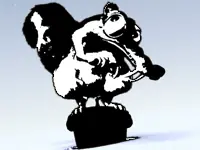
Bueh me dejo de hablar, acá!
1. Abri la imagen de nuestro amigo Scrat, (la ardilla/rata de la Era del Hielo qu guardaste ya).

2. Ahora necesito que dupliques la capa Background, (por si llegara a pasar un accidente, jeje) haz doble clic y elige Duplicate Layer o Duplicar Capa. (si tienes photoshop en español).

3. Bautiza a tu capa como Stencil o si tienes otro nombre ahi veras…

4. Ahora vamos al icono que se encuentra en la parte inferior de la paleta de layers (capas), haz clic y elige Solid Color (color sólido).
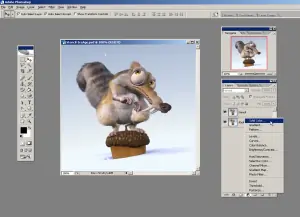
5. El color elegido será BLANCO ¿ok?

6. ¡Ojo! quiero que te fijes muy bien en el orden de las capas (¿espero no necesitar decirte donde se encuentran verdad?)

7. Aprovechando que ya vio su posición u orden ahora debes saber cual sera visible y cuales no lo serán, haz clic en el “ojo” de las capas que te muestro a continuación para que NO se vean.

8. Elige la capa que dejaste visible (stencil), elije la “varita mágica” en el menú de herramientas principal (el que esta al lado izquierdo, pero supongo que ya lo conoces, supongo), y selecciona todo el exterior de la imagen llámese cielo y nieve, te resultará fácil con esta imagen, no olvides seleccionar también ahi entre los colmillos y pies, recuerda que para agregar mas selecciones se aprieta Shift y para borrar Alt.

9. ¡Suprimir!, chao con el fondo
http://personas.confidare.cl/blog/wp-content/gallery/grafica/stencil/_10.png
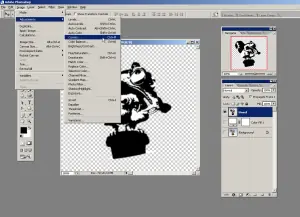
10. Bien ahora jugaremos un rato con el menu horizontal, arriba, anda a Image (Imagen), elige Adjustments (Ajustes) y Desaturate (Desaturar), ¿impresionado(a)?, espero que no

11. Otra vez, ve a Image (Imagen), elige Adjustments (Ajustes) pero ahora nos vamos un poco mas abajo, a Threshold (Umbral). ¡Ahora debes impresionarte!.
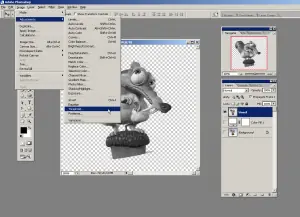
12. Pero nunca tanto, elige alrrededor de 148 como Level (Nivel).

13. Ahora vamos a Filter (Filtros) clic en Blur (desenfocar) y clic en Gussian Blur (Desenfoque Gussiano).
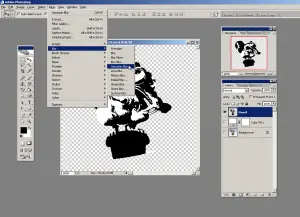
14. Da al Radius (Radio) 1.0 pixels (pixeles)

15. Enfoquemos a Craft, ahora iremos Image (Imagen), elige Adjustments (Ajustes) y Curves (Curvas).
16. ¡Imita lo que hice!

17. Vuelve hacer visible el fondo, has clic en el ojo de la capa que te indico

18. Haz clic derecho en la capa Stencil, elige Blending Options (Opciones de Mezcla)

19. Anda a Stroke (Trazo), mira las preferencias en la imagen, acá, abajo de este párrafo

20. Bueno, terminamos, asi te debe de quedar, perfecto ¿o no?, APRENDER HACIENDO ese es el lema a seguir cuando lees tutoriales.

Guárdalo, la extención la dejo a tu criterio, Suerte en la impresión. Espero les salga y lo disfruten, y salgan a revolucionar un poco.
Abrazo!
La idea es que les quede así:
Bueh me dejo de hablar, acá!
1. Abri la imagen de nuestro amigo Scrat, (la ardilla/rata de la Era del Hielo qu guardaste ya).
2. Ahora necesito que dupliques la capa Background, (por si llegara a pasar un accidente, jeje) haz doble clic y elige Duplicate Layer o Duplicar Capa. (si tienes photoshop en español).
3. Bautiza a tu capa como Stencil o si tienes otro nombre ahi veras…
4. Ahora vamos al icono que se encuentra en la parte inferior de la paleta de layers (capas), haz clic y elige Solid Color (color sólido).
5. El color elegido será BLANCO ¿ok?
6. ¡Ojo! quiero que te fijes muy bien en el orden de las capas (¿espero no necesitar decirte donde se encuentran verdad?)
7. Aprovechando que ya vio su posición u orden ahora debes saber cual sera visible y cuales no lo serán, haz clic en el “ojo” de las capas que te muestro a continuación para que NO se vean.
8. Elige la capa que dejaste visible (stencil), elije la “varita mágica” en el menú de herramientas principal (el que esta al lado izquierdo, pero supongo que ya lo conoces, supongo), y selecciona todo el exterior de la imagen llámese cielo y nieve, te resultará fácil con esta imagen, no olvides seleccionar también ahi entre los colmillos y pies, recuerda que para agregar mas selecciones se aprieta Shift y para borrar Alt.
9. ¡Suprimir!, chao con el fondo
http://personas.confidare.cl/blog/wp-content/gallery/grafica/stencil/_10.png
10. Bien ahora jugaremos un rato con el menu horizontal, arriba, anda a Image (Imagen), elige Adjustments (Ajustes) y Desaturate (Desaturar), ¿impresionado(a)?, espero que no
11. Otra vez, ve a Image (Imagen), elige Adjustments (Ajustes) pero ahora nos vamos un poco mas abajo, a Threshold (Umbral). ¡Ahora debes impresionarte!.
12. Pero nunca tanto, elige alrrededor de 148 como Level (Nivel).
13. Ahora vamos a Filter (Filtros) clic en Blur (desenfocar) y clic en Gussian Blur (Desenfoque Gussiano).
14. Da al Radius (Radio) 1.0 pixels (pixeles)
15. Enfoquemos a Craft, ahora iremos Image (Imagen), elige Adjustments (Ajustes) y Curves (Curvas).
16. ¡Imita lo que hice!
17. Vuelve hacer visible el fondo, has clic en el ojo de la capa que te indico
18. Haz clic derecho en la capa Stencil, elige Blending Options (Opciones de Mezcla)
19. Anda a Stroke (Trazo), mira las preferencias en la imagen, acá, abajo de este párrafo
20. Bueno, terminamos, asi te debe de quedar, perfecto ¿o no?, APRENDER HACIENDO ese es el lema a seguir cuando lees tutoriales.
Guárdalo, la extención la dejo a tu criterio, Suerte en la impresión. Espero les salga y lo disfruten, y salgan a revolucionar un poco.
Abrazo!