Truco 1. Instala drivers oficiales
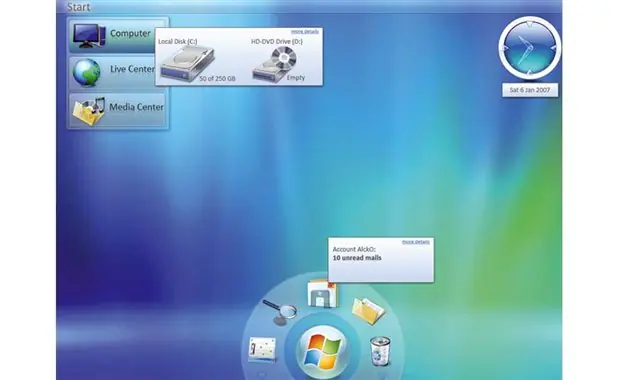
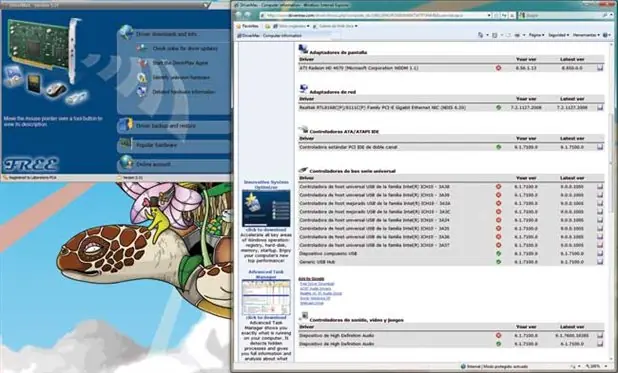
Una de las grandes bazas con las que cuenta Windows 7 es la del reconocimiento y compatibilidad de una gran cantidad de software. En el equipo utilizado para elaborar este Tema de Portada no ha sido necesario instalar ningún driver adicional para que todo funcionase correctamente. Aunque una cosa es que los dispositivos sean capaces de trabajar y otra muy distinta es que lo hagan de la manera más óptima posible. Y para ello es necesario, sin lugar a dudas, instalar los últimos controladores disponibles para cada uno de los componentes de nuestro sistema. Si disponemos de las características técnicas de los mismos, podremos acceder a la página web de cada fabricante para descargar la última versión del driver necesario para Windows 7 e instalarlo.
Truco 2. Cambia el fichero de paginación
Por defecto, el fichero que utiliza Windows 7 para paginar y desahogar en cierta medida los accesos y el uso de memoria principal se ubica en la misma partición donde se instala el sistema operativo (típicamente C
 . Si quieres mejorar el uso que hace Windows de dicho archivo de paginación, se considera una buena práctica ubicarlo en otra partición perteneciente a un disco duro físico distinto en caso de que se disponga de más de uno. Si es
tu
caso, accede a Inicio/Panel de control/Sistema y pulsa en Configuración avanzada del sistema. En la pestaña Opciones avanzadas, pincha en Configuración dentro del apartado
Rendimiento
. En la nueva ventana, selecciona la pestaña Opciones avanzadas y presiona Cambiar. Desmarca Administrar automáticamente..., escoge C: y marca Sin archivo de paginación. A continuación, elige la partición donde deseas situar dicho fichero, elige Tamaño administrado por el sistema, acepta todos los cambios y reinicia Windows finalmente.
. Si quieres mejorar el uso que hace Windows de dicho archivo de paginación, se considera una buena práctica ubicarlo en otra partición perteneciente a un disco duro físico distinto en caso de que se disponga de más de uno. Si es
tu
caso, accede a Inicio/Panel de control/Sistema y pulsa en Configuración avanzada del sistema. En la pestaña Opciones avanzadas, pincha en Configuración dentro del apartado
Rendimiento
. En la nueva ventana, selecciona la pestaña Opciones avanzadas y presiona Cambiar. Desmarca Administrar automáticamente..., escoge C: y marca Sin archivo de paginación. A continuación, elige la partición donde deseas situar dicho fichero, elige Tamaño administrado por el sistema, acepta todos los cambios y reinicia Windows finalmente.
. Si quieres mejorar el uso que hace Windows de dicho archivo de paginación, se considera una buena práctica ubicarlo en otra partición perteneciente a un disco duro físico distinto en caso de que se disponga de más de uno. Si es
tu
caso, accede a Inicio/Panel de control/Sistema y pulsa en Configuración avanzada del sistema. En la pestaña Opciones avanzadas, pincha en Configuración dentro del apartado
Rendimiento
. En la nueva ventana, selecciona la pestaña Opciones avanzadas y presiona Cambiar. Desmarca Administrar automáticamente..., escoge C: y marca Sin archivo de paginación. A continuación, elige la partición donde deseas situar dicho fichero, elige Tamaño administrado por el sistema, acepta todos los cambios y reinicia Windows finalmente.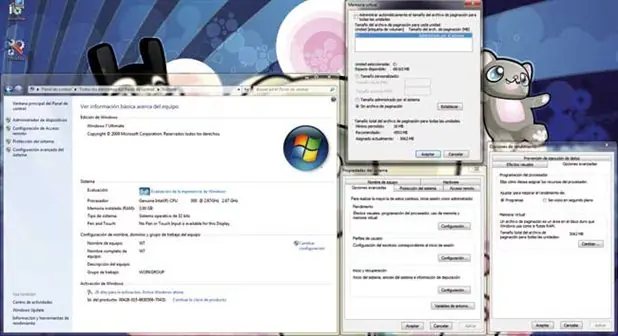
Truco 3. Menos recursos para la interfaz
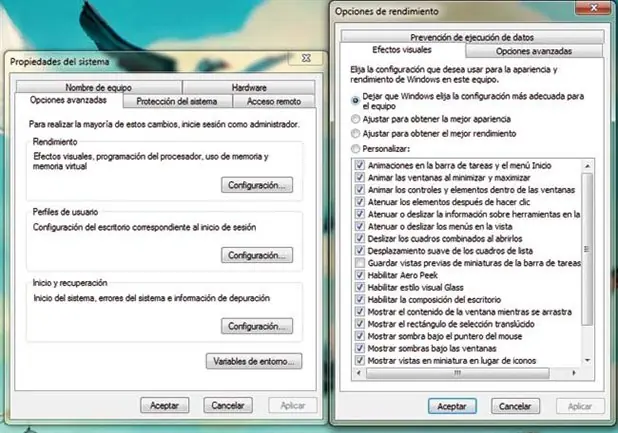
Si estás ejecutando Windows 7 en un equipo no demasiado potente, puede que sea interesante sacrificar una interfaz visual bonita y atractiva por otra más funcional que no consuma prácticamente recursos. Para ello vuelve de nuevo a Inicio/Panel de control/Sistema y entra en Configuración avanzada del sistema. En la pestaña Opciones avanzadas, pulsa el botón Configuración situado dentro de la sección
Rendimiento
. Dentro de la pestaña Efectos visuales de la nueva ventana, habilita la opción Ajustar para obtener el mejor
rendimiento
o bien, si no quieres tomar una solución tan drástica, desmarca todas aquellas casillas correspondientes con características activadas en Aero y que desees prescindir de ellas. Ya solo faltará aplicar y aceptar todos los cambios.
Truco 4. Borra programas y temporales
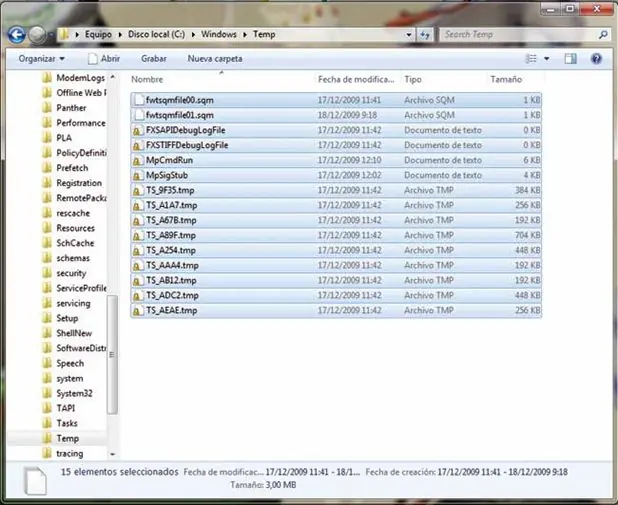
Para terminar este apartado os damos algunos pequeños consejos para liberar espacio del disco duro y desinstalar programas de manera más eficiente. En el primer caso, es aconsejable llevar a cabo una limpieza periódica de todos los ficheros y carpetas que se encuentren en el directorio C:WindowsTemp. Accede a la misma con permisos de Administrador, selecciona todos los archivos presentes y, por último, bórralos definitivamente del sistema utilizando la combinación de teclas Shift + Supr.
Eso es todo amigos taringueros !!no olviden comentar ???