Efecto ojo de pez con Photoshop


En este sencillo tutorial, voy a mostraros como lograr que nuestras fotografías tomen una nueva dimensión, simulando el efecto que hubiéramos obtenido de haberlas realizado con una lente de ojo de pez.
La fotografía con la que trabajare será esta, la cual abriremos en nuestro photoshop.
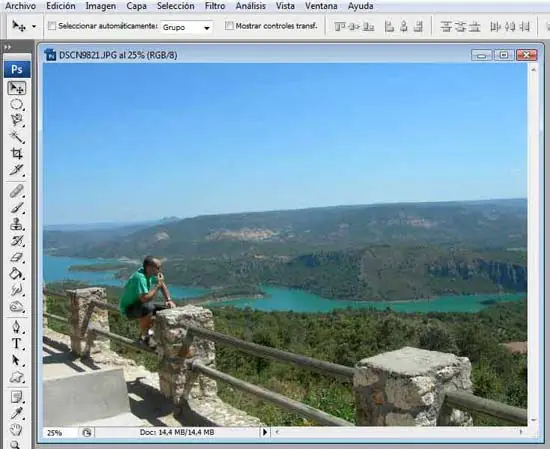
Después seleccionaremos toda la fotografía en menú/selección/todo (Ctrl + A), la copiaremos, menú/edición/copiar o pulsando (Ctrl + C). Una vez preparados estos pasos, crearemos una nueva capa en menú/capa/nueva capa (Mayús + Ctrl + N) y en esta pegaremos la selección anterior. menú/edición/pegar (Ctrl + V). Es sobre esta capa donde realizaremos todas las transformaciones necesarias para lograr nuestro objetivo. La primera será tomar la herramienta de marco elíptico, con la que seleccionaremos la parte de la fotografía que deseamos aparezca a través de nuestro objetivo. Una vez seleccionado iremos a menú/selección/invertir (Mayús + Ctrl + I). y pulsaremos suprimir para quedarnos solo con lo que había en el interior del circulo. Ahora seleccionaremos la herramienta de bote de pintura, y nos iremos al fondo el cual pintaremos en negro.

Como podéis observar nuestra imagen queda encuadrada en un fondo negro como si se viera a través de un objetivo.
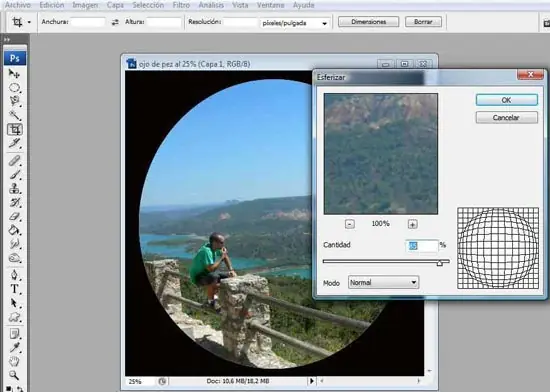
Ahora lo que haremos será con la herramienta cortar eliminar la parte que nos sobra para q en lugar de apaisada nuestra fotografía sea cuadrada. Ahora volveremos a la capa en la que estamos realizando las modificaciones e iremos a menú/filtro/distorsionar/esferizar.
Cuanto mayor sea la cantidad que le otorguemos más efecto se producirá, estos valores los iremos ajustando a nuestra fotografía hasta que logremos las sensaciones deseadas.
Por último vamos a añadir un destello a nuestra imagen, menú/filtro/interpretar/destello y escogeremos la opción de Objetivo fijo de película, y ajustaremos el brillo a las características de nuestra imagen.
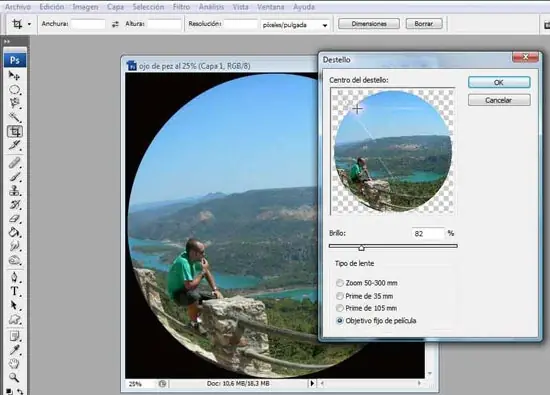
El resultado final seria este:
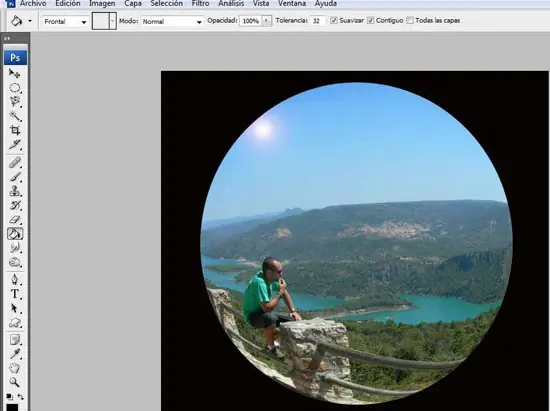
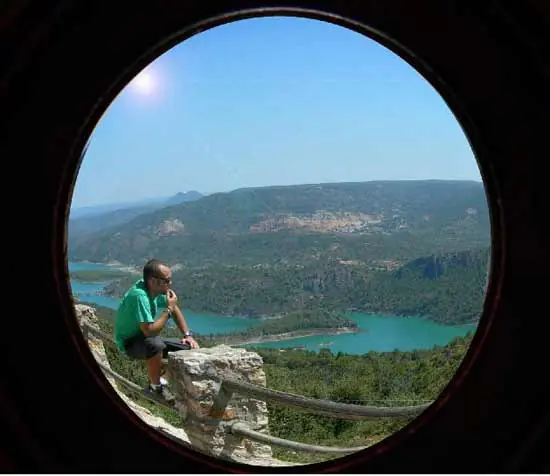
Una opción añadida, y que nos animamos desde aquí a que realices, seria añadir una nueva capa e introducir la imagen dentro de una lente, aquí nos muestro como quedaría.
Aca se termina mi post,
espero que les haya ayudado,
podes agregar el post a
favoritos por las duda necesites algo
proximamente,puntuar,comentar y
recomendar
si estas aburrido tambien no te olvides que podes visitar mis otros post
e]
En este sencillo tutorial, voy a mostraros como lograr que nuestras fotografías tomen una nueva dimensión, simulando el efecto que hubiéramos obtenido de haberlas realizado con una lente de ojo de pez.
La fotografía con la que trabajare será esta, la cual abriremos en nuestro photoshop.
Después seleccionaremos toda la fotografía en menú/selección/todo (Ctrl + A), la copiaremos, menú/edición/copiar o pulsando (Ctrl + C). Una vez preparados estos pasos, crearemos una nueva capa en menú/capa/nueva capa (Mayús + Ctrl + N) y en esta pegaremos la selección anterior. menú/edición/pegar (Ctrl + V). Es sobre esta capa donde realizaremos todas las transformaciones necesarias para lograr nuestro objetivo. La primera será tomar la herramienta de marco elíptico, con la que seleccionaremos la parte de la fotografía que deseamos aparezca a través de nuestro objetivo. Una vez seleccionado iremos a menú/selección/invertir (Mayús + Ctrl + I). y pulsaremos suprimir para quedarnos solo con lo que había en el interior del circulo. Ahora seleccionaremos la herramienta de bote de pintura, y nos iremos al fondo el cual pintaremos en negro.
Como podéis observar nuestra imagen queda encuadrada en un fondo negro como si se viera a través de un objetivo.
Ahora lo que haremos será con la herramienta cortar eliminar la parte que nos sobra para q en lugar de apaisada nuestra fotografía sea cuadrada. Ahora volveremos a la capa en la que estamos realizando las modificaciones e iremos a menú/filtro/distorsionar/esferizar.
Cuanto mayor sea la cantidad que le otorguemos más efecto se producirá, estos valores los iremos ajustando a nuestra fotografía hasta que logremos las sensaciones deseadas.
Por último vamos a añadir un destello a nuestra imagen, menú/filtro/interpretar/destello y escogeremos la opción de Objetivo fijo de película, y ajustaremos el brillo a las características de nuestra imagen.
El resultado final seria este:
Una opción añadida, y que nos animamos desde aquí a que realices, seria añadir una nueva capa e introducir la imagen dentro de una lente, aquí nos muestro como quedaría.
Aca se termina mi post,
espero que les haya ayudado,
podes agregar el post a
favoritos por las duda necesites algo
proximamente,puntuar,comentar y
recomendar
si estas aburrido tambien no te olvides que podes visitar mis otros post
e]