zhero1088
Usuario (México)
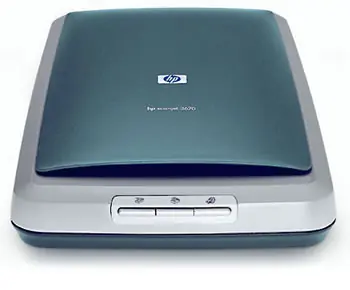
GScan2PDF - Escanea documentos a pdf y usa el OCR GScan2PDF es un programa utilizado para escanear documentos y guardarlos en formato PDF este software posee el OCR (Optical Character Recognition) que nos permite escanear un documento y poder editarlo con con nuestro procesador de textos que queramos. Para Poder instalar este software GScan2PDF lo unico que tienes que hacer es abrir una terminal y escribir lo siguiente. * sudo apt-get install gscan2pdf Una vez instalado, lo podremos encontrar: Tras abrirlo, pulsaremos sobre el icono del escáner, buscará dispositivos y procederá a escanearlos. Saludos espero que les sirva.!!
Que tal amigos les traigo un tutorial muy facil para instalar el mysql gui tools para los que no muy se les da eso de hacer consultas de mysql en consola. afortunadamente existe esta herramienta. link: http://www.youtube.com/watch?v=Pya76gxlwLg Otro modo de hacerlo es por consola. Para instalar mysql abriremos una terminal [Aplicaciones -> Accesorios -> Terminal] Luego teclearemos lo siguiente y presionamos enter: sudo aptitude install mysql-server-5.0 mysql-client mysql administrator mysql-query-browse Esto descargara los paquetes necesarios y los instalará. Antes de que termine esa instalación nos mostrará una ventana azul donde nos pedirá ingresar la contraseña para root Esa clave es la del administrador de la base de datos. No es la misma contraseña que usaron para instalar GNU/Linux. Una vez introducida esa contraseña el sistema terminará de instalar MySQL. Ahora iniciaremos mysql tecleando esto en la terminal: sudo /etc/init.d/mysql start Encontraremos estas herramientas en menu Aplicaciones -> Programación MySQL Administrator MySQL Query Browser
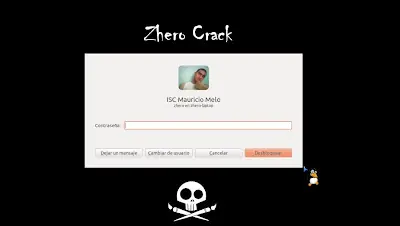
El siguiente comando funciona tanto con archivos estáticos y xml slideshows de fondos de pantalla (como el fondo de pantalla Cosmos disponible en Ubuntu o A Day in the Life). Puedes crear presentaciones de diapositivas de forma automática utilizando Crebs. 1. Para cambiar el protector de pantalla o fondo de pantalla de bloqueo en Gnome, ejecuta el siguiente comando en un terminal: sudo gconftool-2 --direct --config-source xml:readwrite:/etc/gconf/gconf.xml.defaults --set /desktop/gnome/background/picture_filename --type string /ruta/del/archivo.jpg Donde /ruta/a/archivo.jpg es la ruta exacta de la imagen de fondo que desees utilizar como fondo para la pantalla de desbloqueo. 2. Después de ejecutar el comando anterior, tienes que salir y entrar de nuevo y ejecutar el siguiente comando en un terminal: killall gnome-screensaver killall gconfd-2 También puedes configurar el fondo de la pantalla de bloqueo para tu fondo de escritorio actual mediante el siguiente comando: sudo gconftool-2 –direct –config-source xml:readwrite:/etc/gconf/gconf.xml.defaults –set /desktop/gnome/background/picture_filename –type string `gconftool-2 –get /desktop/gnome/background/picture_filename` Revertir los cambios Si deseas revertir esta personalización, ejecuta el siguiente comando en un terminal: sudo gconftool-2 --direct --config-source xml:readwrite:/etc/gconf/gconf.xml.defaults --unset /desktop/gnome/background/picture_filename Fuente http://www.webupd8.org/2011/06/how-to-change-gnome-screensaver-lock.html
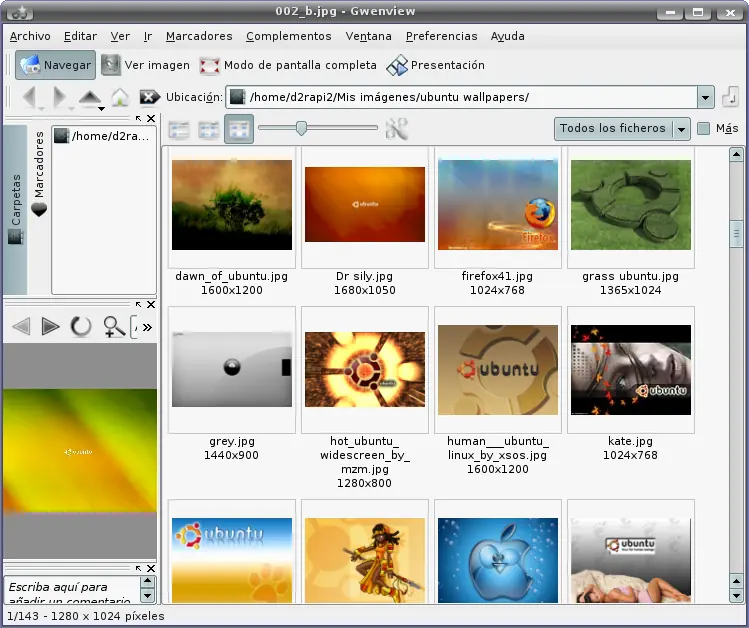
No solo de compiz se puede hacer un escritorio agradable, Kubuntu y KDE en realidad, desde hace bastante tiempo KDE trae opciones para personalizar su entorno. Pero vamos por partes desde lo mas básico. Wallpaper: El papel tapiz es de lo mas fácil de cambiar, solo hacemos clic con el botón derecho sobre un lugar vacío del escritorio, seleccionamos Configurar Escritorio, y listo ahí podremos seleccionar el papel tapiz o fondo. Lo que no muchos se fijan es que existen otras opciones en ese mismo lugar. Pueden seleccionar donde dice “presentación” y seleccionar un grupo de fondos y estos cambiaran automáticamente cada cierto tiempo (1hr por defecto). Si no poseen una imagen para fondo pueden hacer que se muestre un degradado entre 2 colores. y además pueden mezclar este degradado con una imagen. Iconos: Podemos buscar e instalar iconos desde los repositorios: $ sudo aptitude search kde-icons Esto nos dará una lista de varios, seleccionemos uno y lo instalamos $ sudo aptitude install kde-icons-nuovext Y si quieren descargarlos todos: $ sudo apt-get install kde-icons-* Para acceder a las opciones de configuración de apariencia de aquí en adelante sera de una de las siguientes maneras: * Menú de KDE -> Configuración de Sistema -> Aspecto y Temas -> Apariencia. * Ejecutando en la consola kcontrol (es el panel de control del escritorio kde). De esta manera llegaremos a las opciones de apariencia donde podremos cambiar los Iconos. Nota: También podemos descargar Icon Themes desde kde-look Colores: La combinación de colores no es cosa de azar, hay colores que se ven bien en conjunto y es por eso que se llaman “esquema de colores”. En la misma sección de “Apariencia” anterior, seleccionamos Colores, encontraran esquemas predefinidos y podrán hacer y guardar su propio esquema. Para concegir mas Color Schemes en kde-look.org. KDM Themes: El encargado de las secciones y de cual entorno de escritorio usar es KDM (gdm en ubuntu), es aquella pantalla donde colocamos nuestro Nombre de Usuario y Contraseña antes de entrar al sistema. Y podemos personalizarla, pero antes hay que instalar el manejador de temas ya que por alguna razón no viene por defecto. Instalar manejador de temas del KDM: $ sudo aptitude install kdmtheme kde-kdm-themes Una vez instalado abrimos la configuración de Apariencia (como ya vimos en iconos) y debería aparecer la opción de Manejador del tema de KDM y luego hacer clic en “Modo administrador” ya que es necesario para poder modificar. Podremos elegir entre varios temas disponibles (algunos que instalamos antes si se dieron cuenta). También es posible descargar nuevos KDM Themes desde kde-look.org. Superkaramba: De esto ya he escrito antes, los widget de Mac y el Aero de Vista y para kde…. SuperKaramba. Para instalar: $ sudo aptitude install superkaramba Una vez instalado, ejecutar: $ superkaramba & Y desde la misma aplicación se pueden obtener los temas que se descargar desde kde-look automáticamente. Cursor del Ratón: Para cambiar esas flechas que tanto usamos es muy simple: Menú KDE -> Configuración de sistema -> Teclado y ratón -> Ratón -> Tema del cursor. Y nos aparecerá una lista de temas para elegir. También podemos instalar desde un archivo de tema, el cual podemos obtener descargando X11 Mouse themes desde kde-look.org. Splash Screen: Una vez que iniciamos sesión vemos como nuestro sistema carga los distintos módulos, a esto se llama Pantalla Anunciadora. En Kubuntu 8.04 esta opción fue eliminada por alguna razón, yo supongo que el tiempo de carga del sistema es mas rápido que la animación del splash por lo que no vieron necesario incluirlo. Pero si de todas maneras lo quieres instalar: $ sudo aptitude install ksplash ksplah-engine-moodin Para poder configurara deberán ejecutar kcontrol desde la consola $ kcontrol & En la sección Aspectos y Temas y luego Pantalla anunciadora. Podrán seleccionar entre varias opciones. También pueden descargar Splash Screens desde kde-look.org. Kopete: Personalizar esta aplicación es algo no muy complejo pero solo daré algunos tips que yo utilizo. En el menú de “Preferencias”, seleccionar ocultar usuarios desconectados y ocultar grupos vacíos. (ctrl+U y ctrl+G). En en menú “Preferencias” ir a opciones y luego a “Apariencia” en ella podremos configurar diferentes cosas. Emoticonos: podemos descargar directamente emoticonos con hacer clic en “conseguir nuevos temas” los cuales se bajan directamente desde kde-look.org, también podemos modificar un pack o crear uno. Ventana de charla: la ventana de conversación de kopete es según mi opinión una de las mas atractivas gracias a esta opción de configuración, si hacemos clic en “conseguir nuevas” podemos obtener temas muy interesantes. Lista de contactos: Lo que yo hago acá es en la sección “Disposición” no seleccionar nada, en la sección “Modo de mostrar contactos” selecciono Vista detalla y Usar fotografías de contactos. También habilito la opción de auto ocultar la lista de contacto. Algunas Transparencias: En el panel de configuración de apariencia (ya sea por la configuración o por kcontrol), vamos a la sección Estilo, en la segunda pestaña “Efectos” podemos hacer translúcido el Efecto de Menú y el Efecto de goma elástica. Para dejar transparente en Panel de Kde, hacer clic con el botón derecho del mouse sobre un espacio vacío del panel, seleccionar Configurar Panel, luego seleccionar “Aspecto” y en fondo del Panel Habilitar transparencia.. Solo estos tips por ahora, pronto iremos a lo mas avanzado. Fuente
Este es el formato de instalador para Debian y sus derivadas, como Ubuntu, una de las distribuciones Linux más populares hoy por hoy. Veamos el proceso en forma gráfica. Primero vamos a proyecto—crear—paquete de instalación. Nos aparece una pantalla con el nombre y la versión del software, allí podemos agregar algunos datos del mismo y de su creador. Luego viene el changelog, que es donde aparecen los cambios entre las diferentes versiones, al ser lanzamiento inicial lo dejamos así. Acto seguido seleccionamos crear paquetes para Debian y Ubuntu. Ahora debemos de elegir el grupo de paquetes de nuestra aplicación. Aquí nos encontramos ante una dificultad, el medio de este formulario aparece vacío, para evitar esto debemos mover la lista desplegable de la parte superior hacia el otro sistema operativo, (en nuestro caso de debian a Ubuntu) y ahora la pantalla se presenta así. Elegimos games, volvemos desde la lista a Debian y hacemos lo mismo. Presionamos siguientes y nos aparece un menú similar con la entrada de menú. Repetimos los pasos, y vamos a siguiente. Elegimos el directorio para guardar nuestros paquetes y pulsamos siguiente. Pulsamos OK y si todo marcha bien esto es lo que aparece. Y eso es todo. Ya tenemos nuestro juego listo para ser distribuido. Podemos hacer lo mismo para otras versiones como Fedora Linux(Ex red hat), en este caso nos crearía un paquete rpm. Si miramos el menú en la primera imagen vemos que además de paquete de instalación nos permite crear un ejecutable o un archivo fuente. El ejecutable es una buena opción para ejecutar el programa en nuestra máquina sin abrir gambas y probarlo en busca de errores y/o ver si cumple los objetivos del mismo. Pero necesita Gambas instalado para funcionar. El archivo fuente contiene todos los archivos del programa y nos permite modificarlo , para crearlo solo nos pide un directorio de destino donde guardara el archivo comprimido en un tar.gz. http://gambeando.wordpress.com/2010/08/29/distribuyendo-nuestro-programa/
Es una de las preguntas mas comunes dentro de los usuarios de Gnome que usan Compiz Fuzion para los efectos de escritorio; el como tener un fondo de escritorio en cada espacio de trabajo. Para hacer esto hacemos lo siguiente Abrimos CCSM (Compiz Config Settings Manager), Alt+F2 y tecleamos ccsm y luego en ejecutar En la parte izquierda, damos click en el boton de “Utilidades”. Luego en la parte derecha, escojemos “Fondo de pantalla” le damos click en “Nuevo” y luego buscamos la imagen que deseas poner como tapiz. Podemos agregar hasta las 4 imagenes, si tienes funcionando los cuatro WorkSpaces. Salimos de CCSM Finalmente abrimos gconf-editor (Alt+F2 – gconf-editor – Ejecutar) En la configuracion que se nos abrio vamos a : / > apps > nautilus > preferences. Le damos para abajo en la seccion de la derecha y seleccionamos “show_desktop”. Desapareceran tus iconos del escritorio Y listo podras ver las 4 imagenes diferentes que pusiste en cada escritorio de trabajo.