zetak2
Usuario (México)
Que tal amigos esta vez hare mi post sobre como atcualizar tu Samsung Galaxy S2 a android Jelly Bean 4.1.2 El firmware que muestro en este tutorial es el OFICIAL de SAMSUNG por lo que no tendran ningun problema y es estable perfectamente Bien sin mas rodeos les dejo lo necesario para el videotutorial y una vez descargado, solo tienen que seguir el video! -------------------------------------------------------------------------------------------------------------------------------------------------------------------- -------------------------------------------------------------------------------------------------------------------------------------------------------------------- links de descarga: -SAMSUNG KIES http://www.samsung.com/mx/support/usefulsoftware/KIES/JSP -Odin 3.04 para tu PC con Windows http://forum.xda-developers.com/attachment.php?attachmentid=1168422&d=1341114468 -Jelly Bean ROM I9100XWLS8 dejo el enlace en la descripcion del video de youtube por que taringa no me lo permite por este medio -------------------------------------------------------------------------------------------------------------------------------------------------------------------- -------------------------------------------------------------------------------------------------------------------------------------------------------------------- VIDEO: link: http://www.youtube.com/watch?v=Klr8Y-oWweM&feature=youtu.be SALUDOS Y CUALQUIER DUDA EN LA SECCION DE PREGUNTAS O POR MP Y SE LAS RESPONDO LO AMS RAPIDO POSIBLE!
Cómo volver a iOS 5.0.1 (downgrade) y recuperar tu Jailbreak Untethered con iFaith Con iOS 5.1 ya disponible el Jailbreak está en peligro, al menos para los usuarios que hayan decidido actualizar a esta nueva versión de software que no es vulnerable al proceso de desbloqueo. Si no estás interesado en aplicar el Jailbreak a tu dispositivo no tienes de que preocuparte, en cambio si eres aficionado al Jailbreak debes mantenerte alejado de la nueva actualización si quieres mantener tu terminal como hasta ahora. Si has actualizado por error ya te habrás dado cuenta que el Jailbreak ha desaparecido y de momento sólo está disponible en modo Tethered. Este método hace que tengas que pasar por el ordenador cada vez que tengas que reiniciar tu dispositivo. Pero no está todo perdido, todavía hay posibilidades de recuperar el Jailbreak Untethered. La única forma de hacerlo es volviendo a la versión iOS 5.0.1, a continuación te explicamos paso a paso como puedes hacerlo con la herramienta iFaith. Recordamos que este método no funciona con los iPhone 4S y iPad 2. *Recomendación: realiza una copia de seguridad de todos tus archivos 1) En primer lugar necesitarás los SHSH Blobs de iOS 5.0.1, estos archivos actúan como firma digital para que puedas instalar una versión de software distinta a la que ofrece Apple. Sin ellos será imposible bajar de versión. Lo más práctico es que los hayas guardado previamente con las herramientas TinyUmbrella o iFaith pero si no lo has hecho no te preocupes, Cydia -la tienda de aplicaciones para terminales con Jailbreak- los guarda automáticamente. Para acceder a ellos descarga iFaith, conecta tu dispositivo y pulsa Show available SHSH Blobs on Server. El programa descargará la firma digital SHSH desde los servidores de Cydia. Descargamos el programa iFaith para Windows y lo abrimos http://downloads.ih8sn0w.com/iFaith-v1.4.2_windows.zip En caso de que la busqueda les devuelva como resultado nada, no se preocupen!! tambien los pueden obtener en este momento con el iFaith!! Lo unico que tenemos que hacer es Ejecutar el Ifaith con nuestro Ipod o Iphone o Ipad Conectado y dar clic en la siguiente guia de botones -ok -Build *Dumo SHSH Blobs* -Proceed -No (pregunta si es una apple tv) Seguir los pasos para ponerlo en DFU y esperar a que termine se tarda aprox unos 3 minutos terminando les preguntara donde guardar los shsh que obtuvieron guardenlos en un lugar que los encuentren facilmente ya que los usaremos despues 2) También necesitarás la versión de firmware de iOS 5.0.1 para restaurarla en tu dispositivo. A continuación adjunto los la lista de los modelos compatibles (no funciona con iPhone 4S o iPad 2), aunque iFaith también te permite descargarlos. Cuando lo tengas en tu ordenador obtendrás un fichero con extensión IPSW. iOS 5.0.1 – iPhone 3GS iOS 5.0.1 – iPhone 4 iOS 5.0.1 – iPad 1 iOS 5.0.1 – iPod Touch 3G iOS 5.0.1 – iPod Touch 4G Todos los podemos descargar de la siguiente dirección web con solo seleccionar cuale es nuestro dispositivo, la generación, y la version de software que queremos. Solo dar Clic en Download y seleccionar la ubicación http://getios.com/ 3) Ejecúta el iFaith y pulsa la opción Build*signed* IPSW w/Blobs. Se abrirá una ventana donde tendrás que localizar los SHSH Blobs que tienes guardados y pulsa aceptar. Después te pedirá que localices el fichero IPSW que hemos descargado en el paso anterior. iFaith creará una versión personalizada del sistema con los Blobs incorporados para que posteriormente puedas restaurarla y la guardara por defecto en tu escritorio. 4) Una vez tengas la versión personalizada en un archivo IPSW, vuelve al menú principal de iFaith y selecciona la opción DFU Pwner (por lo regular no haras este paso ya que te pedira que lo hagas en cuanto termine con el archivo creado). En este punto tendrás que poner el terminal en modo DFU con una serie de combinaciones de botones. El programa te guiará durante el proceso y recuerda que el dispositivo deberá estar conectado con cable al ordenador y apagado. 5) El dispositivo entrará en modo de recuperación, ahora sólo queda restaurar iOS 5.0.1 en tu computadora. Abrimos iTunes y detectará un dispositivo en modo recuperación (recuerda que no tienes que desconectarlo en todo el proceso). Mantén pulsada la tecla Shift y haz clic sobre el botón Restaurar. 6) Se abrirá una ventana donde tendrás que elegir el fichero IPWS que has creado con iFaith en el paso tres de este tutorial. Selecciónalo y pulsa aceptar, el proceso se llevará a cabo en el dispositivo, no debes desconectarlo bajo ningún concepto. Ten en cuenta que puede tardar varios minutos así que no tengas prisa y por supuesto no toques nada. 7) Cuando termine, el dispositivo se reiniciará y ya estará en la versión iOS 5.0.1. Ahora sólo tienes que volver a aplicar el Jailbreak Untethered para lo cual ya hay demasiados tutoriales por ahi asi que no hare uno jajajaja les dejo la direccion de uno y la de Redsnow para que bajen la última version Tutorial Jailbreak http://www.tusequipos.com/2011/12/27/como-hacer-jailbreak-untethered-en-ios-5-0-1-con-redsn0w/ Redsnow http://www.redsn0w.us/2010/03/download-direct-links-jailbreak-guides.html
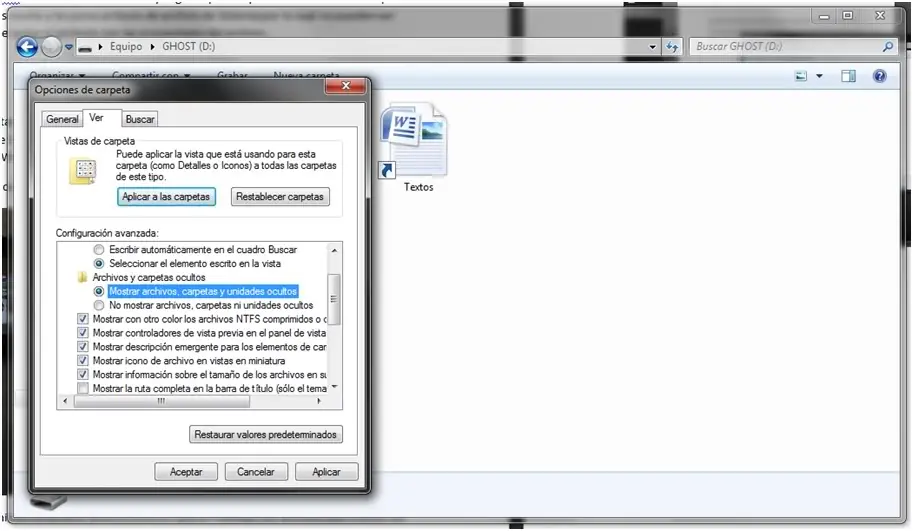
ELIMINAR VIRUS QUE OCULTA CARPETAS Y CREA ACCESOS DIRECTOS DE USB O DISCOS DUROS Este virus es de los mas comunes en Windows XP y la gente piensa que les borra sus archivos pero no es así, tan solo los oculta y les pone atributo de archivo de Sistema por lo cual no pueden ser vistos ni se les puede quitar el atributo con las propiedades del archivo… Lo único que necesitamos es una computadora con Windows si es Windows 7 no se preocupen por que se les pase el virus a su maquina ya que el Windows 7 es inmune a este virus si tienen XP realícenlo iniciando Windows en modo seguro… Lo primero que vamos a hacer es insertar nuestra memoria y abrirla Como pueden ver mi memoria tiene accesos directos que en realidad son archivos ejecutables del virus, no los abran. vallase en el caso de Windows 7 a (en XP es Herramientas – opciones de carpeta) Organizar - Opciones de carpeta y búsqueda y en la ventana que sale van a la pestaña “Ver” y seleccionan “Mostrar archivos, carpetas y unidades ocultos” y luego le quitan la palomita a “Ocultar archivos protegidos por el sistema operativo” les saldrá un aviso le dicen que si después de terminar el proceso vuelven a poner estas dos cosas que acaban de mover como estaban!! Dan clic en aceptar y listo!! Verán las carpetas ocultas que son las que si tienen sus archivos en mi caso tengo mucho mas archivos que son mios por que mi memoria es booteable con ghost Ahora tan solo eliminamos todos los accesos directos y los exes o carpetas que no sean nuestras… Por lo regular este virus siempre ocupa nombres como -xxx files, recycler, autorun o nombres llamativos cuya intención es que ustedes los abran para ver k tienen y asi contaminen mas computadoras todos estos archivos siempre son exes Pongan atención en que unidad es su memoria en mi caso es la Unidad “D” como lo muestra la barra de dirección en la imagen, ahora solo resta abrir un CMD (Simbolo del sistema) El cual pueden buscar en •Inicio – Todos los programas – Accesorios – Simbolo del sistema •O simplemente abriendo Inicio – Ejecutar (también pueden hacer esto presionando la tecla Inicio y la letra R al mismo tiempo) Y escribir “CMD” y dar aceptar o enter A continuación abrirá la ventana del Simbolo del Sistema en la cual iremos a la unidad que es nuestra USB (En mi caso D) con el comando “D:” y enter ***Todos los comandos van sin las comillas***** Ya ahí ejecutamos el comando “ATTRIB –S –H /S /D” y enter *****Entre attrib y cada guion con letra va un espacio***** Este proceso se tarda de acuerdo a la cantidad de archivos que tengan en su memoria, entre mas archivos tengan mas se va a tardar puede tardarse desde 1 segundo hasta 5 o 10 Minutos con USB de 32 GB o mas, en cuanto los Regrese de nuevo a la unidad significa que ha terminado y listo devuelven en opciones de carpeta lo que movimos a su lugar “No mostrar archivos ni carpetas ocultos” y poner la palomita en “Ocultar archivos protegidos por el sistema operativo” Y ya tienen su memoria libre de Virus y pueden ver sus archivos normalmente de nuevo!!!!! Espero le sirva el post!! Cualquier duda déjenla en la sección de preguntas y se las responderé a la brevedad posible Saludos Igual si quieren agradecer o sugerir algo todos los comentarios son bien recibidos!