zchumager
Usuario (México)
Si estas batallando con MySQL por que olvidaste tu contraseña y aunque des instales MySQL no se restablece la contraseña, ahí te van los pasos1-Detener el proceso de MySQL, tienes dos opciones, por consola y por interfaz gráfica (es mas recomendable la primera, para hacerlo todo por consola)a) por consola: Entra a el Simbolo de sistema o command prompt y escribe: net stop mysql.b) por entorno grafico: Entra en: Panel de control>Herramientas Administrativas>Servicios; Busca MySQL y presiona el botón detener que esta arriba en forma de cuadrado(como cuando detenías la reproducción en las viejas grabadoras).2-Dirígete por consola hacia el contenido de la carpeta bin del programa con el comando CD NOMBRE DE LA CARPETA o CD.. para moverte una carpeta atrásSi estas utilizando una versión mayor a la 5.0 instalada con un wizard (un instalador) el contenido de la carpeta bin esta en la ruta: Archivos de ProgramaMySQLMySQL Server 5.1binEn este casocd Archivos de programacd MySQLcd MySQL Server 5,1cd bin3-Dentro de bin escribe: mysqld --skip-grant-tables --user=rootAl momento de ejecutar esto el simbolo de sistemas se queda en ejecucion, dejalo asi y abre otro simbolo de sistema.4-Una vez en el otro Simbolo de sistema repite el paso dos para dirigirte a la carpeta bin de MySQL (jajaja esto suena como cuando David Carradine dice Rob Schneider paso 4 sobrevivir al paso 3)5- ya en la carpeta bin escribe mysql -u root, para acceder al editor de MySQL sin necesidad de contraseña6- Ahora dentro de la linea de comandos de mysql> escribeUPDATE mysql.user SET Password=PASSWORD('loQueSea') y ahora presiona enter.7-Cuando des enter se saltara a una nueva linea con el simbolo-> ahora escribe WHERE User='root'; presiona enter de nuevo8-Entonces escribe FLUSH PRIVILEGES; y sal del edito mysql con el comando exit9-Abre el administrador de tareas(Ctrl+Alt+Sup), busca en la pestaña de procesos mysqld.exe y detén el proceso10-Para finalizar activa el servicio con el comando net start mysqlPara verificar entra al editor de mysql dirigiéndote a bin y dentro de la carpeta escribemysql -h localhost -u root -pya ejecutado escribe el password y listo estas dentro.

Hola taringueros les dejo una publicación para aprender a usar Git y Github que recién escribi para GeekAlt42 http://geekalt42.net/logica-para-empezar-a-trabajar-con-github-7848
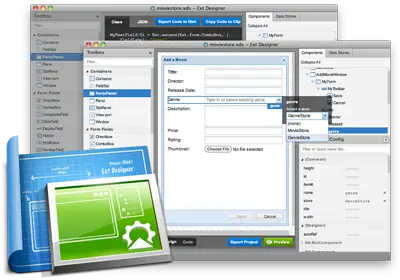
Hola amigos de Taringeros el día de hoy les traigo un tutorial para aquellos que quieren usar el editor html Sencha Arquitect de manera ilimitada Como podrán saber Sencha Arquitect es una herramienta WYSIWYG (What You See Is What You Get) privativa la cual solo puede ser utilizada de manera gratuita por un tiempo, HASTA EL DÍA DE HOY. Antes de decirles los pasos les quiero comentar que busque por un montón de sitios, sin encontrar nada útil o gratuito, ya que había sitios que afirmaban darte el código de validación a cambio de pagar una suscripción. Aclaradas las cosas comenzamos. 1-Empezamos creando una cuenta de correo para registrarla en Sencha (o bien anotar la de un amigo =P ) Debido a que Sencha no te envía correo de confirmación puedes utilizar una cuenta ficticia o bien alguna cuenta de correo que ya no uses 2-Descargar Sencha Arquitect del sitio oficial Este es tal vez sea un paso mas que obvio, tan obvio que no debiera enumerarse, sin embargo decidí escribirlo debido a que no planeo poner el link mas que nada para evitar ser rastreado, ni tampoco subiré el programa a algún servidor ya que teniendo el sitio oficial es algo tonto ( como aquellos que suben el CCleaner solo para tener descargas y ganar unos dolares XD ) Así que solo googlea Sencha Arquitect y elige el primer link de la lista 3-Ejecutar el Instalador de Sencha Arquitect descargado el cual al ser un wizard no tendra mayor complicación a la de clickear el botón siguiente cuantas veces aparezca hasta finalizar 4-Adelantar la fecha del sistema Operativo Por recomendación yo sugeriría adelantarlo tan solo un año ya que es mas o menos el plazo máximo que yo uso un programa debido a que me gusta usar software reciente Aunque muchos podrían pensar en ejecutar el paso 4 antes del 3 les aclaro que su tiempo de registro no tiene relación con la fecha de instalación sino con la fecha al momento de crear el ID, la cual es manera muy anticuada ya la toma del sistema operativo y no de la hora del servidor ( Cosa que haría si trabajara en sencha XD ) Hecho todo lo anterior 1- Abren Sencha Arquitect y crear un nuevo usuario 2- Crean un nuevo ID 3-Registran los datos del nuevo ID 4-Reinicien la computadora 5-Se loggean con el usuario creado y listo ya pueden devolver la fecha a la normalidad y usar de manera ilimitada por un largo tiempo Sencha Arquitect NOTA: Probé detener el tiempo del Trial con programas como Run as Date, Time Stopper y Crack lock pero ninguno funciono, por si llegan a comentarlo Por cierto les dejo mi twitter para estar mas en contacto con la banda Taringuera. Saludos https://twitter.com/zchumager
Hola taringueros, aquí les dejo el link para chequen un artículo que escribí para geekalt42.net y puedan aprender de manera sencilla como instalar el windows desatendido que quieran http://geekalt42.net/como-instalar-una-version-desatendida-de-windows-xp-con-usb-7447

Aqui les traigo la manera de instalar su viejo control Acteck en Windows 8 y Windows 8.1 de 64 bits.
VAYAN A ESTA URL DONDE ESTA EL CONTENIDO QUE YO MISMO ESCRIBI http://geekalt42.net/instalar-jdk-y-jre-en-fedora-20-8334 Se Descarga el JRE8 y el JDK8 de Oracle TIP Googlear JRE8 http://www.oracle.com/technetwork/java/javase/downloads/jre8-downloads-2133155.html Googlear JDK8 http://www.oracle.com/technetwork/java/javase/downloads/jdk8-downloads-2133151.html Les recomiendo buscar el link en algun motor de busqueda, valga la redundancia, para no depender de una URL específica, pero igual se las dejo por si la quieren usar Les dejo los screen shoots para que descarguen los RPM ya que el tutorial enseña como instalar los paquetes rpm tanto del jre8 como del jdk8 jre8 jre8 jdk8 jdk8 Instalar JRE8 y JDK8 Cambiense al directorio donde se descargaron los paquetes y ejecuten rpm -Uvh jre-8-linux-x64.rpm rpm -Uvh jdk-8-linux-x64.rpm Donde las opciones del comando significan U update v verbose (muestra en pantalla cada uno de los procesos que se estan ejecutando) h hash (imprime el simbolo hash en cada una de las lineas sacadas con el verbose) Creamos un Hola mundo mkdir /home/zchumager/Documents/java-exercises/hello-world cd /home/zchumager/Documents/java-exercises/hello-world touch HelloWorld.java nano HelloWorld.java Escribimos el siguiente código class HelloWorld{ public static void main(String[] args){ System.out.println("Hello World"; } } Comprobamos con cat el contenido del archivo cat HelloWorld.java Compilamos el archivo javac HelloWorld.java Checamos que el archivo se haya compilado verificando que se genero el archivo HelloWorld.class con el comando ls Corremos el programa java HelloWorld Y oh sorpresa ABRT problem creation: 'success' Exception in thread "main" java.lang.UnsupportedClassVersionError: HelloWorld : Unsupported major.minor version 52.0 at java.lang.ClassLoader.defineClass1(Native Method) at java.lang.ClassLoader.defineClass(ClassLoader.java:800) at java.security.SecureClassLoader.defineClass(SecureClassLoader.java:142) at java.net.URLClassLoader.defineClass(URLClassLoader.java:449) at java.net.URLClassLoader.access$100(URLClassLoader.java:71) at java.net.URLClassLoader$1.run(URLClassLoader.java:361) at java.net.URLClassLoader$1.run(URLClassLoader.java:355) at java.security.AccessController.doPrivileged(Native Method) at java.net.URLClassLoader.findClass(URLClassLoader.java:354) at java.lang.ClassLoader.loadClass(ClassLoader.java:425) at sun.misc.Launcher$AppClassLoader.loadClass(Launcher.java:308) at java.lang.ClassLoader.loadClass(ClassLoader.java:358) at sun.launcher.LauncherHelper.checkAndLoadMain(LauncherHelper.java:482) Esta excepción aparece cuando el JDK con el que se compilo el archivo es menor a la versión con la que se quiere correr en este caso podemos comprobar las versiones tanto del Run evironment como del compilador con java -version java version "1.7.0_45" OpenJDK Runtime Environment (fedora-2.4.3.0.fc20-x86_64 u45-b15) OpenJDK 64-Bit Server VM (build 24.45-b08, mixed mode) javac -version javac 1.8.0 Un workaround o solución alterna podría haber sido desinstalar el jdk8 e instalar el jdk7 pero eso no saca de la duda de porque pese haber instalado el jre8 la versión de java apunta a la 1.7 del openjdk, además que ese es el reto de este artículo, aprender como instalar el JDK8, así que ahí les va la solución Se Modifica la referencia del symlink java de la carpeta bin del user alternatives –install /usr/bin/java java /usr/java/jre1.8.0/bin/java 2 alternatives –config java Se Teclea 2 para seleccionar la alternativa instalada Explicación Tanto /bin/java/ como /usr/bin/java son symlinks que apuntan a /etc/alternatives/java, eso lo podemos comprobar con un ls -l /bin/java /usr/bin/java /bin/java -> /etc/alternatives/java /usr/bin/java -> /etc/alternatives/java por lo que para poder definir el jre que hemos instalado necesitamos 1- Instalar una nueva alternativa para java 2- Selecionar la alternativa instalada ELIGIENDO 1 /etc/alternatives/java -> /usr/lib/jvm/java-1.7.0-openjdk-1.7.0.60-2.4.3.0.fc20.x86_64/jre/bin/java ELIGIIENDO 2 /etc/alternatives/java -> /usr/java/jre1.8.0/bin/java Ahora para comprobar java -version java version "1.8.0" Java(TM) SE Runtime Environment (build 1.8.0-b132) Java HotSpot(TM) 64-Bit Server VM (build 25.0-b70, mixed mode) De esta manera pueden tener distintas versiones instaladas de Java y cambiarlas dependiendo del caso Ahora si volvemos a compilar y ya podremos ejecutar nuestro programa compilado con el JDK8 javac HelloWorld.java java HelloWorld