yubenino
Usuario (Argentina)
Bueno, este es mi primer post y quería compartir una duda que tenia sobre el Roxio y aprendí a hacerlo a costa de pruebas. Si ustedes, como yo, se han enamorado del Roxio... Sabrán que es una de las suites más completas para grabar cualquier tipo de datos....PERO como fan de bajar películas en DVD como soy, me encontré con un problema al intentar grabar ese Dvd, más correctamente para grabar la carpeta Video_TS... Con el Nero era muy fácil y no se necesitaba pensar ni buscar mucho...(Para los que no sepan como hacerlo, acá hay muy buenos post que explican como ) Pero con Roxio es más fácil, solo que nunca encontré nadie que me lo explique...Me maté probando las diferentes opciones de Video Pero nada Funcionaba.. Muchachos...la solución es muy fácil...!!!! Solo hay que elegir la opción de Grabar Datos Y al agregar una carpeta elegimos la carpeta "Video_TS" y mandamos Grabar..!! } Ustedes diran: ...así de fácil? Sí, así de fácil. Yo no encontré esta opción en ningun foro...todos recomendaban instalar Nero u otro programa...pero con Roxio es muy fácil..!!!!! Espero le sea de ayuda esta información...no la encontré en ningún lado y me pareció bueno compartirlo. Saludos Gente.!!
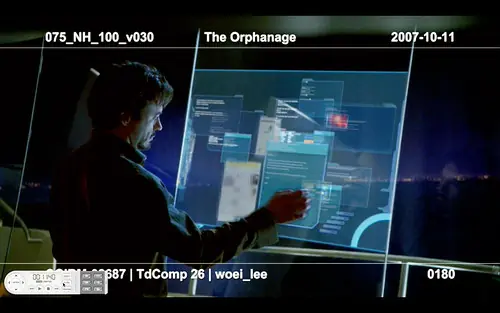
JARVIS en tu Pc Si sos un fanático de Iron Man y te gusta modificar tu escritorio, entonces seguí leyendo: Te voy a enseñar a tunear tu Pc para que quede parecido a J.A.R.V.I.S., el mayordomo digital de Tony Stark. Estas son imágenes de como quedó mi Notebook después de algun tiempito probando Es bastante rápido y funciona muy lindo. No nos contestará cuando hablemos, ni nos ordenará la pieza, pero queda bastante bien si sos fan de las pelis o el cómic. Cosas que vamos a Necesitar: *-Rainmeter El Escritorio, además de iconos, puede albergar una gran cantidad de indicadores acerca del estado del equipo, como la temperatura del procesador o el espacio libre en el disco duro. Rainmeter es un monitor de sistema que recoge información muy variada, como la carga de procesador, el consumo de memoria o el tráfico de red y muestra estos datos a través de barras e indicadores fáciles de posicionar y editar. Yo bajé la versión 2.0, pues la 2.1 es una beta y no quería tener problemas. Link: http://rainmeter.net/RainCMS/ *-Skin de Iron Man Es un Skin desarrollado por scrollsofaryavart, para el Rainmeter. Es a partir de este Skin que uno puede ir modificando y adaptando a nuestro gusto. Link:http://scrollsofaryavart.deviantart.com/art/IronMan-Jarvis-Theme-Desktop-192148062?offset=30#comments *-Photoshop CS4 Portable Photoshop Cs4 es una de las mejores opciónes para sacar el máximo partido a las imágenes digitales y transformarlas en todo aquello que se pueda imaginar. Yo usé la versión portable, pues no lo uso mucho al programa. Si ustedes ya lo tienen pueden saltearse el siguiente link. Link:http://www.taringa.net/posts/downloads/10074085/Photoshop-CS4-Portable-_Espanol_.html Bien...una vez que tenemos todos los programas...Manos a la obra...! 1° Como primer paso instalamos Rainmeter. Hecho esto, verán como ya aparece con un Skin Default llamado "Illustro" Para sacarlo solo debemos hacer clik derecho en cada Gadget abierto, ir a "Illustro" y en cada opción sacarle la selección. 2° Instalado el Rainmeter, ahora debemos instalar el paquete que contiene el Skin de Iron Man. Al hacerlo, se abre solo y ya aparecen los gadgets como en la imágen que está más arriba. Por precaución hay que guardar el instalador del Skin, por si cometemos un error feo, se reinsatala y listo (yo lo tuve que hacer 3 veces ). 3° Una vez instalado los 2, comienza la customización. Para cambiar las acciones de cada botón, hacemos lo siguiente: -Buscamos el gadget que queremos editar y hacemos click derecho en él. De todas las opciones elegimos "Edit Skin" -Se nos abre un documento de texto, el cual debemos usar para modificar lo que querramos ACLARACIÓN: Esto solo modifica las "Acciones", NO LAS IMAGENES Por cada cambio que realizen deben hacer un "Referesh Skin" para que sea actualizado y aparezca con la modificación hecha 4° Para editar las imágenes, solo tenemos que ir a la barra de windows,(Donde está la hora) y buscar el icono del Rainmeter, hacemos click derecho y vamos a Configs y desde ahi a Open Skin´s Folder, en esa carpeta buscamos la que diga Iron Man y allí la que diga Shared. En esa carpeta se encuentran todas las imágenes usadas, para poder modificarlas usamos el Photoshop. Deben dejar las imagenes que modifiquen en la misma carpeta, para evitar problemas. Si quieren usar las mismas fuentes que ya están, solo hacen click derecho en el instalador del skin de Iron Many lo abren con WinRar, adentro están todas las fuentes. LISTO..! Ahora solo queda que prueben y modifiquen a gusto.. YAPA Les dejo un par de sonidos sacados, por mi, de las peliculas y que pueden poner como sonidos de windows y así queda más real... Link: https://docs.google.com/leaf?id=0ByOygopmwL43YTE2MjBhMTEtMDEzNy00YTc0LWFiMjAtZDQ0MDg0ZTMyMDEz&hl=en&authkey=CLXO0ZsD Fuentes: http://www.taringa.net/posts/downloads/10074085/Photoshop-CS4-Portable-_Espanol_.html http://scrollsofaryavart.deviantart.com/art/IronMan-Jarvis-Theme-Desktop-192148062?offset=30#comments http://rainmeter.net/RainCMS/