youputo
Usuario (España)
Aquí está una lista más completa de los códigos · 10-1 - Recepción Mal · 10-2 - Recepción Bien · 10-3 - Pare El Transmitir · 10-4 - Autorización, Mensaje Recibido · 10-5 - Mensaje Del Relais · 10-6 - Ocupado, Haga una pausa · 10-7 - Fuera del servicio, dejando el aire · 10-8 - En servicio, conforme a llamada · 10-9 - Relance El Mensaje · 10-10 - La Transmisión Terminó, Haciendo una pausa · 10-11 - El hablar demasiado rápidamente · 10-12 - Visitantes Presentes · 10-13 - Aconseje las condiciones de weather/road · 10-16 - Haga la recolección en... · 10-17 - Negocio Urgente · 10-18 - Cualquier cosa para nosotros? · 10-19 - Nada para usted, vuelta a la base · 10-20 - Mi localización es o cuál es su localización? · 10-21 - Llamada de Telephone · 10-22 - Señale en persona también · 10-23 - Haga una pausa · 10-24 - Asignación pasada terminada · 10-25 - Puede usted entrar en contacto con · 10-26 - La Indiferencia Information/Cancel Pasado Dura Message/Ignore · 10-27 - Me estoy trasladando al canal · 10-28 - Identifique su estación · 10-29 - El tiempo está para arriba para el contacto · 10-30 - No se conforma con las reglas de la FCC · 10-32 - Le daré un cheque de radio · 10-33 - Tráfico de la emergencia en esta estación · 10-34 - El apuro en esta estación, ayuda a necesario · 10-35 - Información Confidencial · 10-36 - El tiempo correcto es · 10-38 - La ambulancia necesitó en · 10-39 - Su mensaje entregado · 10-41 - Por favor consonancia al canal · 10-42 - Accidente de tráfico en · 10-43 - Tieup del tráfico en · 10-44 - Tengo un mensaje para usted (o · 10-45 - Todas las unidades dentro del rango señalan por favor · 10-50 - Canal De la Rotura · 10-62 - Incapaz copiar, utilizar el teléfono · 10-62sl - incapaces copiar encendido la, banda lateral del uso - bajan (no un código oficial) · 10-62su - incapaz copiar encendido la, banda lateral del uso - alto (no un código oficial) · 10-65 - Aguardar su message/assignment siguiente · 10-67 - Todas las unidades se conforman · 10-70 - Fuego en · 10-73 - Desvío de la velocidad en · 10-75 - Usted está causando interferencia · 10-77 - Contacto Negativo · 10-84 - Mi número de teléfono es · 10-85 - Mi direccionamiento es · 10-91 - Charla más cercano al micrófono · 10-92 - Su transmisor está fuera de ajuste · 10-93 - Controle mi frecuencia en este canal · 10-94 - Por favor déme una cuenta larga · 10-95 - Transmita el portador muerto para 5 sec. · 10-99 - La misión terminó, todas las unidades seguras · 10-100 - Necesidad de ir al cuarto de baño · 10-200 - El policía necesitó ****************************************************** ****************************************************** *********** Y UN PILON ALFABETO FONETICO*************** ****************************************************** ****************************************************** El alfabeto fonético : . A = Alfa · B = Bravo · C = Charlie · D = Delta · E = Generación de eco · F = Foxtrot · G = Golf · H = Hotel · I = La India · J = Juliet · K = Kilo · L = Lima · M = Micrófono · N = Noviembre · O = Oscar · P = Papa · Q = Quebec · R = Romeo · S = Sierra · T = Tango · U = Uniforme · V = Vencedor · W = Whisky · X = Radiografía · Y = Yankee · Z = Zulu

Una chica está atrapada engañando a su novio, más de la webcam. link: http://www.youtube.com/watch?v=0F9q6sh1mFs&feature=feedrec_grec_index

Hola bandala por ahora les traigo esta Hay que saber sobre los dos entornos de escritorio para linux más extendidos: KDE y GNOME. Primero KDE Segundo GNOME Por supuesto, son totalmente personalizables, aunque la frase más conocida reza “KDE es como la ciudad, mientras que GNOME es como el campo”. Básicamente viene a decir que KDE es un sistema sobrecargado de opciones y botones, con montones de pijerías gráficas como transparencias, y un impacto visual tremendo. Por el contrario, GNOME es simple y sencillo, con colores pastel y líneas limpias, que da una sensación anti-estrés que muchos apreciamos Respecto a la filosofía del escritorio, como he dicho antes, KDE intenta dar opciones para todo. Todo el entorno es perfectamente configurable, hasta el último píxel de la pantalla. Los programas tienen tres menús de opciones, permiten configurar las barras de iconos, los botones de la barra de título, TODO. En cambio GNOME viene con varios estilos predefinidos, y su máxima es el it just works, lo que viene a ser simplemente, funciona. Con esto se refiere a que está diseñado para ser sencillo de utilizar, sin montones de opciones que ahogan al usuario. Cuando abres un programa está configurado de una forma que es útil a la mayoría de usuarios, y pocos tienen que abrir las ventanas de preferencias para toquetear con sus opciones. En cuanto a velocidad, KDE 3.3 es ligeramente más rápido que GNOME 2.8, y digo sensiblemente porque en un ordenador medianamente potente (1400+ Mhz) no se nota la diferencia. Sobre el software, KDE tiene una cantidad brutal de programas para hacer de todo. Hay millones de alternativas que van cambiando con el tiempo. Constantemente salen programas nuevos de la nada, y algunos vuelven a desaparecer, ofuscados por una nueva versión mejorada de otro programa. Por poner un ejemplo, los reproductores multimedia van cambiando cada dos por tres. Amarok, juk, kaffeine… hace un par de años ni tan siquiera existían. En GNOME también hay mogollón de programas, aunque los desarrolladores intentan poner orden de un modo sencillo. Unos pocos vienen de serie con el escritorio, los que se adaptan más a la filosofía de it just works. Otros se engloban en una categoría llamada “fifth-toe” o “quinto-dedo”, refiriéndose a que quizá no son tan imprescindibles ni están tan integrados en el sistema como los “base”, pero son útiles para la mayoría de gente. Ya que hablamos de integración, KDE desde el primer momento apostó por la integración. Una serie de programas y servicios se ejecutan en segundo plano junto con el resto del sistema, y permiten que los programas que el usuario está utilizando se intercambien información. GNOME está hecho “a pedazos”, cada desarrollador escribe su programa independientemente, y luego se intentan integrar. De todos modos, se está desarrollando una serie de software, básicamente servidores de bases de datos como el evolution-data-server y alguno otro para programas como GAIM, que están incrementando exponencialmente la integración de los distintos componentes de GNOME. Cada entorno tiene “programas estrella”, que si bien podrían decantar la balanza hacia alguno de los dos escritorios, en la práctica se usan independientemente. Podríamos citar a K3B, el grabador de CDs de KDE, o a KGhostView, el visor PDF y PS. GNOME tiene a Evolution, un increíble gestor de correo, tareas y groupware y el GIMP, el mejor programa de retoque fotográfico para UNIX. YO ME QUEDO CON GNOME POR LA SIMPLICIDAD, EL ASPECTO Y EL IT JUST WORKS. KDE ME CARGA DEMASIADO, LO SIENTO. Y VOS, ¿CUÁL PREFERÍS? BYE BYE
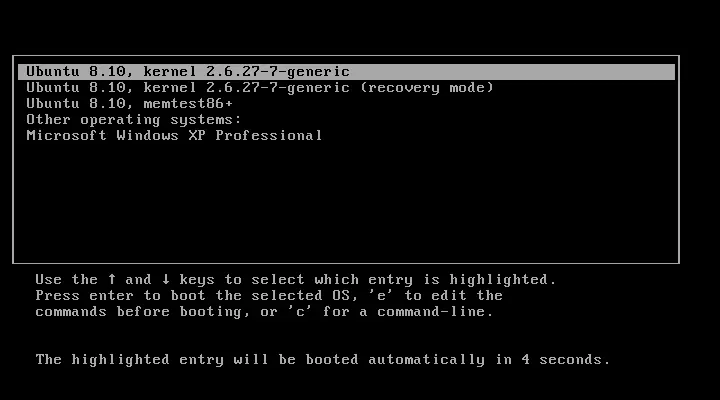
HOLA TARINGUEANOS.. LES TRAIGO ESTA BUENA INFORMATION... SI TE PASO QUE se te olvido la contraseña de tu Sistema Operativo UBUNTU aquite traigo la solucion.. OJO: No recordamos la contraseña que le pusimos a Ubuntu y, lo que es peor todavía, tampoco recordamos el nombre de usuario que teníamos. ¿Qué podemos hacer? ¿Tenemos que volver a instalar el sistema? Afortunadamente no es necesario. El proceso es bien sencillo y lo vamos a ver paso a paso. 1.Arrancamos el equipo y cuando aparezca el menú del GRUB seleccionamos la opción recovery mode (la segunda línea de la imagen) y pulsamos Intro. 2.El sistema se irá iniciando hasta llegar a un menú de texto como el de la siguiente imagen y en el que nos situaremos encima de la línea root Drop to root shell prompt y pulsaremos Intro. 3.Ahora ya somos “todopoderoros” en este equipo y podemos hacer cualquier cosa. En nuestro caso vamos a ver cómo se llama el usuario (o usuarios) que tenemos creado. Ejecutamos el siguiente comando: ls /home De esta forma obtenemos el nombre de los usuarios que tuviésemos creados en el sistema. En mi equipo sólo tengo uno creado y se llama usuario 4.Ahora sólo tenemos que ponerle una nueva contraseña a nuestro usuario. Para esto ejecutamos el siguiente comando: passwd usuario ¡No te olvides escribir el nombre de tu usuario en lugar de usuario! 5.Ya lo único que nos falta es reiniciar el ordenador y lo hacemos con el siguiente comando: reboot ¡Eso es todo! Y YA TENEMOS ES USER Y EL PASS ESPERO Y LES SIRVA GRACIAS HASTA LA PROX. LOS SALUDA...