yashiro099
Usuario (Bolivia)
Problema: Al intentar arrastrar un archivo a la pantalla de Photoshop, sea directamente o a través de la barra de tareas, el cursor se convierte en un símbolo de prohibido y no nos deja completar la operación. Este problema se produce al ejecutar la versión de 64 bits de Photoshop en un entorno Windows 7 de 64 bits. SOLUCION 1. Cerrar el programa. 2. Ir al icono de Photoshop, clic derecho sobre el mismo y eliges "Propiedades". 3. En la pestaña "Acceso directo" en las "opciones Avanzadas", destildas la casilla: Ejecutar como Administrador. 4. En la pestaña "Compatibilidad", en "Nivel de Privilegios", acegurate que no este tildada la casilla Ejecutar como Administrador 5. Aplicas los cambios, aceptas y ahora sí! vas a poder arrastrar los archivos que quieras. O TAMBIEN Preferencias, que se encuentra en la carpeta de documents and settings dentro de photoshop o bien dentro de Usuarios appData Roaming Adobe dentro de la carpeta de settings (depende si tienes XP o Vista o 7), borrando este archivo puedes entrar de nuevo al programa sin problemas solo que se regresará a su lugar original las ventanas de las herramientas en caso de que las hubieras movido

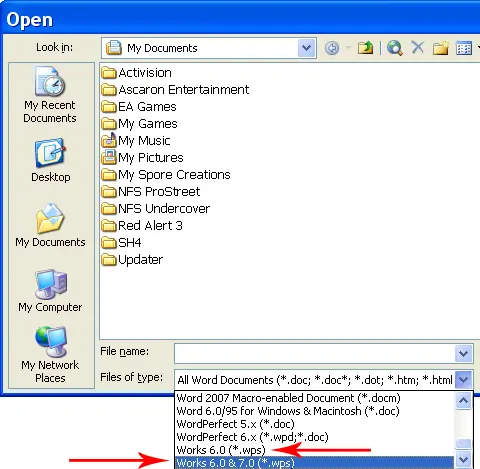
Bueno taringuero les traigo una solución a sus tormentos como me paso a mi el archivo WPS ¿Qué es un archivo WPS? Un archivo wps es un tipo de archivo que normalmente se genera con el programa Microsoft Works, este tipo de archivo ha caído en desuso por lo que a veces se hace dificultoso abrirlo con cualquier programa. Hay 3 formas de abrir este archivo: 1.Desde Microsof Works, bajar de aquí este Convertidor de Archivos de Microsoft Works 6-9, abrir el archivo, luego dirígete al Menú Archivo luego a Guardar como y guardarlo con la extensión doc, para sí abrirlo con Microsoft Word Convertidor de Archivos de Microsoft Works 6-9 2 Bajarte cualquier visor de archivos WPS . Microsoft Office Word Visor 2003 También abre archivos .wps, .doc, .rtf, .txt, .wpd, y .xml. 3 Abri Word 2007 (yo tengo ese) archivo/abrir busca el archivo WPS Ya esta listo para imprimir Por últímo las últimas versiones de Microsoft Word, pueden abrir archivos wps, así que este archivo ya no es un problema. Saludos, que la fuerza y su archivo doc les acompañen ...
En este post te contamos cómo rootear el Samsung Galaxy S3 en tres sencillos pasos. Este tutorial es válido solo para la versión GT-I9300 del Samsung Galaxy S3. Debo avisarte que realizando este proceso puedes perder la garantía de tu teléfono, por lo que no me hago responsable de posibles daños. Conviene que hagas un backup por si hubiera problemas. Pero si tienes conocimientos obvia la parte esta y dale.... Elementos necesarios para rootear el Samsung Galaxy S3 GT-I9300 -Programa Odin v3.07. copia este link sin espacio: goo . gl/ J2ZZC -El archivo CF-Root. copia este link: download . chainfire . eu /196/CF-Root/SGS3/CF-Root-SGS3-v6.4 . zip -Samsung Galaxy S3 GT-I9300 con buena carga de batería. -Un PC con, al menos, Windows XP. -Cable USB. -]Drivers se Samsung por si tu dispositivo no es detectado por el ordenador. copia este link: forum.xda-developers.com/ PASO 1: DESCARGAR Y DESCOMPRIMIR ODIN Y CF-ROOT Debes descargarte los archivos Odin v3.07 y CF-Root en tu ordenador. Una vez hecho esto, descomprimirlos en una carpeta. PASO 2: ABRIR ODIN Si tienes abierto en tu ordenador el programa Samsung Kies, debes cerrarlo, además de apagar tu Samsung Galaxy S3. Abre Odin haciendo doble click en el archivo .exe y, una vez abierto, pulsa RESET, en la parte inferior de la ventana. En la casilla PDA hay que añadir el archivo CF-Root. Así es como aparece la pantalla de Odin: PASO 3: ENCENDER EL SAMSUNG GALAXY S3 EN MODO DOWNLOAD (DESCARGA) Antes de apagar el Samsung Galaxy S3 para reiniciarlo debes tener activada la depuración USB. Encontrarás esta opción en ajustes, opciones de desarrollador activar depuración USB. Si no tienes acceso a esta opción, solo debes abrir la opción ‘Acerca del teléfono’ y en ‘Número de compilación’, debes hacer clics repetidas veces. Para activar el modo Download, hay que pulsar a la vez el botón de volumen abajo, el de Home y el de Power. Entonces nos saldrá una pantalla que nos pedirá aceptar, esto lo haremos pulsando el botón de volumen arriba. Una vez hecho esto ya solo queda conectar el Samsung Galaxy S3 por USB al ordenador. Entonces el programa Odin lo reconocerá. Pulsar ‘START’. Con esto ya terminaría el proceso. De cualquier forma, si tienes alguna duda, puedes dejarnos un comentario e intentaremos ayudarte.