yackom
Usuario (República Dominicana)
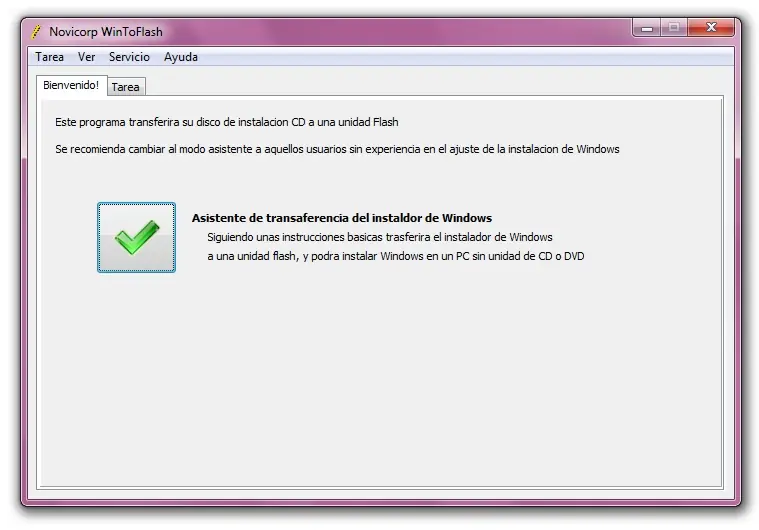
Hola a todos, a continuación les presento un programa que es ideal para formatear mini laptops sin necesidad de cd-dvd roms externos, solo usando una memoria usb. ¿Qué es WinToFlash? WinToFlash inicia un asistente que te ayudará a extraer el contenido de una ventana de instalación de CD o DVD y lo transfiere a una unidad USB para convertirse en un sustituto de arranque para la unidad óptica. Con esto no tendrás que preocuparte por los arañazos en el disco o equivocadamente en tu su soporte original una vez que la transferencia de su contenido a la unidad flash este realizada. Tutorial En este tutorial aprenderemos a usar el software WinToFlash para crear fácil y automáticamente una USB booteable capaz de instalar Windows. Muy útil cuando tenemos una Portatil que no tiene unidad lectora de CD; para no gastar nuestro Disco de Instalación, o simplemente por curiosidad. Noticia del WinToFlash. Para este tutorial necesitamos: Programa WinToFlash. Unidad USB Pendrive de capacidad promedio. CD/DVD De instalación de Windows. NOTA IMPORTANTE: Antes de iniciar, se avisa que hay que hacer un respaldo de los datos del Pendrive/Memoria USB antes de realizar cualquier operación, ya que el programa formatea la unidad, borrando así todo su contenido. Empezamos Descargando y descomprimiendo la Ultima version de WinToFlash. Una vez descargado y extraído, procedemos a ejecutar el exe, el cual en primera estancia nos aparecerá una ventana como esta, la cual solo le daremos Click en el cuadro con la paloma para iniciar el asistente (Recomendable). Nota: Para una mejor visualización de las imágenes, da click sobre ellas. Aparecerá el asistente, una ventana como esta, donde solo debemos presionar Siguiente. En la siguiente ventana, aparecerán las unidades de Origen y Destino, en el primer recuadro, debemos seleccionar el Origen de los Archivos de Windows (Unidad de CD/DVD) y en el segundo apartado, seleccionaremos la unidad de destino (Pendrive/USB). Cuando estén las dos unidades seleccionadas, damos click en Siguiente. A continuación, nos saldrá la pantalla de Licencia del Windows que hayamos seleccionado, el cual debemos leerlas y si estamos de acuerdo, presionamos Continuar. Después, nos saldrá una pantalla de advertencia que nos dirá que TODOS nuestros datos de la memoria USB serán borrados. Si estamos de acuerdo, presionamos OK. En seguida, comenzara el formateo de la Unidad Flash, y el proceso de copiado de datos, tarda en promedio 5 minutos. En cuanto termine de copiar los datos, nos mostrara un mensaje de Finalizado, daremos click en Siguiente, y en seguida nos mostrara una pantalla que nos dirá que todo ha finalizado correctamente. Damos Click en Salir, desenchufamos nuestra Unidad USB/Pendrive de la PC, y ya estara listo para instalar Windows en cualquier PC que soporte esta caracteristica. Nota para los usuarios que quieran instalar Windows XP: Al bootear desde la USB, les aparecerá un menu con dos opciones, una que dirá "1st. Text Mode" y otra que dirá "2nd GUI Mode"; En primera estancia debemos seleccionar la opcion "Text Mode", cuando la instalación copie todos los archivos necesarios al disco duro y reinicie el sistema, deberán bootear de nuevo desde la USB, pero ahora con la opción "Gui Mode", y deberán bootear desde el USB y seleccionar dicha opcion hasta que la instalacion se haya completado. Descarga: http://banashare.com/raw7wf1yd0o7/NovicorpWinToFlash0.7.0000beta.zip.html Si el post esta mal, no me culpen, es el primero que publico , den su opinion, y si pueden, ustedes saben que pueden darle al post.................. Puntos por favor