xzero1231
Usuario (México)

!!!TARDAN EN CARGARSE LAS IMAGENES¡¡¡2 PAGINAS PARA DESCARGAR MUSICA GRATIS.....................................................................................mp3skull.com - Free Mp3 DownloadEn esta paguina prodras buscar cualquier cancion, escucharla y descargarla............LINK: http://mp3skull.com/Taringa Mp3 GratisEn esta pagina podras buscar canciones de cualquier genero, escucharla y descargarla rapido....LINK: http://taringamp3.com/2 PAGINAS PARA SOLUCIONAR TUS PROBLEMAS DE MATEMATICAS GRATIS.....................................................................................Wolfram|Alpha: Computational Knowledge EngineEn esta pagina, te puede resolver todos tus problemas de matematicas sin problema y con solucion, esta pagina tambien incluye apps para Iphone, Ipad, y Ipod Touch, pero valen dinero, esta opcion de matematicas es GRATIS en la web como muestra....La pagina esta en Inlges pero puedes traducirla con el Traductor de Google: http://translate.google.com.mx/?hl=es&tab=wTLINK: http://www.wolframalpha.com/Mathway: Algebra Problem SolverEn esta pagina tambien podras resolver problemas de Matematicas en internet GRATIS, no es muy rapido como Wolfram Alpha pero funciona..........LINK: http://www.mathway.com/problem.aspx?p=algebra!!!!!Eso es todo, COMENTEN y si les guto mi Post pueden agregarme Puntos a a Fvoritos...........................................¡¡¡¡¡
Hola, Taringeros:Las dudas sobre la pruduccion japones:1- Hacen los personajes a mano, crean sus caracterisiticas, lo dibujan2- Se necesita tener una Tableta Digital (Recomiento una WACOM URL: http://www.wacommexico.mx/)3- Despues usan el software de Animacion anime. Yo recomiendo:- Pencil (Dibujo libre)- Toon Boom (Animacion comercial)- Adobe Flash (Pueden usar este, pero no es profecial, es facil y hay muchos tutoriales en la web y no es Gratis)- Anime Studio Pro 4- Entonces para darle la vida a los personajes se necesitan 8 a 20 cuadros por segundo, (Los japonese utilizan 8 C/S)5- Entonces el color de los personajes, ¿Pero que programa usan?Adobe Photoshop, Adobe Illustrator, FLash, Art Weaver, Anime Studio Pro......6- Cheque en internet y creo que el mejor de estos ↑ es Adobe Illustrator (Nueva version CS5)Descarga: http://adobe-illustrator.softonic.com/ Descarga Adobe Illustrator CS4 (PORTABLE): Opcion 1:http://---------/file/af8BrD8 es FileserverOpcion 2:http://-------/files/bxkw1yrk/Illustrator_CS4_Portable.rar.html es FreaksharedOpción 3 (4 partes): es Mediafirehttp://-------/?2wdtizokxlz#2http://------/?mwoynmjz0zu#2http://------/?gn32jk2ynwhhttp://------/?njnz4yzzotd#27- Aqui les dejo un video de Youtube, dibujando a Goku cuando era niño en Adobe Illustrator CS3:http://www.youtube.com/watch?v=aU1gbb2s_20&feature=fvsrBueno, eso es todo, Hata pronto, lamento poner lo links asi, pero taringa no me deja poner los links..............
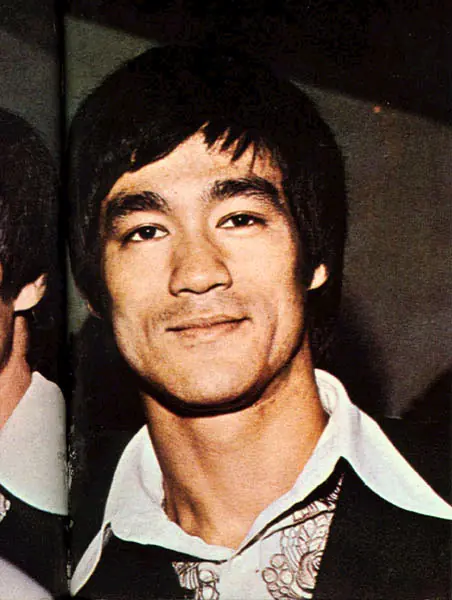
Miren estos trucos: 1- Buscar rostros (caras) en Google Imagenes. Así pues vamos a Google Imágenes y buscamos bruce lee. Como era de esperar nos salen sobretodo fotos semipornográficas de cuerpo entero. Entonces qué toca hacer: ¿Ir guardándolas una a una y recortando solo la cara? ¿Patearse los aproximadamente 3.880 resultados? Nada de éso chicos. Únicamente hace falta usar el pequeño truquito para buscar caras en Google Imágenes. ¿Y cuál es? Pues tan sencillo que a continuación lo explico: Ves a la barra superior de navegación, donde pondrá algo largo y lleno de símbolos conteniendo tu búsqueda. Una vez allí, al final de todo, copia exactamente &imgtype=face Pulsa intro y listo, se te habrán filtrado los resultados, dejando únicamente aquéllos que son caras. Comparad la búsqueda normal de bruce lee con la búsqueda filtrada de caras. Un perfecto truco para encontrar primeros planos de cualquiera. 2- Buscar palabras y que Google te las defina: Además de eso, si buscas la definición de una palabra, puedes utilizar “define:” para que te devuelva definiciones de diferentes diccionarios (por ejemplo, define: megafauna). 3- La Calculadora en el Buscador de Google: Google tiene una calculadora integrada en el buscador. Basta con introducir una operación como, por ejemplo, esta 120 / (3450/6 + 2) para obtener directamente el resultado. Sí, ya sé que todos los ordenadores tienen una calculadora, pero aún así, si estás navegando por internet es más rápido hacerlo así que arrancar la aplicación de la calculadora. 4- Este copilado es de frases que debes introcucir en el Buscador de Google (Solo copien lo Subrayado) : * “make google logo black and white“: Este truco fue hace poco publicado por ALT1040, y al presionar en el botón de la suerte nos transformara al colorido logo de Google en uno blanco y negro… * “google l33t“: Esta frase, luego de presionar en “Voy a tener suerte” nos cambiara todas las palabras que contiene el buscador al formato “leet“, es decir a la forma de escritura alfanumérica que es muy, pero muy, incomprensible para muchos… * “google loco“: Si colocábamos esta frase en el buscador se volvía simplemente loco, es decir que las letras se movían descontrolaban y cambiaba de color el campo de búsqueda… * “google gothic“: La movida gótica también puede apoderarse de nuestro buscador favorito, ya que al ingresar esta frase,seguida del botón que ya les dije, el buscador se tornara oscuro, con una tipografía digna de una película de terror… * elmer-fudd-01.jpg“ewmew fudd“: No entiendo bien la gracia de este Easter Egg, pero lo único que se es que hace referencia a Elmer J. Fudd, el personaje animado que pueden ver en la imagen que acompaña a este artículo… * “xx-klingon“: Muchos ya deben saber de que estoy hablando, otro no (yo tuve que ponerme a buscar que significaba)… Gracias a Wikipedia aprendí que Klingon es un idioma ficticio creado para Star Trek, así que el Google, al ingresar esta frase, traducirá todas sus palabras a este idioma… * “xx-piglatin“: Este es un juego de palabras para que otro se confunda y no entienda lo que uno trata de decir… En Español se utiliza, si no me equivoco, colocando las silabas al revés, por ejemplo para decir “mesa” se dice “same” (ahora repitan muchas veces “same” y vean que pasa)… * “google cheese“: Este sin duda es uno de los que más me ha gustado, ya que nos envía, luego de apretar en el botón “Voy a tener suerte“, a Google Moon, y al hacer zoom en la luna nos vamos a reír mucho, intenten ustedes ya que no quiero arruinarles el chiste… * “google bsd“: Esto cambia el logo de Google, por uno donde aparece el personaje de los sistemas operativos derivados de Unix (Distribución de Software Berkeley)… * “google linux“: Al igual que el Easter Egg anterior, este cambia el logo original de Google por uno donde esta sentado el pingüino característico de Linux… * “google easter eggs“: Este es un juego de Google que consiste en controlar a un conejo con el mouse para at rapar, en orden, las letras que caen desde arriba para sí formar la palabra “Google". 5- Miren estas Fotos son de mas trucos: Y si quieren ver trucos vean este link: http://es.scribd.com/doc/5559110/50-trucos-para-Google
Iron Baby (Patrick Boivin, el famoso fabricante lider de cine): Como se hizo Iron Baby, aqui lo muestra en 8 videos de Youtube: 1- Iron Baby Making Of 1 of 8 Shooting HDRI Stereolithography: 2- Iron Baby Making Of 2 of 8 Modeling Tip A: Drilled Holes: 3- Iron Baby Making Of 3 of 8 Modeling Tip B Rounded Edges: 4- Iron Baby Making Of 4 of 8 UVs Unwrapping: 5- Iron Baby Making Of 5 of 8 Textures & Shaders: 6- Iron Baby Making Of 6 of 8 Lighting & Rendering: 7- Iron Baby Making Of 7 of 8 Rigging With CAT: 8- Iron Baby Making Of 8 of8 Iron Baby's Father, Modeling: Y si quieren ver todos los videos del creador (Patrick Boivin) visiten esta paguina: http://www.youtube.com/user/PatrickBoivin
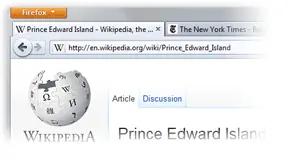
Navegación más fácil Llega rápidamente a tus sitios favoritos, incluso si no recuerdas las URL. Escribe un término en la barra de navegación (alias barra alucinante) y la función de autocompletar incluirá las posibles coincidencias de tu historial de búsquedas, sitios marcados y pestañas abiertas. La barra alucinante aprende de tu uso a medida que transcurre el tiempo, y se adapta a tus preferencias y te ofrecerá mejores coincidencias. La hemos modificado para darte mayor control sobre los resultados (incluyendo opciones de privacidad) y mejoramos el rendimiento para que encuentres lo que necesitas aún más rápido. Interfaz mejorada Siempre buscamos formas de hacer que tu navegación sea más fácil y eficiente. Continúa leyendo para conocer nuestras últimas mejoras: Pestañas en la parte superior Las pestañas están en la parte superior de la barra alucinante para facilitar que te concentres en el contenido de los sitios que visitas. Improved Interface. Todos los elementos del menú se encuentran ahora en un único botón para facilitar el acceso. Administra tus marcadores con un solo botón. ¡Encuentra tus enlaces favoritos sin volverte loco! La Descarga:
Miren estos 3 tutoriales de Elementos Recientes para Windows XP, Vista y 7: Como quitar Elementos recientes en Inicio y mas cosas: 1- Boton secundario en Barra de Tareas 2- Le dan a Menù Inicio 3- Le das a Personalizar... 4- Buscan abajo en la lista Elementos Recientes y le quitan la Palomita. 5- Y listo ya no aparece en Inicio. O pueden eliminarlo de un click: 1- Le dan click a Inicio 2-Le dan boton secundario a elementos recientes 3- y le dan a Borrar lista de Elementos recientes 4- Y listo, todo eliminado. ¿Donde se encuetra la Carpeta de Elementos Recientes?: 1- Le dan a Inicio 2- Boton secundario en Elementos Recientes 3- Copian la Ubicacion que dice en General 4- Les saldra algo como esto: C:UsersAdministradorAppDataRoamingMicrosoftWindows 5- Abre Mis documentos pegan esto: C:UsersAdministrador/AppDataRoamingMicrosoftWindows 6- Les saldra una carpeta y solo le dan a Elementos recientes (Tiene un reloj) 7- Le dan enter y saldra todos los elemtos recientes que han descargado o echo una carpeta 8- Y listo ya pueden eliminar lo que no quieren que vean alguien Eso es todo, Comenten Nota: Solo es Para Windows XP, Vista y 7