xm2356
Usuario (México)
Esta liberacion es resultado del trabajo de 35 desarrolladores y 38 traductores durante 6 meses. Durante este proceso hemos visto como se ha añadido soporte para dispositivos Android como Samsung Galaxy S2 y Ace, Motorola Atrix, Xferia X12 y el tablet Notion Ink Adam. Esta versión incluye una extensión para buscar, escuchar y realizar compras en eMusic Store. Soluciona varios bugs para las diferentes plataformas, para más información leer las notas de lanzamiento.Para actualizar a esta versión de Banshee:~$ sudo add-apt-repository ppa:banshee-team/banshee-daily~$ sudo apt-get update && sudo apt-get dist-upgradeEn el caso de no ternerlo instalado:~$ sudo add-apt-repository ppa:banshee-team/banshee-daily~$ sudo apt-get update && sudo apt-get install bansheecomenten y recomienden
Mozilla ha lanzado la primera versión preliminar de su cliente de correo electrónico Open Source. Thunderbird 7.0 Beta llega con novedades en varios apartados que tratarán de convencer cada vez a más usuarios de utilizarlo, y es que, como sabéis, entre otras cosas Thunderbird sustituye a Evolution como cliente de correo en Ubuntu 11.10. Entre esas novedades está la capacidad de imprimir un resumen de una serie de mensajes que seleccionemos, y además contamos con varias pequeñas mejoras en la interfaz de usuario, en la inclusión de adjuntos en los mensajes y en el motor Gecko en el que se basa el renderizado de los mensajes. Podéis encontrar más información sobre Thunderbird 7 Beta en las notas de la versión, y podéis descargar este cliente de correo Open Source en sus distintas versiones para Linux, Mac OS X y Windows en la página oficial: http://www.mozilla.org/en-US/thunderbird/all-beta.html Se espera que la versión final aparezca el próximo 27 de septiembre junto a la versión final de Firefox 7, comenten por favor
- Tuvieron que clasificar cerca de 2000 imagenes (todas ellas de gran calidad) que al final quedaron en estas 45 imagenes finalistas y que seran incluidas en el Cd de Ubuntu. Podemos descargarlas o echarles un ojo de momento desde el siguiente enlace. http://www.flickr.com/groups/1777695@N22/pool/ una presentacion de las imagenes:http://www.flickr.com/groups/1777695@N22/pool/show/ comenten por favor

Otro manual para auditorías con el Backtrack 5 Revolution. El proceso es muy similar al del manual para claves WPA que ya publicamos anteriormente, sin embargo, con este tutorial podremos hacer lo mismo pero con entorno grafico y de un modo más intuitivo. Una vez más, debemos recordar que esta distribución no está diseñada para fines delictivos. Por tanto la responsabilidad del uso que se haga de ello, depende únicamente de la vosotros. Haced buen uso de esta información. ¡Comenzamos! Utilizaremos el programa llamado Gerix Wifi Cracker. El programa se encuentra en:Applications → BackTrack → Exploitation Tools → Wireless Exploitation → WLAN Exploitation → gerix-wifi-cracker-ng. Esta es la pantalla principal del programa. Ahora tenemos que pinchar en Configuration. En esta pantalla lo primero que vamos a hacer es habilitar el modo monitor, para eso pulsamos en Enable/Disable Monitor Mode, observamos que nos aparece otra interfaz llamada mon0, ese es el modo monitor. El siguiente paso es escanear las redes que nos rodean. Para eso pulsamos en Rescan networks. Nos aparecerán las redes disponibles, seleccionamos la red objetivo. Una vez tengamos la red seleccionada nos dirigimos a la pestaña WPA. En el apartado General functionalities pulsamos en Start sniffing and Login. Se nos abrirá una consola como la de la izquierda en la imagen. Esta terminal nos ofrece información sobre la red que escogimos, los clientes conectados, etc. El siguiente paso es ir al apartado WPA Attacks. Ahora vamos a obtener un paquete llamado handshake que es fundamental para sacar la clave. Para conseguirlo pulsamos en Autoload victim clients. Si tenemos un cliente asociado al punto de acceso nos saldrá su MAC en este cuadro. Es imprescindible tener un cliente conectado para obtener el handshake. Ahora vamos a desautenticar al cliente que está conectado para obtener el handshake. Pulsamos en client desauthentication. Se nos abrirá otro terminal que muestra como inyecta paquetes para desautenticar al cliente. Para saber si hemos obtenido el handshake miramos el primer terminal, en la parte superior derecha tiene que aparecer WPA handshake y la MAC. Para terminar nos dirigimos a la pestaña cracking y pulsamos en WPA bruteforce cracking. Si el ataque tiene éxito nos saldrá una tercera terminal con la clave. comenten por favor denme pacienia soy novato
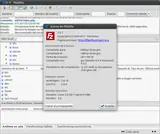
Ha sido actualizado FileZilla, sin lugar a dudas uno de los mejores clientes FTP. La lista de cambios solo corrige algunos errores menores Algunas de las características de FileZilla son: Facilidad de uso, muy intuitivo. Soporte FTP, FTPS y SSH File Transfer Protocol (SFTP). Multiplataforma, puede ser ejecutado en Windows, Linux , *BSD, Mac OS X. Soporte IPv6 Disponible en varios lenguajes, entre ellos el español. Posibilidad de usar marcadores. Administrador de sitios Soporte Arrastrar y Soltar. Posibilidad de limitar la velocidad de las transferencias. Edición de archivos remota pagina oficial:
En julio del año pasado, al finalizar la Conferencia Open Source (OSCON) surgió el rumor que trajo un poco de esperanza a la comunidad Linux. Por aquél entonces, dos ingenieros de Netflix confesaron que se estaba trabajando en brindar soporte nativo para Linux y que se esperaban mayores novedades el próximo año. Finalmente, todo fue una gran farsa. El otro día tuvimos la sentencia definitiva. No hay planes de apoyo a Netflix en Linux", dijo Joris Evers, Director de Comunicaciones Corporativas de Netflix Tal vez los ingenieros de Netflix se equivocaron o tal vez el proyecto fue dado por terminado, lo cierto es que nunca sabremos lo que pasó o si alguna vez hubo intención de que Netflix sea compatible con Linux, pero tengamos esperanza en que la gente de Netflix algún día verá el valor de invertir en el software libre. ¿Las alternativas? Al parecer la única forma de hacer funcionar Netflix en Linux es a través de una máquina virtual. Sí, no es lo ideal, pero es lo único que funciona. ¿Wine? Siverlight no funciona. ¿Moonlight? No soporta DRM. ¿Emulador de Android corriendo la aplicación de Netflix? ¡Puaj! ¿XBMC? Precisa Silverlight. comenten y recomienden por favor
Llevaba mucho tiempo sin usar Aptana y en uno de mis “deslices” probando diferentes editores para Python se me ocurrio volver a instalarlo, y la verdad, no me desagrada nada. Se va a convertir en mi editor de python por una temporada (es que sea dicho, los editores tipo “eclipse” me tiran mucho, jaja). Para instalarlo, te diriges al sitio principal y en “Downloads” te encuentras el zip con el contenido. Lo descargas y descomprimes en el directorio deseado. http://www.aptana.com/products/studio3/download Antes de invocarlo, es recomendable tener instalado git y jre (runtime de java). Si no los tienes, puedes ejecutar: $ sudo apt-get install git $ sudo apt-get install sun-java6-jre Ahora ya entramos al directorio donde hayamos descomprimido el paquete de Aptana y ejecutamos: $ ./studio3 comenten por favor
Seguro que los habituales a Linux habéis pensado en más de una ocasión que sería maravilloso el poder tener un apartado donde guardar e instalar aquellas nuevas aplicaciones que queremos probar previamente, sobre todo para evitar fallos en el sistema o acumulación de basura. Es por eso que os queremos presentar a Glipse, un sandbox donde instalar programas en Linux, aplicaciones de prueba o en desarrollo para poder manejarlas sin los problemas que conlleva. De este modo, cualquier modificación que hagamos en una aplicación que instalemos en Glipse se realizará de manera segura sin que repercuta en el sistema. Para instalar Glimpse en Ubuntu: sudo add-apt-repository ppa:glimpse-hackers/stable sudo apt-get update && sudo apt-get install glimpse glimpse-profile-eleme para debian deb http://ppa.launchpad.net/glimpse-hackers/stable/ubuntu natty main deb-src http://ppa.launchpad.net/glimpse-hackers/stable/ubuntu natty main codigo de llave: 04B5EC81 comenten por favor
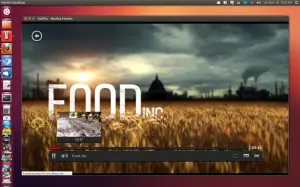
Netflix es una aplicación en la que puedes ver películas, series y otros contenidos muy interesantes, hasta ahora solo estaba disponible para consolas de video juegos, PC, Mac, Smartphones, iPads, algunas televisiones y otros dispositivos. Netflix había descartado el soporte para Linux pero mediante el proyecto wine y el trabajo arduo de algunos programadores ahora Netflix funciona correctamente en Ubuntu y Linux Mint. Para instalar netflix en ubuntu o Linux Mint solo tienes que ejecutar los siguientes comandos: sudo apt-add-repository ppa:ehoover/compholio sudo apt-get update && sudo apt-get install netflix-desktop Luego de Instalarlo puedes acceder a la aplicación mediante el Dash de Unity y teclear NetFlix y ejecutarlo haciendo doble click sobre el icono de la aplicación. Al ejecutar Netflix te solicitará que inicies en tu cuenta y luego al reproducir una película te mostrará un mensaje que te avisará que es necesario el DRM, el cual debes activar para poder ver la película o serie. Los contenidos de Netflix se reproducen en pantalla completa para salir de este modo puedes presionar F11 y para cerrar la aplicación puedes presionar Alt+F4. Existen varias notas por parte de los programadores que han hecho esto posible y puedes consultarlas en el post siguiente: www.iheartubuntu.com/2012/11/netflix-on-ubuntu-is-here.html ahí hablan sobre temas como algunos errores que se presentan si ya habías intentado instalar Netflix por otros medios o si tienes el sistema de archivos ext3. ¿Como lo vez te funciona Netflix en Ubuntu? Comenta para ver cualquier falla o problema que tengas Posteando nuevamente para taringa ya tenia mucho tiempo que no saludos amigos linux mas fuerte que nunca y no se los olvide comentar
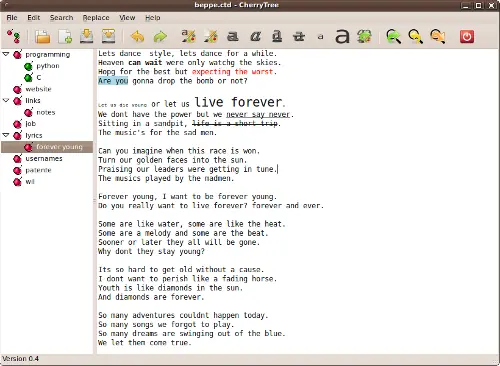
CherryTree es una aplicación que nos sirve para tomar notas haciendo uso de un árbol jerárquico, que además puede ser usado como editor de textos.Lo instalamos en Ubuntu con el siguiente paquete deb:http://www.giuspen.com/software/cherrytree_0.23-1_all.debcomenten y recomienden por favor