xX11tete11Xx
Usuario (Argentina)
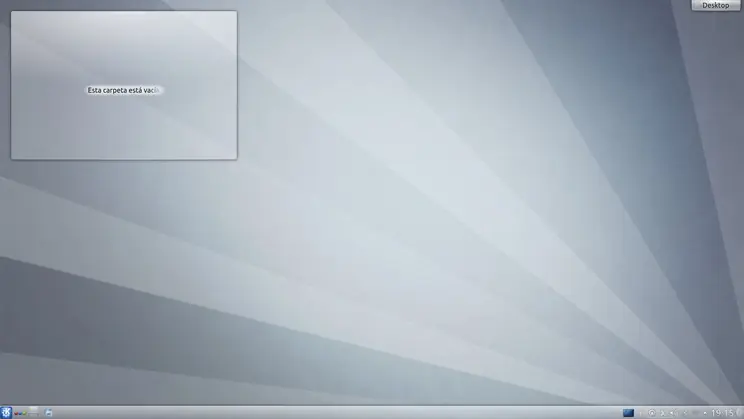
Bueno gente, suelo aportar poco, pero lo poco que aporto trato de que sea original y util, bueno nada, me surgio el amor por QT y KDE visto todo esto de Gnome Shell y que las aplicaciones gtk no se les puede redondear los menues contextuales (si, suena una locura que me fije en esos detalles, pero bueno, es parte del combo de estar un poco loco xD) en fin sin decir mas boludeces, aca va: Aclaracion, lo hice sobre Kubuntu porque es una de las distros mas facilongas xD lo mismo hice en Gentoo pero para que tenga mayor aceptacion lo hice en Kubuntu NOTA: si abren las imagenes en pestañas nuevas se pueden ver mas grande por si algo no se ve bueno, este es Kubuntu Default: empezaremos por los efectos, pondre una seguidilla de imagenes de como los configuro: Me gusta mucho el layout que usa OSX, por lo tanto, movere el panel arriba: Bespin: /*Instalamos las dependencias necesarias para compilar bespin*/ - build-essential - cmake - kde-workspace-dev - libxrender-dev - libxext-dev - libqt4-dev - libx11-dev - kdebase-workspace-dev - kdelibs5-dev - subversion sudo apt-get install build-essential cmake kde-workspace-dev libxrender-dev libxext-dev libqt4-dev libx11-dev kdebase-workspace-dev kdelibs5-dev subversion /*Descargamos el codigo fuente*/ svn co https://cloudcity.svn.sourceforge.net/svnroot/cloudcity /*Nos movemos al directorio que generó la descarga anterior*/ cd cloudcity /*Configuracion del codigo fuente*/ ./configure cuando pregunte --> Do you want to compile with KDE support? [Y/n] y cuando pregunte --> Do you want to run a cmake GUI to adjust the configuration? [y/N] y /*Entramos al directorio de compilacion, compilamos e instalamos*/ cd build && make && sudo make install /*Seteamos Bespin como nuestro decorador*/ /*Personalizacion de temas Bespin*/ voy a tomar como base el LeoLike Simple V2 http://v-4-vengeance.deviantart.com/art/leo-like-pack-v1-150542447 una vez descargado y descomprimido lo importamos desde bespin Le damos load /*Tips de personalizacion*/ yo le saco el separador entre los botones (si se puede configurar si queres que entre 2 botones consecutivos te dibuje una linea separadora o no) efectos para el cambio de pestaña. prefiero lo tradicional Bordes redondeados Me gusta que los combox esten salidos para afuera (raised) en vez de incrustados (sunken) ajustes de color en los titlebar upss me falto tildar amarok xD me gustan los colores un poco mas claros (hay que arrastrarlos a donde queremos) asi va quedando De estos bordes redondeados hablaba <3 (esto es lo que odio de gtk porque no se puede hacer) ahora a configurar el borde de la ventana el efecto que se logra Bueno, ahora voy a instalar el tema plasma Caledonia http://malcer.deviantart.com/art/Caledonia-Plasma-KDE-Theme-213719701 una vez descargado y descomprimido hay que mover esta carpeta a ahora a eliminar el gestor de tareas y poner el menu global vamos por el "dock" vamos por los iconos: http://deviantn7k1.deviantart.com/art/Nitrux-OS-Icons-293634207 bueno, eso fue todo, espero que les sirva, asi esta el mio (pronto morira porque cambiare de distro jaja): x11tete11x
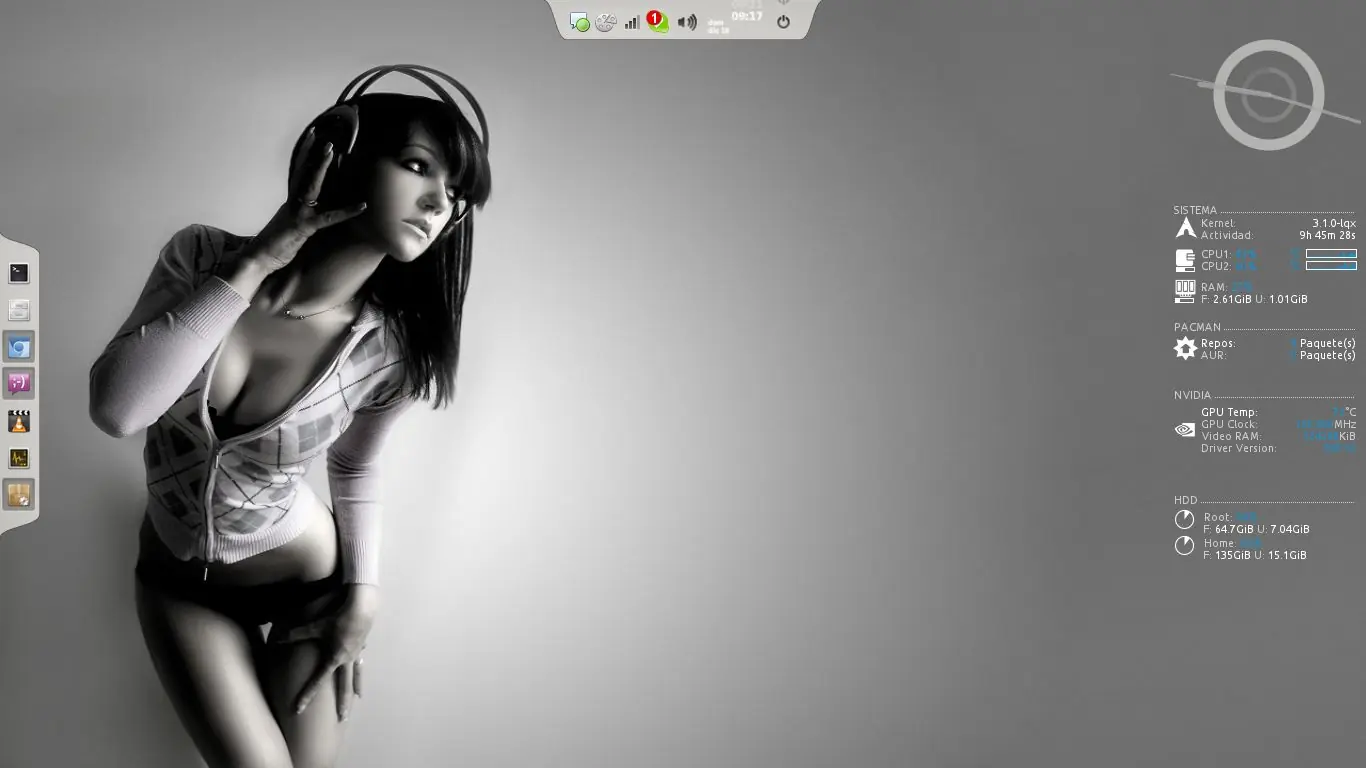
buenas gente de taringa, sobre todo a los geeks y linuxeros xD jaja hoy en vista de que termine de estudiar unas cosas para uno de los finales que tengo que rendir, voy a elaborar un post, para generar lo que el titulo indica. Me canse de KDE mi notebook no lo tira del todo bien, aunque me parece que se lo debo a mis amigos de Nvidia que con su driver privativo el Kwin anda muuuuyyy mal, y con el nouveau anda perfecto pero se calienta demasiado, entonces paso a explicar, me gusta mucho Compiz Standalone pero hay cosas que no se como configurar, cansado y queriendo un par de cosas ya preconfiguradas, me pinto transladar mi Compiz Standalone a LXDE, aca esta el Resultado: Bueno, ahora pasemos a lo que muchos quieren saber, como hago todo eso?, aca va la explicacion detallada 1) instalamos LXDE y un par de herramientas que usaremos: sudo pacman -S lxde gmrun mc 2) instalamos Compiz Fusion: sudo pacman -S compiz-fusion-gtk (yo elegi gtk si quieren pueden elegir qt) 3) modificamos el archivo de configuracion de lxde (/etc/xdg/lxsession/LXDE/desktop.conf) modificamos la linea que muestro a continuacion, y con esto lograremos que lxde inicie con Compiz 4) ahora modificamos el archivo .xinitrc y añadimos a LXDE mediante las 3 lineas mostradas en la captura. Esto es para el inicio de session (/home/tuusuario/.xinitrc) //aclaracion: puede que este vacio //aclaracion 2, la segunda linea es para setear la distribucion del teclado, en mi caso tengo teclado ingles, para los que tienen español es: es, y para los que tienen latinoamericano es: latam 5) Instalamos el gestor de redes, en mi caso es el network-manager-applet sudo pacman -S network-manager-applet recuerden añadir en /etc/rc.conf en DAEMONS: dbus networkmanager (deben borrar el que dice network) 6) instalamos los paquetes que necesitemos del AUR, en mi caso voy a usar yaourt (el noconfirm es para que no me joda con si quiero confirmar), por lo que seria (notar que como tengo una placa nvidia yo instalo conky-lua-nv): //aclaracion instalo conkycolors, porque fue el que modifique para hacer el mio, y este me instala dependencias que creo que mi conky necesita yaourt --noconfirm -S awn-extras-applets-bzr zukitwo-themes dockbarx-glassified-theme gnome-pie conky-lua-nv conky-colors ttf-ms-fonts notify-osd-icons faenza-cupertino-icon-theme 7) ahora modificamos el archivo de arranque, noten que les va a aparecer el lxpanel, yo esa linea la borre porque no me gusta el lxpanel, y lo dejamos asi, esos serian los programas que inician al arranque (/etc/xdg/lxsession/LXDE/autostart) 8) instalamos slim (gestor de inicio de session) //pueden instalar otro si gustan sudo pacman -S slim y modificamos el /etc/inittab y debajo de las lineas que resalte, debe quedar asi: Bien en este paso y si no me olvide nada xD jaja ya deberiamos poder iniciar session sin problemas ahora solo basta configurar el apartado grafico 9) ejecutamos lxappearance y seleccionamos iconos Faenza Cupertino, icono del cursor pulse glass y comandos Zukitwo: 10) Avant Window Navigator creamos dos instancias, ambas con estilo lucido, y ocultamiento inteligente, y el efecto para ocultarse, les puse keep below. La de la izquierda el unico applet que posee es el Dockbarx con el theme glassified, y la de arriba tiene la bandeja del sistema, icono de control de volumen, fecha digital, y un lanzador personalizado, que lo que hace es ejecutar el lxde-logout. 11) Conky, bueno en este paso, para tener el conky que tengo yo, bastara con que descompriman en su carpeta personal los archivos que les pongo a continuacion http://dl.dropbox.com/u/26519118/x11tete11x-conky.tar.gz 12) Gnome Pie: bueno, esto es un poco tedioso pero aqui mediante pies y slices asique aca les paso mi configuracion, deben pegar la carpeta en /home/tuusuario/.config/ http://dl.dropbox.com/u/26519118/x11tete11x-gnome-pie.tar.gz 13) Notify-OSD bueno para configurar esto les deje en la carpeta .scripts que copiaron cuando instalaron mi conky, unos scripts (no son de mi autoria), para usar estas notificaciones con el Brillo y el Volumen (todavia no pude hacer andar la de mute). Denle permisos de ejecucion a los scripts de esa carpeta chmod +x /ruta/al/script abran el ccsm y en la parte de comando deberia quedar asi: recuerden asignar los accesos de con el teclado, por ej para el gmrun tengo puesto alt+f2 14) el borde de ventanas que use es el borderless. aca les dejo mi configuracion de compiz http://dl.dropbox.com/u/26519118/x11tete11x-compiz.tar.gz y bueno, este seria el resultado (no se asusten por la ram, esque tengo reproduciendo un videocompilado de musica en el vlc en un escritorio y el chromium con 6 pestañas abiertas xD, mas skype, msn, gtalk, facebook corriendo en pidgin jajaja) Cap al arrancar: Cap de mi pidgin tuneado, estaba hablando con mi novia xD aca un video de como anda : link: http://www.youtube.com/watch?v=Z5RXWenXe7M&feature=youtu.be Yapa: Si quieren que su sistema arranque realmente rapido, yo en este momento reemplace el initscripts por el systemd 1) yaourt -S initscripts-systemd systemd systemd-arch-units 2) agregar la siguiente linea al kernel que tengan en uso modificando el archivo /boot/grub/menu.lst 3) deberan agregar al /etc/rc.conf en la parte de DAEMONS, al final su gestor de session, en este caso, slim Video: tarda 25 seg en mostrar el login manager ( conte a partir de que desaparece el cartel del grub ) link: http://www.youtube.com/watch?v=YpDbpFEHIyA&context=C319543bADOEgsToPDskJrZj4h70R8vN9wEH3G8LXA