xDDHx
Usuario (México)
Como algunos saben, hace algunas semanas fue liberado el Jailbreak para iOS 6, con lo cual también llegaron los Tweaks. Para los que no los conocen, los tweaks, son pequeñas modificaciones al sistema, que van desde agregar alguna funcionalidad, hasta temas. En otras versiones de iOS ya hay muchos tweaks, pero no todos están disponibles en la versión 6 de este sistema operativo. En esta lista les mostrare algunos de los más útiles al menos para mí y que por supuesto, ya son compatibles con iOS 6. La mayoría son compatibles con todos los iDevices, algunos solo con iPad o iPhone/iPod. Sin más, comencemos: ActiveDock Convierte tu dock en uno parecido al de MacOS, cada vez que abras o tengas alguna notificación brincara el icono de la app (solo las que están en el dock). Las apps que estén activas tendrán una pequeña luz debajo de su icono Auxo (iPhone/iPod) Cambia el multitasking, por uno con vistas previas de la app y el menú de música mejorado. Hasta ahora es la mejor alternativa que he visto al nativo del sistema Barrel Añade efectos al momento que cambias entre las páginas del Springboard BytaFont Permite cambiar la letra del sistema, por cualquier otro de las que puedes encontrar en Cydia GridLock Con este tweak, podrás acomodar los iconos del springboard de la forma que quieras, es decir, no se recorrerán hasta quedar unos junto a otro iCleaner Limpia los archivos inservibles de tu sistema, lo uso al menos una vez al mes y me limpia entre 200 y 900 Mb. Bastante útil si no quieres que tu memoria este saturada de basura iFile Un explorador de archivos que te da acceso a todos los rincones de tu dispositivo. LivePapers Ahora puedes tener un fondo animado, tanto en la pantalla de bloqueo como en la principal. Aún hay poco pero con el tiempo el creador prometí desarrollar más. MountainCenter (iPad) Modifica tu centro de notificaciones, hora ya no se despliega de arriba a abajo, si no que sale por un lado, como el recién incluido en Mac Music4Me Un Tweak recién liberado con el que podrás descargar música y con la misma aplicación, agregarla a tu biblioteca. NCSettings Una especie de Sbsettings para el centro de notificaciones, pero más minimalista. Puedes des/activar Wi-fi, 3G, sonido, localización, etc., e incluso apagar o reiniciar el dispositivo ProTube/HD Una alternativa a la app oficial de YouTube, con la opción extra de que puedes elegir la calidad con la que se reproduce el video e incluso descargarlo Springtomize 2 El rey de los modificadores, reúne varios tweaks en uno solo, como dicen por ahí “One tweak, to rule them all”. Demasiadas características para nombrarlas, pero puedes desde hacer tu centro de notificaciones transparente, hasta elegir cuantos iconos caben en cada página del springboard SubtleLock (iPhone/iPod) Modifica la pantalla de bloqueo por una más minimalista, sin perder la esencia de iOS. Swipe Selection Si escribes mucho en tu iDevice, este te encantara, ahora puedes desplazarte por el texto que estés escribiendo con solo arrastrar el dedo por el teclado y mejor aún, tan solo presiona Shift y mueve tu dedo por el teclado para seleccionar. Una forma mucho más fácil de editar texto. Zeusmos Hasta ahora la mejor alternativa a Installous que he usado, junto con Vshare, pero al igual que el primero mencionado, bajas las apps desde páginas para descarga de archivos. Para los que no lo hayan conocido, estos tweaks te permiten bajar aplicaciones totalmente gratis. Bueno, esos son todos, por si lo notaron, solo están en orden alfabético, por lo cual no hay uno mejor que otro, son muy variados para ordenarlos de esa manera. Si tienen alguna duda o quieren recomendar alguno, dejen un comentario Espero que les sirvan. Hasta el siguiente post!
Desde la pagina de Grooveshark puedes escuchar tu musica favorita cuando lo desees, sin tener que descargar la cancion o algun programa. ¿Que necesitas?: 1. Conexion a internet 2.Una cuenta en Grooveshark (se crea rapidamente solo necesitas tu correo) o puedes utilizar tu cuenta de Facebook o Google.Despues de acceder a tu cuenta, podras buscar cualquier cancion que te guste, y con un solo clic agregarla a tu biblioteca personal de musica, o si solo quieres escucharla, con un clic la agregaras a la lista de reproduccion en curso y escucharla al instante, si te gusta un clic bastara para guardarla o eliminarla.Desde cualquier computadora o laptop con conexion a internet podras acceder a tu cuenta y escuchar las canciones que hayas guardado en tu biblioteca personal, sin necesidad de buscarla ni descargarla. Ademas Grooveshark cuenta con una gran cantidad de canciones, donde seguramente encontraras tus favoritas, pero si no es el caso, tu puedes subirla desde tu equipo y compartirla con todo el mundo.Ademas si tus amigos cuentan tambien con una cuenta de grooveshark o cualquiera red social, podras enviarle la cancion que gustes, ya sea en su cuenta de Grooveshark, su correo o su Facebook, Twitter, etc.Esta pagina simplifica bastante las cosas a la hora de escuchar musica, pero si quieres tener tu musica tambien en tu equipo puedes descargarla con el programa Groovedown.
![Activar La Nueva Interfaz de YouTube [+Caracteristicas]](https://storage.posteamelo.com/assets-adonis/assets/2011/07/12/interfaz-cosmic-panda-youtube-cVNcbp7qoFd.webp)
Como ya muchos saben, Google ah ido cambiando la interfaz de varios de sus servcios, ahora le toco a YouTube, en el cual se esta probando una nueva interfaz llamada “Cosmic Panda” y aunque suene a broma, en realidad es un cambio casi total al servicio de videos de Google y el mas reconocido en su rama a nivel mundial. Si quieres probar esta nueva caracteristica, no necesitas una cuenta, lo unico que tienes que hacer es lo siguiente:Ir a esta direccion http://www.youtube.com/cosmicpanda y presionar el boton “Try It Out”Inmediatamente te redijira a otra pagina donde podras comenzar a ver los cambios y probar la interfaz, desde el comienzo notaras la diferencia. Es por eso que tratare de mostrarles los cambios generales del la interfaz, para que decidan si les gustaria probarla o se quieren quedar con la original, pues empezemos.Vista GeneralParte SuperiorAl comenzar veremos que el aspecto ah cambiado un poco, pasando de completamente blanco a tonos de gris, el cambio mas importante de esta zona es el boton de usuario, este se volvio mas grande y muestra la imagen de usuario con un tamaño mas grande que antes y al darle un clic, se despliega este menu:Del lado derecho siquen apareciendo los controles principales, para acceder al canal, configuraciones, etc. Del lado izquierdo sale un pequeño menu donde se visualizan las listas de reproduccion que tenemos, y en caso de ya estar reproduciendo alguna, ahi apareceran los videos que contenga dicha lista.Parte Central (Area del video)Esta es la parte que sufrio mas cambios, por obvias razones. Estas son algunas caracteristicas:-El fondo del area del video, es gris obscuro-El nombre del video y el boton del canal del que subio el video aparece en la parte de abajo-Se puede cambiar entre comentarios y videos sugeridos con los dos botones en la parte central debajo del video.-Se pueden escoger cuatro vistas diferentes: normal (centrada), medidana, grande y extragrande.-Los controles del video aparecen y desaparecen como en la interfaz interior, pero ahora estan en tonos obscuros.Al presionar el boton “Suggested Videos” se mostraran lo que son los “Videos Sugeridos” mejor dicho, los videos que tienen algo que ver con el que estas viendo. Ocuparan toda la parte de abajo y desapareceran los comentarios, para volver a ver los comentarios solo tienes que presionar el boton “Comments”.Ahora la barra de botones esta en tonos grises obscuros, manteniendo las mismas opciones. Al cabo de unos segundos desaparece y solo deja visible la linea de reproduccion.Parte Inferior (Comentarios y Videos Sugeridos)A pesar de no tener muchos cambios, se ah vuelto mucho mas util. Los comentarios se muestran de una forma mas limpia y minimalista, pero los videos sugeridos (tambien llamados relacionados), aparecen de una forma mas larga, dandole prioridad al previo del video, las lista de reproduccion recomendadas, siguien apareciendo hasta arriba, pero son mas pequeñas y se muestra el numero de videos con el que cuenta la lista sobre el previo de esta.Otra cosa importante es que la “parte inferior” al momento de irse deslizando hacia abajo, se “esconde” debajo del area del video, asi no tenemos que dejar el mirar el video para ver los comentarios y videos relacionados.CuentasEsta parte de YouTube tambien tiene bastantes cambios, desde la perzonalizacion hasta las caracteristicas, estos son algunos de estos cambios:-El mas importante sin lugar a dudas seria que cuando estamos viendo un video, y pasamos a algun canal, se abre una barra en la parte superior donde se sigue reproduciendo el video mientras visitamos el canal. El problema es que parece que aun tiene algunas cosas que arreglar. Si no te gusta se puede cerrar-Ahora hay otro menu para editar el canal (solo aparece en tu canal obviamente) y las caracteristicas principales se encuentran en una especia de barra color obscura junto con el logo del canal, las caracteristicas del dueño del canal junto con sus mejores listas de reproduccion aparecen del lado derecho.-Aparece el previo del video y su informacion en la parte de abajo, asi los canales cargan mas rapido.Toda esta interfaz se puede modificar, hay 3 plantillas, la de la imagen de arriba se llama “Blogger” y es la predeterminada, tambien puedes hacer una personalizada. Esta es otra plantilla:En conclusion, creo que este cambio fue bastante bueno, de inicio lo vi y lo primero que pense “!¿Que eso es todo?! es lo mismo… pero negro”, pero les confieso que despues de estarla usando, me di cuenta que no se ah vuelto mas minimalista, sino tambien mas funcional. Tiene tantos cambios que seria dificil enumerarlos todos, aqui trate de mostrales los mas significantes, otros son menores y algunos otros talvez sera mejor que ustedes los vean, por ejemplo los tamaños de video, podran encontrar en total 5, es cuestion personal elegir cual es mejor.De verdad creo que ahora la navegacion es mucho mas rapida y fluida, realmente se centra en la reproduccion del video, pero a la vez mejora todos los demas aspectos. Google se ah preocupado bastante por mejorar sus servicios y realmente lo esta logrando, ya lo hemos visto con la pagina principal del buscador, ahora con YouTube, creo que ah mejorado bastante. Falta ver que hara con sus otros servicios, como Blogger o Picasa por mensionar algunos. Espero esta informacion les haya servido para saber si desean probar esta nueva interfaz o para orientarse, por si al igual que yo, se perdieron un poco al empezar a usarla.Otros Posts Sobre Novedades Que Te Podrian Interesar | |
![Descarga Videos de YouTube Facilmente [Google Chrome]](https://storage.posteamelo.com/assets-adonis/assets/2014/04/06/3-lFuTaRrkchu.webp)
Cuando Google Chrome tenia pocos meses de haber salido a la luz, encontre una extencion que ayudaba a descargar videos de YouTube de manera bastante sencilla, pero luego desaparecio, no se exactamente porque, se creo la Chrome Web Store y estuve buscandola de nuevo, pero nunca la encontre, afortunadamente hoy no tenia nada que hacer y se me ocurrio buscarla nuevamente y esta vez, la encontre y ademas actualizada. Por eso les dejo esta sencilla extencion para Google Chrome, pero primero les explicare lo que necesitan hacer:1. Desde tu Google Chrome, visita este enlace: http://goo.gl/7n6Oe en el centro de la pagina del lado derecho encontraras un boton azul que dice “Instalar” dale un clic.2. Te saldra una pequeña ventana que pregunta si de verdad quieres instalar esta extencion, dale “Instalar”. Esperas un momento y donde antes estaba el boton “Instalar”, dira “Instalado”3. Ahora ve a YouTube y escoge el video que deseas descargar, una vez en la pagina donde se esta visualizando el video, notaras que en la parte de abajo hay un nuevo boton que dice “Descargar”, dale un clic y se desplegara un pequeño menu, escoge alguna de las opciones que salgan y con otro clic se comenzara a descargar el video.Video DescargandoseAhora para los que no sepan que opcion elegir, les explicare mas o menos en que consiste cada una.Los videos de youtube varian en calidad, estas pueden ser 240p, 360p, 480p, 720p, 1080p. Conforme sube el numero, sube la calidad, por ejemplo podria decirse que un video a 240p es de los que se graban con un celular viejo con una camara con poca calidad (vga) y un video a 1080p es grabado con una camara de HD. Obviamente no todos los videos de youtube estan disponibles en HD (a partir de 720p se consideran videos en HD), la mayoria se encuentran en calidad estandar (360p). La razon por la que se puede escoger la definicion es porque mientras mas tenga, mas tardara en cargar y mejor coneccion necesitaras para verlo bien y sin pausas.Para ver en que calidades esta disponible el video, del lado derecho, debajo de donde se indica la duracion del video encontraras alguno de estos numeros (varia segun tu conexion a internet y como se haya realizado el video), dale clic en el numero y se abrira un menu donde vienen las calidades en donde puedes ver el videoAl usar esta extencion para descargar videos, en el menu “Descargar” encontraras normalmente las opciones 240p, 360p y 480p, una buena resolucion para descargar es la 480p, si no esta disponible, entonces escoge 360p y si tampoco esta, mejor busca otro video porque a 240p se vera bastante mal. Ahora, si esta disponible la opcion 720p o 1080p, antes de escogerla recuerda que mientras mas resolucion tenga, mas tardara en descargar el video, esto no importa mucho en videos cortos de 1 minuto por ejemplo, pero puede influir bastante en cualquier video mas grande, si tienes una buena velocidad de internet, tampoco creo que esto te importe tanto.Ya que sabes que significan los numeros, ahora vamos con la extencion, en las opciones aparecera “flv” o “mp4″ simplemente flv es formato flash, necesitaras un reproductor especial para ver el video en tu computadora o convertirlo a otro formato mas comun, el mp4 es un formato mas recomendable, ya que por ejemplo es manejado en iPod, iPhone, iPad, etc ademas de otra gran variedad de reproductores y practicamente cualquier computadora podra reproducirlo, si tienes iTunes esta opcion te conviene bastante ya que ahi podras ver tus videos.Espero les haya quedado claro lo que significa cada opcion, si tienen dudas dejen sus comentarios y tratare de contestar lo mas pronto posible
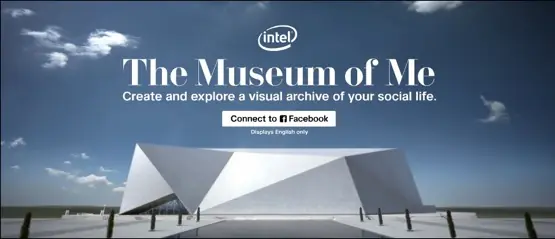
Intel acaba de crear una nueva herramienta virtual llamada Museum of Me, personalmente creo que es algo bastante original y le gustara a muchos, lo que hace esta herramienta es basicamente, tomar informacion de tu cuenta en Facebook y automaticamente crear un video de una exposicion en un museo, sobre ti mismo. Este paseo virutal tiene diferentes salas, por ejemplo, los amigos que mas frecuentan tu Facebook, tus fotos, las palabras que mas usas, tus videos, las paginas o cosas que le has dado "Me Gusta", entre otras muchas cosas, tiene diversos efectos y muchos son muy buenos Basta con dar clic en el boton "Connect With Facebook", saldra una ventana para autorizar la sincronizacion de la aplicacion y tu facebook, despues empezara a recopilar informacion y unos minutos despues empezara a reproducirse el paseo por tu Museo Personal. Al terminar puedes compartir imagenes y video de tu exposicion que se crean automaticamente. Les dejo unas capturas mi "Exposicion" Al final hay una habitacion con la foto de todos tus amigos y lo ultimo es algo bastante bueno, tendran que probarlo si quiere verlo. Para crear su propio museo da clic abajo Museum of Me Visiten Mi Galeria HD Wallpapers
![Firefox 4, 5, 6 y 7 [Descarga + ¿Que tienen de diferente?]](https://storage.posteamelo.com/assets-adonis/assets/2014/03/28/F4F-U5SGZXQ0ZR3.webp)
Como muchos han visto, de un tiempo para aca se ha disparado el numero de las builds de Firefox, especificamente despues del lanzamiento de la version 4 Final y se han escuchado nombres como Aurora o Nigthly, estoy seguro que algunos ya conocemos estos terminos, pero muchos otros no, es por eso que me decidi a hacer este post, para informar sobre estas versiones y sepan cual descargar segun sus necesidades. Por fuera pueden ser similares, pero cada una tiene caracteriticas diferentes. Firefox 4 Final Estable Conocido por todos, es la version totalmente estable por asi decirlo. Corren rumores que por las prisas, se dejaron varios agujeros en esta version y sumenle que cada dia se estan creado y mejorando mas opciones y caracarteristicas para agregarlas a los navegadores. Sin duda Firefox quiere estar a la vanguardia, es por eso que decidio que se actualizara mucho mas rapido que en cualquier otro momento, prometio entregar una version nueva de Firefox cada 6 meses, ademas de estar dando actualizaciones de las otras builds existentes de Firefox. Esta version marco el comienzo de una nueva era para Firefox, su apariencia fue elegantemente renovada a comparacion de la version 3. Actualmente la build mas reciente de esta version es la 4.0.1. +Una apariencia totalmente renovada, mas facil de usar y agradable a la vista. +Mas rapido comparado con la version anterior. +Bastantes nuevas caracteristicas agregadas. -Algunas pruebas revelan, que aun queda cosas por terminar en esta version. Firefox 5 Fase Beta Cuando una version se encuentra en fase beta, significa que esta cerca de ser liberada como la final, pero aun quedan pequeños problemas, mejor conocidos como bugs, que se tienen que arreglar. Actualmente la build mas reciente de esta version es la 5 Beta 2. +En estas versiones se prueban todas las caracteristicas que ya se integraron al navegador y estan activadas por defecto, rara vez se agrega una caracteristica nueva importante en la fase beta. +Se usan para identificar cualquiera fallo que pueda generarse, es por eso que son abiertas para el publico, asi sera mas facil identificar algun error, normalmente si se detecta un error, es minimo y facil de arreglar +Se puede sentir el cambio de velocidad al navegar, pues las versiones beta son mas rapidas que las finales. -No son estables, ya que pueden presentar algun problema, pero tampoco es muy peligroso usarlas para un usuario promedio. Firefox 6 Fase Aurora Estas versiones en otros programas se llaman Alpha, son versiones en donde se agregan o quitan caracteristicas importantes, por ejemplo en la fase Aurora (Antes llamada Minefield) de Firefox 3, recien se integraba el uso de pestañas. Todas las builds de Firefox siempre han si publicas, cualquiere las puede bajar de sus servidores oficiles, pero anteriormente a las versiones aurora no se les daba tanta publicidad como ahora, normalmente solo la usaban las desarrolladores, testers y curiosos, pero ahora se esta dando fama a esta version, para obtener mejor calidad antes de que Firefox entre en fase Beta, esto acelera el tiempo de produccion y chequeo de bugs. Actualmente la build mas reciente de esta version es la 5a2 +Usando estas versiones puedes probar caracteriticas que tal vez sean eliminadas al pasar a la version beta. +Si usabas una version final y comienzas a usar una version Aurora, notaras un notable aumento de velocidad al navegar -Algunos add-ons no estan disponibles para esta version -Suele utilizar muchos recursos, al menos mas que las versiones Beta y Final -Antes era un poco tedioso usar una version Aurora pues eran bastante inestables, pero ahora se han vuelto mas seguras, esto no quiere decir que se pueda usar como el navegador principal. Firefox 7 Fase Nightly Tambien conocida como Pre-Alpha en otros programas. Cuando una build se encuentra en esta fase, significa que las caracteristicas que se agregen, son muy inestables y mientras las pruebas lo mas probable es que haya un error. En estas versiones, se van agregando y quitando funciones y caracteristicas constantemente, es donde los desarrolladores pueden probar la mayoria de las cosas que se les ocurren, en pocas palabras en las builds nombradas Nightly estan todas las caracteristicas que tendra o pudo llegar a tener el navegador en su version final. Actualmente la build mas reciente de esta version es la +Si te interesan las novedades que tendra un navegador, esta version sera tu favorita. +Si quieres ver que es velocidad, usa las builds Nigthly, son mucho mas rapidas que las finales, beta y aurora. -No existen add-ons para estas versiones, los unicos que se pueden usar son lo creados para propositos de testeo en el navegador -Muy inestable, aunque si no usas el navegador para nada importante, puedes usarlo sin preocuparlo tanto. Por ultimo… Normalmente cuando se creaba un nuevo Firefox, se seguian ciertos pasos, primero se creaba una version Nightly, despues esta misma se convertia en Aurora, luego pasa a ser la beta y por ultimo se convertia en version final, pero dada la prisa que se tiene por crear varias nuevas versiones, ahora cada fase tiene su version y cada version seguira cambiando de nombre segun su desarrollo, por ejemplo Firefox 6 Aurora se convertira en Beta y Firefox 7 Nightly se convertira en Aurora y se creara el Firefox 8 Nightly. Otro dato curioso, es que Firefox dejara de tener numero, no habra Firefox 5, 6, 7 ni 8, simplemente sera Firefox, muchos relacionan esto con que Firefox quiere disfrazar el hecho de que no estan creando nuevas versiones, solamente reemplazo los numeros (5, 6, 7) por las fases (Beta, Aurora, Nightly). Y que seria exactamente lo mismo que si sacara betas, es decir, Firefox 6 aurora equivale a un beta 3 de Firefox 5 y Firefox 7 a un beta 4. Pero bueno en el futuro veremos si esto es cierto o de verdad Firefox esta trabajando mucho mas rapido y con buena calidad. Una ventaja de usar Firefox Final, Beta o Aurora, es que puedes cambiar entre estas versiones, esto quiere decir que si por ejemplo tienes la version Beta y quieres probar la version Aurora, basta con que vayas al menu de Firefox, abrir el menu “Ayuda” seleccionar la opcion “Acerca de Firefox” Y hay un texto que dice “Estas usando el Canal…” y al final dice “Cambiar” ahi podras seleccionar la version de Firefox que quieres usar, Estable, Beta o Aurora. Lamentablemente la version Nightly no esta incluida en esta caracteristica. Si quieren descargar alguna de las versiones antes mencionadas, solo den clic en el nombre de la version aqui abajo: Firefox 4 Final | Firefox 5 Beta 2 | Firefox 6 Aurora a2 | Firefox 7 Nightly a1 Todas las versiones estan en español a excepcion de la 7 Nightly Espero les sirva el post y les aclaro, es informacion es bastante basica, solo para saber mas sobre las etapas que existen en el desarrollo de firefox
Como muchos han visto, de un tiempo para aca se ha disparado el numero de las builds de Firefox, especificamente despues del lanzamiento de la version 4 Final y se han escuchado nombres como Aurora o Nigthly, estoy seguro que algunos ya conocemos estos terminos, pero muchos otros no, es por eso que me decidi a hacer este post, para informar sobre estas versiones y sepan cual descargar segun sus necesidades. Por fuera pueden ser similares, pero cada una tiene caracteriticas diferentes. Firefox 4 Final Estable Conocido por todos, es la version totalmente estable por asi decirlo. Corren rumores que por las prisas, se dejaron varios agujeros en esta version y sumenle que cada dia se estan creado y mejorando mas opciones y caracarteristicas para agregarlas a los navegadores. Sin duda Firefox quiere estar a la vanguardia, es por eso que decidio que se actualizara mucho mas rapido que en cualquier otro momento, prometio entregar una version nueva de Firefox cada 6 meses, ademas de estar dando actualizaciones de las otras builds existentes de Firefox. Esta version marco el comienzo de una nueva era para Firefox, su apariencia fue elegantemente renovada a comparacion de la version 3. Actualmente la build mas reciente de esta version es la 4.0.1. +Una apariencia totalmente renovada, mas facil de usar y agradable a la vista. +Mas rapido comparado con la version anterior. +Bastantes nuevas caracteristicas agregadas. -Algunas pruebas revelan, que aun queda cosas por terminar en esta version. Firefox 5 Fase Beta Cuando una version se encuentra en fase beta, significa que esta cerca de ser liberada como la final, pero aun quedan pequeños problemas, mejor conocidos como bugs, que se tienen que arreglar. Actualmente la build mas reciente de esta version es la 5 Beta 2. +En estas versiones se prueban todas las caracteristicas que ya se integraron al navegador y estan activadas por defecto, rara vez se agrega una caracteristica nueva importante en la fase beta. +Se usan para identificar cualquiera fallo que pueda generarse, es por eso que son abiertas para el publico, asi sera mas facil identificar algun error, normalmente si se detecta un error, es minimo y facil de arreglar +Se puede sentir el cambio de velocidad al navegar, pues las versiones beta son mas rapidas que las finales. -No son estables, ya que pueden presentar algun problema, pero tampoco es muy peligroso usarlas para un usuario promedio. Firefox 6 Fase Aurora Estas versiones en otros programas se llaman Alpha, son versiones en donde se agregan o quitan caracteristicas importantes, por ejemplo en la fase Aurora (Antes llamada Minefield) de Firefox 3, recien se integraba el uso de pestañas. Todas las builds de Firefox siempre han si publicas, cualquiere las puede bajar de sus servidores oficiles, pero anteriormente a las versiones aurora no se les daba tanta publicidad como ahora, normalmente solo la usaban las desarrolladores, testers y curiosos, pero ahora se esta dando fama a esta version, para obtener mejor calidad antes de que Firefox entre en fase Beta, esto acelera el tiempo de produccion y chequeo de bugs. Actualmente la build mas reciente de esta version es la 5a2 +Usando estas versiones puedes probar caracteriticas que tal vez sean eliminadas al pasar a la version beta. +Si usabas una version final y comienzas a usar una version Aurora, notaras un notable aumento de velocidad al navegar -Algunos add-ons no estan disponibles para esta version -Suele utilizar muchos recursos, al menos mas que las versiones Beta y Final -Antes era un poco tedioso usar una version Aurora pues eran bastante inestables, pero ahora se han vuelto mas seguras, esto no quiere decir que se pueda usar como el navegador principal. Firefox 7 Fase Nightly Tambien conocida como Pre-Alpha en otros programas. Cuando una build se encuentra en esta fase, significa que las caracteristicas que se agregen, son muy inestables y mientras las pruebas lo mas probable es que haya un error. En estas versiones, se van agregando y quitando funciones y caracteristicas constantemente, es donde los desarrolladores pueden probar la mayoria de las cosas que se les ocurren, en pocas palabras en las builds nombradas Nightly estan todas las caracteristicas que tendra o pudo llegar a tener el navegador en su version final. Actualmente la build mas reciente de esta version es la +Si te interesan las novedades que tendra un navegador, esta version sera tu favorita. +Si quieres ver que es velocidad, usa las builds Nigthly, son mucho mas rapidas que las finales, beta y aurora. -No existen add-ons para estas versiones, los unicos que se pueden usar son lo creados para propositos de testeo en el navegador -Muy inestable, aunque si no usas el navegador para nada importante, puedes usarlo sin preocuparlo tanto. Por ultimo… Normalmente cuando se creaba un nuevo Firefox, se seguian ciertos pasos, primero se creaba una version Nightly, despues esta misma se convertia en Aurora, luego pasa a ser la beta y por ultimo se convertia en version final, pero dada la prisa que se tiene por crear varias nuevas versiones, ahora cada fase tiene su version y cada version seguira cambiando de nombre segun su desarrollo, por ejemplo Firefox 6 Aurora se convertira en Beta y Firefox 7 Nightly se convertira en Aurora y se creara el Firefox 8 Nightly. Otro dato curioso, es que Firefox dejara de tener numero, no habra Firefox 5, 6, 7 ni 8, simplemente sera Firefox, muchos relacionan esto con que Firefox quiere disfrazar el hecho de que no estan creando nuevas versiones, solamente reemplazo los numeros (5, 6, 7) por las fases (Beta, Aurora, Nightly). Y que seria exactamente lo mismo que si sacara betas, es decir, Firefox 6 aurora equivale a un beta 3 de Firefox 5 y Firefox 7 a un beta 4. Pero bueno en el futuro veremos si esto es cierto o de verdad Firefox esta trabajando mucho mas rapido y con buena calidad. Una ventaja de usar Firefox Final, Beta o Aurora, es que puedes cambiar entre estas versiones, esto quiere decir que si por ejemplo tienes la version Beta y quieres probar la version Aurora, basta con que vayas al menu de Firefox, abrir el menu “Ayuda” seleccionar la opcion “Acerca de Firefox” Y hay un texto que dice “Estas usando el Canal…” y al final dice “Cambiar” ahi podras seleccionar la version de Firefox que quieres usar, Estable, Beta o Aurora. Lamentablemente la version Nightly no esta incluida en esta caracteristica. Si quieren descargar alguna de las versiones antes mencionadas, solo den clic en el nombre de la version aqui abajo: Firefox 4 Final | Firefox 5 Beta 2 | Firefox 6 Aurora a2 | Firefox 7 Nightly a1 Todas las versiones estan en español a excepcion de la 7 Nightly Espero les sirva el post y les aclaro, es informacion es bastante basica, solo para saber mas sobre las etapas que existen en el desarrollo de firefox
![Pixlr-O-Matic [Edita Fotos de Manera Profesional Muy Facil]](https://storage.posteamelo.com/assets-adonis/assets/2015/05/06/Screen-shot-2011-05-23-at-12.56.57-PM.jpg-9EDZJDj-x-F.webp)
Pixlr-O-Matic es una aplicación on-line creada para dar una apariencia de edicion profesional a nuestras fotos con solo unos clics. Los filtros incluídos son excelentes, y nos permiten crear hasta 25,000 variaciones con una sola fotografía. Basta con cargar una foto desde nuestra PC, utilizar la Webcam o cargar una foto alojada en Facebook para poder empezar a modificar la foto. En la parte inferior, podemos ver una especie de manómetro coloreado, que nos permite saltar entre colores, overlays, y bordes. Con un clic escogemos la opcion que nos llame la atencion y sin tener que esperar se aplicara el efecto en la foto, con las flechas de los lados o el manometro pasaremos a la siguiente seccion. Realmente esta es una de las aplicaciones mas eficaces y fáciles de usar para dejar nuestras fotos personalizadas y con muy buena calidad. Al terminar de escoger las perzonalizaciones, solo tienes que dar clic en “Save” para guardar tu nueva foto. Aqui les dejo unas capturas propias: Inicio Imagen original Imagen Modificada con Pixlr-O-Matic Guardando Importante: No se si le pase a todos, pero al momento de ponerle el nombre al archivo para guardarlo, tambien tengo que poner la extencion (.jpg o .png de preferencia). Otra de las ventajas de esta aplicacion es que no tienes que instalarse para usarla, ya que es online basta con ir a la pagina para empezar a utilizarla. Les aseguro que no se arrepentiran de usar esta herramienta. Para empezar a modificar tus fotos de manera profesional, visita esta pagina: Pixlr-O-Matic Visiten Mi Galeria HD Wallpapers