wolfred
Usuario (México)
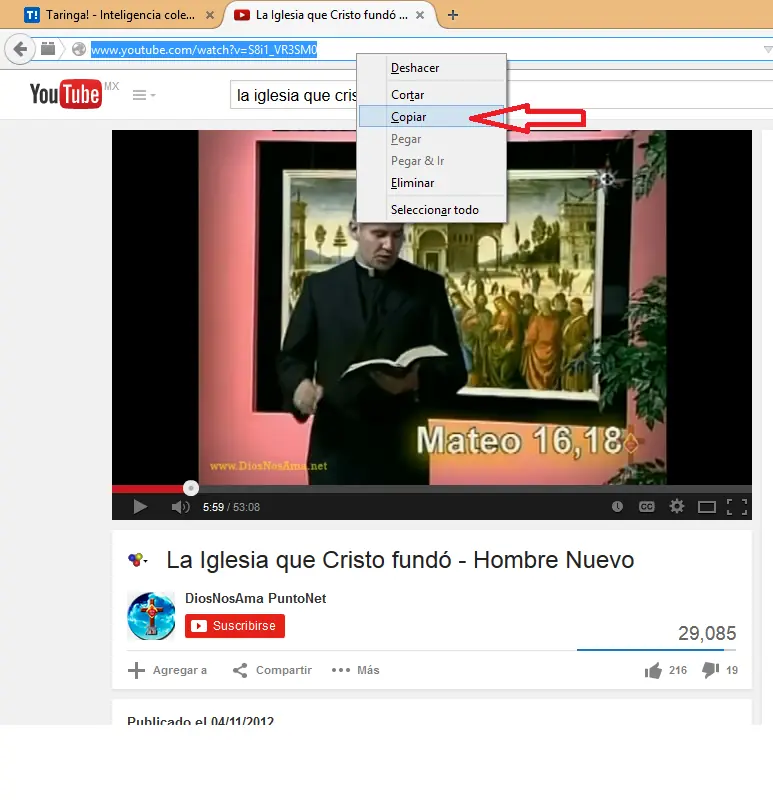
Cuando encuentras un documental interesante, una conferencia, charla, etc. en Youtube y lo que necesitas es convertir todos los audios de diálogos a un archivo de texto que puedas abrir con Word, el bloc de notas o cualquier otro programa, para leerlo posteriormente, realizar una exposición, estudiar el tema o cualquiera que sea tu necesidad, esta es la solución. Lo primero que necesitamos son esto dos programas: Google2SRT Subtitle Edit Una ves descargados e instalados estos 2 programas procedemos. 1. Abrir el vídeo de youtube que quieras convertir a texto. 2. Copiar la url del vídeo y pegarla en el programa Google2SRT, seleccionar la banderita de España y seleccionar "ya!" 3. Obtendermos un archivo .srt que deberemos abrir con el programa "Subtitle Edit" 4. Abrir el Subtitle Edit y seleccionamos la opción Open, Buscamos nuestro archivo .srt recién descargado y lo seleccionamos.. 5. En la ventana del Subtitle Edit seguir estos pasos File-> Export -> Plain Text. 6. En la ventana Export Text seleccionamos la opción "Merge Text" y por ultimo la opción "Save as" para guardar nuestro nuevo documento de texto listo para ser leído, editado y utilizado para cualquiera que sea tu necesidad. Metodo Manual. Si no deseas instalar el Subtitle Edit, puedes hacer la conversion de tu archivo .srt a un archivo .doc manualmente. 1. Una ves que descargamos los subtítulos del vídeo que necesitamos con la utilidad Google2SRT vamos a darle clic al archivo .srt recientemente creado y lo abriremos con el bloc de notas. 2. Una ves abierto el archivo copearemos todo el contenido y lo pegaremos en un documento de Word en blanco. 3. Ahora pasaremos a organizar todo el contenido de nuestro documento con la herramienta "Remplazar" de word. 4. Escribiremos el numero 1 en el campo de de buscar, luego presionaremos la opción "Remplazar todos" y así haremos con todos los números del 0 al 9, luego con los símbolos - : >. 3. En la línea de Buscar introducimos “^p” (sin las comillas), esto eliminara los saltos de linea y en la línea Reemplazar, introducimos un espacio en blanco (un toquecito de barra espaciadora) 4. Pulsamos en “Reemplazar todos” y cuando nos diga si queremos buscar en el resto del documento, le decimos que no, para evitar que nos modifique el texto que no hemos seleccionado previamente. Muchas gracias, espero este tutorial haya sido de tu utilidad, por ultimo cave destacar que el archivo que obtendremos es un archivo .txt que podremos editar en Word o PDF, este tutorial es de mi autoria, si lo vas a copiar y publicarlo en otro lado solamente dame los créditos y menciona mi nombre, me costo mucho trabajo encontrar un método para generar textos a base de vídeo.

Buen dia, hoy les traigo mi experiencia manejando aplicaciones de gestion de "Dinero" en nuestro dispositivo "Android". A muchas otras listas en internet les hacen falta aplicaciones. Para empezar comenzemos con la mejor de todas: _____________________________________________________________________________________________ Numero Uno "Money Lover" La mas elegante.Rapida.Fluida.Intuitiva.Practica.Funcional.Sincronizada.Etc. Un día cuando tuve que hacerme de una herramienta que me ayudase a administrar mi dinero recién entrando al mundo de la economía personal, busque alternativas que me permitieran hacerlo de una manera mucho mas practica y moderna que cualquiera, y me encontré con el vasto mundo de aplicaciones en android que nos permiten realizar esta tarea, fue entonces cuando conocí Money Lover después de una extensa búsqueda en Internet, de Lista en lista, y por supuesto, en la Play Store. Totalmente recomendada por mi, nos permitirá tener un control total de nuestros ingresos, y nos generara un balance automáticamente (Gráficas muy vistosas y totales que nos permiten saber cuanto ganamos y perdimos en un lapso especifico de tiempo seleccionable por el usuario) no por nada esta aplicación tiene mas de 1 Millón de descargas en Google Play. Los dejo a su propia teoría, pruébenla, úsenla, y denle una oportunidad, de verdad que no se arrepentirán. Podrán: Añadir ingresos y egresos.Administrar categorías con iconos, y muchas otras características.Es muy personalisable.Sincroniza todo a su cuenta de Google o Dropbox para que nunca pierdan absolutamente nada.Podemos acceder a ella desde nuestra PC.Admite agregar fotografías de lo que compramos o lo que sea.Calcular propinas.Exportar todo nuestro balance financiero a excel seleccionando que queremos agregar.Permite tener un control de varias carteras o cuentas de banco.Se integra con la barra de notificaciones.Múltiples modalidades de vista.Administra nuestras deudas y a nuestros DEUDORES (que nunca mas te vuelvan a faltar con un solo peso)Nos muestra nuestras tendencias para saber si estamos administrando bien o no nuestro dinero.Crea ahorros y nunca faltes mas a tus propósitos.Maneja transacciones recurrentes.Calculadora de propinas.Facturas.!Y MUCHO MAS¡ No le des mas vueltas, muchísimo tiempo me la e pasado investigando y probando aplicaciones para gestionar nuestro Billete y esta en definitiva para mi a sido la mejor (Entre Muchas) Por cierto la recomiendo altamente en Premium. _____________________________________________________________________________________________ Numero Dos Expense Manager Menos llamativa y gráfica, aun que sigue siendo una excelente opción a la hora de administrar nuestro dinero, Con muchas funcionalidades y en su versión Gratis y de paga, aun que si piensan comprar alguna sigo recomendado Money Lover, lo dejo a su criterio, casi las mismas funciones que money lover pero con una interfase menos llamativa. _____________________________________________________________________________________________ Mint "SOLO PARA TARJETAS BANCARIAS" Poco la e probado, pero ciertamente la mejor a la hora de administrar nuestras tarjetas de credito y nuestras compras y transacciones utilizando tarjetas, ya que se actualiza automaticamente con el simple echo de realzar una compra o cualquier movimiento. _____________________________________________________________________________________________ Monefy 1. Intuitivo y facil de usar . Sin datos redundantes 2. Añade apuntes de un modo muy rapido 3. Con gráfico de distribución de gastos porcategorías o lista detallada de apuntes. 4. Puedes modificar las categorias si no te sirven las que lleva por defecto. 5. Sincroniza dispositivos usando Dropbox 6. Elije informes por periodo 7. Elije la moneda 8. Puedes usar el modo presupuesto 9. Copias de seguridad en 1 click. 10. Proteccion por contraseña _____________________________________________________________________________________________ Daily Expense Money Manager _____________________________________________________________________________________________ Expense Manager Diseño Simple.Sin Anuncios.Registro de Gastos.Categorias.Ponte limites mensuales en tus gastos.Widgets.Y mucho mas. _____________________________________________________________________________________________ Gastos Diarios Diseño Engorroso. • Registra tus ingresos y tus gastos, clasificalos por categoría. • Puedes modificar o eliminar los registros que hayas creado. • La aplicación te mostrara reportes agrupados por periodos, junto con tu saldo del periodo. • También puedes programar registros frecuentes, de esta manera la aplicación agregará por ti los movimientos que son repetitivos en periodos fijos. • Si lo requieres puedes proteger tu información con contraseña. • La aplicación te permite crear un respaldo de tu base de datos para restaurar tu información en caso de ser necesario. • Traducciones disponibles: español, inglés, portugués, alemán, francés, ruso, chino, italiano, ucraniano, indonesio. • Widget de 3x1 con el resumen del mes. • Reportes disponibles: diario, semanal, quincenal, mensual y anual. • Los reportes crean gráficas • Pantalla horizontal para tablets. • Elige el formato de moneda y el formato de fecha que se usa en tu país.
Cabe destacar que este tutorial es Sin limites, Sin restricciones, no utilizaremos programas de pago restrictivos que nos limiten a cierto numero de videos, o de peso, o de duracion, y esto es JDownloader, sin dudar uno de los mejores programas para descaragar de la web. Para empezar necesitaremos descargar JDownloader, aquí el link oficial de descarga. 1- Descargar e instalar Programa. 2- Abrir JDownloader y dejar que se actualice si es que nos lo solicita, luego probablemente se reiniciara y deberemos dejarlo abierto, si no se abre automáticamente hagámoslo manualmente. 3- Acceder a Youtube y copiar el link de la playlist que queremos. 4- Jdownloader inmediatamente saltara con un cuadro de dialogo similar al siguiente, hay seleccionaremos la opción "descargar playlist completa". 4a- si no nos pregunta automáticamente que deseamos hacer al copiar el link deberemos darle en la opción "Añadir enlace" y hay deberemos pegar nuestro link del playlist de Youtube, y continuar. 5- JDownloader comenzara a analizar los archivos, y nos arrojara una lista con todos los vídeos contenidos en el playlist de Youtube que nosotros le ordenamos. 6- Cuando finalice obtendremos una lista larga o pequeña dependiendo de nuestra playlist seleccionada, ahora lo siguiente que debemos hacer es ordenarle al programa "que" descargar, si el audio de los vídeos, o los vídeos en si, o la imagen de preview, o los "SUBTÍTULOS DEL VÍDEO" (en .srt) "OTRO", para ello del lado derecho obtendremos las opciones para seleccionar a descargar el tipo de archivos solicitados por el interesado. En este caso si solo estamos interesados en el vídeo solamente dejaremos seleccionado "archivos de vídeo", si alguien desea descargar solamente la musica deje seleccionada la opción "archivo de sonido", o si desea descargar varias cosas seleccione todo lo que desee. 7- SELECCIONANDO LA CALIDAD DE LOS ARCHIVOS. Ahora necesitaremos seleccionar en que calidad queremos descargar nuestros archivos, en el caso de los videos nos mostrara las siguientes cantidades: Para ello seleccionar todos los vídeos, luego clic derecho y se nos aparecerá el menú contextual que vemos en la imagen. Entre mas alto sea el numero mas alta sera la calidad, osea el tamaño del vídeo se vera mas grande, y por ende mejor, dependiendo de la pantalla de tu dispositivo, es por eso que si lo quieres ver en una pantalla plana de 52 pulgadas es recomendable la mejor calidad, si lo quieres ver en la pantalla de tu PC es recomendable 420p, pero ten en cue3nta que entre mas grande sea el numero mas grande sera el peso en Megabytes del archivo, por eso es muy recomendable que elijas bien la calidad de tu vídeo para que sea vea bien en la pantalla que lo vas a reproducir y no ocupe un espacio innecesario en tu PC. CALIDADES 1080p - Calidad óptima, recomendable para pantallas muy grandes por ejemplo 52 pulgadas (Pero es muy pesado).720p - Recomendable para pantallas mas pequeñas, una excelente definición en la pantalla de tu PC.480p - Muy buena calidad, casi imperceptibles mejoras en pantallas medianas, la mas recomendable para tu PC por peso y calidad.360p - Buena calidad, bajo peso, excelente ahorradora de peso y manteniendo un muy buen estándar de calidad, se ve bien en pantallas medianas aun que aquí ya son notables distorsiones y pixeleajes dependiendo del vídeo.240p - Baja calidad, pero muy bajo peso, excelente para dispositivos celulares, casi no se notaran las perdidas de calidad en celulares de 4 pulgadas, pero se vera muy mal en ventanas amplidas sobre la PC y ni se diga de pantallas grandes, hay se vera demasiado mal.144p - Extremadamente ahorradora de espacio, pero extremadamente pequeña en cuanto a su aspecto, se necesitaran abrir ventanas muy pequeñas para verlos sin perdidas de calidad, pero en dispositivos de pantalla pequeña como tu celular se vera bien, pero peor que el de 240p. Como hemos observado nos aparecen varias veces las calidades repetidas en el menú contextual al darle clic derecho esto es por que cada calidad tiene varios formatos distintos a elegir, por ejemplo FORMATO MP4 y 3GP - Serán los mas recomendables a elegir por su versatilidad y capacidad de reproducción en casi cualquier dispositivo en el mundo, aun que el mas común de todos es el MP4, serán los 2 recomendables a elegir.WEBM y FLV - Cambien tenemos el WEBM de excelente calidad pero no todos los reproductores lo pueden reproducir, ni tampoco el FLV es por eso que no los recomiendo. Ahora pasaremos a seleccionar una carpeta de descarga, este paso es opcional y no es necesario, es solamente para personalizar la ruta de descarga y seleccionar el lugar en el cual queremos que nuestros vídeos se guarden. para ello seleccionar todos los vídeos o los que queramos, y darles click derecho, luego propiedades, y establecer carpeta de descarga, se nos abrirá una venta pidiéndonos que seleccionemos la carpeta donde queremos guardar los vídeos. 9 - COMENZAR LA DESCARGA Presionamos el Botón de Play en la esquina superior izquierda, o seleccionamos todos los vídeos click derecho y Comenzar todas las descargas, o seleccionamos algunos vídeos, click izquierdo y "Añadir e iniciar descargas" para descargar solo los seleccionados. LISTO Tendremos nuestro archivos guardados en nuestra PC con las calidades previamente seleccionadas, puedes hacer varias pruebas y ver cual de las calidades es la que mas te acomoda. RECOMENDACIONES: El programa automaticamente les generara una carpeta para cada video y lo guardara dentro de ella, a veces no queremos que esto suceda para ello hay que desabilitar la opcion "crear una subcarpeta con el nombre del paquete", vamos a Opciones, luego empaquetador y hay deseleccionamos la opcion.
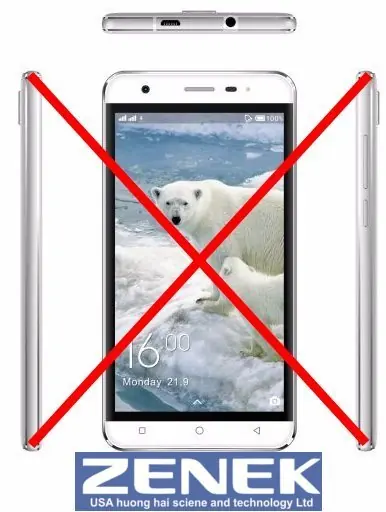
Resulta ser que este telefoneo en sus especificaciones indica que tiene 16gb de memoria interna pero lo que en realidad es 16gb, son 4gb disfrazados. Lo que pasa es que los fabricantes truquearon el sistema para que nos multiplique la memoria total del telefoneo x4, y la memoria ocupada total x4 tambien. Cuando nosotros entramos en ajustes del sistema -> Almacenamiento, el sistema nos indicara que todo esta correcto, que nuestro telefoneo tiene 16gb de memoria total, y 0mb ocupados (cuando el telefono esta nuevo). Pero oh sorpresa cuando instalas tu primer aplicación, supongamos Facebook, la cual después de haber ingresado con tu cuenta y navegado un poco, te marcara que esta ocupando alrededor de los 400 megas, cuando entras en Ajustes -> Almacenamiento, la memoria ocupada total es de !1600 MEGAS¡ , entonces probe a desinstalarle y buala el telefono regreso a 0 megas ocupados, luego meti un archido de 1.5gb en la memoria interna y el sistema me marcaba que la memoria ocupada total hera de !6 GIGABYTES¡. No conforme con esto busque una aplicación quer analizara realmente el Hardware del telefono y me arrojara las especificaciones reales no como CPU-Z que nos muestra la misma informacion que el sistema le proporiona, y encontre esta aplicacion: CPU-X Con CPU-X pude comprobar que realmente el telefono tiene solamente 4gb DE MEMORIA INTERNA , ademas de todas las especificaciones reales del telefono. Si alguien tiene en sus manos un teleono Zenek Oso podra comprobar lo que estoy explicando, seas comprador o comerciante te recomiendo que pidas un reembolso de tu dinero. Les dejo la pagina del fabricante: http://zenekoficial.com/celulares Aqui esta la pagina del modelo con todas sus espcificaciones: http://zenekoficial.com/oso-z5007 No podrida opinar acerca de los demas modelos de la marca, pero la verdad yo no les tendría confianza.