wmelgar
Usuario (Guatemala)
Hola he aquí un buen articulo de varias preguntas que alguna vez nos hemos hecho sobre el software libre. Saludos! 1. ¿La industria del Software puede funcionar si no se les paga a los programadores? Muchos piensan que no, pero esta concepción no es del todo categórica. Partamos de la base de que todos tienen sus propios gastos y los programadores de software libre, como cualquier mortal, necesitan del vil dinero para subsistir. Por ello, cuando se refieren al concepto de ‘Software Libre’ no necesariamente significa ‘Gratuito’. Significa más un ‘Código Abierto’ que los usuarios podrán usar libremente: estudiar, cambiar, copiar y distribuir como se quiera. Si lo piensan de esta manera se les hará más clara la película: el Código Fuente es como una ecuación matemática y ¿quién podría prohibir su uso? pero la gracia está en que pocas personas saben cómo manejarlo e instalarlo en los computadores. Es en este paso donde múliples empresas y particulares se rinden a los sabios programadores, por supuesto, pagándoles de por medio. 2. ¿El software libre acaba con la innovación de los programadores? Varios creen que, al poder ‘copiarse’ las ideas de los Software Libres, la innovación se perdería. Pero los expertos dicen que la realidad demuestra lo contrario. Gracias a la libertad que ofrecen los SL la gente es más entusiasta pues sienten que contribuyen al mejoramiento o adecuamiento del producto (lo que conlleva la participación). Por último, no se debe reinventar nada ya que las ideas se implementan directamente. La verdad es que la libertad del SL es la clave para aumentar la innovación a la hora de crear o modificar aplicaciones, sistemas completos, formatos y protocolos, aplicaciones web, etcétera. 3. ¿El Software Libre puede funcionar sin necesidad de manejar el Código Abierto? La verdad es que saber el Código Abierto de los SL es más importante de lo que muchos creen. Es como tener un auto (en este caso, tu computador) y no poder usarlo por desconocer la clave que lo desbloquea. La popularidad de los Software Libres y su uso se ha incrementado a tal punto que ahora tienen el poder de manejar nuestros computadores, teléfonos, televisores y otros gadgets. 4. ¿El software libre respeta el derecho de autor y las patentes de software? El derecho de autor (aquel que se le concede al autor de una obra sobre la misma) es muy importante en el software libre y, por ende, obvio que se le respeta. Mediante éste el software libre permanece como tal y los autores reciben el crédito por su trabajo. Por otro lado, las patentes en el software (el control exclusivo que se registra sobre un proceso) son bastante controversiales. Lo que debemos tener claro es que no existe el “software patentado”. Sin embargo, alguien puede atribuirse la propiedad de un proceso si registra una patente. Entonces la patente se aplicaría a todo software que use ese proceso, sin importar que sea privativo o libre. 5. ¿Es verdad que no puede haber Propiedad Privada con el Software Libre? Muchos sostienen que no puede haber propiedad privada con software libre (o de “código abierto”). Pero, por ejemplo, si usas un Software Libre en tu casa y en tu trabajo y descubres una mejor forma de utilizarlo, esta será tú propia versión del programa. Con esto sólo estas ejerciendo el derecho a usar y modificar el Software, tal como explicamos en el primer punto. Lo que sí te exige la licencia del Software Libre es que, si lo redistribuyes, deberás mantenerlo libre. Por ejemplo, si vendes CDs que contengan tu software o le permites a otras personas que lo usen, tú tendrías que darle a ellos los mismos derechos que en el punto 1 o bien separar tus modificaciones del software original, es decir, que no tenga ningún código del original. http://www.radiobiobio.cl/2010/01/06/cinco-ideas-erroneas-acerca-del-software-libre-%C2%A1aclaradas/

Para gustos los colores, está claro: no obstante, es interesante señalar cuáles son las preferencias y recomendaciones de la prestigiosa Linux.com en cuanto a distribuciones Linux se refiere. Este portal dedicado a nuestro sistema operativo favorito ha realizado una clasificación en 7 grupos de usuarios, y a cada uno de esos grupos le recomienda una distribución distinta. Esa distinción en grupos de usuarios es probablemente más interesante en sí que la propia elección de distribuciones, que como todos sabemos es muy personal. Cualquiera podría tomar esa idea para realizar una clasificación paralela propia de sus distribuciones favoritas en cada apartado, así que pasemos a ver cuál es la opinión de Linux.com… y mi versión de esas recomendaciones. En cada grupo tenemos una distribución destacada, pero yo además añadiré un par de alternativas destacadas para cada caso: Mejor distribución Linux * Linux.com: Ubuntu * Picajoso: Ubuntu, openSUSE, Fedora Mejor distribución Linux para portátiles * Linux.com: openSUSE * Picajoso: Ubuntu, openSUSE, Linux Mint Mejor distribución para la empresa * Linux.com: Novell SLED * Picajoso: Novell SLED, RHEL Desktop Mejor distribución servidora * Linux.com: RHEL Server * Picajoso: RHEL Server, Novell SLES, CentOS Mejor LiveCD de linux * Linux.com: KNOPPIX * Picajoso: Ubuntu, Mandriva, DamSmall Linux Mejor distribución dirigida a la seguridad * Linux.com: BackTrack * Picajoso: BackTrack, Wifiway, Wifislax Mejor distribución Linux multimedia * Linux.com: Ubuntu Studio * Picajoso: Ubuntu Studio, ¿?
Crear nuestras propias extensiones para Google Chrome o Chromium no es un proceso complicado. Veremos a continuación un ejemplo muy simple para crear nuestra primera extensión para Chrome. Nota: este articulo esta basado en el siguiente tutorial. Bien, lo primero que tenemos que hacer es crear una carpeta donde iremos dejando todos los recursos que queramos utilizar en la extensión, es decir, imagenes, ficheros javascript, páginas HTML y similares. El nombre que le des a esta carpeta es indiferente pero seria bueno que la llamaras de la misma manera que la extensión que quieres crear. Ahora tenemos que crear un fichero llamado “manifest.json” que contiene la información principal de la extensión y que sera utilizada por el navegador cuando queramos desplegarlo. Un ejemplo de fichero “manifest.json” podria ser el siguiente: { "name": "Ubuntu Release", "version": "1.0", "description": "Mi primera extension", "browser_action": { "default_icon": "ubuntu.png", "popup":"popup.html" } } En este fichero puedes indicar el nombre de la extensión, su número de version y una descripción de la misma. Esta información es la que luego se mostrara desde el gestor de extensiones de Chrome. Fijate en las entradas “default_icon” y “popup”, contienen el nombre del icono que se usara para la extensión y el nombre de la pagina html que se invocara cuando hagas click sobre ese icono. Naturalmente estos ficheros deben existir y residir en la misma carpeta donde ubicas “manifest.json”, si además tus páginas emplearan más codigo (p.ej ficheros javascript), imágenes o algún otro tipo de recurso web, deberias incluirlos en la carpeta. Aqui puedes ver una captura de mi extensión en desarrollo: Como puedes ver he incorporado la imagen “ubuntu.png” que usare como icono de la extensión. Y una imagen llamada “ubunturelease.png” que usare dentro de la pagina “popup.html”. El código de popup.html es el siguiente: 1 <html> 2 <body> 3 <b>Ubuntu Release:</b> 4 <br/> 5 <img src="ubuntu-release.png" /> 6 </body> 7 </html> Es una paginita muy sencilla que solo muestra la imágen anterior. Aquí ya podrias tú programar algo más complejo o colocar el código HTML y javascript que te interese. Bien, ya lo tenemos todo. Necesitamos la versión de desarrollo de Chrome. Ve a la última opción del menu y selecciona la entrada: “Extensiones”. Se abrira una nueva pestaña que te mostrara las extensiones que tienes instaladas. Si haces click en el botón “Developer Mode”, se desplegara un panel con 3 botones nuevos: Load unpacked extension (cargar extension desempaquetada), Pack extension (empaquetar extension), Update extensions now (actualizar lista de extensiones ahora). Nos interesa el primero de ellos (Load unpacked extension), si lo pulsamos se nos abrira una nueva ventana donde podemos indicar la ruta de la carpeta donde estamos dejando los recursos (entre ellos manifest.json). Al indicar la ruta de esa carpeta y aceptar. De manera automática se carga la extensión en el navegador: Enhorabuena!! ya has creado tu primera extensión. En el panel superior de Chrome habrá aparecido un icono nuevo y al hacer click sobre él se ejecuta el código asociado. Si te fijas en el gestor de extensiones, veras que por cada extensión aparecen las opciones: Cargar de nuevo, Disable y Desinstalar. Las opciones son claras. Disable se usa para deshabilitar la extensión, Desinstalar para eliminarla y Cargar de nuevo, para leer de nuevo la carpeta de recursos o la extensión ya instalada previamente. Esta opcion “Cargar de nuevo” es útil cuando estamos cambiando código (modo debug) en las páginas HTML o javascript de la extensión y queremos ver los nuevos cambios. Si todo va bien, puede que te interese compilar la extensión a un fichero en formato .crx, para ello usa la opción “Pack extension…”, te pedira la ruta de la carpeta y en ese mismo directorio te creara un fichero crx que podrás llevar a otro equipo o utilizar sobre tu propio browser para instalar de manera permanente la extensión. Estos ficheros .crx realmente son .zip, si le cambias la extension de .crx a .zip y lo descomprimes podrás ver la estructura de carpetas de la extensión que has creado y que se corresponde con la estructura de tu carpeta de recursos. Y si creas una extensión realmente buena, no te olvides de añadirla a las Extensiones de Google chrome. para que el resto de usuarios la podamos disfrutar.
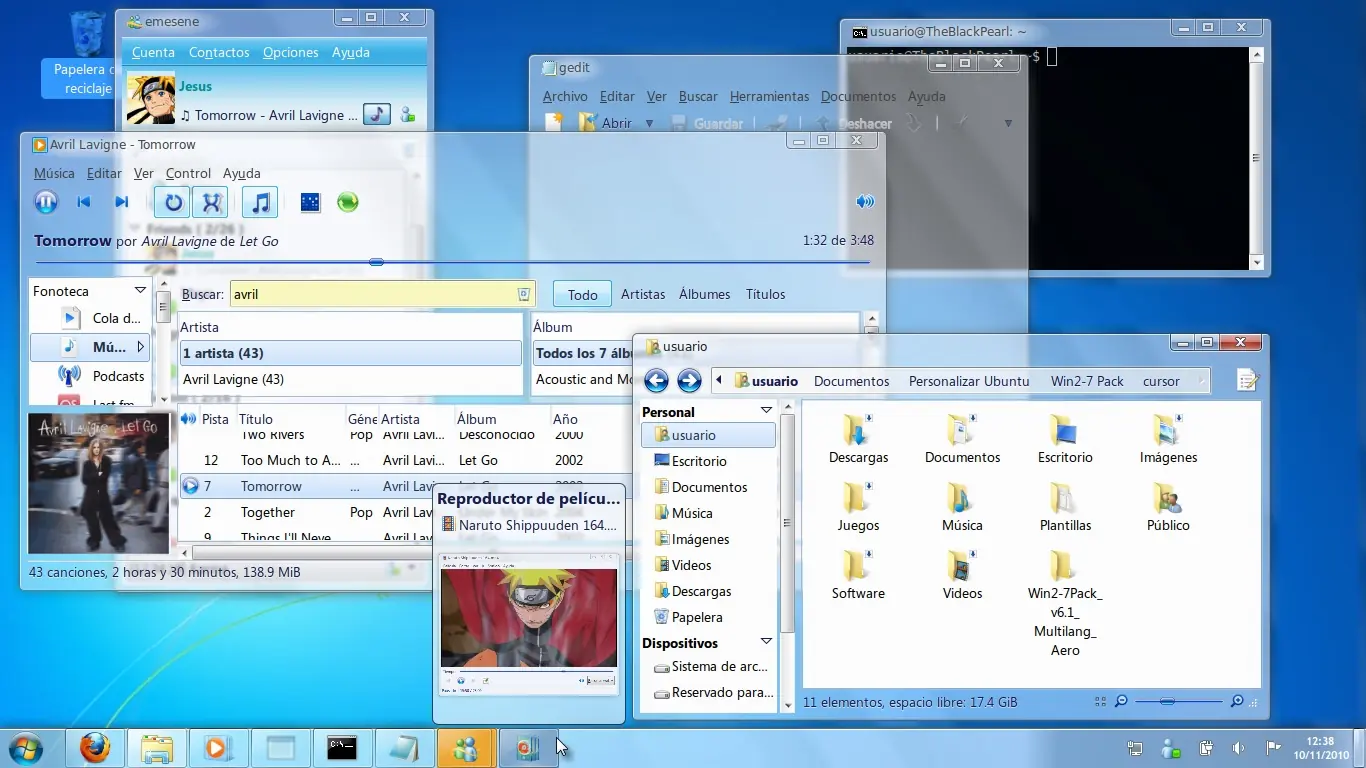
Esta claro que no el sistema, sino el diseño, si te gusta el diseño de Windows 7 pero prefieres la fantástica filosofía, comunidad de usuarios y simplemente, el sistema de Ubuntu, pues de una forma sencillísima podrás obtener este diseño, es un script que te instala un conjunto de themes (de iconos, emerald..) automáticamente para que Ubuntu se vea igual que Windows 7.. Contiene esto: * Win2-7 (Normal) * Win2-7 Original (con los colores y barras originales) * Iconos * Emesene theme * Emoticonos * Sonidos * Theme para la terminal * Gtk y Metacity Theme * Emerald theme * X-splash theme * Cursor theme * Openoffice splash * Wallpaper * y mucho más! Los pasos para la instalación son sencillos, y son estos: 1. Descargamos http://gnome-look.org/content/show.php/Win2-7+Pack?content=113264 2. Descomprimimos 3. Vamos a la carpeta con $ cd “Win2-7 Pack” 4. Damos permisos de ejecución con $ sudo chmod +x install.sh 5. Y lo ejecutamos con $ ./install.sh Y listo!