winme
Usuario
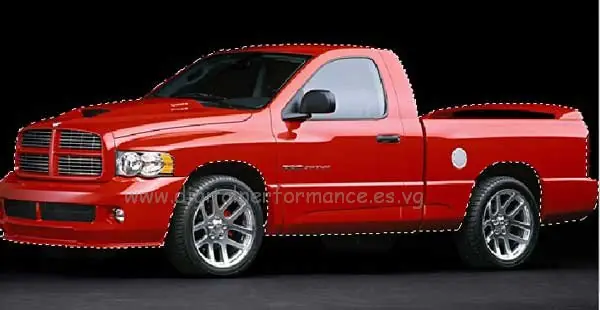
CAMBIO DE COLOR ¿Cambiar el color es difícil? con Photoshop es lo mas fácil del mundo, lo que hasta hace poco era casi imposible de hacer, al menos que no tuvieras un potentísimo ordenador y algún programa de diseño 3D y supieras infografia, ahora con photoshop esta al alcance de cualquiera. Bueno estamos hablando del photoshop, con lo que hay muchas formas y maneras de conseguir el mismo efecto, yo de todas ellas explicare la mas sencilla para cualquier usuario, sin tener que entrar en complicadísimos efectos de capas, mascaras, opacidades, etc. Lo primero que tenemos que hacer el seleccionar la carrocería con el lazo poligonal . Una vez lo tengamos cerrado crearemos una nueva capa "capa/nueva/capa vía copiar" Ya tenemos el primer paso completado, tenemos la foto original y una nueva capa solo con la carrocería, pero aun nos queda que elimirar aquellos detalles que no sean de la carrocería, muy sencillo, con la misma herramienta de lazo poligonal vamos recortando todos aquellos objetos que no queramos colorear, cuando los tengamos seleccionados le damos a le tecla "suprimir", y obtendremos la siguiente imagen: Ya tenemos completado el 2º paso, ahora elegiremos en el menú "imagen/ajustes/tono saturación" (también pueden utilizar la herramienta "replace color". Marcamos la casilla colorear y movemos los cursores a nuestro antojo. Esto es todo.... CONSEJO: del "menú/ajustes" podemos utilizar casi todas las opciones que están hay, mi consejo es que probéis hasta encontrar a vuestro juicio la opción que mejor se adapte a vuestras necesidades. Espero que les sirva. Salu2
FIBRA DE CARBONO En este tutorial aprenderemos a manejar y crear los "motivos" de photoshop. Para empezar crearemos un motivo que se parezca a la fibra de carbono. Este paso nos servirá para poder aplicarlo en cualquier trabajo que realicemos en el futuro. PASO 1 Antes de continuar leyendo y si no quieren crear el motivo podes descargar este archivo y pasar directamente al paso 2 Creando el motivo Crearemos un nuevo documento en " archivo/nuevo" y aplicamos estos valores, 8 x 4 y fondo transparente. Ampliamos al máximo el nuevo documento, como veran es muy pequeño y hacemos lo siguiente: Con la herramienta marco rectangular seleccionamos parte del documento tal solo la mitad y a un lado tal, y como se ve en la figura y aplicamos la herramienta degradado en la dirección que marca la flecha roja, luego lo hacemos igual a otro lado: Ya tenemos la imagen terminada, PASO 2 Nota: Si ya descargaste el archivo del paso 1 abrilo. Una vez hecho esto seleccionamos toda la imagen con "selección/todo": ...y lo guardamos en "edición/definir motivo....", le ponemos este nombre: "fibra" Ya tenemos el 2º paso ahora vamos a aplicarlo a una fotografía de un coche. PASO 3 Abrimos la imagen con el coche que queramos y hacemos una capa nueva "capa/nueva/capa" que llmaremos "fibra", y la rellenamos del motivo que hemos creado, en "edición/rellenar...", Escogemos el motivo que creamos anteriormente: Ya tenemos dos capas una es el coche en si, y la otra capa es la nueva que creamos con la fibra de carbono y la que llamamos "fibra", Bien pues vamos a la paleta capas nos situamos sobre la capa "fibra" y le damos un poco de forma con el filtro "filtro/distorsionar/molinete..." Con este filtro le dan forma a la fibra para que se adapte mejor a la pieza del coche, dependiendo de su gusto. Una vez hecho esto quitamos a la capa toda la opacidad, "Opacidad 0%". Ahora bordearemos el capo del coche con el lazo poligonal Ya tenemos la selección hecha, la invertimos en "selección/invertir", y damos a la tecla suprimir. Ya podemos poner la opacidad de la capa al 100% para ver como queda. Pero antes invertimos la selección de nuevo "selección/invertir" . Nunca quitamos la selección. En la paleta capas... ponemos la capa "fibra", en modo "multiplicar. Con la selección puesta, ya que nunca la hemos quitado, nos situamos en la capa "fondo"... ...y le quitamos saturación en el menú: "imagen/ajustes/tono saturación". Ya tenemos completado nuestro tutorial, puede parecer un poco complicado , pero si lo siguen paso a paso las imágenes se daran cuenta que no lo es. Espero que les sirva. Salu2 Más tutoriales: http://www.taringa.net/posts/info/955763/Curso-Tuning-Photoshop-Cambio-de-color.html
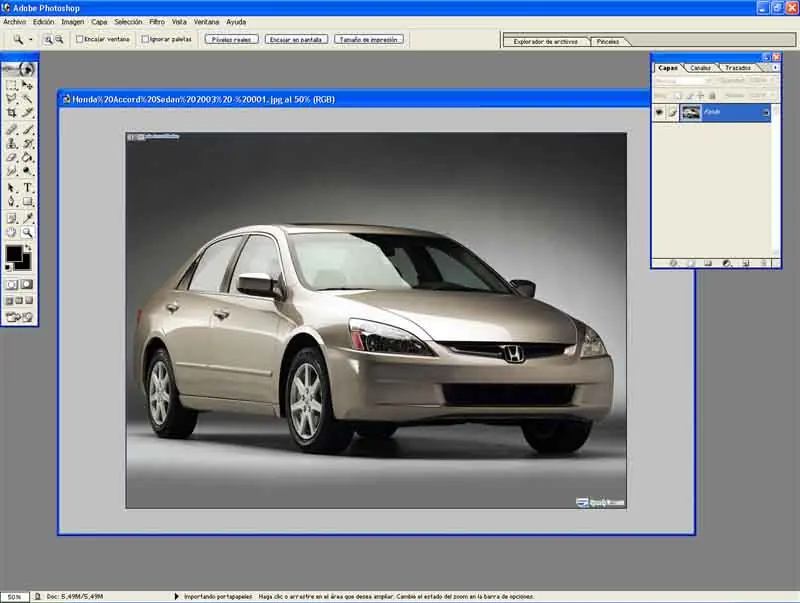
Bajar Suspensión 1)Bien lo primero es abrir la foto, eso por supuesto, una vez que la tengamos abierta, lo que tenemos que hacer es no maximizar la ventana del coche y ponerla que se vea toda en el escritorio de Photoshop. Se entiende mejor viendo la foto. 2)Una vez hecho esto seleccionamos la herramienta de zoom y acercamos una porción de la foto, que quede muy cerca, con esto conseguiremos seleccionar mejor el contorno de la carrocería. 3)Ahora seleccionamos la herramienta de lazo poligonal y vamos poco a poco seleccionando la carrocería, digamos que has de seleccionar todo el coche menos las ruedas y el hueco de las ruedas. 4)Si llegamos al borde de la ventana no te preocupes, lo que tienes que hacer es subir un poco el ratón y la foto se moverá, entonces podremos seguir seleccionando. Tomate tu tiempo, no tienes ninguna prisa, cuanto mas despacio lo hagas mejor será el acabado. Selecciona trazos cortos, sobre todo las partes del coche que sean en forma de curva, como son los pasos de rueda, en estos hazlo muy despacio o al final te quedara con "bocados" y esto pierde mucho en cuestión de realidad. Es posible que te confundas en algún punto, te recomiendo que como es una de tus primeras veces empieces desde el principio o bueno si no quieres puedes seguir seleccionando y cuando acabes te vas al trozo donde metiste la pata y pulsando Mayúsculas seleccionas la parte que que faltó o pulsando Alt deseleccionas la parte que no tenias que haber seleccionado. Cuando termines, Selecciona la opción de Zoom, pinchas con el botón derecho y reduces la foto hasta que veas todo el coche, si quieres ya puedes maximizar la ventana. 5)Ahora lo que tenemos que hacer es copiar el contenido de esta selección en otra capa. Pinchamos en el botón de herramienta marco rectangular o herramienta de lazo poligonal y después pinchamos con el botón derecho en la foto, y seleccionamos Capa via Copiar, y ya tendremos nuestro chasis copiado en otra capa y podremos ahora moverlo donde queramos sin alterar el fondo. 6)Una vez copiado a una nueva capa el chasis lo que hacemos es seleccionar la herramienta mover y ajustar el chasis copiado al original, mas o menos, y partiendo de esta posición vamos bajando poco a poco hasta que nosotros veamos que esta a nuestro gusto. NOTA: En este punto y si fuera necesario o dependiendo del gusto , podemos bajar un lado mas que otro de una manera muy fácil. Seleccionamos cualquier herramienta de selección y pinchamos con el botón derecho en el coche para después darle a Transformación Libre, acto seguido pinchamos otra vez con el botón derecho y le damos a Rotar, y giramos la carrocería tanto como queramos, cuando lo tengamos le damos al INTRO en el teclado para continuar con el tutorial. 7)Bien, ahora viene lo verdaderamente laborioso del photoshop que es eliminar el chasis del fondo, (el original), para ello seleccionamos la herramienta del tampón de clonar y muy importante, seleccionamos la capa del fondo. Ahora vamos clonado el fondo de la foto sobre el chasis original, poco a poco, como recomendación te diré que no uses un tamaño de tampón ni excesivamente pequeño ni excesivamente grande. Tendrás que pillar habilidad, así que no te preocupes si lo haces mal, para eso tenemos la opción de deshacer. 8)Ya casi lo tenemos acabado, pero aun falta una cosilla. Normalmente cuando bajamos la suspensión hay partes de la carrocería que no deberían estar por encima de la rueda, como por ejemplo en nuestro caso la rueda trasera, vemos que el paragolpes trasero esta por encima de la rueda y eso no debería ser así, puesto que quedaría detrás de la ruda, para solucionar esto lo que haremos será acercar la imagen hasta ver la parte en cuestión bien cerca, seleccionamos la capa con el chasis nuevo y utilizando la herramienta borrador con un tamaño mas bien tirando a grande, iremos borrando la carrocería dejando ver la rueda entera, Es muy posible que te pases borrando, pues bien ya sabes, edición / deshacer. 9)Muy bien, repasamos la fotografía por si se nos ha escapado algún detalle, si es así lo corregimos, y no hay nada pues ya tenemos la suspensión bajada, nos vamos al menú capa y pinchamos en combinar visibles, para que se nos agrupen todas las capas en una. El resaltado se nota comparándola con la original. Hay casos en los que la rueda delantera esta torcida, que son en la inmensa mayoría, pues bien nos damos cuenta que al bajar la suspensión, ocultamos un buen trozo de la rueda y esta se debería de ver, pues bien para solucionar esto que que deberemos hacer antes de copiar el chasis, es copiar la rueda en cuestión en otra capa y después copiar el chasis. Cuando las tengamos copiadas la capa que contiene la rueda deberá estar por encima que la capa que contiene el chasis, (compruébalo en la ventana de capas). Ajusta la rueda a la original y ahora baja el chasis, y ya lo tienes solucionado. (NOTA: vigila la capa que tienes seleccionada antes de copiarla o modificarla, para no llevarte sustos). Espero que les sirva. Salu2 Más tutoriales: http://www.taringa.net/posts/info/955781/Curso-Tuning-Photoshop-Fibra-de-Carbono.html http://www.taringa.net/posts/info/955763/Curso-Tuning-Photoshop-Cambio-de-color.html
Como poner neones debajo de la carroceria Esto es mas sencillo de lo que parece. 1)Lo primero es elegir la foto del coche. 2)Seleccionamos la herramienta zoom para acercarlo y empezamos a seleccionar, con la herramienta lazo poligonal, el coche entero y el fondo tal y como lo tengo yo en la foto. Es importante que pienses como saldría proyectada la sombra de las ruedas hacia afuera para seleccionarlo bien. 3)Cuando tengamos todo seleccionado pinchamos con el botón derecho y capa vía copiar, renombramos la nueva capa a "coche". Nos situamos ahora en la capa del fondo y nos vamos al menú capa / nueva / capa..., a esta la llamaremos "neones". 4)Lo siguiente es situarnos en la capa neones, acercamos la parte media del coche y dibujamos un rectángulo, aproximadamente, que seria la forma del tubo de neón. Después seleccionamos la herramienta pincel y con un tamaño mas o menos grande para que con una pasada se rellene, lo pintamos del color que queramos. No se vera que hemos pintado porque queda oculto por la capa del coche, si la mueves lo veras, después pulsa deshacer para que la capa vuelva a su sitio. 5)En la parte trasera y/o delantera hacemos lo mismo (depende de la posicion del auto). 6)Ahora es cuando empezamos verdaderamente a hacer los neones. Nos situamos en la capa "neones" y nos vamos al menú capa /estilo de capa / resplandor exterior. y tendremos una ventana como esta. - Opacidad: su propio nombre lo indica, es para que se ve a mas o menos la capa de abajo. - El cuadro verde: Si pinchas en él podrás poner el color de neón que tu quieras. - Extender: para agrandar el tamaño del neón o el resplandor mas cercano. - Tamaño: para agrandar el tamaño del resplandor. 7)Ajustando el cuadro este a los valores que están puestos, te quedaría una cosa así: Con esta técnica se pueden hacer multitud de luces en una foto, como las luces del freno por ejemplo o la luz de la matrícula. Espero que les sirva. Salu2 Más Tutoriales: http://www.taringa.net/posts/info/957992/Curso-Tuning-Photoshop-Bajar-Suspension.html http://www.taringa.net/posts/info/955763/Curso-Tuning-Photoshop-Cambio-de-color.html http://www.taringa.net/posts/info/955781/Curso-Tuning-Photoshop-Fibra-de-Carbono.html
Need For Speed Pro Street Sistema de daños reales, intensas carreras callejeras y modo online, comienzan a prepararse para este otoño. Después de un escueto anuncio, el marcador de cuenta atrás para conocer nuevos detalles sobre el nuevo título de la serie Need for Speed ha llegado al cero. Empezaremos por su nuevo nombre, Need for Speed ProStreet, un dato ya de por si indicador de la nueva dirección que toma la saga y, que junto a las palabras de su productor Larry LaPierre, despejan cualquier duda: “NFS ProStreet es un juego para construir la máquina de alto rendimiento definitiva, utilizarla en todo tipo de enfrentamientos multidisciplinares alrededor del mundo y medir tus habilidades contra los mejores pilotos callejeros.” El estudio responsable de esta nueva entrega es Electronic Arts Black Box, y entre las novedades más destacadas nos encontramos una que hace relación al sistema AutoSculpt implementado ya en NFS Carbono y que permitía moldear el aspecto de las piezas que podían ser colocadas sobre los vehículos; y es que en esta ocasión en ProStreet no sólo tendrá una misión y representación estética, si no que afectará realmente al rendimiento de los coches. Un rendimiento y unas piezas que además se verán condicionadas por las colisiones e impactos que reciban en carrera, abollándose, perdiendo partes y dejando rasguños considerables en la impoluta carrocería. En otras palabras, daños reales. Pero aún hay más, puesto que EA ha anunciado que Need for Speed ProStreet contará con modo de juego online y un “agresivo y experto” sistema de inteligencia artificial. Need for Speed ProStreet contará con versiones para Xbox 360, PS3, PC, Wii, DS, PS2, PSP y móviles, estando su fecha de lanzamiento prevista para el mes de noviembre de 2007. Fuente:www.3djuegos.com
Registrate y eliminá la publicidad! Manual para copiar las peliculas que bajas desde Taringa! Este manual lo hize integramente yo y quiero compartirlo con la gente taringuera. Explica como pasar un archivo .avi de la forma mas simple posible a un dvd para poder verlo en la PC o en cualquier DVD de mesa. Tambien incluye como bajar el Convert X to DVD y el Gom Player. DESCARGAR Pass: winme_taringa Espero que les sirva y perdonen el post tan pobre pero mucho mas no le podia agregar. Salu2
ENSANCHAR LOS PASOS DE RUEDA Los primero es ver si se puede hacer fácilmente y sin complicaciones ya que es de los primeros que vamos a hacer, esto quiere decir que lo intenten en coches que ya tengan un poco de paso de rueda ensanchado y no elijan uno que este liso, porque de este modo habrá que sacarlos de otro coche y ponerlo en el nuestro y eso es mucho mas laborioso. Seleccionamos el paso de rueda con la rueda incluida, procurando no salirnos y tranquilamente para que no queden muchos "bocados", lo haremos con la herramienta lazo poligonal. El paso de rueda lo seleccionaremos no ajustándolo demasiado a la carrocería, me explico, que pasen el lazo por la mitad del paso de rueda, mas o menos como esta en captura de pantalla. Teniendo en cuenta por supuesto la sobra de la rueda. El siguiente paso es copiar el contenido de la selección, para ello clickeamos con el botón derecho y hacemos click en capa vía copiar. Ahora con la herramienta mover, movemos la pieza hacia la derecha, en este caso, siempre manteniendo la línea de la rueda y la sobra. No hace falta que lo muevas mucho, para conseguir un paso de rueda enorme, hazlo poco a poco. Bien, una vez movido, lo que haremos es volver a pegar otra vez otra pieza igual, para ello, lo que haremos será duplicar la capa. Nos vamos al visualizador de capas, pinchamos con el botón derecho encima de la capa y cliqueamos en duplicar capa. En este paso repetiremos lo que hemos hecho antes con la herramienta mover, movemos la pieza hacia la derecha nuevamente, otro poquito, y manteniendo la línea de de la sobra y la rueda. Posiblemente al hacer este paso nos haya quedado un poco mal en la parte de arriba, esto se soluciona seleccionando el contorno de por donde pasaría el perfil del paso de rueda, pero hacia a fuera, si no queda muy claro mira la imagen, y lo que haces es borrarlo o bien con la tecla supr o con la herramienta de borrador. Una vez borrado el sobrante, o bien decidimos que esta suficientemente ancho o seguimos ensanchando, mi consejo es no pasarse demasiado, pero aquí el gusto de cada uno. Si decides ensanchar mas lo que tienes que hacer es repetir los pasos anteriores, y si por el contrario ya esta bien, pues continuamos... Ahora lo que hacemos es juntar las capas para trabajar con ellas a la vez, para esto no vamos al menú capa, seleccionamos combinar visibles. Una vez combinadas las capas, lo siguiente es seleccionar el perfil del paso de rueda, respetando el canto. Esto lo haremos para alisar el perfil y que no se quede así de mal. Una vez seleccionado lo que haremos será con la herramienta dedo, haremos movimientos de derecha a izquierda alisando el perfil y eliminando las líneas de separación entre las diferentes piezas. Una vez alisado nos queda darle el ultimo toque, digamos el toque profesional, nos vamos al menú filtro / desenfocar / desenfocar mas, con esto lo que conseguimos es que en los bordes de la selección no se noten demasiado las acciones del dedo. Ya hemos terminado!!!, el resultado obtenido yo creo que se nota y queda muy bien. Ahora hacemos exactamente lo mismo con el paso de rueda trasero, siguiendo cada uno de los pasos anteriores. Y tenemos el coche con unos pasos de rueda ensanchados. Espero que les sirva. Comenten q el teclado no se gasta. Salu2 Más Tutoriales: http://www.taringa.net/posts/info/957992/Curso-Tuning-Photoshop-Bajar-Suspension.html http://www.taringa.net/posts/info/955781/Curso-Tuning-Photoshop-Fibra-de-Carbono.html http://www.taringa.net/posts/info/955763/Curso-Tuning-Photoshop-Cambio-de-color.html http://www.taringa.net/posts/info/979856/Curso-Tuning-Photoshop-Neones-debajo-de-la-carroceria.html
Siempre quise saber como poder guardar los sonidos del msn plus en mp3 para poder, por ejemplo, subirlos al cel y ponerlos de ringtone. Ahora que se como hay que hacer lo posteo porque en internet es dificil de encontrar. Bueno aca esta (tengan en cuenta que lo copie d una conversacion en la que se lo explique a un amigo): 1) Vas a dnd dice Plus! en el menu de herramientas del msn\Libreria d Sonidos ; apretas ahi. 2) Te sale otra ventana con todos los sonidos q tenes; apretas dnd dice agregar nuevo... (arriba a la derecha) 3) Sale otra ventana para exportar y todo eso 4) Apretas en la casilla vacia d adelante d dnd dice "exportar sonidos existentes para crear un pack" 5) Te va a marcar la casilla y apretas siguiente 6) Te va a aparecer una lista con todos los sonidos, elegis uno q quieres, pero uno solo. Apretas siguiente siguiente. 7) Apretas en el cuadradito gris con tres pts suspensivos (...) 8) Elegis dnd lo queres guardar y le pones nombre 9) Pones "guardar" 10) Ahora en el espacio q antes taba vacio dice la ruta dnd se va a guardar, al final dl nombre dl archivo dice " .plp". En mi caso me queda: C:\Mis documentos\billetin.plp 11) Tenes q borrar el plp y poner mp3. 12) Despues d cambiar el plp x el mp3 te queda asi pero con lo q le pusiste vos: C:\Mis documentos\billetin.mp3 13) Pones siguiente 14) Ya esta, listo el pollo pelada la gallina. Anda seguro, a mi nose xq en la pc se me escuchan medio cortados (pero supongo q sera xq mi pc es una mierda) , pero en el cel andan finoli finoli. Disculpen la falta d imagenes, igual el q masomenos uso Plus no las necesita (ahorrense los comentarios tipo: "ya se q no necesito las imagenes, pero si queres q te den pts ponele img" ) Cualquier duda me mandan un mp y les respondo lo mas rapido q pueda. Espero q les sirva. Salu2 Pd: no puse el link para el msn Plus xq en Taringa ahi bocha d post dl Plus.
Color Camaleónico El apartado de darle color a nuestro proyecto es uno de los mas complicados, yo diría que lo mas difícil, pero como todo el secreto esta en practicar lo mas posible. En este apartado veremos como podemos conseguir un color camaleónico, partiendo de una color base. Lo primero es copiar en una capa nueva la carrocería solamente, en este caso solo lo que se ve de color amarillo. Ahora bien, podemos poner el color camaleónico de dos formas distintas, que paso a detallar. 1º Para la primera es necesario que se cumplan unos cuantos requisitos, como por ejemplo que sea un color oscuro y que tenga unos brillos muy marcados (todo lo contrario de nuestra fotografía), pero aun así podemos intentarlo, para ello lo primero que hacemos es cambiar la base a una mas oscura, ya sea un tono azulado, que es el mas idóneo, o verdoso o incluso rojo. Esto lo haremos con la opción que hay en imagen / ajustes / tono y saturación. aquí modificaremos el tono dándole y toque mas azulado. El siguiente paso es irnos al imagen / ajustes / equilibrio de color, aquí cambiaremos el color a las partes de la carrocería que tiene mas brillo, lo aremos seleccionando iluminaciones, jugaremos con las combinaciones posibles hasta que encontremos una que nos agrade. Y ya tenemos nuestro color camaleónico, podemos probar con distintos tonos y colores, pero la base es esta, solo tenemos que ir probando hasta que encontremos un color que nos llene. 2º La otra manera es parecida pero tenemos que andar jugando mas con los colores, la principal diferencia es que no necesitamos que la base se oscura o que tenga unos brillos muy marcados. Podemos empezar partiendo del color amarillo que tiene de base nuestra fotografía, a continuación nos vamos a imagen / ajustes / mezclador de canales. Aquí podemos modificar entre tres colores o canales de salida que son el rojo, verde y el azul, dentro de cada uno de ellos podemos ajustar la tonalidad de los tres por separado. Una de las cosas que debemos fijarnos antes de comenzar ha hacer nada es saber sobre que canal de salida debemos trabajar. Muy bien pues tenemos que tener en mente que combinación de colores tenemos que hacer para que mezclando unos de los tres colores de los canales (rojo, verde o azul) con el color de nuestra base, salga uno de los tres colores de los canales ( rojo, verde o azul), por ejemplo: Base amarilla: si mezclamos el amarillo + azul ==> verde ( q esta en la lista de colores (roja verde, azul). si mezclamos el amarillo + verde ==> verde amarillento ( q no esta en la lista) si mezclamos el amarillo + rojo ==> naranja ( q tampoco esta en la lista) Pues entonces deberemos trabajar sobre el canal azul. En el caso de que combinando los colores de la lista con la base nos salieran dos canales o mas que es muy raro (prácticamente imposible que salgan los tres), deberemos trabajar sobre los dos que salgan o "los tres". Volviendo a nuestro caso, como la base es amarilla, nos ha salido que deberemos trabajar sobre el canal azul, pues muy bien, seleccionaremos este canal y jugaremos combinando los tres colores. Un resultado que nos podría salir es este: Otro ejemplo de posible combinación, cambiando el color de la base a rojo (imagen / ajustes / tono y saturación), es esta (ahora tendríamos que trabajar sobre el canal rojo y azul puesto que combinando el rojo con el verde sale tb es unazulado a parte del rojo propio de la base): Y con esto es todo, ahora lo siguiente es practicar a ver cual es el color camaleónico mas adecuado. Espero que les sirva. Si les gusta entren a mis otros post: Salu2
Descarga la distribución GNU/Linux de escritorio más usada Licencia: Open Source (Gratis) Fecha: 21/04/08 Idioma: Español Tamaño del archivo: 690.7MB (imagen .iso) Elegir una distribución de Linux que se ajuste a nuestras necesidades no es nada fácil, sobre todo si venimos de usar otros sistemas operativos. Si estás acostumbrado a usar algún sistema operativo para usuarios de escritorio como Windows, una de las opciones que deberías probar es Ubuntu Linux. Esta versión Ubuntu trae un buen número de novedades, entre ellas, las últimas versiones de las aplicaciones incorporadas en Ubuntu Gutsy. Ubuntu Hardy Heron añade también nuevas aplicaciones, como el nuevo firewall, Transmission, Brasero o Vinagre entre otros. Otra de las novedades destacadas es la adición de mejor soporte para hardware, añadiendo las últimas versiones de los drivers disponibles y otros nuevos, con lo que nos será más fácil instalar nuevos dispositivos en nuestro sistema. Además, instalar y probar Ubuntu Hardy Heron será más fácil, gracias a mejoras relativas a la virtualización y a la inclusión de Wubi. Novedades: Versión final. DESCARGAR