wilmerfernandez
Usuario (Colombia)
manual de instalacion y configuracion de nagios MANUAL DE INSTALACION Y CONFIGURACION NAGIOS2 En la instalación de nagios2, tendremos la distribución UBUNTU 8,04, Hardy Heron, aunque el mismo manual sirve para la distro 8,10 Intrepid Ibex, UBUNTU SERVER existe el nagios 3, y bueno, vamos al grano: Lo primero que debemos hacer es actualizar todos los repositorios mediante el comando: #apt-get update #apt-get upgrade Esto para que nuestro Ubuntu este al día con todos los repositorios y al buscar el Nagios nos permita encontrarlo fácilmente. Primero que todo debemos instalar apache2, el cual es compatible con nagios2 y nagios3 mediante el comando: #apt-get install apache2 Y luego procedemos con los 3 paquetes de nagios2, los cuales son necesarios para su correcto funcionamiento: #apt-get install nagios2 nagios-plugins nagios-images El paquete nagios-plugins es absolutamente necesario, ya que en el están los servicios que podremos configurar y sus respectivos nombres de comando. El paquete nagios-images es simplemente para “ponerlo bonito”, por decirlo de alguna manera. Cuando termine el proceso de instalación de nagios2 procederemos con su configuración, esto lo haremos mediante el comando: /etc/nagios2# nano cgi.cfg Como vemos, entraremos al archivo de configuración cgi.cfg, en el cual realizaremos una tarea sencilla, buscaremos la línea: use_authentication=1 Y en ella cambiaremos el 1 por 0, con lo que quedara así: use_authentication=0 Esto lo hacemos para eliminar la autenticación de nagios2 y dejar solo la de apache, ahora procederemos con la configuración del nuevo usuario y su contraseña. # htpasswd -nb nagiosadmin mypassword >> /etc/nagios2/htpasswd.users El usuario nagiosadmin, por defecto tiene acceso a toda la configuración y monitoreo del servicio, por lo que este usuario no lo vamos a cambiar, mypassword es solo una contraseña de ejemplo, la cual podemos cambiar a nuestro criterio. Debemos tener en cuenta que cada vez que vayamos a agregar un nuevo usuario debemos utilizar el comando que utilizamos anteriormente, ya que en el archivo htpasswd.users las contraseñas aparecen encriptadas así: nagiosadmin: .JeO.5LyO5ZJ2 nagiosharvi: 8BA7SGaz0ui02 nagioswilmer: UpI.3xqVIuEj2 Hasta aquí ya podemos entrar a nuestro Nagios, aunque solo nos falta una parte: #/etc/init.d/apache2 restart #/etc/init.d/nagios2 restart Estos procesos los reiniciaremos para que tome las configuraciones que hicimos, ahora si en nuestro navegador damos la siguiente URL: http://localhost/nagios2 ahora nos pedirá un usuario y una contraseña, al dar Enter debe aparecernos la siguiente pantalla /etc/nagios2/nagios.cfg y /etc/nagios2/cgi.cfg son los archivos principales de configuración de Nagios. /etc/nagios2/conf.d/hosts.cfg: contiene el listado de máquinas que queremos monitorizar. Por ejemplo, para monitorizar el host donde tenemos un servidor web haremos: define host { use generic-host //plantilla para usar host_name nombre de host o dominio // gato-e55df45ce2 ,nigthshade alias nombre del equipo en la red // gato-e55df45ce2, nigthshade address dirección ip del equipo //10.73.64.110 ,10.73.6475 } /etc/nagios2/conf.d/hostgroups.cfg: cada host debe pertenecer a un hostgroup, por ejemplo para los servidores web: define hostgroup { hostgroup_name all alias All Servers members localhost, gato-e55df45ce2, nightshade } # A list of your Debian GNU/Linux servers define hostgroup { hostgroup_name debian-servers alias Debian GNU/Linux Servers members localhost, gato-e55df45ce2, nightshade } # A list of your web servers define hostgroup { hostgroup_name http-servers members localhost, gato-e55df45ce2, nightshade } # A list of your ssh-accessible servers define hostgroup { hostgroup_name ssh-servers alias SSH servers members localhost, gato-e55df45ce2, nightshade } define hostgroup { hostgroup_name ping-servers alias Pingable servers members gateway # A list of your web servers define hostgroup { hostgroup_name ftp-servers alias FTP servers members localhost, gato-e55df45ce2, nightshade } # A list of your web servers define hostgroup { hostgroup_name ping-clients alias ping clients members localhost, gato-e55df45ce2, nightshade } # A list of your web servers define hostgroup { hostgroup_name ping-clients alias ping clients members localhost, gato-e55df45ce2, nightshade } # A list of your web servers define hostgroup { hostgroup_name dns-servers alias DNS servers members localhost, gato-e55df45ce2, nightshade } Nano /etc/nagios2/conf.d/contacts.cfg: contiene los usuarios a los que se les notificarán las incidencias (contact) y los grupos (contactgroup). Por defecto es admins y se especifica en la plantilla a aplicar, en este caso /etc/nagios2/conf.d/contacts.cfg ############################################################################### # contacts.cfg ############################################################################### # In this simple config file, a single contact will receive all alerts. define contact{ contact_name root alias Root service_notification_period 24x7 host_notification_period 24x7 service_notification_options w,u,c,r host_notification_options d,r service_notification_commands notify-by-email host_notification_commands host-notify-by-email email [email protected] } ############################################################################### # CONTACT GROUPS ############################################################################### # We only have one contact in this simple configuration file, so there is # no need to create more than one contact group. Aquí tenemos un solo contacto en este sencillo archivo de configuración No es necesario crear más de un grupo de contactos de administrador define contactgroup { contactgroup_name admins alias Nagios Administrators members root, nagioswilmer, nagiosadmin } /etc/nagios2/conf.d/services.cfg: contiene la definición de los servicios a monitorizar, por ejemplo para algunos servidores tenemos: define service { hostgroup_name http-servers service_description HTTP check_command check_http use generic-service ; Template to use notification_interval 0 } # check that web services are running define service { hostgroup_name http-servers service_description HTTP check_command check_http use generic-service notification_interval 0 ; set > 0 if you want to be renotified } # check that ssh services are running define service { hostgroup_name ssh-servers service_description SSH check_command check_ssh use generic-service notification_interval 0 ; set > 0 if you want to be renotified } # check that ping-only hosts are up define service { hostgroup_name ping-servers service_description PING check_command check_ping!100.0,20%!500.0,60% use generic-service notification_interval 0 ; set > 0 if you want to be renotified } Una vez configurado chequearemos los archivos de configuración con el comando nagios2 -v : # nagios2 -v /etc/nagios2/nagios.cfg Reading configuration data... Running pre-flight check on configuration data... Checking services... Checked 7 services. Checking hosts... Checked 2 hosts. Checking host groups... Checked 5 host groups. Checking service groups... Checked 0 service groups. Checking contacts... Checked 1 contacts. Checking contact groups... Checked 1 contact groups. ... Total Warnings: 0 Total Errors: 0 Si todo está correcto reiniciamos el daemon de cada uno de los servicios, apache2 y nagios2: # /etc/init.d/nagios2 restart # /etc/init.d/apache2 restart Ya sólo nos queda entrar en la URL http://127.0.0.1/nagios2 con nuestro browser y autenticarnos con el usuario nagiosadmin y nuestro password y entraremos en la interfaz web de Nagios: Para la configuración de alarmas sonoras solo tenemos que entrar al archivo cgi.cfg mediante el comando: # nano /etc/nagios2/cgi.cfg y descomentar las siguientes lineas, que se encuentran en orden y en la parte final del archivo: host_unreachable_sound=hostdown.wav host_down_sound=hostdown.wav service_critical_sound=critical.wav service_warning_sound=warning.wav service_unknown_sound=warning.wav normal_sound=noproblem.wav Debemos tener en cuenta que si vamos a tener el servidor en una red interna con acceso a internet y que lógicamente utiliza un servidor proxy, las direcciones IP de todos nuestros servidores deben ir configuradas en las excepciones del proxy del navegador y/o de la red para el caso de distribuciones Linux. Nagios nos ofrece la oportunidad de personalizar nuestra interfaz web a nuestro gusto, para esto debemos crear grupos en el hostgroups.cfg y luego, en el extinfo.cfg, dar el nombre de la imagen que tomaremos para el icono de los miembros de el grupo, haciendo antes una copia de la plantilla que aparece por defecto en el archivo, las imagenes que podemos tomar deben estar en formatos .png, jpg, ogd2 para el mapa. Puede suceder que en el nagios 2 no funcione, pero es mas que seguro que en el nagios 3 si lo haga; las imagenes que podemos tomar para los iconos se encuentran en la ruta: /usr/share/nagios/htdocs/images/logos/base. Esto es lo que nos aparece en el ext-info, donde configuraremos los iconos a utilizar. ## ## Extended Host and Service Information ## define hostextinfo{ hostgroup_name int-hosts # notes Debian GNU/Linux servers # notes_url http://webserver.localhost.localdomain/hostinfo.pl?hos$ icon_image base/caldera.png # icon_image_alt Debian GNU/Linux vrml_image base/caldera.png statusmap_image base/caldera.gd2 } solo copiamos esta plantilla y la pegamos abajo, cambiamos el nombre del grupo y las imagenes, en caso de ser necesario, la ruta de la imagen. Ahora la interfaz que tengo en nagios es esta: en esta interfaz apareceran todos los host que configuremos y con los servicios en un color según como se encuentren: rojo, critico; amarillo; desconocido; y verde, arriba. En la opcion Avaliability podemos hacer que nagios genere un reporte de advertencias, el cual se genera automaticamente, por defecto lo crea para todos los hosts, pero puede ser creado para determinado grupo de hosts, o para determinado o determinados host en la ventana historial de advertencias podemos ver, por fechas, todos los estados por los q han pasado los hosts que hemos configurado para ser monitoreados. En alert summary podemos encontrar un reporte completo de las alertas que nos ha dado el sistema de nagios.
Cuando intentamos instalar un paquete puede salirnos un error de llave pública. Esto ocurre cuando añadimos repositorios no oficiales y no hemos añadido la llave pública. Por ejemplo al instalar el metapaquete medibuntu, si antes no hemos puesto la clave pública saldrá algo como: Error de GPG: http://packages.medibuntu.org natty Release Las firmas siguientes no se pudieron verificar porque su llave pública no está disponible: NO_PUBKEY 2EBC26B60C5A2973 Para solucionarlo hacemos lo siguiente (en la terminal): 1) Ponemos la clave manualmente: tecleando los 8 últimos caracteres de la llave que nos ha dado el error, de la siguiente forma PUBKEY = 0C5A2973 2) Exportamos la clave gpg --keyserver subkeys.pgp.net --recv-key $PUBKEY && gpg -a --export $PUBKEY | sudo apt-key add -- DEBE QUEDAR ASI ########################################################### "apt-key adv --keyserver keyserver.ubuntu.com --recv-keys LLAVEPUBLICA " ########################################################### si es debian cambias el ubuntu por debian 3) Actualizamos sudo apt-get update Hay 3 maneras de obtener la clave pública para un paquete que queramos instalar: 1. La primera es obtener la llave PGP por el error que se produce al instalar el paquete (son los 8 últimos caracteres). 2. El distribuidor del paquete nos facilita un archivo de texto con la llave. Guardamos el archivo en nuestro ordenador e instalamos la llave de la siguiente manera: sudo apt-key add llave.pub (donde llave.pub es el archivo que contiene la llave) 3. El distribuidor del paquete proporciona una url con la llave pública. Por ejemplo para Picasa la url de la llave se obtiene con: wget -q -O -https://dl-ssl.google.com/linux/linux_signing_key.pub | sudo apt-key add - sudo apt-get update dejen puntos y comenten gracias
Cambiar contraseña de root en mysql Bueno después de haber instalado el servidor con sus aplicaciones cómo php y mysql me encontré con el problema ERROR 1045 (28000): Access denied for user 'root'@'localhost' (using password: NO). Bueno este problema deja acceder a la Base de Datos de mysql por lo tanto me puse a buscar y encontré una solución muy práctica. 1. Detenemos el servicio de MySQL /etc/init.d/mysql stop 2. Saltamos los privilegios de MySQL /usr/bin/mysqld_safe --user=mysql --skip-grant-tables 3. Abrimos otra terminal y escribimos mysql 4. Ya estamos dentro de la Base de Datos por lo tanto usamos la base de datos llamada mysql use mysql; 5. Actualizamos el campo Password del usuario root de la siguiente manera UPDATE user SET Password=PASSWORD('nuestro_password') WHERE user='root'; 6. Salimos exit 7. Iniciamos una nueva sesión en la base de datos desde la terminal mysql -u root -p y tendremos que meter nuestro_password y ya. quiero recordales que esto me funciono en debian ubuntu backtrack y otros que no recuerdo no lo he probado en centos redhat suse o fedora.
conectar cable serial usb con tu linux a un switch primero debes de listar los puertos usb para que ver si ha quedado listado. ahora damos el siguiente comando para saber en que puerto esta /home/usuario#dmesg | grep tty. te aparecerá algo así usb 2-1.3: FTDI USB Serial Device converter now attached to ttyUSB0. ahora en el putty te diriges al la parte de ssh serial line serial conect to /dev/ttyUSB0. configuras los parámetros de conexión de tu dispositivo y listo el mi es speed 38400 bits 8 bits de parada 1 paridad ninguna. o puedes tambien hacerlo con Gtk-Term

MANUAL DE INSTAALCUION DE PALATAFORMAS DE VIRTUALIZACION XCP 1. Paso 1: Botear la BIOS de su equipo de tal forma que inicie por la unidad CD o DVD, y esperar hasta que arranque. Los requisitos para la instalación de un servidor de virtualiuzacion es: procesador mínimo 4 núcleos. 4 RAM. Espacio mínimo de 80 Gb en disco. Tarjetas de red mínimo 2 . 2. Configuramos nuestra distribución de teclado español si es de preferencia español latino. 3. Si se tuviera un dispositivo con los driver podrimos agregarlos desde esta esta presionando F9. 4. En esta pantalla nos dará a conocer los términos de contrato “haciéndonos conocer que no es responsable por perdida de información” XD. 5. No preguntara que si tenemos agregado el soporte de virtualizacion dentro de nuestro servidor el cual podemos activar desde la BIOS. 6. Nos dará a conocer las unidades de disco las cuales tenemos activas. no preguntara si queremos habilitar el disco para la plataforma de virtualizacion. 7. La instalación se realizara a través de una unidad física por lo tanto se selecciona unidad local. podríamos realizarlo desde otro servidor podrías de un repositorio de imágenes o ftp e incluso a través de un servidor nfs.los veremos más adelante. 8. Nos pedirá si queremos agregar paquetes extras No pedirá si queremos realizar un verificación antes de empezar a a hacer la instalación. 9. No pedirá que agreguemos una contraseña de root para nuestro servidor de virtualizacion. 10. No pedirá que demos nuestro direccionamiento se estático o por dhcp. 11. Nos mostrara un pantallazo donde podemos elegir el zona donde no encontramos en este caso será Bogotá Colombia. 12. No preguntara si queremos agregar un servidor para la hora o simplemente lo podemos configurar manual. Este set ira de la mano con el set de la bios. 13. Procedemos con figurar la hora y fechas 14. Posteriormente le damos instalar. 15. El primer pantallazo nos mostrara la versión que tenemos instalada y dirección ip del servidor de virtualizacion. 16. Ejecutamos el paquete open xen manager el cual descargamos del sig O EN LINUX NO MAS ES DARLE APT-GET INSTALL OPENXENMANAGER 17. Ingresamos desde la consola a donde lo descarguemos y lo hayamos descomprimido. por lo general en Ubuntu se descarga en la carpeta /home/descargas. 18. Apara podeder ejecutarlo debemos tener los siguientes paquetes instalados python pygtk python-gtk-vnc 19. Ingresemos a nuestra consola en modo root dentro de la carpeta openxenmanager. 20. Ejecutamos el comando openxenmager y listo ingresaremos. 21. Para la conexión de administrador y servidor debemos ingresar la ip de nuestro servidor de virtualizacion y usuario y contraseña. 1. Ahora empezaremos a crear nuestros servidores virtuales los cuales podremos ingresar a través de la plataforma de administración o a través configuraciones ssh. 2. Clickeamos en la parte de new servidor virtual. 3. Elegimos tipo de distribución la cual decidimos instalar. En este caso será debían 64 bits. Aquí elegimos si deseamos instalar desde una imagen iso en un repositorio http con indexación, un servidor nfs de autoarranque o simplemente desde una internet aunque es mas demorado. En este caso se realizo desde un ftp No pedirá si queremos agregar nuestro servidor a un dominio Nos pedirá el numero de procesadores y memoria que le daremos que le daremos al servidor. La cantidad de espacio en disco, en este paso le damos adicionar y creamos la cantidad requerida para nuestros propósitos. Nota por problemas en el administrador solamente se pueden crear servidores con una memoria de 256 mb. 1. No solicitara la interfaz de red que elegiremos para ese servidor en especifico PROBLEMAS QUE PUEDEN ENCONTRAR DURANTE EL PROCESO. problema ausencia de controladores de las tarjetas de red. Problemas para conectar el servidor de virtualizacion con los repositorios nfs. La cantidad de memoria del servidor virtual no es la suficiente. Soluciones Con un live cd de Linux en una consola tecleamos #lspci y buscamos en internet el controlador requerido para nuestra tarjeta. Para la instalación del servidor nfs dejamos este link por lo general el error siempre suele suceder en el archivo /etc/fstab ejm /home/usuario/datos IP(rx,sync,root). También darle permisos de rx a la carpeta donde tenemos las imágenes iso. Podemos montarlo también como un archivo compartido de Windows si es necesario. Y no podemos por los otros medios. MEMORIA Como podemos ver esta plantilla soporta mínimo 128MB (XXXXXXXXXXbytes) y máximo 256MB. Por tanto es necesario ampliar el máximo soportado. Para este caso lo vamos a ampliar a 3.5GB (3.5x10243=XXXXXXXXXXXXX bytes). 1 Mb =10243.ahora para saber nuestro uid de maquina virtual damos el siguiente comando xe vm-list xe vm-param-set uuid=457f10f2-2ff2-0f3b-5f28-867e838bd47c memory-static-max=xxxxxxxxxx. xe vm-param-set uuid=457f10f2-2ff2-0f3b-5f28-867e838bd47c memory-dynamic-max=xxxxxxxxxx. Eso es to eso es to eso es todo amigos.
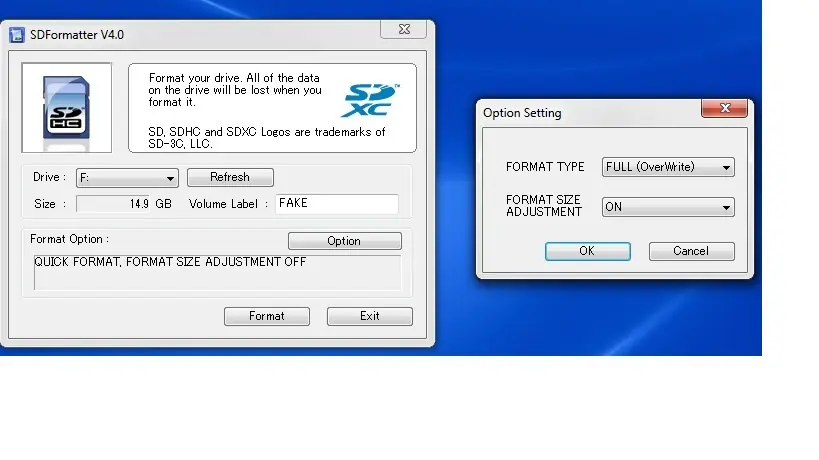
subir imagen de SO a raspberry pi lo primero que vamos a necesitar son algunos recursos un raspberry pi 2un adaptador de corriente de 5 voltios. una memoria micro sd de al menos 4 Gb. un adaptador para esa memoria. la imagen del S/O cual la puedes descargar de AQUI http://www.raspberrypi.org/downloads/ dos programitas los cuales son libres. el primero sera con el que formatearemos la memoria ldescargas de AQUI https://www.sdcard.org/downloads/formatter_3/ el segundo sera con el que subiremos la imagen a la mircro sd .lo puedes descargar de este link esde AQUI http://sourceforge.net/projects/win32diskimager/ AHRA PROCEDEREMOS CON LO SIGUINTE intalar los dos programas de los cuales poseemos los links.con le primero procedemos a formatear la memoria.las opciones deben quedar como muestra la imagen de la dereha ahora preocederemos a subir el la imagen del SO en este caso sera RASPBIANel cual lo subiremos dando click en la imagen de la carpeta selecionameos la ruta de la imagen y posteriormente le damos en write debemos esperar al redor de 5 minutos a aue termine de subir. tiramos la memoria del pc. la ponemos en la raspberry. conectamos los cables hdmi usb teclado usb mouse listo comenta deja puntos
1 abrir una terminal 2 elegir una imagen 3 elegir el archivo y comprimirlo en formato rar o zip o cualquier compresión 4 en la terminal cmd dirigirse a donde están los archivos para hacer el procedimiento es preferible tener los dos en una misma parte ejm escritorio c:/ o donde quiera 5 digitar este comando que en el paso siguiente se escribe 6 copy /b foto.jpg + archivo.rar #####WINDOWS 6 #cat imagen.jpg archivo a ocultar.rar .doc lo que quieras > nuevaimagen.jpg ###LINUX el resto es cuestion de permisos chmod 777 nombre de la nueva imagen 7 ahora abres la foto y no te muestra nada 8 pero abres el winrar o zip y eliges la foto como si la quisieras descomprimir y ya ahí están todo el comprimido NOTA ya lo probé con .bat .exe y de otro tipo de formas pero la imagen no se hace auto-ejecutable esto lo hace un blinder o un joiner si encuentra la forma de hacerlo me comenta ....
instalacion de metasploit Lo primero sera instalar las dependencias de ruby las cuales son esenciales para su instalación sudo apt-get install ruby libruby rdoc sudo apt-get install libyaml-ruby sudo apt-get install libzlib-ruby sudo apt-get install libopenssl-ruby sudo apt-get install libdl-ruby sudo apt-get install libreadline-ruby sudo apt-get install libiconv-ruby sudo apt-get install rubygems * apt-get install libgtk2-ruby libglade2-ruby El paso siguiente es descargar metasploit desde su sitio oficial http://www.metasploit.com/framework/download/ después de instalado creamos la base de datos para postgres es mejor crear el usuario y la base de datos primero. yo recomiendo pgAdmin III service postgresql start && service metasploit start abrimos otra consola y escribimos el siguiente comando update-rc.d postgresql enable && update-rc.d Cerramos todo: ingresamos a a la ruta /opt/metasploit/msf3 y tecleamos msfupdate paara actualizar nuestros base de datos de exploits. y abrimos una consola de Metasploit Framework pare chequear la base de datos: msfconsole msf > db_status postgresql connected to msf3msf > si le tecleamos no aparecera los siguiente que son la formas en que nos queremos conectar a nuestra db yo utilizo la tercera forma msf > db_connect Usage: db_connect <user:pass>@<host:port>/<database> OR: db_connect -y [path/to/database.yml] Examples: db_connect [email protected] db_connect user:[email protected]/metasploit3 db_connect user:[email protected]:1500/metasploit3 si ya la tenemos creada y conectamos y a dar nuestros primeros pasos en mestasploit. db_connect usuario:[email protected]:port/nombre de base y listo ya todo cuadrado al peluche gracias a todo por llegar a hasta acá aba-jote y espero te halla salido todo bien. no olvide preguntar comentar y dejar puntos
Para iniciarse con la programación de dispositivos, ya sea routers ó switches, siempre es bueno dominar la configuración de una VLAN (virtual LAN). Este ejemplo simple sirve para tal propósito.En este ejemplo se podrá analizar y copmprender la configuración del switch y el enrutamiento en el router, para la comunicación entre vlans. Router 2621XM En el router asignaremos las sub-interfaces fastethernet 0/0.X, y las relacionaremos con una VLAN. Por ejemplo, VLAN 2 tendrá como sub-interfaz en el router la direccion IP 192.168.1.1, por defecto, la VLAN 3 con IP 192.168.2.1. Es muy importante indicar el tipo de encapsulamiento (dot1q) con el número de la VLAN. Router>enable Router#config t Router(config)#interface fastethernet 0/0.1 Router(config-subif)#encapsulation dot1q 2 Router(config-subif)#ip address 192.168.1.1 255.255.255.0 Router(config-subif)#exit Router(config)#interface fastethernet 0/0.2 Router(config-subif)#encapsulation dot1q 3 Router(config-subif)#ip address 192.168.2.1 255.255.255.0 Router(config-subif)#exit Router(config)#interface fastethernet 0/0 Router(config-if)#no shutdown Router(config-if)#exit Router(config)#exit Router#copy run start *Nótese que las sub-interfaces se encuentran en diferentes subredes, para cada VLAN. *La conexión física del router hacia el switch es por la interfaz F0/0 Host Los host pertenecientes a una VLAN deben tener como dirección IP la misma direccion de subred, siendo diferente para cada VLAN. Y con referente al GATEWAY debe ser la misma direccion IP de la subinterface a la que pertenece su VLAN configurado en el router. Ejemplo: Host A (IP 192.168.1.11) pertenece al VLAN 2, entonces el GATEWAY es 192.168.1.1, y el host B (IP 192.168.2.12) pertence al VLAN 3, entonces su GATEWAY es 192.168.2.1. Switch 2960 La configuracion del switch es importante para la creación de VLANs, los cuales no se van a ver. También hay que tomar en cuenta que el modo TRUNK en la interfaz F0/1. Switch>enable Switch#config t Switch(config)#vlan 2 Switch(config-vlan)#name Electronica Switch(config-vlan)#exit Switch(config)#vlan 3 Switch(config-vlan)#name Economia Switch(config-vlan)#exit Switch(config)#int f0/2 Switch(config-if)#switchport access vlan 2 Switch(config-if)#exit Switch(config)#int f0/3 Switch(config-if)#switchport access vlan 3 Switch(config-if)#exit Switch(config)#int f0/4 Switch(config-if)#switchport access vlan 2 Switch(config-if)#exit Switch(config)#int f0/5 Switch(config-if)#switchport access vlan 3 Switch(config-if)#exit Switch(config)#int f0/1 Switch(config-if)#switchport mode trunk Switch(config-if)#switchport trunk allow vlan all Switch(config-if)#exit Switch(config)#exit Switch#copy run start *La connexion entre el switch y el router se ha configurado por la interfaz F0/1 del switch aunque esto no tenga nada que ver con linux lo posteo con esta categoría por que me gusta linux. dejen puntos comenten sus dudas lo que necesiten pregunten
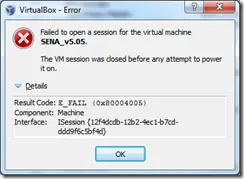
Solucion al error efail 0x80004005 VirtualBox como solucionar el problema de virtual box 0x80004005 el cual no deja la pantalla restringida para dar inicio a la instalacion.. primero nos dirigimos a la parte de unidades de almacenamiento segundo debemos eliminar la unidad de arranque cd dvd que se arranca por defecto tercero debemos arrancar la maquina y volverla apagar nos dara un fail interno debido a auqe no encotrara por donde bootear. cuarto le damos agregar unidad y vamos abuscar la imagen iso que tenemos o una nueva unbidad de cd dvd. quinto listo realizar la instalacion gracias por los comentarios dejen muchos