wilmard23
Usuario (Colombia)
aqui encontraras desde la 1ra Temporada hasta la 21 todos los capitulos de esta gran serie animada solo debes ingresar a este link y alli los encotraras Fuente: http://amodeloslinks666.over-blog.com/article-36809073.html http://amodeloslinks666.over-blog.com/article-36809073.html esta otra pagina tambien es muy buena los puedes ver online Fuente: http://www.simpsonizados.com/simpsons-online-temporada-1.html http://www.simpsonizados.com/simpsons-online-temporada-1.html
dpelicula.net - las encuentras en formato rmvb http://elrinconrmvbdemadryn.blogspot.com/ http://peliculasrm.blogspot.com/ - avi y rmvb http://mundodepeliculas.net/indice.php - avi y rmvb http://mundosmovies.blogspot.com/ - avi y rmvb http://abajate.blogspot.com/ - rmvb terror http://dominguezdvd.blogspot.com/ - avi y rmvb http://www.somosmovies.com/ http://mamovies.blogspot.com/ - artes marciales http://eztrenosaca.blogspot.com/ http://pelicularmvb.blogspot.com/
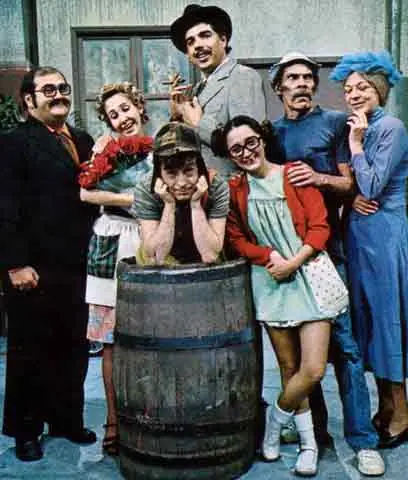
entra a estas paginas para disfrutar de los mejores capitulos de chavo del ocho http://www.taringa.net/posts/tv-peliculas-series/3199351/todos-los-capitulos-del-chavo-del-ocho.html http://www.taringa.net/posts/tv-peliculas-series/5935813/El-Chavo-del-Ocho---177-Capitulos-Rmvb-Megaupload.html online y para descargar http://www.series21.com/el-chavo-del-ocho/
Paso 1: bootear PC esto lo hacemos reiniciando el PC y pulsando mucha veces el botón Supr a veces funciona con botón del, pulsas muchas veces el botón sea Supr o del y hasta que salga el menú de la BIOS, luego vas a la opción Advanced BIOS Features das enter y te aparece otro menú allí te aparecen estas opciones First boot device, second boot device, third boot device, la opción que debes cambiar es First boot device allí le pones CDROM o DVDROM para que empiece por el CD. Paso 2. Introducimos el CD de instalación de UBUNTU reiniciamos y este pedirá que si deseamos empezar por CD pulse cualquier tecla, a continuación nos saldrá este cuadro allí debemos esperar que cargue damos f2 si no aparece esto y seleccionamos el idioma en el cual deseamos hacer la instalación escogemos español y damos enter. Paso 3: En la siguiente ventana nos aparece este menú podemos probar el Ubuntu sin instalarlo en nuestro PC o instalarlo pero nosotros lo instalaremos damos enter en la opción Instalar Ubuntu y esperamos. Paso 4: En la siguiente ventana esperamos que cargue. Paso 5: luego nos aparecerá la siguiente ventana donde nos dice otra vez la opción de en qué idioma deseamos instalar el Ubuntu escogemos español damos clic en adelante. Paso 6: En la siguiente ventana nos muestra unas recomendaciones pero solo damos adelante. Paso 7: En esta ventana miramos si queremos instalar sin crear particiones o queremos crear particiones damos la opción borrar y usar el disco entero para instalarlo en una sola partición y damos clic en adelante. Paso 8: Damos clic en instalar ahora ya que no deseamos crear particiones. Paso 9: Después de que empieza a instalar van apareciendo unas opciones la primera es la que podemos escoger la región donde estamos para configurar el horario a esa región. Pasó 10: Configuración del teclado aquí la recomendada es la de Latino América esta más debajo de la que aparece esta opción que está en la imagen. Paso 11: Configuración de cómo queremos que se llame nuestro PC en mi caso puse mi nombre y hay que ponerle por obligación contraseña peros si quieres que inicie sin necesidad de escribirla le das en la opción iniciar sesión automática. Paso 12: le das reiniciar ahora. Paso 13: aparece cargando así esperas un rato. Y listo ya tienes Ubuntu en tu PC y así se verá.

http://www.fulltono.org.es http://www.goear.com http://www.listengo.com musica-online.org/ http://www.aresonline.org/ http://www.mp3raid.com http://dilandau.eu/descargar_musica/ www.enladisco.com/ - solo para escuchar no descargar http://www.fulltono.com/ - solo para escuchar no descargar Aqui encontraras el idm http://www.taringa.net/posts/downloads/3978420/IDM-v-5_19-build-2-_MAYO-2010_-ULTIMA-VERSI_N.html