walter_larenga
Usuario (Argentina)
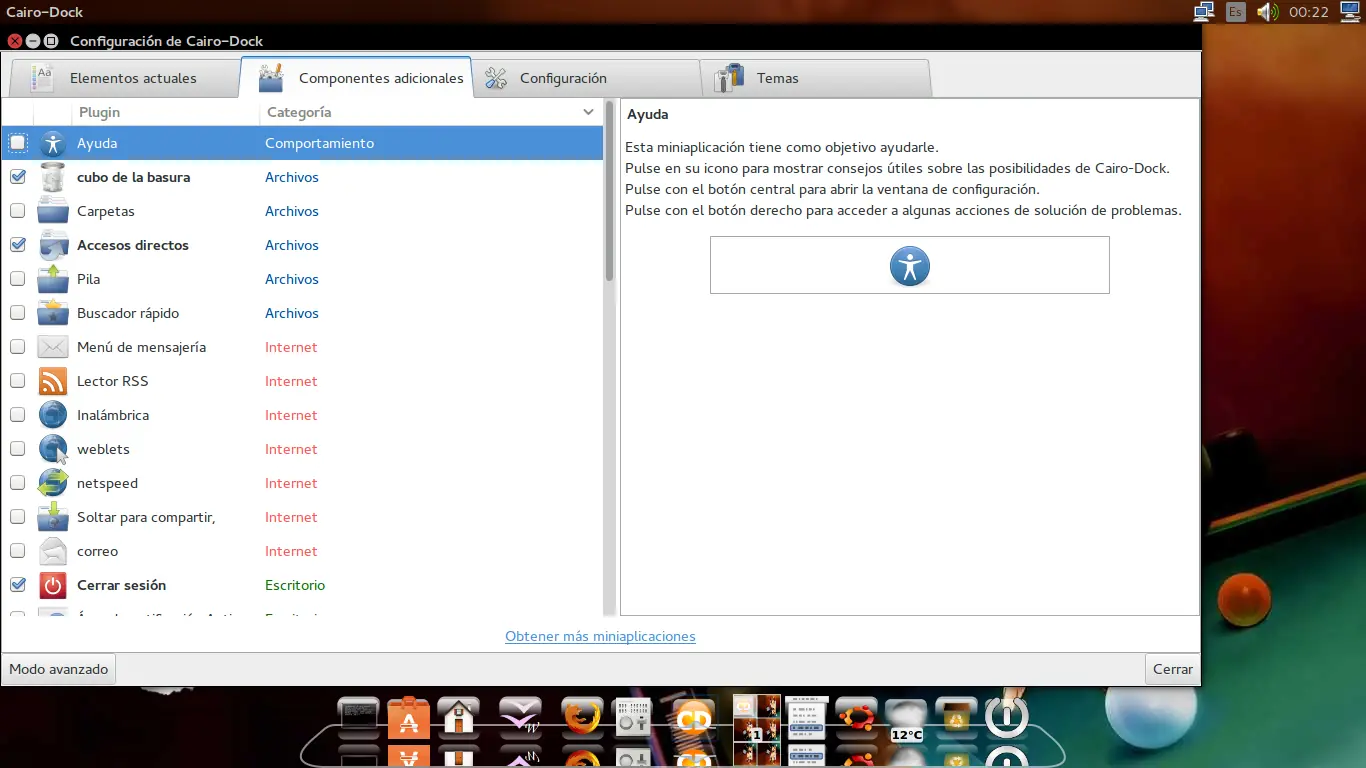
aquí les traigo algunos buenos programas para ubuntu muchos ya los conocen pero para los q recien lo instalan como yo es bueno tener una lista de programas útiles mas si uno viene de windows XnRetro es un editor que nos permite modificar fotos y que estas se vean antiguas , Características 20 efectos de color 15 efectos de luz como el bokeh, fugas 28 bordes del marco AJUSTE como contraste, gamma, saturación, ... El viñeteado Ruido Guardar o compartir el resultado esta es una que yo arme en unos segundos el paquete de instalación se baja desde su pagina http://www.xnview.com/en/xnretro/ AcetoneISO entre algunas de sus caracteristicas , manipula imagenes de dvd y cd las monta y tambien puede convertirlas entre formatos se baja directamente desde el centro de software catfish es un buscador de archivos es muy útil para personas despelotadas como yo y muy fácil de usar se baja directamente desde el centro de software Conky Manager agrega esos gadget en el escritorio q le dan ese toque a nuestra pc asiendolas quedar tan bien En ubuntu pueden agregar los siguientes comandos en consola sudo apt-add-repository -y ppa:teejee2008/ppa sudo apt-get update sudo apt-get install conky-manager Pinta , programa muy similar al paint per mas completo Con Pinta podrás crear dibujos desde cero gracias a su variada paleta de herramientas, o editar una fotografía, añadiendo texto y cambiando parámetros como el tamaño o el brillo. Pinta dispone también de opciones para usuarios más avanzados, como capas e historial de cambios. Así podrás volver atrás o adelante por muchos pasos que hayas realizado. se baja directamente desde el centro de software GIMP GIMP cuenta con todos los básicos en el diseño y composición de imágenes. Un buen surtido de herramientas, pinceles, filtros y herramientas que cubren cualquier necesidad posible. Dibujo a mano, trazados vectoriales, degradados, deformaciones, selecciones automáticas, capas, textos... incluso un pincel con forma de pimiento, ¿qué más se puede pedir? Nada, GIMP ya lo tiene todo e incluso puede ampliarse todavía más mediante plugins y scripts. La interfaz: su talón de Aquiles Hay dos tipos de personas: las que aman y las que odian la interfaz de GIMP. Las comparaciones son odiosas, y para alguien que viene de usar Photoshop, el caos de la interfaz de GIMP se hace muy difícil de soportar. La interfaz fragmentada de GIMP está compuesta por dos ventanas principales, a las que se van sumando innumerables ventanas flotantes, que se desdoblan al segundo plano cuando empiezas a trabajar con la imagen. Sin embargo, la interfaz es altamente configurable y, con suficiente paciencia, logrará adecuarse a tus necesidades. Por ejemplo, desde el menú Ventanas > Modo de ventana única logras que GIMP se comporte de forma similar a Photoshop. Muchas posibilidades En definitiva, GIMP sirve en su propósito de retoque digital para usuarios básicos y medios, o incluso más profesionales, con suficiente empeño y paciencia. Es, sin duda, un programa de retoque muy potente GIMP soporta los siguientes formatos BMP, GIF, JPG, PCX, PNG, PS, TIF, TGA, XPM se baja directamente desde el centro de software XnViewMP es un visor de imágenes todoterreno, una aplicación que te ayudará a encontrar, organizar y disfrutar de tus fotografías, pudiendo catalogarlas y editarlas con unos pocos clics de ratón. Para empezar, XnViewMP abre prácticamente cualquier formato digital de imagen. Desde los populares BMP, JPG, PDF y PSD a los más exóticos PCX, PGM y RAW, XnViewMP los abre sin problemas. XnViewMP se estructura entorno a paneles. Desde el panel lateral izquierdo verás las carpetas y subcarpetas del disco, para navegar por ellas y encontrar imágenes. A la derecha tendrás acceso a las miniaturas de las imágenes. Y en la parte inferior obtendrás información de las fotografías. ¿Qué te permite hacer XnViewMP con tus fotos? Entre otras cosas, editar los datos, convertir el formato de una o más imágenes por lotes, aplicar filtros y efectos, renombras un grupo de fotografías y etiquetarlas. XnViewMP cuenta con un sistema muy completo de etiquetado para ordenar las imágenes, con marcadores de color y puntuaciones. Para terminar, XnViewMP incorpora un capturador de pantalla, para fotografiar el Escritorio, y un capturador web, para guardar en formato imagen páginas enteras. XnViewMP soporta los siguientes formatos BMP, CIN, DCX, DDS, DIS, DPX, GIF, ICO, IFF, IMG, JIF, JP2, JPC, JPG, JXR, KRO, MBM, MIF, MTV, PAT, PBM, PCX, PDB, PDF, PGM, PIC, PIX, PNG, PNM, PPM, PRC, PS, PSD, QRT, RAW, RGB, RLA, SCT, TGA, TIF, VST, WBMP, WEBP, WRL, XBM, XPM, YUV puedes bajar el instalador en formato deb de 32 y 64 bit desde su pagina http://www.xnview.com/en/xnviewmp/ Cairo-Dock disfrutarás de un dock en tu Escritorio Entre sus ventajas, Cairo-Dock dispone de distintos temas a escoger, algunos similares al de Mac, otros específicos para distribuciones Linux como Ubuntu, etc. Además, tiene muchas opciones de configuración, y podemos colocar Cairo-Dock arriba, abajo, a la izquierda o a la derecha de la pantalla, así como cambiar su tamaño y añadir o quitar elementos. Otro detalle de Cairo-Dock es que puede ser mejorado mediante añadidos o plugins, con funciones nuevas como reloj, calendario, efectos visuales para abrir carpetas o notificaciones de las aplicaciones Cairo-Dock es una manera original de tener más accesibles nuestros programas favoritos y ver los que estamos ejecutando se baja directamente desde el centro de software TeamViewer es una herramienta de acceso remoto pensada para cualquier usuario, sin necesidad de configurar nada y sin obviar la seguridad. Con TeamViewer podrás acceder al Escritorio de otro ordenador, enviar y recibir archivos lo bueno es que utiliza contraseñas para conectar a otro ordenador y cada ves que el programa se cierra estas cambian por seguridad. múltiples opciones de descarga desde su pagina http://www.teamviewer.com/es/download/linux.aspx Audacious para mi el mejor reproductor de musica , además me encanta si skin tipo winamp se baja directamente desde el centro de software Kazam sensillo programa para grabar nuestro escritorio se baja directamente desde el centro de software Kdenlive es todo lo que necesitas para montar tus propios vídeos y presentaciones a partir de tu colección de fotografías. Kdenlive funciona entorno a la línea temporal, donde en diferentes canales de vídeo y audio podremos organizar fragmentos de vídeo y su correspondiente sonido y crear originales producciones añadiendo toda clase de efectos de transición y mejoras de víde se baja directamente desde el centro de software VLC media player es uno de los reproductores de vídeo más conocidos y utilizados por ser compatible con la práctica totalidad de formatos de vídeo y audio. además me parece muy bueno a la hora de convertir videos de formato , y a la cualidad de poder abrir vídeos de yootube Blu-ray, MPEG, AVI, ASF, WMV, WMA, MP4, MOV, 3GP, OGG, OGM, MKV, Real, DTS, AAC, AC3, A52, Raw DV, FLAC, FLV, MXF, Nut, MIDI, Creative™ Voice, MP3 se baja directamente desde el centro de software Transmageddon es un potente conversor de vídeo que utiliza toda la potencia de Gstreamer para transformar cualquier formato. Transmageddon permite escoger entre varios códecs de audio, aún con el mismo códec de vídeo, y la posibilidad de girar la imagen. Transmageddon es una herramienta fácil de usar, compatible con la mayoría de formatos, y que además convierte en poco tiempo y con resultados aceptables. se baja directamente desde el centro de software Ubuntu Tweak programa indispensable por sus multiples opciones es una herramienta que seguro usaran Ubuntu Tweak facilita la personalización de algunas opciones de Ubuntu desde una misma ventana de manera que no tengamos que ir de una utilidad a otra de la lista de Preferencias o Administración. se baja directamente desde el centro de software compiz config Compiz fusion viene de la unión de Compiz y Beryl. Es uno de los primeros gestores de ventana de composición para el sistema de ventanas X Window que es capaz de aprovechar la aceleración OpenGL o 3D. Pudiendo crear un gran número de efectos (plugins) en 3 dimensiones para embellecer nuestro Ubuntu. me gusta para poner efectos de que las ventanas se transparente o se agiten al abrir y cerrarse también para escribir con fuego INSTALACIÓN DE COMPIZ Compiz "básico" viene instalado de forma predeterminada en Ubuntu y con los plugins o efectos básicos, incluido el Plugin Unity. Pero los efectos que nos dan son pocos y si queremos tener la versión más completa deberemos de instalar 2 paquetes: compizconfig-settings-manager (ccsm): Es el administrador de opciones compizconfig para poder habilitar los plugins deseados y poder configurarlos a nuestro gusto. Lo instalamos con el siguiente comando: sudo apt-get install compizconfig-settings-manager compiz-plugins-extra: que trae algunos plugins importantes (3D Windows, ADD Helper, Cube Caps, Cube Reflection, Fade to Desktop, Paint fire, Reflection, Splash...). Lo instalamos con el siguiente comando: sudo apt-get install compiz-plugins-extra Este paquete asegura una vía de actualización limpia, al verdadero paquete que instala los extras "compiz-plugins" y se puede quitar con seguridad después de la actualización si tienen dudas sobre ubuntu , algo de linux pasen por esta comunidad donde simpre hay personas dispuestas a ayudar http://www.taringa.net/comunidades/ubuntuparataringeros/
Hola a todos, primero vamos a ver todo lo relacionado con los repositorios en Ubuntu y al final de la guía veremos como solucionar posibles errores al actualizar el sistema. Pero no se trata de soluciones generalistas y hay que conocer como trabajan los repositorios, por lo que el sentido de esta guía no es dar una solución en concreto, sino intentar enseñar a que vosotros mismos podáis resolver este tipo de problemas. Así que empecemos por el principio: ¿Qué es un repositorio? Un Repositorio es un sitio donde se almacenan y mantienen los paquetes de aplicaciones y librerías o dependencias, o sea, es una biblioteca de software. Cada vez que instalamos una aplicación, el sistema busca en los repositorios los paquetes necesarios para instalarla, que pueden ser de distintos tipos: imágenes, librerías, código fuente, documentación, traducciones, ... y el programa en sí. El software se almacena en distintos repositorios separados, según sean sus características o procedencia, de este modo se puede dar acceso o restringirlo a un determinado software. Por regla general, los repositorios son servidores ftp o http, aunque también pueden ser locales y estar disponibles en un dispositivo físico (DVD-Rom). Por todo el mundo hay repartidos servidores espejo, para no saturar los servidores principales y poder utilizar aquellos que estén más cerca de nuestra ubicación para una descarga más rápida. En concreto, en Ubuntu tenemos repositorios separados por origen (uno oficial y otro mantenido por la comunidad) y por tipo (libres, privativos o con licencias restringidas), además de los correspondientes a las actualizaciones (updates, security, backports) Gestión de repositorios Para gestionarlos, buscamos en el tablero: "Software y actualizaciones" Se nos abrirá una ventana con las siguientes pestañas: Software de Ubuntu: Nos encontraremos con los siguientes repositorios oficiales y los mantenidos por la comunidad que deben de estar siempre activados (con una "v" ) : main. software libre soportado por Canonical (Ubuntu) universe. software libre mantenido por la comunidad restricted. controladores privativos para dispositivos multiverse. software restringido por copyright o cuestiones legales No es necesario activar la casilla de Código Fuente. Por defecto, alguno viene activado y otros no, por eso aparece una "raya". Lo aconsejable es no tocar aquí. No activar la casilla de CD-ROM/DVD ya que, al actualizarse el sistema, buscará en el Disco de instalación de Ubuntu y al no encontrarlo, dará error. Tenemos la opción Descargar desde, donde elegiremos los servidores a utilizar (principal, España y Otro). Si seleccionamos "Otro", se abrirá una nueva ventana con un listado de servidores espejo de los distintos países y un botón para Seleccionar el mejor servidor Otro Software: Aquí se almacena otro tipo de software proporcionado por Ubuntu: Socios de Canonical (partner). software propietario (No libre) que ha llegado a un acuerdo con Ubuntu para tener acceso a ciertas aplicaciones. Mantenerlo desactivado y solo activarlo si lo vamos a utilizar (en la actualidad, parece que no contiene nada). Independiente (extras). Proporcionado por desarrolladores de software de terceros. Mantenerlo activado. Aquí aparecerán también, los repositorios que nosotros añadamos. (Lo veremos más adelante) Actualizaciones: Aquí configuramos todo lo relacionado con las actualizaciones (tipo, tiempo, versiones): Actualizaciones importantes de seguridad (security). Siempre debe de estar activada. Actualizaciones recomendadas (updates) por los desarrolladores de los paquetes. Siempre activada. Actualizaciones aún no publicadas (proposed) de paquetes que aún se están probando y pueden hacer inestable el sistema. Siempre desactivada, a menos que seas un usuario experto. Actualizaciones no soportadas (backports) da acceso a las últimas versiones de paquetes no soportados por Ubuntu. Si añadimos repositorios de terceros es recomendable mantenerla activada. Si quieres utilizar solo paquetes oficiales y anteponer la estabilidad a nuevas versiones, puedes dejarla desactivada. También podemos configurar cuando y como se realizan las actualizaciones y si queremos que nos avise cuando salga una versión nueva de Ubuntu Autenticación: Aquí se muestran las llaves o claves de las firmas de autenticación de los repositorios. Todo repositorio debe de tener una llave para que el sistema lo reconozca y sepa que puede confiar de los paquetes almacenados en él. Controladores Adicionales: Si tu Hardware tiene disponible algún controlador privativo, aparecerá aquí. Si deseas utilizarlo, en lugar del controlador libre que Ubuntu te instala por defecto, selecciónalo y pulsa en Aplicar cambios. Añadir/Quitar repositorios de terceros Los repositorios de terceros o PPA (Personal Package Archive) son depósitos de software alojados en Launchpad que se pueden utilizar para instalar (o actualizar) paquetes que no están disponibles en los repositorios que trae por defecto Ubuntu. Estos PPAs son específicos para una versión de Ubuntu en concreto, por lo que no es recomendable usarlos en otras distribuciones ni usar los de otra versión de Ubuntu. La nomenclatura de los PPA es: "ppa:creador/nombre". Por ejemplo, "ppa:webupd8team/gnome3" es el PPA para gnome3 (nombre del PPA) de webupd8team (creador y mantenedor de dicho PPA) Como añadir un PPA Un PPA se pueden añadir desde la línea de comandos (terminal) o mediante una interfaz gráfica (Software y actualizaciones): Para añadirlo desde la terminal se utiliza el comando "add-apt-repository", seguido del PPA. Ejemplo: sudo add-apt-repository ppa:webupd8team/gnome3 Nos pedirá confirmación: "Pulse [ Intro ] para continuar o ctrl-c para cancelar". Pulsamos Enter Después de añadirlo, es necesario actualizar la lista de repositorios, para que los paquetes disponibles de dicho PPA pueda ser "encontrado" por el sistema. Para ello ejecutamos el siguiente comando: sudo apt-get update Para añadirlo desde la interfaz gráfica, buscamos en el Tablero "Software y actualizaciones" o también desde el "Centro de Software de Ubuntu", yendo al menú "Editar > Orígenes del Software". Una vez abierto, vamos a la pestaña "Otro software", pulsamos en el botón "Agregar" y escribimos el PPA. Por ejemplo: ppa:webupd8team/gnome3. El sistema nos pedirá actualizar la lista de software (lo que hicimos antes con "sudo apt-get update" ). Como quitar (borrar) un PPA Desde la terminal, podemos quitar el PPA y elegir si queremos mantener los paquetes instalados o actualizados desde dicho repositorio: - Para quitar un PPA de nuestro sistema, sin necesidad de desinstalar los paquetes que hayamos instalado o actualizado desde dicho PPA, se utiliza el comando "add-apt-repository --remove", seguido del PPA. Ejemplo: sudo add-apt-repository --remove ppa:webupd8team/gnome3 - Para quitar un PPA de nuestro sistema y además desinstalar los paquetes que hayamos instalado o actualizado desde dicho PPA, dejando el sistema como antes de añadirlo, se utiliza el comando "ppa-purge", seguido del PPA. Pero no viene instalado por defecto, así que hay que instalarlo antes con: sudo apt-get install ppa-purge Y ya podemos eliminar el PPA con "ppa-purge" seguido del PPA. Ejemplo: sudo ppa-purge ppa:webupd8team/gnome3 En ambos casos, después actualizar con: sudo apt-get update && sudo apt-get dist-upgrade El propósito de PPA Purge es restaurar los paquetes originales desde los repositorios de Ubuntu en caso de que algo vaya mal, pero podemos encontrarnos con que un paquete instalado desde un PPA no existe en los repositorios oficiales de Ubuntu y no puede ser desactualizado ni tampoco eliminado automáticamente, por lo que tendremos que eliminarlo manualmente. Desde la Interfaz gráfica, "Software y actualizaciones" > "Otro software" , seleccionamos el PPA que deseamos y hacemos clic en el botón "Quitar" . Nota: Cada PPA tiene dos líneas, una para los paquetes compilados y otra para el código fuente, por lo debemos de quitar ambas. Existe un tercer método, borrar los archivos ".list" en "/etc/apt/sources.list.d": Archivos ".list" en "/etc/apt/sources.list.d": Al añadir un PPA, se crea dos archivos en "/etc/apt/sources.list.d" (uno con el PPA ".list" y otro de respaldo ".list.save" ). Los archivos se nombran según el nombre de PPA y su versión de Ubuntu, por ejemplo: "webupd8team-gnome3-trusty.list" y "webupd8team-gnome3-trusty.list.save". Para eliminarlo, bastaría con borrar dichos archivos: - 1º - listamos los archivos de "sources.list.d", utilizando el comando "ls": ls /etc/apt/sources.list.d - 2º - una vez que sabemos el nombre exacto de los archivos (en el ejemplo: "webupd8team-gnome3-trusty.list" y "webupd8team-gnome3-trusty.list.save" los borramos con el comando "rm" seguido de la ruta completa de ambos archivos: sudo rm /etc/apt/sources.list.d/webupd8team-gnome3-trusty.list /etc/apt/sources.list.d/webupd8team-gnome3-trusty.list.save Y actualizamos con: sudo apt-get update && sudo apt-get dist-upgrade Editar un PPA En ambos archivos se encuentran las mismas líneas de los repositorios. En el ejemplo que tratamos: deb http://ppa.launchpad.net/webupd8team/gnome3/ubuntu precise main # deb-src http://ppa.launchpad.net/webupd8team/gnome3/ubuntu precise main Es interesante saber dónde se encuentran estos archivos, en caso de añadir un PPA y desear editarlo, debido a errores provocados por añadirlo incorrectamente, o para modificar la versión de Ubuntu. Un Error Típico es tener añadido el PPA mencionado arriba, por ejemplo, en Ubuntu 12.04 (precise) y actualizar a Ubuntu 14.04 (trusty), pues para que no de error al actualizar deberás de editar ambos archivos y cambiar "precise" por "trusty" y problema resuelto. Todo esto también se puede hacer desde la interfaz gráfica, "Software y actualizaciones" > "Otro software", seleccionar el PPA que deseamos editar, hacer clic en el botón "Editar" y en el apartado "Distribución" ponemos el nombre de nuestra versión de Ubuntu. Cómo deshabilitar un PPA Podemos deshabilitar o desactivar un PPA sin necesidad de eliminarlo, por si nos hiciera falta más adelante. De esta forma no recibirá más actualizaciones del PPA manteniendo los paquetes instalados / actualizados. Desde la terminal editando el correspondiente archivo. Por ejemplo: sudo gedit /etc/apt/sources.list.d/webupd8team-gnome3-trusty.list Y escribimos el símbolo de la almohadilla "#" delante de cada línea, para que el sistema no lo lea: # deb http://ppa.launchpad.net/webupd8team/gnome3/ubuntu trusty main # deb-src http://ppa.launchpad.net/webupd8team/gnome3/ubuntu trusty main Desde la interfaz gráfica "Software y actualizaciones" > "Otro software" y desactivar la casilla junto al PPA que deseemos desactivar. Recuerda desactivar las dos líneas: la principal y la línea de código fuente. Se puede revertir los cambios y volver a habilitar el PPA, quitando la almohadilla en el archivo o desactivandop la casilla del repositorio en "Software y actualizaciones" > "Otro software. Archivo /etc/apt/sources.list Es el archivo donde vienen los repositorios que Ubuntu trae por defecto y cuando modificamos algo en "Software y actualizaciones", se modifica este archivo. Esta parte de la guía es para usuarios que quieran aprender y comprender como trabajan los repositorios y para que aquellos que tengan errores de los repositorios de Ubuntu puedan aprender a solventarlos por sí solos. Podéis ver vuestro archivo con el siguiente comando: gedit /etc/apt/sources.list Pero si queréis modificarlo directamente, debe de hacerse como superusuario: sudo gedit /etc/apt/sources.list Mucho ojo con borrar ni siquiera una letra de las líneas de repositorios, ya que esto provocará que el sistema no los encuentre y dará error al actualizar. Si lo vamos a tocar, mejor hacer antes una copia de seguridad del archivo. El archivo estándar de Ubuntu 14.04 es: # deb cdrom:[Ubuntu 14.04 LTS _Trusty Tahr_ - Alpha amd64 (20140224)]/ trusty main restricted # See http://help.ubuntu.com/community/UpgradeNotes for how to upgrade to # newer versions of the distribution. deb http://archive.ubuntu.com/ubuntu trusty main restricted deb-src http://archive.ubuntu.com/ubuntu trusty main restricted ## Major bug fix updates produced after the final release of the ## distribution. deb http://archive.ubuntu.com/ubuntu trusty-updates main restricted deb-src http://archive.ubuntu.com/ubuntu trusty-updates main restricted ## N.B. software from this repository is ENTIRELY UNSUPPORTED by the Ubuntu ## team. Also, please note that software in universe WILL NOT receive any ## review or updates from the Ubuntu security team. deb http://archive.ubuntu.com/ubuntu trusty universe deb-src http://archive.ubuntu.com/ubuntu trusty universe deb http://archive.ubuntu.com/ubuntu trusty-updates universe deb-src http://archive.ubuntu.com/ubuntu trusty-updates universe ## N.B. software from this repository is ENTIRELY UNSUPPORTED by the Ubuntu ## team, and may not be under a free licence. Please satisfy yourself as to ## your rights to use the software. Also, please note that software in ## multiverse WILL NOT receive any review or updates from the Ubuntu ## security team. deb http://archive.ubuntu.com/ubuntu trusty multiverse deb-src http://archive.ubuntu.com/ubuntu trusty multiverse deb http://archive.ubuntu.com/ubuntu trusty-updates multiverse deb-src http://archive.ubuntu.com/ubuntu trusty-updates multiverse ## N.B. software from this repository may not have been tested as ## extensively as that contained in the main release, although it includes ## newer versions of some applications which may provide useful features. ## Also, please note that software in backports WILL NOT receive any review ## or updates from the Ubuntu security team. deb http://archive.ubuntu.com/ubuntu trusty-backports main restricted universe multiverse deb-src http://archive.ubuntu.com/ubuntu trusty-backports main restricted universe multiverse deb http://archive.ubuntu.com/ubuntu trusty-security main restricted deb-src http://archive.ubuntu.com/ubuntu trusty-security main restricted deb http://archive.ubuntu.com/ubuntu trusty-security universe deb-src http://archive.ubuntu.com/ubuntu trusty-security universe deb http://archive.ubuntu.com/ubuntu trusty-security multiverse deb-src http://archive.ubuntu.com/ubuntu trusty-security multiverse ## Uncomment the following two lines to add software from Canonical's ## 'partner' repository. ## This software is not part of Ubuntu, but is offered by Canonical and the ## respective vendors as a service to Ubuntu users. # deb http://archive.canonical.com/ubuntu trusty partner # deb-src http://archive.canonical.com/ubuntu trusty partner ## This software is not part of Ubuntu, but is offered by third-party ## developers who want to ship their latest software. deb http://extras.ubuntu.com/ubuntu trusty main deb-src http://extras.ubuntu.com/ubuntu trusty main Consejo: En el editor de texto, ir al menú "Editar > Preferencias" y activar "Mostrar los números de línea". De esta forma controlamos mejor el contenido de los archivos. Para los nuevos, esto os va a sonar a chino y voy a tratar de explicar que es cada cosa: Las líneas que empiezan por "deb http://..." son los repositorios. Las líneas que empiezan por "deb-src http://..." es el código fuente de los repositorios y no es necesario que estén activados. Si alguna de estas líneas está comentada, o sea, tiene una "#" delante, dicho repositorio estará desactivado. Por lo que es evidente que para desactivar un repositorio, basta añadir la # delante y para volver a activarlo, basta con borrar la # de delante de la línea. En dichas líneas aparece el servidor. En el ejemplo es el servidor principal "archive.ubuntu.com". Esta parte de las líneas puede variar y dirigir los repositorios a un servidor espejo. En todas las líneas de los repositorios debe de aparecer el mismo nombre de versión de Ubuntu antes del nombre del repositorio (al final de la línea). En este caso es "trusty", nombre de Ubuntu 14.04. Si, por lo que sea, apareciera un nombre de otra versión de Ubuntu, dará error al actualizar. El resto de líneas que empiezan por "## ..." son comentarios para saber qué es cada apartado. Si borramos las almohadillas de estas líneas dará error al actualizar. Ahora vamos a verlo por apartados: # deb cdrom:[Ubuntu 14.04 LTS _Trusty Tahr_ - Alpha amd64 (20140224)]/ trusty main restricted Este es el repositorio a nivel local localizado en el disco de instalación de Ubuntu (CD-ROM/DVD). Solo se utiliza instalar algún paquete determinado, pero es muy poco común. Hay que mantenerlo desactivado (con # delante). Si lo activamos, sin el disco introducido dará error al actualizarse. # See http://help.ubuntu.com/community/UpgradeNotes for how to upgrade to # newer versions of the distribution. deb http://archive.ubuntu.com/ubuntu trusty main restricted deb-src http://archive.ubuntu.com/ubuntu trusty main restricted Son los repositorios oficiales de Ubuntu: paquetes libres (main) y controladores privativos (restricted). ## Major bug fix updates produced after the final release of the ## distribution. deb http://archive.ubuntu.com/ubuntu trusty-updates main restricted deb-src http://archive.ubuntu.com/ubuntu trusty-updates main restricted Son los repositorios para las actualizaciones (updates) de los repositorios main y restricted. Aquí se encuentran las principales actualizaciones de corrección de errores producidos después de la versión final de la distribución. ## N.B. software from this repository is ENTIRELY UNSUPPORTED by the Ubuntu ## team. Also, please note that software in universe WILL NOT receive any ## review or updates from the Ubuntu security team. deb http://archive.ubuntu.com/ubuntu trusty universe deb-src http://archive.ubuntu.com/ubuntu trusty universe deb http://archive.ubuntu.com/ubuntu trusty-updates universe deb-src http://archive.ubuntu.com/ubuntu trusty-updates universe Son los repositorios universe mantenidos por la comunidad y sus actualizaciones (updates). Ubuntu no se hace cargo de dichas actualizaciones. ## N.B. software from this repository is ENTIRELY UNSUPPORTED by the Ubuntu ## team, and may not be under a free licence. Please satisfy yourself as to ## your rights to use the software. Also, please note that software in ## multiverse WILL NOT receive any review or updates from the Ubuntu ## security team. deb http://archive.ubuntu.com/ubuntu trusty multiverse deb-src http://archive.ubuntu.com/ubuntu trusty multiverse deb http://archive.ubuntu.com/ubuntu trusty-updates multiverse deb-src http://archive.ubuntu.com/ubuntu trusty-updates multiverse Son los repositorios multiverse para software restringido o con copyright y sus actualizaciones (updates). Ubuntu no se hace cargo de dichas actualizaciones. ## N.B. software from this repository may not have been tested as ## extensively as that contained in the main release, although it includes ## newer versions of some applications which may provide useful features. ## Also, please note that software in backports WILL NOT receive any review ## or updates from the Ubuntu security team. deb http://archive.ubuntu.com/ubuntu trusty-backports main restricted universe multiverse deb-src http://archive.ubuntu.com/ubuntu trusty-backports main restricted universe multiverse Son las actualizaciones (backports) con las versiones más actuales, de los repositorios universe (mantenidos por la comunidad y multiverse (software restringido o con copyright). Ubuntu no se hace cargo de dichas actualizaciones. deb http://archive.ubuntu.com/ubuntu trusty-security main restricted deb-src http://archive.ubuntu.com/ubuntu trusty-security main restricted deb http://archive.ubuntu.com/ubuntu trusty-security universe deb-src http://archive.ubuntu.com/ubuntu trusty-security universe deb http://archive.ubuntu.com/ubuntu trusty-security multiverse deb-src http://archive.ubuntu.com/ubuntu trusty-security multiverse Son las actualizaciones de seguridad proporcionadas por Ubuntu (security) de los repositorios main, restricted, universe, multiverse. ## Uncomment the following two lines to add software from Canonical's ## 'partner' repository. ## This software is not part of Ubuntu, but is offered by Canonical and the ## respective vendors as a service to Ubuntu users. # deb http://archive.canonical.com/ubuntu trusty partner # deb-src http://archive.canonical.com/ubuntu trusty partner Son los repositorios partner o socios de Canonical. ## This software is not part of Ubuntu, but is offered by third-party ## developers who want to ship their latest software. deb http://extras.ubuntu.com/ubuntu trusty main deb-src http://extras.ubuntu.com/ubuntu trusty main Son los repositorios extras o independientes, proporcionado por desarrolladores independientes. Error de repositorios al actualizar el sistema Estos errores suelen venir de la mano del usuario impaciente por instalar cosas añadiendo o activando / desactivado repositorios sin el conocimiento suficiente. Si acabas de instalar Ubuntu, aconsejo hacer una copia de seguridad de tu sources.list: sudo cp /etc/apt/sources.list /etc/apt/sources.list.copia Y luego podrás restaurarlo con un simple: sudo cp /etc/apt/sources.list.copia /etc/apt/sources.list Errores clásicos: Repositorios repetidos: Ejemplo de error: W: Duplicate sources.list entry http://security.ubuntu.com/ubuntu/ trusty-security/main i386 Packages (/var/lib/apt/lists/security.ubuntu.com_ubuntu_dists_precise-security_main_binary-i386_Packages) Esto nos avisa de que tenemos duplicados la línea de las actualizaciones de seguridad del repositorio main (en negrita). Para solucionarlo editamos como superusuario el archivo "/etc/apt/sources.list" y comprobamos dicha línea comparándolo con el archivo estándar que he puesto. Borramos la línea del repositorio duplicada y actualizamos con: sudo apt-get update Líneas mal formadas Ejemplo de error: E: Línea 57 mal formada en la lista de fuentes /etc/apt/sources.list (análisis de URI) E: No se pudieron leer las listas de fuentes. Para solucionarlo editamos como superusuario el archivo "/etc/apt/sources.list" y comprobamos la línea 57 comparandolo con el archivo estandar que he puesto. Posiblemente falte o sobre algo en la línea del repositorio que hayas borrado o añadido sin querer. Lo modificamos correctamente y actualizamos con: sudo apt-get update Mezcla de repositorios de distintas versiones de Ubuntu: Ejemplos de error: Imposible obtener http:/...repositorio...gpg Algo malo sucedió resolviendo «'packages....repositorio...org:http» No hay dirección asociada con el nombre de host) Algunos archivos de índice no se han podido descargar, se han ignorado, o se ha utilizado unos antiguos en su lugar W: Imposible obtener http://cr.archive.ubuntu.com/ubuntu/dists/precise/Release.gpg Algo raro pasó al resolver «cr.archive.ubuntu.com:http» (-11 - Error del sistema) Para solucionarlo deberás de buscar los repositorios que te dan el error, ya sean oficiales (en /etc/apt/sources.list) o de terceros (en /etc/apt/sources.list.d/nombrePPA o desde "Software y actualizaciones > Otro software > seleccionar PPA > Editar" ) y cambiar el nombre de la versión de Ubuntu. Este error es muy común en aquellos que tienen añadidos repositorios de terceros y actualizan Ubuntu a una versión superior, dejando los repositorios añadidos apuntando a la anterior versión. Error 404 (no encontrado) Ejemplo de error: E: imposible obtener http://ppa.launchpad.net/do-core/ppa/ubuntu/dists/lucid/main/binary-amd64/Packages.gz 404 Not Found Los repositorios no se encuentran. En el ejemplo, simplemente el repositorio "core-do" ya no se mantiene porque el proyecto ha desaparecido. Para solucionarlo basta con eliminar dicho repositorio de alguna de las formas indicadas arriba. Pero también puede ser problema de que los repositorios de terceros aún no estén disponibles para tu versión de Ubuntu. Esto suele pasar recién sacadas las versiones de Ubuntu y hay que esperar a que sus desarrolladores actualicen sus repositorios. Puedes ver las versiones disponibles buscando en Launchpad el PPA. Error de llave GPG Ejemplo de error: Error de GPG: http://packages.medibuntu.org lucid Release Las firmas siguientes no se pudieron verificar porque su llave pública no está disponible: NO_PUBKEY 2EBC26B60C5A2783 Podemos resolverlo siguiendo la siguiente guía: http://www.ubuntu-guia.com/2009/07/anadir-llave-gpg-repositorios-de.html Otros errores al actualizar que no tienen que ver con los repositorios Error de varios procesos abiertos Ejemplo de error: E: No se pudo bloquear el directorio de administración (/var/lib/dpkg/), ¿quizás haya algún otro proceso utilizándolo? Prbablemente tengas 2 procesos abiertos utilizando APT (por ejemplo, el centro de software y synaptic). La solución es simple, cerrar los procesos sobrantes. Error con el límite de caché de apt: Ejemplo de error: E: Dynamic MMap corrió fuera de la sala. Incremente el tamaño de APT::Cache-Limit. Valor actual: 25165824. (man 5 apt.conf), E:Ocurrió un error mientras se procesaba libbind9-40 (NewVersion1), E: Problem with MergeList /var/lib/dpkg/status, E:No se pudieron analizar o abrir las listas de paquetes o el archivo de estado. La solución es aumentar el espacio (caché) que tiene apt para guardar los paquetes disponibles y su descripción: echo 'APT::Cache-Limit "100000000";' | sudo tee -a /etc/apt/apt.conf.d/70debconf sudo apt-get clean sudo apt-get update Clic aquí para ver un ejemplo práctico. Error en /var/lib/apt/lists/ Ejemplos de error: E: Encountered a section with no Package: header E: Problem with MergeList /var/lib/apt/lists/extras.ubuntu.com_ubuntu_dists_trusty_main_binary-i386_Packages E: No se pudieron analizar o abrir las listas de paquetes o el archivo de estado. executablepath: /usr/bin/software-properties-gtk Este error se debe a la corrupción de listado en /var/lib/apt/lists y se soluciona con: sudo rm /var/lib/apt/lists/* -vf sudo apt-get update Error en el archivo /var/lib/dpkg/available Ejemplo de error: failed to open package info file '/var/lib/dpkg/available' for reading: No such file or directory. Solución: Vamos a Sistema de archivos (Equipo) y buscamos la ruta /var/lib/dpkg/available y nos podemos encontrar con 2 situaciones: a)- Archivo corrompido: Existe el archivo /var/lib/dpkg/available pero no te deja abrirlo: Ejecuta el comando: sudo dpkg --clear-avail Actualiza los repositorios con: sudo apt-get update Y actualiza los paquetes con: sudo apt-get upgrade b)- Se ha perdido el archivo /var/lib/dpkg/available y no lo tenemos, pero si tenemos el /var/lib/dpkg/available-old: Copiamos el viejo archivo con: sudo cp /var/lib/dpkg/available-old /var/lib/dpkg/available Actualiza los repositorios con: sudo apt-get update Y actualiza los paquetes con: sudo apt-get upgrade
esto algunos juegos , en un principio dude conseguir buenos juegos pero olvidándome de mi gusto por los súper gráficos , me di cuenta que en la sencillez esta lo bueno Extreme Tux Racer es un juego para que los niños se entretengan y disfruten con el pingüino Tux descendiendo a toda velocidad por montañas nevadas y recogiendo peces a su paso. Extreme Tux Racer sigue los pasos de los creadores de Tux Racer, un proyecto prácticamente abandonado desde el 2001, pero en este caso llevado a cabo por otro equipo de desarrollo. Ventajas de la licencia GNU. En Extreme Tux Racer hay pequeños retos a conseguir que, si los logras, desbloquearán nuevos trazados y escenarios. Si no tienes paciencia y quieres variar un poco, prueba el modo entrenamiento para ver otras pistas ¡y practicar el salto! se baja directamente desde el centro de software SuperTux es un entretenido juego de plataformas en 2D inspirado en el mítico Super Mario Bros. La historia de SuperTux es similar a la del popular Mario. Lo mismo ocurre con los mapas, los niveles y la dinámica del juego. Básicamente tendrás que recoger monedas, saltar encima de los malos y recoger los regalos que te harán más fuerte. En SuperTux cuentas con 26 niveles y niveles de bonificación. Para ayudarte, podrás usar tanto el teclado como un joystick. se baja directamente desde el centro de software supertuxkart 2 ¿Recuerdas el Super Mario Kart? Fue un juego que marcó un antes y un después en los juegos de carreras de coches, pues iba más allá de llegar el primero, ya que no había reglas y tenías ayudas para derribar o adelantar a tu rival. SuperTuxKart recoge el espíritu de este clásico, recuperado para Wii, pero con personajes del software libre como Tux, Pidgin o GIMP. En SuperTuxKart contarás con multitud de pistas donde correr, más de 20, modo multijugador y varios modos de juego -Grand Prix, Single Race, Time Trial, Follow-the-leader, 3-Strikes Battles...- donde podrás empujar y vencer a los demás corredores con una cuidada banda sonora de fondo. SuperTuxKart ofrece listas de puntuaciones, además de retos para poner a prueba tu pericia como corredor. Si disfrutaste de Super Mario Kart, con SuperTuxKart revivirás la experiencia. se baja directamente desde el centro de software 0 A.D un excelente juego de estrategia todavía en fase beta pero se puede jugar online y partidas rápidas , con unos muy buenos gráficos se baja directamente desde el centro de software stunt rally juego de carreras , con buena gráfica el manejo se me hizo algo complicado se baja directamente desde el centro de software psx2 emulador de ps2 sus resultados varian segun juego y maquina para instalar usaremos estos comandos en la terminal sudo add-apt-repository ppa:gregory-hainaut/pcsx2.official.ppa sudo apt-get update sudo apt-get install pcsx2-unstable en esta pagina podran obtener bios y roms http://www.emuparadise.me/ pcsx un exelente emulador de ps1 creo nisiquiera le tuve que poner bios andan todos los juegos | se baja directamente desde el centro de software dolphin emulador fe game cube y wii , la wii no la pude levantar a mas de 30fps pero la cube anda bastante bien sudo add-apt-repository ppa:glennric/dolphin-emu sudo apt-get update sudo apt-get install dolphin-emu paintown Si tuviste la suerte de jugar a clásicos como Double Dragon, Final Fight o Streets Of Rage ya puedes hacerte una buena idea de qué va PainTown, un juego de “avanzar y golpear” a todo esbirro de medio pelo que ose cruzarse en tu camino. El modo aventura de PainTown es fiel reflejo de la mecánica de juego que utilizaban estos clásicos: pegar, pegar y avanzar. Además suma un modo versus, más típico de juegos tipo Tekken, para pegarse galletas contra un rival controlado por el PC o por un amigo. Los personajes de PainTown son de lo más variopinto: Ryu, la tortuga ninja Donatello, Akuma, Maxima o Goku son algunos de los que forman esta "selecció". En el apartado técnico, los gráficos están bastante pixelados, pero los personajes se mueven muy bien. La música es muy buena, entendiendo que ésta acompaña perfectamente a la acción. Se echa de menos una mayor cantidad de golpes y, sobre todo, las proyecciones, es decir, coger al enemigo y proyectarlo amablemente sobre unos cuantos malos más. se baja directamente desde el centro de software warzone2100 un juego de estrategia en tiempo real que se adelantaba a su tiempo. Uno de los primeros en usar gráficos 3D, radar como arma principal y un sistema de gestión de recursos que más tarde se copiaría en muchos juegos , no tiene super graficos pero es aditivo se baja directamente desde el centro de software dota 2 El original mod para Warcraft III, DOTA 2, se convierte en juego free to play de estrategia en tiempo real y fantasía en esta segunda entrega apadrinada por Valve para PC. es nesesario instalar steam primer se baja directamente desde el centro de software , y luego hay buscan el dota 2 chromium bsu es una pabada para pasar el rato parece un juego viejo de naves espaciales se baja directamente desde el centro de software Gens un exelente emulador de sega genesis los juegos andan muy bien se baja directamente desde el centro de software Yabause emulador de sega saturn después de tocar un poco la configuración tenemos una emulación fluida con buena calidad gráfica se baja directamente desde el centro de software bueno eso es todo , es mi primer post de linux así que si hay algo mal solo avisen si tienen dudas sobre ubuntu , algo de linux pasen por esta comunidad donde simpre hay personas dispuestas a ayudar http://www.taringa.net/comunidades/ubuntuparataringeros/