wachin_id
Usuario (Ecuador)

Varias veces, en diferentes ocasiones he filmado en la noche con una PANASONIC SDR-S71 y no filma con buena calidad, y seriamente no sabía porqué, pero ahora con la info de este post sé que es la calidad de la lente una de las cosas más importantes. Ejemplo, con una cámara fotográfica SANSUNG ST700 en la noche se podía filmar con más nitidez de imágen que con la SDR-S71, y lo que ahora entiendo es que esa camara digital tiene un lente de la marca Schneider Kreuznach el cual es un muy buen lente, de gran calidad. Bueno, eso en cuanto a SAMSUNG, ellos están trabajando con ese proveedor de lentes, SONY usa Carl Zeiss, pero no se mucho de otras marcas, horita solo me ha gustado SAMSUNG. Aquí una comparación de dos (para encontrar esos datos, en su navegador al abrir alguno de los dos links, aplaste las teclas "Ctrl + F" y escriba "lx" o "Lux": PANASONIC SDR-S71 según su pagina web tiene: "5 lx (modo de baja iluminación de 1/30), 2 lx (modo de Grabación Nocturna a Color)" http://www.panasonic-la.com/avc/camcorder/sd/100_70_series/specifications.html SAMSUNG HMX F90 tiene (aunque esta no tiene el lente Schneider Kreuznach, no he podido probar una con ese lente): "Sensibilidad a poca Luz (Visible): 15 Lux (1 / 30 sec) http://www.samsung.com/es/consumer/cameras-camcorders/camcorders/fhd-camcorders/HMX-F90BP/EDC-spec Es decir tiene hay una diferencia de 10 lux. He realizado una traducción de la página donde he aprendido esto, aquí la pongo a disposición: Herramienta usada: "Google Translator Toolkit", y luego correjí manualmente: Nota: Este es el título que yo le pongo ¿Qué es Lux? - Filmadoras para poca luz - ¿cuál comprar? "Los Fabricantes aman bajas calificaciones de lux, pero los consumidores pueden ser dejados en la oscuridad. Las cámaras con bajos niveles de lux son la norma, y los fabricantes parecen decididos a ver lo bajo que se puede ir. Las reclamaciones de 2 lux, 1 lux, 0.75 lux y hasta 0 lux no son infrecuentes. ¿Qué significan estas calificaciones realmente? ¿Qué es un lux, y cuántos se necesitan? ¿Qué es Lux? En pocas palabras, lux es la unidad métrica para medir la cantidad de luz que incide sobre un objeto, y es el equivalente europeo de pies-candela británico (o lumen). Específicamente, 1 lux es igual a la cantidad de luz que incide sobre una superficie de un metro cuadrado a un metro de distancia de una sola vela. 10 lux es igual a la cantidad de luz producida por 10 velas a un metro de distancia. Una cámara con una valoración de 1 lux afirma ser capaz de producir una imagen de la luz de una vela que se encuentra a unos tres metros de distancia del sujeto. Muchas cámaras en el mercado hoy en día pueden hacer precisamente eso. El problema es que la imagen resultante puede ser de muy mala calidad. Cuando un fabricante coloca una calificación de 1-lux en el lado de su cámara, está dando una opinión subjetiva de lo que es una imagen aceptable. Mientras que las calificaciones son más uniformes, objetivas y científicas que lo que han sido en el pasado, lo que un determinado fabricante considera "aceptable" no es probable que esté a la altura del camarógrafo consciente de la calidad. Una forma granulada, blanco y negro probablemente no es lo que tenía en mente cuando usted compró su cámara para "poca luz" (low light). Además, como "imagen aceptable" es un término subjetivo, los niveles de lux varían de un fabricante a otro. La cámara "Brand X's 2-lux" puede producir una notable mejor imagen que la cámara de un competidor también con una potencia de 2 lux. No hay manera de saberlo sin probar los dos. Esto está cambiando. La Asociación de Industrias Electrónicas (EIA) ha creado un nuevo estándar (EIA-639), que cuenta con el apoyo de toda la industria. Esto debería eliminar la subjetividad de niveles (o calificaciones) lux y de hecho muchas empresas ya están usando el nuevo estándar EIA-639. Estamos cruzando los dedos para que ellos también empiecen a escribir "Lux calificación EIA-639" en sus cajas para que sepamos qué buscar. La naturaleza de la luz Lux es una medida basada en la luz producida por una vela. Velas, así como regulares bombillas domésticas , producen la luz que irradia de manera uniforme en todas las direcciones.A medida que aumenta la distancia desde la fuente de luz, la cantidad de luz que cae sobre el objeto disminuye exponencialmente. (Lux = 1/d2, donde "d" es la distancia de la fuente.) La cantidad de luz fija simplemente se extiende sobre un área más grande, así que hay menos de la misma para todos. Si tu duplicas la distancia desde tu sujeto a la vela, tu no recibes la mitad de luz. Tu recibes 1/4 de luz. Cuádruplica la distancia y recibes 1/16 como mucho. Usted puede ver cómo 10 lux de luz a un metro puede llegar a ser muy rápidamente 1 lux. El sujeto también afectará a la capacidad de recolección de luz de la cámara. Lux es una medición de la luz incidente, y la luz que cae sobre el objeto. Por otro lado, la cámara ve y registra la luz reflejada, que es la luz que rebota en el objeto y se abre paso a la lente. Superficies reflectantes, o con colores vistosos se reproducen mejor en situaciones de poca luz que los objetos oscuros. Esto por el hecho de que si 100 lux ilumina un objeto, no se asume que la cámara está viendo 100 lux. Óptica Hay un par de maneras de aumentar el rendimiento con poca luz. El método utilizado afectará a la calidad general de la imagen. En términos generales, una cámara con una óptica superior le dará una reproducción más fiel que un sistema basado en la electrónica. El objetivo de una óptica superior es entregar la mayor cantidad de luz posible para el sensor de imagen (CCD) . La línea de fondo para agarrar más luz es el tamaño. Lentes más grandes captan más luz. Un lente de una videocámara de 37mm típica no es rival para los 10.000 mm del telescopio Keck en Mauna Kea. Claramente, las videocámaras modernas dependen de la portabilidad y la comodidad, así que tenemos que comprometer el tamaño de la lente un poco. Y el tamaño es sólo el comienzo. Cámaras ópticamente superiores comienzan con un objetivo (o lente) de calidad. No sólo una lente de gama alta permite que más cantidad de luz total alcance el CCD, sino la luz también será de calidad más pura, ya que las imperfecciones de la lente y las impurezas dispersan la luz. Lentes de mayor calidad dan detalles más nítidos, la distorsión controlada y colores que son más vibrantes .Fabricantes de videocámaras han reconocido la demanda de este tipo de calidad y han respondido en consecuencia. Compañías no conocidas por sus lentes han comenzado contrataciones con fabricantes que se especializan en la óptica con el fin de producir productos de mayor calidad. Otro factor a considerar es el número de sensores CCD o chips que utiliza una cámara. Todas las demás cosas son iguales, tres chips son mejor que uno. Además de los sensores de imagen añadidos, cámaras 3CCD tienen una óptica superior y electrónica de calidad superior. Ellos utilizan un prisma que convierte la luz en sus tres colores componentes rojo, verde y azul. La luz pasa a través de la lente, entra en el prisma, y se divide a continuación y enviado a uno de tres chips de procesamiento independientes. La luz azul va a la ficha azul, verde al verde y rojo con rojo. El prisma es muy eficiente en sus funciones y poca o ninguna luz se pierde durante la división de la luz. Por otro lado, una cámara de un chip que utiliza un filtro de rayas para la descomposición de la luz en los colores de los componentes. Este filtro no es tan eficiente como un prisma. La luz se dispersa y algo se pierde, y, en disparar con poca luz , es necesario mantener la mayor cantidad de luz posible. Mejora Electrónica Cámaras de un solo chip tienen la capacidad de hacerlo con muy poca luz. Cuando no hay suficiente luz, la cámara toma lo que la luz tiene y lo amplifica electrónicamente. Esta es una estrategia razonable, pero la imagen resultante es menos perfecta. La amplificación de una señal de poca luz inevitablemente se traduce en grano y el ruido de vídeo .La situación es como cintas de audio que se grabaron en un nivel demasiado bajo.Al reproducir en su estéreo, se puede escuchar la música, pero poco. Al subir el volumen o amplificar la señal, se escucha la música mejor, pero también se escucha mucho de siseo también. Lo mismo ocurre con las señales de vídeo amplificadas. La cámara amplifica la poca luz que a recibido pero junto con ella, recibirá un montón de ruido de vídeo. La imagen resultante tendrá un aspecto incoloro granulado. Claro, usted puede ver el tema, pero está lejos de la calidad que está buscando. Tenga en cuenta estos factores cuando busque valoraciones de lux. ¿Es una cámara valorada con 1 lux, debido a su óptica superior o por circuitos electrónicos? En fin, una comparación lado a lado es la única prueba verdadera. Al hacerlo, usted encontrará que la óptica va a ganar a lo largo de la electrónica cuando se trata de tomas con poca luz. Por supuesto, para el vídeo de aspecto profesional, es mejor olvidarse de bajas calificaciones lux e invertir en un kit de luz". Y para el final, aquí en la siguiente página una comparación de las mejores filmadoras del 2013 2013 Best HD Camcorder Reviews and Comparisons http://camcorders.toptenreviews.com/hdv/
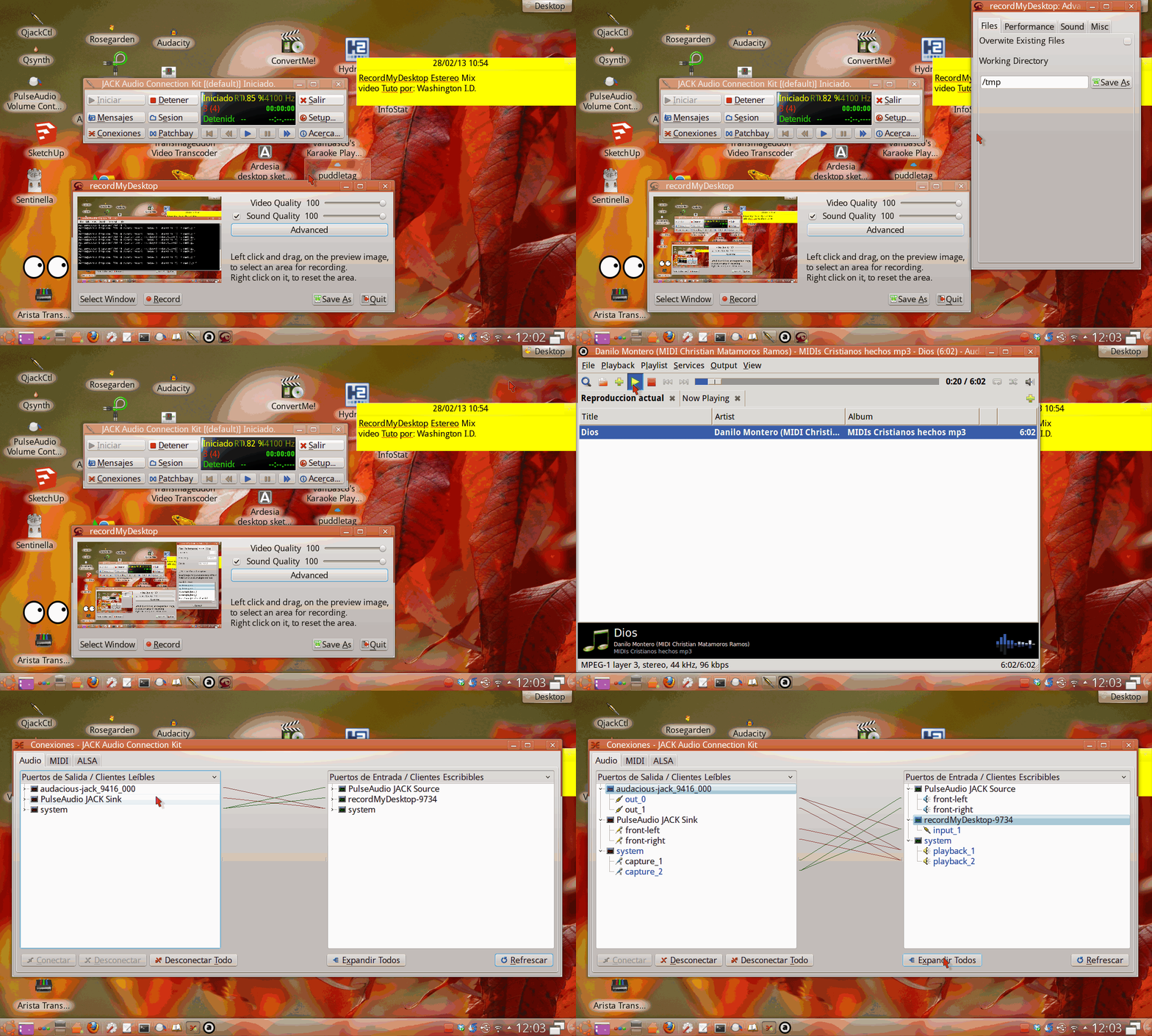
Ejemplo de uso: Sirve para grabar el micrófono de la PC juntamente con una canción que suene en algún programa (que soporte Jack), por ejemplo para hacer un Video tutorial (para video tutorial es mejor usar un micrófono externo para que no se mezcle con lo que suena en los parlantes y no haya bulla) y ponerle al mismo tiempo el sonido (de esta manera se lo pone de buena calidad) para no andar poniendoselo después (se ahorra tiempo) . La única forma que hay para que funcione Recordmydesktop con Jack es con la versión correjida de AV Linux. Pasos que yo hice: Desinstalé (vía Synaptic): recordmydesktop (este no funciona) gtk-recordmydesktop Nota: Se me desinstaló Kdenlive, pero lo volví a instalar luego. DESCARGUÉ recordmydesktop_0.3.8.1+svn602-2+jackfix_i386.deb from: y lo Instalé desde la terminal: sudo dpkg -i *.deb (abriendo una terminal en el lugar donde lo descargué): Luego instalé (vía Synaptic): gtk-recordmydesktop Listo, ahora Abrí JACK Control(QjackCtl) y corrí Jack server (botón Play) Abrí gtk-recordmydesktop, y en la pestaña "Sonido" seleccioné el audio para ser capturado desde Jack(aplastando Ctrl): system:capture_1 system:capture_2 Cerré la ventana, y clic en bragar. ESTEREO MIX Debe configurar bien su PC, en pulseaudio escoger grabar desde el micrófono de la laptop(si la tienes), regula el volumen, ejemplo yo tengo que ponerlo hasta la mitad para que no suene feo, o si usas un micrófono externo poner "Line In". Y en Jack Control (qjackctl) usted debe dar clic en el botón "Conecciones" en la pestaña "Audio" manualmente conectar el reproductor de música que esté sonando a "recordMydesktop", puede usar: Audacious (debe elegir en "Archivo/Preferencias/Opciones de salida" JACK) VLC (pero tiene que instalar desde Synaptic vlc-plugin-jack y listo, eso es todo, ESTERO MIX CON RECORDMYDESKCOP DESDE JACK Nota: En el manual yo uso el gestor de ventanas de KDE que lo instalé sobre Ubuntu Studio 12.04 (hay que instalar kde-standard, está en los repositorios). Además añado que debería funcionar en Ubuntu 12.04 o 12.10 u otro pero instalando Jack Control que es qjackctl y otras cosas, digo esto porque he visto tutoriales de personas que lo han hecho, pero es algo dificil, yo prefiero usar Ubuntu Studio ya todo está instalado y configurado y funcionando. Y bueno, esto funciona como en Windows lo haría "Virurual Audio Cable", ¡Arriba el Software Libre! Por un caso yo publiqué esto en inglés en Ubuntu Forums para ayudar a algunas personas que preguntaban sobre que no funciona http://ubuntuforums.org/showthread.php?t=2057191&p=12601494#post12601494 http://ubuntuforums.org/showthread.php?t=986966&page=4&p=12601501#post12601501 Que Dios les bendiga
(Para ver mejor las imágenes las puede abrir en una ventana aparte) Quería ver un vídeo que está en tres partes, así que los descargué, y los uní rápidamente usando la terminal de la siguiente manera: cat es-learning-to-think-biblically-1-1.mp4 es-learning-to-think-biblically-1-2.mp4 es-learning-to-think-biblically-1-3.mp4 > unionvideos123.mp4 Para entender mejor dejo una captura de pantalla con el super programa Shutter: Lo probé con el VLC y todo bien para que, sólo que lo quise convertir a mp3 (para ponerlo en mi celular y escucharlo mientras hacía un trabajo) con FFmulticonverter y no se pudo, pero cada archivo por separado si se puede, y luego unirlos con el mismo comando, así que después de convertir cada mp4 a mp3 con el FFmulticonverter: es-learning-to-think-biblically-1-1.mp4 es-learning-to-think-biblically-1-2.mp4 es-learning-to-think-biblically-1-3.mp4 es-learning-to-think-biblically-1-1.mp3 es-learning-to-think-biblically-1-2.mp3 es-learning-to-think-biblically-1-3.mp3 Ubicandome donde los convertí, puse en la terminal así: cat es-learning-to-think-biblically-1-1.mp3 es-learning-to-think-biblically-1-2.mp3 es-learning-to-think-biblically-1-3.mp3 > unionmp3123.mp3 Aquí otras imágenes: Lo abrí con el audacity a ver si lo podía abrir y si sin ningún problema (ahí le puedo aumentar el volumen en efectos) Nota: Se que se puede hacer esto de unir esta clase de archivos de video con kdenlive o avidemux, pero de con cat se demora segundos. En la página donde aprendí esto los videos están en formato mpg, pero se me ocurrió que funcionaría y funcionó, así que pueden probar otros formatos a ver que tal les va. En O.S. UbuntuStudio 13.04 Como poner en consola nombres con espacios (este tuto de las explicaciones de "matiasbatero17" abajo en los comentarios) Puse en la terminal así: cat "Génesis Clave Para la Reconstrucción - Answers in Genesis p1.mp3" "Génesis Clave Para la Reconstrucción - Answers in Genesis p2.mp3" "Génesis Clave Para la Reconstrucción - Answers in Genesis p3.mp3" > un123.mp3 Aquí las imágenes: La siguiente imagen es una captura de pantalla del comentario: Para más info lean los comentarios de "matiasbatero17" abajo. Gracias también a "ramses_17" porque él inició esa conversación
Estos son los pasos: - Abra una terminal y diríjase hasta donde está el archivo .msi (o si en su distribución hay la opción "Abrir terminal aquí" mejor) - Escriba esto en la terminal wine msiexec /i nombredel.msi Donde "nombredel.msi" es el nombre completo del programa que va a instalar usted usando el Wine. Listo con eso podrá instalar cualquier msi (es que hay algunos que no se pueden instalar así nomás). Aqui pongo un ejemplo (cierto saben que wine 1.6 es el ultimo y mejor para que funcionen los programas de Windows. No se si alguien habrá hecho un post sobre eso, sería bueno) Nota: El programa de la imágen es sólo un ejemplo, ése si está en los repositorios
Traducción con Google Translate: "Bienvenido a Kingsoft Oficina Comunitaria InternacionalKingsoft Office.- Es una suite ofimática simple, eficaz, potente y confortable, que ha sido puesto en libertad en 1989. Ahora la migración a Linux. Vamos a hacer nuestro mejor esfuerzo para hacer un mejor paquete Office Linux. Para Windows / Android / iOS, haga clic aquí, por favor" http://wps-community.org/download.html Cómo instalarlo: Descarguen el deb e instalenlo en Ubuntu dandole doble clic encima, se les abrirá el "Centro de Software de Ubuntu". O clic derecho como la sig fig: Se podrá instalar desde el 11, 12 al 13.04, yo lo tengo instalado en el 13.04. Para instalar en Ubuntu de 64 bits.- Según esta página http://linuxg.net/how-to-install-kingsoft-office-wps-office-alpha11-patch2-on-ubuntu-linux-mint-and-debian/ Hay que instalar la librería ia32-libs: sudo apt-get install ia32-libs O lo pueden hacer desde synaptic. Solo que yo no uso bits, no lo he testeado, pero debería funcionar. Está en inglés la interfaz, lo uso cuando hago consultas en inglés(copio de la web y pego). Lo bueno es que pega las imágenes también, y cuando escribo en inglés, pues allí me corrige los errores. Hay que esperar a que los chinos hagan la traducción al español para la interfaz. Pero el documento lo pueden poner en español, vean este tuto: http://www.taringa.net/posts/linux/17226990/Comparar-cara-a-cara-dos-documentos-en-KingSoft-Office.html Dios les bendiga
Sitema Operativo que uso: UbuntuStudio 13.10 X86 Si a alguien no le funciona el Dropbox (a mi me funcionó bien meses -desde que publicaron la ISO- y desde antes de ayer -2014-01-02- no me funcionaba, me pedía clave y nunca funcionaba), ponga en una terminal: dropbox status si le dice que no está corriendo (algo así como "dropbox doesn't runnig", ponga en la terminal esto: dropbox start y si le sale este error: Starting Dropbox...Traceback (most recent call last): File "dropbox/client/main.py", line 13, in <module> File "autogen_explicit_imports.py", line 13, in <module> File "ui/common/selective_sync.py", line 6, in <module> File "arch/__init__.py", line 28, in <module> File "arch/linux/tracing.py", line 8, in <module> File "hard_trace.py", line 6, in <module> File "client_api/connection_hub.py", line 21, in <module> File "client_api/kv_connection.py", line 23, in <module> File "pylinux/__init__.py", line 71, in <module> File "cffi/api.py", line 311, in verify File "dropbox/overrides.py", line 398, in load_library File "cffi/verifier.py", line 69, in load_library File "cffi/verifier.py", line 154, in _load_library File "cffi/vengine_cpy.py", line 124, in load_library VerificationError: importing '/home/wachin-id/pylinux/__pycache__/_cffi__xa0c4f46bx1d95b4de.so': No module named _cffi__xa0c4f46bx1d95b4de ^CTraceback (most recent call last): File "/usr/bin/dropbox", line 1404, in <module> ret = main(sys.argv) File "/usr/bin/dropbox", line 1393, in main result = commands(argv[i+1) File "/usr/bin/dropbox", line 1241, in start if not start_dropbox(): File "/usr/bin/dropbox", line 728, in start_dropbox time.sleep(interval) KeyboardInterrupt La solución es esta, ponga en el terminal (uno por uno): sudo rm -rf /var/lib/dropbox/.dropbox-dist dropbox start -i
He instalado y probado KingSoft Office en UbuntuStudio 12.04 y 13.04 (debe servir para Ubuntu y otras distros) y siempre al lanzarlo salía este mensaje: La solución es instalar estas fuentes descargándolas de aquí: Le dan clic allí como dice en esta imágen: Lo siguiente que tienen que hacer es - Descomprimir el archivo - En Nautilus dar "Ctrl+H" para ver los archivos ocultos - Buscar la carpeta ".fonts" (crearla si no hay) - Copiar el contenido de la carpeta "wps_symbol_fonts" a la carpeta ".fonts" Aquí les dejo unas imágenes: A lo que abren otra vez el KingSoft Office ya no les aparece ese mensaje.
He instalado VirutalBox "VirtualBox-4.3.12-93733-Win.exe" y "Oracle_VM_VirtualBox_Extension_Pack-4.3.12-93733.vbox-extpack", en una Computadora de escritorio que tiene Windows 7 Home Premium de 64 bits Dual Core 3.20Ghz, es una emachines y esta tiene la opcion para activarle la Virtualización por Hardware según http://cajondesastres.wordpress.com/2009/11/24/comprueba-si-tu-pc-soporta-la-virtualizacion-por-hardware-de-windows-xp-en-windows7/ y todo bien, ya le activé a esta PC esa opción. Ahora para instalar Kubuntu 14.04 de 32bits pues al ir siguiendo los pasos hay que ponerle al procesador unos 1GB de Memoria para que se pueda instalar. Ahora, bien, una vez instalado, es necesario instalar GuestAdditions para que entre bien en la pantalla y no se vea una pantalla diminuta, estos son los pasos a seguir: - Instale los siguientes paquetes necesarios (no vienen instalados en el Kubuntu 14.04. digo esto porque en algunas otras distribuciones si vienen): dkms gcc - De clic en: "Dispositivos" y luego en "Insertar imagen de CD de las GuestAdditions", entre en el CD (virtual que se ha montado) y copie todo el contenido en una carpeta, puede ser allí en su HOME o dentro de la carpeta documentos, y pongale nombre a esa carpeta puede ser así: "GuestAdd" (sin comillas claro. Y, no debe tener ningún espacio el nombre), aquí una imágen: - Abra una terminal allí.- Para hacerlo allí en el Dolphin de clic derecho en un lugar vacio y clic en " , y "Acciones - Abrir terminal aquí". Allí ponga lo siguiente: sudo ./VBoxLinuxAdditions.run Aquí una imágen: Nota: al poner ese comando usted debe estar hubicado en la carpeta donde copio todo el contenido del CD de GuestAdditions. Entonces todo bien, cuando usted maximice su Maquina virtual con Kubuntu 14.04 u otra distro, la pantalla caberá grande en su monitor. Dios les bendiga
(Probado en UbuntuStudio 15.04 de 32 bits en una Dell Inspiron 1750) Instalé Office 2010 en PlayOnLinux siguiendo este turorial: Activación Office 2010 en Ubuntu Linux, Activate Office 2010 on Ubuntu Linux - YouTube link: https://www.youtube.com/watch?v=za499Jpis_E Allí también comenté esto que creo es importante: Funciona a la perfección en UbuntuStudio 15.04 de 32bits, el link de MEGA si sirve, solo que para poder instalar el Office 2010 en playonlinux primero hay que instalar winbind (busquelo en el "synaptic" o en el "Centro de Software de Ubuntu)" . Nota: No en todos los instaladores de Office 2010 que se consiguen sirve esto, yo lo intenté en un instalador de .exe único y no funcionó, luego lo intenté en un instalador que era en inglés y traia el paquete en español y si lo pude instalar en ingles el activador funcionó, pero después el paquete del idioma en español no lo podía instalar. Y luego por medio de un primo que me dio un instalador de Office de un CD (esos que traen todas las carpetas del instalador sueltas y un .exe fuera que dice "seup.exe" ese me funcionó como dice en el video Explicación de por qué instalé Office 2010 en Ubuntu Investigué todo acerca de esto porque tengo un primo que usa Linux Mint, y el empezó a trabajar para el Gobierno y allí tuvo que usar Windows con Office 2010 por la compatibilidad de los documentos que le daban, y esa es la razón, la única solución que le ví yo para que el pueda otra vez usar Linux
(Probado en UbuntuStudio 15.04 de 32 bits en una Dell Inspiron 1750) Instalé Office 2010 en PlayOnLinux siguiendo este turorial: Activación Office 2010 en Ubuntu Linux, Activate Office 2010 on Ubuntu Linux - YouTube link: https://www.youtube.com/watch?v=za499Jpis_E Allí también comenté esto que creo es importante: Funciona a la perfección en UbuntuStudio 15.04 de 32bits, el link de MEGA si sirve, solo que para poder instalar el Office 2010 en playonlinux primero hay que instalar winbind (busquelo en el "synaptic" o en el "Centro de Software de Ubuntu)" . Nota: No en todos los instaladores de Office 2010 que se consiguen sirve esto, yo lo intenté en un instalador de .exe único y no funcionó, luego lo intenté en un instalador que era en inglés y traia el paquete en español y si lo pude instalar en ingles el activador funcionó, pero después el paquete del idioma en español no lo podía instalar. Y luego por medio de un primo que me dio un instalador de Office de un CD (esos que traen todas las carpetas del instalador sueltas y un .exe fuera que dice "seup.exe" ese me funcionó como dice en el video Relacionado: No se puede pegar texto e imagen en Word 2010 en PlayOnLinux - Taringa! http://www.taringa.net/posts/linux/18680085/No-se-puede-pegar-texto-e-imagen-en-Word-2010-en-PlayOnLinux.html