violetbaggins
Usuario (Argentina)
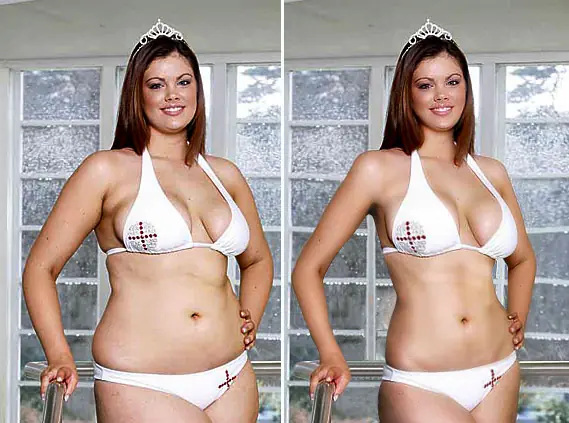
En este tutorial vamos a ver una de las formas de adelgazar el cuerpo de una persona en photoshop. Antes de empezar, les tengo que decir que es un tutorial largo y el resultado final depende mucho de uno mismo ya que las herramientas a utilizar no son exactas, pero con un poco de practica van a estar listos para adelgazar a cualquier familiar (o uds mismos) en esas fotos de playa que nadie quiere mostrar. Ok, empecemos! Paso 1 Para empezar abrimos la imagen de esta mujer. (click derecho: guardar imagen como...) Paso 2 Duplicamos la capa (Ctrl+J) y vamos a Filtro > Liquar (Filter > Liquify) Se abrirá una nueva ventana con la foto a retocar y diferentes herramientas. La herramienta que mas vamos a usar es la que se encuentra en la parte superior de la barra de herramientas. La seleccionamos y definimos el tamaño del pincel en 76. Empezamos a retocar los bordes del cuerpo. Como pueden ver el fondo se deforma a medida que achicamos el cuerpo. No se preocupen por eso ahora ya que lo arreglaremos al final. Una vez que tienen terminaron de hacer el trabajo mas grande, vemos que quedan muchos lugares irregulares. Eso lo corregimos cambiando el tamaño del pincel. Paso 3 Con un tamaño de 31 empujamos las pequeñas protuberancias del cuerpo hasta formar una linea pareja. Como vemos en la imagen inferior, empujando de a partes podemos lograr una linea mas fina en la cintura y seguir asi con el resto del cuerpo (Ej: rollitos en la tira de la malla) Para esa parte necesitamos paciencia, es la unica forma de lograrlo. Si algo no queda bien, presionen CTRL+Z para deshacer la ultima accion realizada. Paso 4 Terminamos de definir el cuerpo de esta manera y vamos a pasar a usar otra herramienta para agrandar la zona del pecho. Elegimos la herramienta de inflar y con un tamaño de 91 inflamos los pechos. Simplemente haciendo click sobre la parte a inflar, esta crece. No presionen demasiado tiempo si no crearemos una imagen poco real. Noten que al inflar el costado derecho tambien el brazo se deforma. Para arreglarlo nuevamente elegimos la herramienta de empujar (la que usamos al principio del tutorial) con un tamaño de 41 o el que mas les quede comodo y empujamos el pedacito de brazo que quedo deforme. Paso 5 Con el cuerpo terminado pasamos a retocar la piel y las partes que quedaron mal. Primero retocamos la union del brazo con el cuerpo. Al modificarlo, la linea que lo divide nos quedo muy larga, para removerla usamos la herramienta de Parche (Patch tool) Hacemos una seleccion alrededor de la parte a retocar. Una vez lista posicionamos el cursor en el centro y presionando del botón del mouse arrastramos la seleccion hasta alguna parte del cuerpo sin imperfecciones Con esta tecnica terminamos de retocar todas las partes del cuerpo que presenten imperfecciones (las marcas en el estomago, etc) Paso 6 Vamos a suavizar un poco la piel. Usando la tecnica del tutorial Rejuveneciendo a la abuela hacemos lo siguiente. Duplicamos la capa en la que venimos trabajando. La invertimos (Ctrl + i) o bien Imagen > Ajustes > invertir (Image > Adjustments > Invert). Para modo de capa seleccionamos Luz Intensa (vivid Light). La imagen tiene que quedar algo parecido a esto: A continuacion vamos a Filtro > Otro > Paso Alto (Filter > Other > High Pass). Usamos valor 1 para el radio (Radius) Necesitamos agregar una mascara de capa para que este efecto solo afecte a la piel para eso vamos a Capa > mascara de capa > ocultar todo (Layer > Layer Mask > hide all) y en el panel de capas deben ver un cuadrado negro en la capa que estamos usando. Ahora solo resta pintar de blanco la parte que queremos que si se vea, o sea la piel. Con un pincel redondo, pintamos con blanco sobre la imagen. Tienen que ver que en el cuadrado negro que teníamos en la capa, ahora aparece una figura blanca, que es la que estamos pintando. Cuando terminen de cubrir toda la parte de la piel**, les va a quedar algo asi: **NOTA: si pintan sobre el ojo o algun rasgo de la cara, esta quedaría borrosa, por lo tanto eviten pintar esas partes y si lo hacen, solo basta pintar con negro para volverlas a su aspecto natural. Para darle un poco mas de realismo, con la herramienta de Subexponer color (Burn tool) remarquen las lineas del abdomen y todas las zonas oscuras. Paso 7 Arreglemos el fondo. Primero identificamos las partes que quedaron deformes. A continuacion seleccionamos todas las capas excepto la capa "FONDO". Vamos a Capa > Combinar capas (Layers > Merge Layers) o simplemente presionen CTRL + E Seleccionamos las partes a retocar y las cortamos. Ahora tienen que poder ver algunas partes de la imagen original http://violetbaggins.files.wordpress.com/2011/08/imagen_17_seleccion.jpg Ahora seleccionamos la capa fondo, si quieren pueden duplicarla, y con la herramienta de clonar empezamos a retocar el fondo. El tamaño a utilizar depende de la zona a clonar, pero pueden empezar con un tamaño de 20 y despues perfeccionarlo con 16 o menos. Listo! Esta es la imagen final. http://violetbaggins.wordpress.com/ Si quieren estar al tanto de los tutoriales nuevos que se postean pueden seguirlos en la pagina de Violet Tuts en Facebook. Saludos!