villota519
Usuario (Colombia)

Aqui les traigo una pequeña explicación de que es un a pantalla resistiva y una pantalla capacitiva Intentare explicar la diferencia que existe entre un dispositivo con pantalla capacitiva o resistiva. Antes del Iphone en la mayoría de los dispositivos tactiles estaba instalado el Windows Mobile y era necesario un estilete o stylus (lapiz optico), para poder utilizar el teléfono. Aparte de que el sistema en sí no estaba preparado para poder utilizarse con los dedos ya que los menús eran pequeños, la disposición en pantalla de las opciones impedían el uso del dedo para su ejecución y existen multitud de funciones que como no sea a taves de la punta del lápiz no se pueden ejecutar. La diferencia entre ambas es la siguiente: Pantallas Resistivas Una pantalla táctil resistiva esta formada por varias capas. Las más importantes son dos finas capas de material conductor entre las cuales hay una pequeña separación. Cuando algún objeto toca la superficie de la capa exterior, las dos capas conductoras entran en contacto en un punto concreto. De esta forma se produce un cambio en la corriente eléctrica que permite a un controlador calcular la posición del punto en el que se ha tocado la pantalla midiendo la resistencia. Algunas pantallas pueden medir, aparte de las coordenadas del contacto, la presión que se ha ejercido sobre la misma. Las pantallas táctiles resistivas son por norma general más asequibles pero tienen una pérdida de aproximadamente el 25% del brillo debido a las múltiples capas necesarias. Otro inconveniente que tienen es que pueden ser dañadas por objetos afilados. Por el contrario no se ven afectadas por elementos externos como polvo o agua, razón por la que son el tipo de pantallas táctiles más usado en la actualidad. Pantallas Capacitivas Una pantalla táctil capacitiva esta cubierta con un material, habitualmente óxido de indio y estaño que conduce una corriente eléctrica continua a través del sensor. El sensor por tanto muestra un campo de electrones controlado con precisión tanto en el eje vertical como en el horizontal, es decir, adquiere capacitancia. El cuerpo humano también se puede considerar un dispositivo eléctrico en cuyo interior hay electrones, por lo que también dispone de capacitancia. Cuando el campo de capacitancia normal del sensor (su estado de referencia) es alterado por otro campo de capacitancia, como puede ser el dedo de una persona, los circuitos electrónicos situados en cada esquina de la pantalla miden la ‘distorsión’ resultante en la onda senoidal característica del campo de referencia y envía la información acerca de este evento al controlador para su procesamiento matemático. Los sensores capacitivos deben ser tocados con un dispositivo conductivo en contacto directo con la mano o con un dedo, al contrario que las pantallas resistivas o de onda superficial en las que se puede utilizar cualquier objeto. Las pantallas táctiles capacitivas no se ven afectadas por elementos externos y tienen una alta claridad, pero su complejo procesado de la señal hace que su coste sea elevado. Como veis y a groso modo en las pantallas resistivas hay que ejercer una cierta presión, con el dedo o un objeto, para que se ejecute la orden, en cambio en las capacitivas con sólo poner el dedo en el campo de electrones que es la pantalla ya se obtiene la orden. Iconvenientes de las pantallas capacitivas es que no funcionan con objetos tipo lápices o cosas por el estilo, tiene que ser el dedo y tampoco vale con guantes, así que en invierno a quitrselos para llamar por teléfono. Por contra las pantallas resistivas si funcionan a taves de los objetos pero para utilizarla como dispositivos táctiles pieren fluidez y rapidez en la ejecución. Si les sirvio, comenten y dejen puntos.
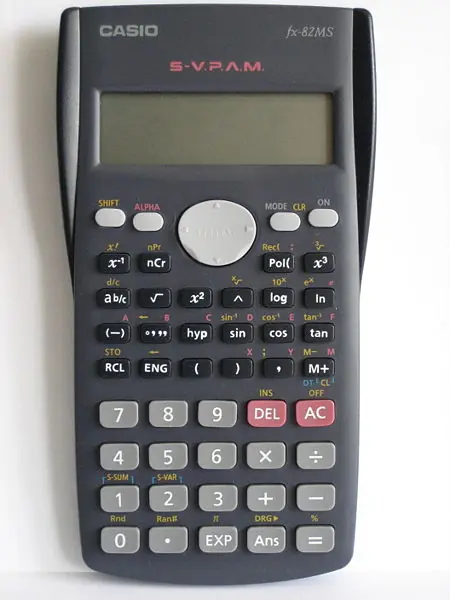
Aqui les traigo una informacion que les servira para aumentar las funciones de su calculadora casio fx-82MS, y algunos otros trucos mas. Para que la calculadora pueda trabajar con numeros complejos, resolver matrices, ecuaciones cubicas, cuadraticas, y otras funciones mas. Los pasos que tienen que seguir son: 1-Ponerla en modo SD (mode - 2) 2-Precionar el 0 (cero) una vez y despues precionar la tecla M+ hasta que salga n=80, despues le dan la tecla M+ otras dos veces y les saldran las opciones 3-Escojen la opcion ESC precionando la tecla 2 4-Le dan flecha arriba en el boton grande que dice REPLAY, y les saldra algo que dice Freq80=1 5-Ahora hay que precionar la tecla 1 y 3 intercaladas (13131313131313131313.....) hasta que ya no alcansen mas, o hasta cuando salga el cuadro negro y no deje escribir mas. 6-Cuando ya se complete con 13131313....... entonces le dan dos veces igual (=), y volvera a salir (EditOFF 1 / ESC 2) 7-Ahora deberan teclar la tecla cero (0) y despues el uno (1), primero el cero y despues el uno. 8-Y ya esta, pueden comprobarlo precionando la tecla (mode) y veran que han salido nuevas opciones (Este truco simplemente desbloquea funciones de la Casio fx-570MS) Importante: Si quieren seguir usándola en este modo, no opriman la tecla (on) porque entonces volvera a sus funciones predeterminadas, entonces para borrar la pantalla solo usen las teclas (DEL) y/o (AC) Lo malo: Es que cada vez que se la apague, se reiniciara y tendran que hacer esto cada vez que la vallan a usar las funciones nuevas. Pero no creo que sea problema porque es un truco facil de aprenderse. Para que revisen si su calculadora funciona bien Los pasos que tienen que seguir son: 1-Precionar las teclas (shift)+(7)+(on) al mismo tiempo, y en ese momento en la pantalla apareceran todos los caracteres visibles. (Aqui se puede dar cuenta de que la pantalla esta en optimo funcionamiento) 2-Al precionar la tecla (shift) varias veses, se podra ver que la pantalla muestra varias cosas, que igualmente sirven para ver que todas las celdas de la pantalla funcionen bien. (La tecla (shift) solo se la puede precionar hasta que salga el numero uno) 3-Entonces cuando este el numero uno (1) en la pantalla, seberan seguir precionando las teclas en el siguiente orden; (alpha) - (mode) - (flecha izquierda) - (flecha arriba) - (flecha derecha) - (x^(-1)) - (nCr) - ( pol( ) - (x^3) - (flecha abajo) - (a b/c) - (√ ) - (x^2), entonces deberan seguir precionando las teclas que siguen, siguiendo un orden de izquierda a derecha, es decir cuando esten en la fila que empieza con la tecla (a b/c) debern por empezar a precionar esta, y seguir con cada una hasta llegar a la tecla (ln), y asi con todas hasta llegar al igual (=). (Hay que comenzar siempre la fila de izquierda a derecha). 4-Haciendo el paso anterior, se podran dar cuanta que a medida que se preciona cada tecla, el numero en la pantalla va aumentando (1 2 3 4 5 6 .... 48) y cuando se llega al igual (=) aparecera en pantalla algo asi 25 OK/4 esto indica que todas las teclas funcionan bien y que la calculadora tambien funciona bien. 5-Para volver a el uso normal simplemente precionamos la tecla (on) y listo. Uso de todas las memorias Para algunos quienes no saben que son las letras A B C D E F X Y que aparecen en color rojo, pues son otras memorias como lo es la M. Normalmente cuando tenemos que hacer operaciones largas, y no queremos borrar el valor, simplemente lo mandamos a la memoria y listo. Entonces para utilizar la memoria M lo que hay que hace es precionar la tecla (M+) cuando se tenga el resultado en pantalla. Por ejemplo 3x6=18 entonces cuando ya este el 18 en la pantalla precionamos (M+) y el valor se ira a la memoria M, para verificar lo que debemos hacer es precionar la tecla (alpha) y despues (M+), y por ultimo igual, y veremos que sale 18. Si tenemos varios resultados y queremos sumarlos sin que se nos pierda, por ejemplo 2x2=4 3x3=9 4x4=16 5x5=25, entonces lo que hay que hacer es que al finalizar cada operacion, deberas precionar la tecla (M+) una ves cada ves que termines cada operacion, entonces seria asi; (2x2=4 M+) (3x3=9 M+) (4x4=16 M+) (5x5=25 M+), hecho esto daremos (alpha) y (M+) y saldra que M=54. Esto mismo se puede hacer pero restando y simplemente lo que hay que hacer es antes de precionar (M+) para mandar el valor a la memoria, deberas precionar (shift), entonces seria (shift) y (M+) y el valor se restara automaticamente en la memoria. Y para el uso de las otras memorias lo que hay que hacer es; teniendo el resultado en la panatalla, daremos (shift) (RCL) (A) y el resultado se ira a la memoria A y si quieres mandarlo a otra de las memorias lo unico que hay que hacer es escojer la memoria a la cual deseas mandar el valor y listo, entonces seria (shift) (RCL) (A) o (shift) (RCL) (B) o (shift) (RCL) (C) o (shift) (RCL) (D) o (shift) (RCL) (E) o (shift) (RCL) (F) o (shift) (RCL) (X) o (shift) (RCL) (Y). Nota: Estas otras memorias solo guardan el valor, pero no se pueden hacer multiples operaciones, como se lo puede hacer con la memoria M. Nota: Si quieres borrar los valores de todas las memorias debes precionar (shift) (mode) (1) (=) El uso de las memorias, esta especificado en el manual de uso, si no lo tienes puedes verlo aqui: http://www.instructionsmanuals.com/u2/pdf/calculadoras/Casio-FX82MS-es.pdf Si tienes alguna duda solo pregunta, e intentare resolverla. Si les sirvio, comenten y dejen puntos.

Aqui les tengo una serie de trucos para google que son de mucha ayuda, y espero que les sirva. Uso de comillas Este sirve para que al momento de hacer la busqueda, google filtre la busqueda de tal forma que aparezca en el orden en como se lo escribio. Ejm: si se pone en el buscador (motor de combustion) les saldra todos los resultados que contengan las palabras utilizadas; pero al encerrar la busqueda entre comillas ("motor de combustion" les saldran todos los resultados que contengan las palabras en su orden. Busqueda con sinonimos Este sirve para que al momento de la busqueda, google arroje resultados que tengan relacion con cierta palabra y todos sus sinonimos, por ejemplo si se quiere buscar (carro) el buscador filtrara todos los resultados que contengan solo la palabra carro; pero si se le escribe (~carro) con el simbolo antecediendo la palabra, el buscador filtrara todos los resultados que contengan la palabra carro y todos sus sinonimos, ejm auto, automovil, carruaje, coche, etc. Fucion filetype Esta funcion es de mucha ayuda, ya que sirve para buscar archivos con su respectiva extencion. Por ejemplo, si se quiere buscar una hoja de calculo de excel que liquide una nomina de trabajadores, lo que se debe hacer es poner en el buscador asi (filetype:xls nomina) y saldran resultados solo en formato xls, el cual se descargara automaticamente y se guardara en el ordenador. Esto se puede hacer con muchas de las extenciones de archivos como doc, pdf, accdb, xls, ppt, pps, etc. Importante: El uso de esta debe ser asi (filetypeextencion del archivo) nombre de la busqueda) escribiendo junto el filetype, los dos puntos y la extencion, y el nombre de la búsqueda sera lo único que va separado. Fucion site Esta funcion sirve para utilizar google como un buscador dentro de otras paginas, por ejemplo si quiero buscar un video en youtube de alguna cancion, lo que dobo hacer es poner en el buscador asi (site: dead memories youtube.com) y saldran resultados de la cancion dead memories en youtube. Esta funcion sirve con cualquier pagina que se quiera realizar una busqueda. Fucion define Esta funcion ayuda mucho cuando se quiere buscar una definicion corta de alguna palabra, por ejemplo quiero saber el significado de etica, entonces debo escribir en el buscador asi (define:etica) y me saldran varios resultados cortos de la definicion, con la respectiva url de la pagina proveniente. Importante: El uso de los dos puntos ara diferencia ya que si no se los pone saldra solo una definicion al inicio de la busqueda, pero con los dos puntos saldran mas definiciones. Saber que hora es en cualquier parte del mundo Lo unico que se debe hacer es escribir la palabra time seguido del nombre de la localidad que nos interesa saber la hora. Por ejemplo (time alemania) Saber en que condicion climatica se encuatra determinada localidad Lo unico que se debe hacer es escribir la palabra weather seguido del nombre de la localidad que nos interesa saber el clima. Por ejemplo (weather londres) Saber la tasa de cambio de alguna divisa extranjera comparada con la de tu pais Lo unico que se debe hacer es escribir el nombre de la divisa estranjera y ya, por ejemplo (euro) Si les gusto y les fue de ayuda, hechen puntos que soy novato