vidagnu
Usuario (El Salvador)
Tengo dos cupones de descuento HostGator que puedes utilizar las veces que quieras, los cuales son: HGDESCUENTO25 HGMESGRATIS Con HGDESCUENTO25 obtienes un descuento del 25% sobre el monto de tu plan, es decir si escoges un plan de 12 meses el cual tiene un costo de $119.40, con este cupón te descontaran el 25%. Luego con el cupón HGMESGRATIS obtienes un descuento de $9.94 de tu compra, el chiste es utilizarlo por ejemplo en un plan de 1 mes para que el mes te salga prácticamente gratis, es decir el plan de 1 mes cuesta $9.95 si le aplicas este cupón, el precio sera de $0.01. Ahora como aplico un cupon??? Nos dirigimos a y hacemos clic en el boton "View WebHosting Plans" Escogemos el plan que mas nos convenga, el mas utilizado es el Baby Plan y hacemos clic en "Order Now" En la siguiente pagina digitamos el nombre como queremos que se llame nuestro dominio y en el campo que dice "Coupon Code" digitamos nuestro cupon, por defecto trae el cupon Snappy que solo te da un 20% de descuento, en la imagen de abajo muestro como se aplica el cupon HGDESCUENTO25 para aplicr un descuento del 25%. Eso es todo, lo que resta es hacer en el botón "Continue to Step 2" escoger el "Billing Plan" que generalmente se escoge de 12 meses y al final de la pagina veras reflejado el respectivo descuento!!!

Algo que no me gusta de mi Kindle son los aburridos screensaver que vienen de fabrica, ver a Mark Twain y sus amigos no me inspira, lo peor de todo es que Amazon por alguna demoníaca razón no te permite cambiarlos, pero romper esta imposición no es imposible Antes que nada, los screensavers a los que me refiero son las imágenes que se activan luego que has dejado de leer por unos minutos en el Kindle. Antes de hacer este proceso hay que instalar el Jailbreak correspondiente para nuestro Kindle, si no sabes como hacerlo, el siguiente post te ayudara: http://vidagnu.blogspot.com/2013/05/como-instalar-el-jailbreak-para-kindle.html Procedamos con los screensavers... Lo primero es bajar el hack http://www.mobileread.com/forums/attachment.php?attachmentid=99713 y descomprimirlo por supuesto Conectamos nuestro Kindle a nuestra computadora a través de cable USB y copiamos el archivo update_ss que corresponde a nuestro modelo... si tienes dudas sobre que archivo jalar checate el siguiente cuadro que me tome la liberta de prestar por ti: "update_ss_0.34.N_k2_install.bin" - K2 US "update_ss_0.34.N_k2i_install.bin" - K2 International "update_ss_0.34.N_dx_install.bin" - Kindle DX US "update_ss_0.34.N_dxi_install.bin" - Kindle DX International "update_ss_0.34.N_dxg_install.bin" - Kindle DX Graphite "update_ss_0.34.N_k3g_install.bin" - Kindle 3 3G US "update_ss_0.34.N_k3w_install.bin" - Kindle 3 WiFi "update_ss_0.34.N_k3gb_install.bin" - Kindle 3 3G UK "update_ss_0.34.N_k4_install.bin" - Kindle 4 También tenemos que copiar la carpeta "linkss" que se encuentra dentro de la carpeta "ss", hago la aclaración que el archivo .bin y la carpeta "linkss" la copiaremos en el raiz del Kindle. Los screensavers deben ser imágenes de 600px * 800px, de preferencia archivos png, los jpg no se ven muy bien, estas imagenes las ponemos dentro de la carpeta "linkss/screensavers", luego procedemos a ejecutar la actualizacion del Kindle como lo hicimos con el jailbreak (si en este punto no sabes como ejecutar la actualizacion del Kindle... estamos jodidos!...) Luego que el Kindle se ha actualizado, la primera vez que pongamos en reposo el dispositivo veremos la imagen siguiente y en subsecuentes reposos veremos las imágenes que subimos en orden alfabetico: Cada vez que queramos agregar una imagen nueva en nuestro repertorio de imagenes para screensaver, basta conectar nuestro Kindle por usb a nuestra computadora, luego pasar las imagenes dentro de la carpate "linss/screensavers" y para que las nuevas imagenes aparezcan deberemos reiniciar el Kindle, eso lo hacemos en Home -> Menu -> Settings -> Menu -> Restart.
Google Drive es almacenamiento en la Nube provisto por Google, el cual permite sincronizar, compartir y colaborar en la edición de archivos entre varias personas. Google ofrece clientes para Windows, MacOS, Android e IOS pero aun no lo hace con Linux. Grive es una solución independiente Open Source, que permite conectarse via consola y sincronizar los documentos que tengamos en una carpeta local en Linux, con nuestro disco en la Nube. El sitio oficial de Grive es: http://www.lbreda.com/grive/start Intalación de Grive en Ubuntu $ sudo add-apt-repository ppa:nilarimogard/webupd8 $ sudo apt-get update $ sudo apt-get install grive Instalación de Grive en Slackware # wget https://github.com/downloads/json-c/json-c/json-c-0.10.tar.gz # wget http://www.lbreda.com/grive/_media/packages/0.2.0/grive-0.2.0.tar.gz # tar zxvf json-c-0.10.tar.gz # cd json-c-0.10 # ./configure && make && make install # ln -s /usr/local/lib/libjson.so.0 /usr/lib/libjson.so.0 # cd .. # tar zxvf grive-0.2.0.tar.gz # cd grive-0.2.0 # cmake . # make # make install Ahora que Grive esta instalado, antes de usarlo por primera vez, creamos una carpeta donde estaremos sincronizando nuestros documentos y ejecutamos dentro de ella grive con el operador -a # mkdir ~/google_drive # cd ~/google_drive # grive -a Grive creara un url al cual debes ir, este te dira que la aplicación Grive necesita permisos, al darselos te aparecera un código que debes pegar en la línea de comandos, justo donde te lo pide Grive, luego de esto presionas Enter y veras que comenzara a sicronizar todos los documentos que se encuentran en tu cuenta Google Drive hacia la carpeta que recien creaste # grive -a ----------------------- Please go to this URL and get an authentication code: https://accounts.google.com/o/oauth2/auth?scope=https%3A%2F%2Fwww.googleapis.com%2Fauth%2Fuserinfo.email+https%3A%2F%2Fwww.googleapis.com%2Fauth%2Fuserinfo.profile+https%3A%2F%2Fdocs.google.com%2Ffeeds%2F+https%3A%2F%2Fdocs.googleusercontent.com%2F+https%3A%2F%2Fspreadsheets.google.com%2Ffeeds%2F&redirect_uri=urn:ietf:wg:oauth:2.0:oob&response_type=code&client_id=555555555.apps.googleusercontent.com ----------------------- Please input the authentication code here: 4/ShuS5YXrOgxLr-DijfrHtRklOBVY.InZq4S9YmpMashQV0ieZDAoohmnKggI Reading local directories Synchronizing folders Reading remote server file list Synchronizing files sync "./Class04.ppt" created in remote. creating local Finished! Ahora siempre que necesites sincronizar ya se desde Google Drive a tu carpeta local o viceversa, solo necesitas ejecutar los comandos siguientes desde la linea de comandos: # cd ~/google_drive # grive
Macchanger es una utilidad Linux bajo la licencia Open Source desarrollada por Alvaro Lopez Ortega que sirve para visualizar y/o modificar la MAC address o dirección MAC de las interfaces de red. Es fácil de utilizar y es muy útil para algunas actividades de monitoreo que como Administradores de Redes nos toca hacer. Para bajarlo visitamos el siguiente url: ftp://ftp.gnu.org/gnu/macchanger Despues de descomprimirlo e ingresar en la carpeta que se creo procedemos a instalarlo con el siguiente comando: # ./configure && make && make install Si cuentas con Debian, Ubuntu, etc. la instalación es aun mas fácil, basta con ejecutar el siguiente comando: # sudo apt-get install macchanger Usarlo es sencillo, solo hay que recordar que antes de cambiar la MAC address de una tarjeta primero debemos desactivarla, por ejmplo: # ifconfig eth0 down Luego para cambiar la MAC address de esta tarjeta de red a la dirección 00:11:22:33:44:55 ejecuto el comando siguiente: # macchanger -m 00:11:22:33:44:55 eth0 Luego procedemos a activar la tarjeta # ifconfig eth0 up Ahora como verifico que la MAC address cambió? Sencillo, con el comando siguiente: # ifconfig eth0 Que retorna el resultado siguiente donde vemos la nueva dirección que he marcado en rojo: eth0: flags=4099 mtu 1500 ether 00:11:22:33:44:55 txqueuelen 1000 (Ethernet) RX packets 0 bytes 0 (0.0 B) RX errors 0 dropped 0 overruns 0 frame 0 TX packets 0 bytes 0 (0.0 B) TX errors 0 dropped 0 overruns 0 carrier 0 collisions 0 device interrupt 16
Si tenemos la costumbre de guardar las contraseñas en Chrome o Firefox, es decir cuando llegamos a una página donde debemos ingresar una contraseña y el navegador pregunta si queremos grabar o recorda esa contraseña y le damos clic a "si" para que no la vuelva a preguntar cuando volvamos al mismo sitio, hay una forma muy sencilla de ver todas las contraseñas que hemos guardado. Esto nos sirve para conocer aquella contraseña que solo la ingresamos una vez dejamos que el navegador la guardara y hoy que queremos ingresarla en otra computadora o navegador no recordamos cual es, también para ver lo vulnerable que somos si andamos guardando las contraseñas en equipos que no nos pertenecen, por ejemplo las computadoras de nuestro trabajo Para ver las contraseñas en Chrome basta con digitar la siguiente instruccion en el campo de direcciones: chrome://settings/passwords, las contraseñas, apareceran en puntitos, si queremos ver alguna basta hacer clic sobre ella y luego clic en el boton "mostrar" En Firefox, hacemos clic en "Edición / Preferencias / Seguridad / Contraseñas almacenadas" luego nos muestra el cuadro donde estan los url y usuarios y hacemos clic en mostrar contraseñas o claves y listo!
Esta es una tarea bien sencilla pero como siempre se me olvida la pondre por aqui En una pantalla de Terminal ejecuto el comando siguiente: # fbsetbg /directorio/archivo.extension Por ejemplo: # fbsetbg /root/wp/Wolf-Wallpapers-Widescreen.jpg El comando anterior coloca la imagen Wolf-Wallpapers-Widescreen.jpg que esta en la carpeta /root/wp como mi nuevo Wallpaper, este comando modifica el archivo .fluxbox/lastwallpaper con un contenido como el siguiente: $full $full|/root/wp/Wolf-Wallpapers-Widescreen.jpg||:0.0 Abajo les muestro como queda el producto final:
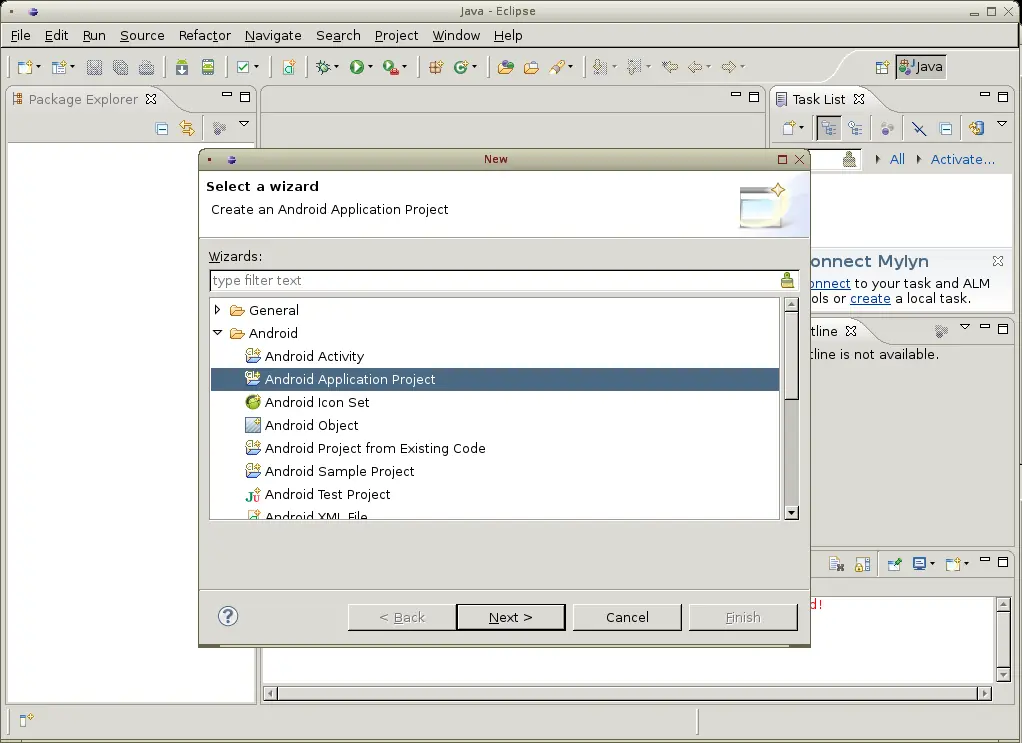
En este Post quiero mostrar los pasos que debemos seguir para poder tener un Entorno de Desarrollo para Android en nuestra distro Linux. Que necesito? Java Development Kit JDK - Se sugiere la versión 6 Android Software Development Kit SDK Eclipse for Java Developers - Se sugiere la versión 3.7.2 Android Development Tools (ADT) Manos a la obra! Primero instalo Java JDK 6, no hay que olvidar declarar la variable de entorno JAVA_HOME e incluir la carpeta "bin" que esta dentro del Home de JDK en la variable de entorno PATH. Luego procedemos con la instalación de Android SDK, luego de bajar el comprimido procedemos a descomprimirlo dentro de /opt (o /usr/local si asi lo prefieres), seguido debemos crear la variable de entorno ANDROID_HOME la cual debe apuntar a la carpeta /opt/android-sdk-linux, también debemos agregar la carpeta "tools" que esta dentro de este directorio recien creado y que contiene los ejecutables del SDK en nuestra variable de entorno PATH. Con esta instalación ya tenemos lo básico para compilar aplicaciones para Android. Ahora ejecutamos el comando "android" el cual abre Android SDK Manager en el cual haremos clic en el boton o vinculo "New" para que selecionemos todos los paquetes y que estos se instalen en nuestro entorno, este es el mejor momento para tomarse un cafe, ya que este proceso durara varios minutos... Ahora nos falta el IDE, procedemos con la descompresión de ECLIPSE for Java Developers 3.7.2 en la carpeta /opt (o /usr/local) y agregamos la carpeta /opt/eclipse a nuestra variable de entorno ECLIPSE. Para iniciar ECLIPSE, ejecutamos el comando "eclipse", la primera vez que lo abramos dira que necesita crear nuestro workspace que es básicamente una carpeta donde se guardaran todos nuestros proyectos o desarrollos. Ahora solo falta cargar el Plugin de Android en ECLIPSE. Para esto abrimos ECLIPSE y en el menú vamos a "Help / Install New Software", que abre una pantalla donde en el campo "Name" digitamos algo como "ADT repository", luego en el siguiente campo digitamos la siguiente dirección https://dl-ssl.google.com/android/eclipse y hacemos clic en el boton "Ok" el cual iniciará revisando todos los plugins disponibles, cuando termine, hacemos clic en el check box de "Developer Tools" y presionamos el boton "Next". ECLIPSE calculará todas las dependencias necesarias y te presentará un nuevo cuadro donde hay que aceptar la licencia y presionar el boton "Next" para que inicie la instalación. Al finalizar se te pedira que reinicies ECLIPSE, hecho esto veras que aparecen nuevos botonos en la barra, los cuales hacen referencia a Android, también a la hora de crear un nuevo proyecto veras las opciones de Android como muestro en la pantalla siguiente:
Instalar LibreOffice 4.0 en Linux Slackware es muy fácil, asi que a continuación detallo el procedimiento a seguir paso a paso: 1. Descarga el paquete "LibreOffice_4.0.4_Linux_x86_rpm.tar.gz" de la siguiente url: http://www.libreoffice.org/download 2. Descomprime el paquete .tar.gz descargado con el comando "tar xvzf": # tar zxvf LibreOffice_4.0.4_Linux_x86_rpm.tar.gz 3. Hoy posicionate con el comando "cd" en la subcarpeta RPMS, que se creó después de desempaquetar el archivo. tar.gz, dentro de la carpeta principal de LibreOffice, en mi caso... # cd LibreOffice_4.0.4.2_Linux_x86_rpm/RPMS 4. Ejecuta el comando "su" para obtener los permisos de usuario root. 5. Elimina la carpeta desktop-integration que contiene paquetes para otras Distros 6. Utiliza la utilidad rpm2tgz (instalala si no la tienes), para convertir paquetes rpm a paquetes de Slackware nativos (.tgz). # rpm2tgz * 7. Con el comando "rpm2tgz" de cada archivo .rpm habrás creado un archivo .tgz que se puede instalar mediante el comando "installpkg". 8. Borra todos los archivos *.rpm y luego, con el comando "installpkg" instalas todos los archivos *.tgz # rm *.rpm # installpkg * 9. Crea el acceso: # ln -s /opt/libreoffice4.0/program/soffice /usr/bin/soffice Listo, para abrir LibreOffice basta con ejecutar el comando "soffice"
Cuento con un Iphone 4 y Slackware 14, a diferencia de otros dispositivos moviles, al conectar el Iphone por usb a mi pc, no sucede nada, no lo monta como un dispositivo usb, asi que, buscando en Google, encontre que existe Ifuse que basicamente le enseña a Linux a hablar en el mismo lenguaje de la fruta jajajjaja (apple) Como no me quiero complicar la vida fui a Slackbuilds a buscar los instaladores, los cuales son: usbmuxd libimobiledevice ifuse Antes de instalarlos primero crearemos el usuario usbmux con el comando siguiente: useradd -u 233 -g plugdev -d /dev/null -s /bin/false usbmux Procedemos a bajar los fuentes y los slackbuilds para crear nuestros paquetes de instalacion, si no sabes como crearlos, en el siguiente post esta explicado como hacerlo Utilizar Slackbuilds para crear paquetes de instalacion Luego los instalamos en el siguiente orden: usbmuxd libimobiledevice ifuse Una vez hecho esto, conectamos nuestro Iphone (aplica para Ipod y Ipad) por USB y lo montamos con el siguiente comando: # ifuse /media/memory Aqui le digo que lo monte en la carpeta /media/memory, ahora si ejecuto el comando mount vere que ya esta montado: gvfs-fuse-daemon on /root/.gvfs type fuse.gvfs-fuse-daemon (rw,nosuid,nodev) ifuse on /media/memory0 type fuse.ifuse (rw,nosuid,nodev) Aqui lo unico que basta hacer es usar nuestro explorador de archivos favorito y ver el contenido de la fruta Listo!!! podemos copiar, cortar, editar o insertar archivos en el Iphone...
Hoy que trate de montar el iphone para bajar unas fotos de mi hijo, me tope con el siguiente error: bash-4.2# ifuse /media/memory ifuse: error while loading shared libraries: libusbmuxd.so.1: cannot open shared object file: No such file or directory Esta buscando la libreria libusbmuxd.so.1 pero en /usr/lib tengo la libreria libusbmuuxd.so.2, esto es porque recientemente instale el paquete usbmuxd-1.0.8. Trate de hacer un vinculo de la .1 a la .2 pero no funciono asi que desinstale mi paquete usbmuxd-1.0.8 y reinstale el paquete usbmuxd-1.0.7 y asunto resuelto!