vane889
Usuario (Costa Rica)
Para los que no les gusta Unity de ubuntu 11.04, este video te muestra como hacerlo sin morir en el intento
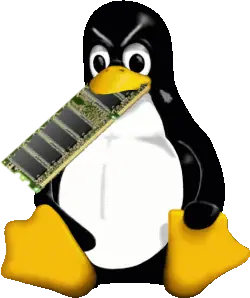
Liberando memoria ram desde la terminalSiempre es importante saber que hay programas que consumen mucha memoria RAM y que cuando ocupa mucho espacio el inicia a tomar memoria del área de intercambio conocido como la swap, podemos hacer un pequeño ejercicio para que vean como podemos saber si es efectivo el comando lo hacemos de la siguiente forma:1) Abrimos un Terminal y escribimos free arrojara el siguiente resultado:total used free shared buffers cachedMem: 2039724 1652488 387236 0 47188 1116100-/+ buffers/cache: 489200 1550524Swap: 3984376 0 39843762) Ejecutamos el comando para liberar memoria el cual es el siguiente:echo 3 > /proc/sys/vm/drop_caches3) luego volvemos a verificar la memoria con el comando free y arrojara lo siguiente:total used free shared buffers cachedMem: 2039724 732248 1307476 0 340 254048-/+ buffers/cache: 477860 1561864Swap: 3984376 0 3984376Ya se dieron cuenta que el comando es efectivo y ya tienen mas memoria RAM libre.
Resumen de espera los próximos lanzamientos 2011-08-31: FreeBSD 9.0-RC2 2011-09-01: openSUSE 12.1 Milestone 5 2011-09-01: Ubuntu 11.10 Beta 1 2011-09-07: FreeBSD 9.0 (see release schedule) 2011-09-22: openSUSE 12.1 Milestone 6 2011-09-22: Ubuntu 11.10 Beta 2 2011-09-27: Fedora 16 Beta 2011-10-10: Frugalware Linux 1.6pre1 2011-10-13: openSUSE 12.1 RC1 2011-10-13: Ubuntu 11.10 (see release schedule) 2011-10-27: openSUSE 12.1 RC2 2011-11-01: Fedora 16 (see release schedule) 2011-11-10: openSUSE 12.1 (see roadmap) 2011-11-16: Mageia 2 Alpha 1 2011-12-14: Mageia 2 Alpha 2 2011-12-19: Frugalware Linux 1.6pre2 2012-01-16: Frugalware Linux 1.6rc1 2012-01-20: Mageia 2 Beta 1 2012-01-30: Frugalware Linux 1.6rc2 2012-02-13: Frugalware Linux 1.6 (see roadmap) 2012-02-14: Mageia 2 Beta 2 2012-03-09: Mageia 2 RC 2012-04-04: Mageia 2 (see development planning)
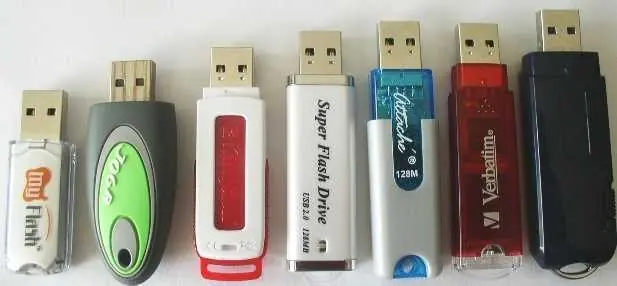
En ocasiones los pendrive pierden la estructura del formato, en especial si hemos sacado el pendrive en el momento en el que estábamos escribiendo en él (no muy recomendable). La tarea de recuperar el formato y dejar el pendrive limpio se realiza fácilmente desde la línea de comandos.Primero nos aseguramos cuál es nuestro pendrive:$ mountLe das enter y te saldrá algo parecido a esto:/dev/sda1 on / type ext3 (rw,relatime,errors=remount-ro) --> disco duro principal montado en el directorio raíz //dev/sdb1 on /home type ext3 (rw,relatime,errors=remount-ro) --> disco duro secundario montado en /home/dev/sdh1 on /media/disk type vfat (rw,nosuid,nodev,uhelper=hal,shortname=mixed,uid=1000,utf8,umask=077,flush) --> pendriveNormalmente los pendrive van formateados en vfat mientras que los discos duros de linux son ext3 y los de windows FAT32 o NTFS. Una vez localizado el pendrive, desmontamos y formateamos:$ umount /dev/sdh1y luego esto:$ sudo mkfs -t vfat /dev/sdh1Y listo ya tenes tu pendrive formateado
Hay muchisimas razones para usar linux en el trabajo y en los servidores, pero que razones hay para usar linux en el hogar? En la casa, donde lo usa la gente comun y no los informaticos las razones para usar linux son distintas.En la casa de un ‘no informatico’ poco importa el Open Source, ellos ni siquiera saben que es eso, ni lo conocen a nuestro amigo Richard Stallman y su filosofia. Tampoco importa si Ubuntu, Fedora, Arch y la gran mayoria de las distros son gratis. Para la mayoria de la gente windows tambien es gratis, se puede bajar de millones de sitios en la web. Ademas cuando compran una pc viene con windows y para el usuario promedio ese windows es gratis.Asi que…veamos 5 buenas razones por las que conviene usar linux en el hogar1- Pocos requerimientos de hardware. Ahorrar dinero es importante para cualquier persona. Como dije antes, que linux sea gratis no significa nada para el usuario promedio, pero el ahorro de hardware puede ser significativo. Linux consume pocos recursos desde siempre, hay distros que estan llendo en contra de esto ultimamente pero en general siempre habra alguna distro adecuada para tu pc, no importa los vieja o escasa de recursos que sea.Hace un tiempo usar los entornos *box como openbox podia asustar a la gente, pero hoy en dia esos entornos tienen tantas herramientas graficas para configurarlos que son tal faciles de usar como gnome.2- Seguridad asombrosa. Jamas en mis años con linux he usado un antivirus, y jamas he tenido un solo virus y mi pc esta conectada a internet al menos 12 horas al dia. No tener que preocuparme porque se me vence el antivirus es realmente lindo.3- Facilidad de uso. No les voy a mentir, algunas distro como mi querido Arch no son aptas para todo publico. Pero hay distros tan pero tan faciles de usar que da risa. Ejemplos: Linux Mint en primer lugar, Mandriva en segundo, Ubuntu le sigue acompañado de Fedora. Los invito a leer este genial relato que alguna vez publique titulado: “La pesadilla de cambiarse a windows“. A veces tengo que usar una pc con windows…realmente me parece tan dificil de usar que con frecuencia digo cosas como: “yo solo se usar linux” o “llevalo a un tecnico, yo no voy a peder mi tiempo con esto”4- Todo lo que quieras instalar ya! Quieres un navegador? Pues en realidad todas las distros de linux vienen con Firefox o chromium. Quieres cambiarlo? Pues ve al manejador de paqueres o administrador de programas, busca el que te guste de las decenas de navegadores que encontraras y cambialo con 1 simple click. No debes perder el tiempo nunca buscando en internet ese programa que no es free. Todas las distros vienen con sus repositorios cargados de programas para todas las necesidades y aun mas…para todos los gustos. Mira como instalar programas en Ubuntu, Fedora, Arch y Windows y compara.5- Menor dependencia tecnica. Esto puede parecer dificil de creer pero es cierto y por muchas razones ya no dependeras tanto del servicio tecnico para que resuelva tus problemas: En general tienes menos problemas con linux La comunidad es tan grande y servicial que siempre encontraras una mano que te pueda ayudar si tienes un problema….y sin cobrarte o estafarte como el tecnico de tu ciudad Linux maneja muy bien cada componente de tu pc, disco, memoria, procesador. Por lo que trabajan mejor, menos cargados y dan menos problemas. No te infectas cada 2 por 3. Asi que no hay que llamar al servicio tecnico para que te pase un antivirus, te formatee la pc, pierda tus archivos, etc etc Los programas son seguros y ligeros. Al ser opensource hay toda una comunidad que los revisa para que no tengas problemas de seguridad y ademas como beneficio extra casi siempre son programas ligeros. Con linux aprendes poco a poco a conocer tu pc y solucionar solo tus problemas sin que eso signifique una perdida muy grande de tu tiempoAunque hay que ser sinceros y decir que ‘a veces’, muy pocas veces…hay problemas muy sencillos que a un usuario promedio ‘no informatico’ puede llevarle varias horas solucionar, pero eso es solo las primeras veces y pasa solo por el hecho de que se enfrentan a un sistema operativo nuevo al que no estan acostumbrados.

Esto me parece muy bueno para esos casos donde solemos meter mano en archivos del sistema, para así no perder nuestros cambios. Para hacer el backup, ya sea con sudo o como root, debemos crear una carpeta. Entrar en ella y entonces ejecutar el comando:Abrimos la terminal y nos logeamos como root, por que considero que es la mejor manera de trabajarpaso 1.- Crear un directorio en el /home/tu usuario/backup:# mkdir backupPaso 2.- Llamamos el directorio creado:# cd /backupPaso 3.- insertamos este comando ya que vamos a crear un paquete .bz2:tar cvpjf backup.tar.bz2 --exclude=/proc --exclude=/lost+found --exclude=/backup.tar.bz2 --exclude=/mnt --exclude=/sys / --exclude=/tmpPaso 4.- Para restaurar nuestro backup, solo tenemos usar este comando:# tar xvpfj backup.tar.bz2 -C /Eso seria todo
¿Qué es ALIEN? Es un programa convertidor de paquetes de Linux.¿Para qué sirve ? Algunas distribuciones Linux, como por ejemplo Red Hat, SUSE y Mandriva, usan paquetes rpm, organizados de manera diferente a los paquetes deb de Debian y Ubuntu como es la extensión .rpm. Si buscas un archivo en formato .deb y no encuentras mas que el .rpm de esas distribuciones tendrías que convertir ese paquete de .rpm a .deb y esto es lo que hace el programa ALIEN.Formatos: .rpm .tar.gz .deb1. Instalación de ALIEN Podemos instalar ALIEN de 2 formas:-Mediante el Gestor de paquetes Synaptic-Terminal 1.1. Instalación de ALIEN en el Gestor de paquetes SynapticAbrimos el gestor de paquetes synaptic ya sea buscándolo o desde la terminal poniendo sudo synaptic Ahora buscaremos el programa alien y vemos que nos aparece el primero con su descripción:Lo marcaremos y nos saldrá un mensaje sobre que se marcarán otros paquetes relacionados con alien y el rpm.Como vemos mas abajo rpm tambien se nos ha marcado para instalar, solo tendremos que dar luego a Aplicar y listo.1.2. Instalación de ALIEN mediante terminal de comandosEs tan sencillo como poner en el terminal:sudo apt-get install alien2. Convertir archivos con ALIEN Convertir .rpm a .deb --> Supongamos que el paquete a convertir se encuentra en el escritorio, hacemos:cd Escritoriosudo alien -d nombre_archivo.rpm y se generará el paquete debConvertir tar.gz a .deb --> Supongamos que el paquete a convertir se encuentra en el escritorio, hacemos:cd Escritoriosudo alien nombre_archivo.tar.gz y se generara el paquete deb* Si queremos ver las opciones de alien podemos poner en terminal :sudo alienUna vez generado el archivo deb tan solo le damos dos clics encima y le damos a instalar paquete. Eso seria todo
Microsoft sigue en su tonta campaña contra LinuxNo sé si reirme o llorar de esto: la pantalla que ves arriba (y muchas otras más) es parte de un curso de capacitación por parte de Microsoft para personal de Best Buy en los Estados Unidos, y como podemos leer son bastante anti-Linux. Si son falsas, alguien se esforzó bastante en hacerlas parecer reales, pero lo dudo mucho; tienen toda la pinta de ser verdaderas. Si ponemos algo de atención en la lista, veremos verdaderas joyas como que el soporte de cámaras, iPod y MP3 en general es pobre bajo Linux; nada más alejado de la realidad, pues hay infinidad de aplicaciones y formas de hacer todo lo siguiente: en cuanto al formato MP3, cualquier distribución de Linux instala por default dos o tres reproductores competentes. La compatibilidad de software ciertamente es un punto delicado, pues al menos yo como usuario de Linux creo en usar lo que trae el sistema operativo; ¿para que demonios quiero correr Office 2007? para eso mejor me quedo en Windows. Aún así, si la compatibilidad de software es lo tuyo, entonces puedes usar WINE para ejecutar un gran número de aplicaciones y juegos, incluido el que se menciona en la imagen, World of Warcraft, que por cierto según leí no es nada difícil configurarlo para su uso mediante WINE.El otro mito es el soporte autorizado; si lo necesitas, compra una de las versiones de Red Hat, Canonical o Novell que lo ofrecen. La última y nos vamos: video chat en la mayoría de redes de mensajería instantánea…quizás no conocen Pidgin o el mismo Skype. Siendo justos, no todo funciona bien en el mundo de Linux; pero tampoco en el de Windows. Por otro lado, la única duda que me queda es si en verdad son tan estúpidos como para permitir que esto salga a la luz.
Karanbir Singh anunció con orgullo ayer, 13 de septiembre, la disponibilidad inmediata del sistema operativo CentOS 5.7 Linux.La distribución de Linux CentOS 5.7 fue completamente reconstruida a partir de un nuevo sistema y comprobaciones de librerías, para confirmar así la compatibilidad del binario RHEL.Los siguientes paquetes fueron incluidos en la versión CentOS 5.7, en comparación con CentOS 5.6: cmake, jline, libcxgb4, libcxgb4, man-pages-overrides, openldap24-libs(devel), openscap(devel/perl/python), perl-NetAddr-IP, python-ethtool, python-rhsm, python-simplejson, python-suds, rhino, rhino-javadoc, sssd-tools, subscription-manager, subscription-manager-firstboot, subscription-manager-gnome, tcsh617, virt-what.Acerca de CentOSCentOS es un sistema operativo empresarial respaldado por la comunidad, basado en las fuentes de Red Hat Enterprise Linux, y está disponible para las siguientes arquitecturas: Intel de 32 bits, Intel IA-64 (Itanium de 64 bits), 64 bits (AMD64 e Intel 64). Además, CentOS es una distribución de Linux al 100% gratis y totalmente compatible con Red Hat Enterprise Linux.Descargar imagen ISO de CentOS 5.7 ahora mismo desde Softpedia.Descargar CentOS 6.0 Live CD y Live DVD ahora mismo desde Softpedia.Descargar imágenes instalables en DVD de CentOS 6.0 ahora mismo desde Softpedia.
Estas cansado de buscar programas para crear un pendrive o disco duro usb y al final no te funciona ya sea para simplemente no gastar cds o dvds en algun OS de prueba sea linux o windows.La solución es muy sencilla:1- En cualquier distribución de linux conecta el dispositivo de almacenamiento usb formateado sin ningún archivo.2-Abres la consola, te logeas como root ( para los que no saben es con el comando su o sudo su le das enter pones tu contraseña y das enter)3-Ubicas iso del sistema operativo, ejemplo si tenes un iso que esta en la carpeta Descargas entonces pones en la consola cd /home/nombredeusuario/Descargas/ y le das enter.4-Ahora supongamos que el iso es mandriva el que tenemos en la carpeta Descargas, entonces utilizaremos el nombre completo de iso y ponemos en la consola dd if="Mandriva.2011.i586.1.iso" of=/dev/sdb y le das enter, si te tira un error cambia sdb por sdc, eso depende del tipo de montaje de la unidad usb, Puedes verlo con el comando mount.5-Espera que se copien los archivos y listo, ya tenes tu usb con tu OS boteable.Nota:Si ya tenes un sistema operativo en el usb y quiere agregar otro, recuerda borrarlo completamente mejor dicho formatearlo, porque de lo contrario se quedaran copiados ambos sistemas y causara conflictos al bootearlo.