uchihitachi
Usuario (México)
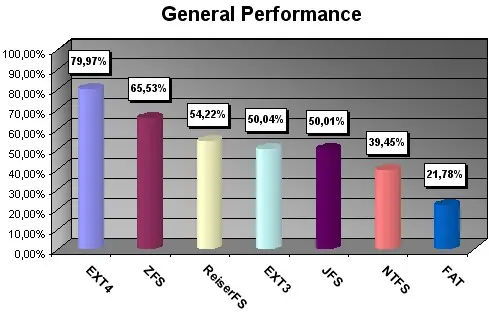
Hola que tal a todos! Este es mi primer post y quiero enseñarles cómo formatear sus memorias USB en formato Ext4. Antes de empezar con el tutorial seguramente se preguntarán: ¿Para qué demonios quiero cambiar mi memoria Fat32 o NTFS a una Ext4? y algunos otros dirán: ¿¿Qué rayos es eso de lo que me hablas?? Simple: Como muchos linuxeros sabrán, los ficheros en EXT4 tienen muchas ventajas en velocidad y estabilidad, pero como este post está pensado para principiantes en el tema lo sintetizaré lo más que pueda. Las principales mejoras del EXT4 son: Soporte de volúmenes de hasta 1024 PiB. Menor uso del CPU. Mejoras en la velocidad de lectura y escritura. Resumido y en español, más rápido y más estable en comparación con los formatos FAT32 y NTFS como lo demuestra la siguiente gráfica: tomada de: colofondrios.blogspot.com Ahora bien, es verdad que este formato es muy eficiente pero cuenta un pequeño gran inconveniente: Windows no lo soporta de forma nativa, aunque bien ya existen "drivers" especiales para que puedan montar sus unidades USB sin mayor problema. Esto conlleva a otra ventaja sobre usar este formato, y esa es la PRIVACIDAD. Supongamos que pierden su memoria y quien quiera que la encuentre y la monte en su PC con Windows no podrá ver sus archivos ;D Ahora lo bueno: Primero que nada yo pondré los pasos para aquellos que ya tienen instalado un sistema linux (Ubuntu en específico) pero todos aquellos que por alguna razón manejan Windows pueden hacer lo mismo con el programa Partition Wizard. Espero pronto poner un tutorial al respecto o bien añadirlo aquí mismo. Con el fin de hacer lo más fácil y accesible este tutorial a todo mundo evitaré en la medida de lo posible el uso de la "Terminal"; ya sé que muchos linuxeros son fanáticos de los comandos y las ventajas que conlleva hacer las tareas desde ahí, pero a muchos novatos les costará alejarse del entorno gráfico. Por seguridad de ustedes quiten todas las memorias USB con excepción de la que quieran formatear Primero que nada necesitamos instalar el GParted: Abriremos el Centro de Software de Ubuntu o su similar y buscamos tal cual Gparted (ojo, si usan KDE necesitarán el que está justo abajo del seleccionado) Seleccionan instalar y después lo ejecutan (lo pueden buscar en Aplicaciones/Sistema/GParted, o bien si usan Unity sólo escriben GParted y ahí está). A continuación aparecerá ventana que les pedirá su contraseña de superusuario, la ingresan y aparecerá una ventana como ésta: Verán en la esquina superior derecha que hay un menú desplegable que dice: "/dev/sda" (Nunca trabajen en este pues es su disco duro) >.< . Despleguen el menú y debería aparecer un menú que diga "/dev/sdb Ahora podemos ver el estado de nuestra memoria USB. En mi caso, como se ve en la imagen, la memoria ya está particionada en Ext4, pero en la suya dirá NTFS o FAT sea cual sea su caso. Ahora damos click derecho en la barra amarilla/blanca que dice /dev/sdb y seleccionamos "Desmontar" Luego click derecho en el mismo sitio y seleccionaremos "Eliminar" Una vez más click derecho "Nueva" y debería aparecernos algo como esto: Todo debe estar igual, y donde dice "Nombre de la USB" escriben el nombre o etiqueta que quieran para su memoria, en mi caso "PillarOfWinter". Al final daremos click en "Añadir" y una vez en el menú principal click en la palomita verde que dice "Aplicar" y esperamos a que termine las tareas programadas. Una vez terminado, si todo fué bien deberá aparecerles algo como esto: Dan click en cerrar y con esto debería ser suficiente para que su memoria ya esté formateada en formato Ext4. Ahora la expulsamos y la reconectamos para que la reconozca nuestra PC. Hasta este punto sólo falta darle permisos de escritura a nuestra memoria para que podamos usarla en todo momento, por "Terminal" es algo muy sencillo, pero siguiendo la ruta "gráfica" haremos lo siguiente: Presionaremos Ctrl+Alt+T para abrir la terminal (lo sé dije que no pero es necesario) y les abrirá una pantalla negra para ingresar comandos similar al cmd de windows. Ahí escribiremos tal cual: sudo nautilus Enter, escriban su contraseña de superusuario y enter. Se abrirá una ventana del navegador de archivos pero con la ventaja de que tenemos los permisos necesarios de hasta matar nuestra propia PC.... pero no lo hagan... si resistieron la tentación a eso vamos a donde está montada nuestra USB, damos click derecho y vamos a "Propiedades" Una vez en esta ventana nos vamos a la pestaña "Permisos" y tenemos que dejarla tal y como se muestra en la siguiente imágen: Luego damos click en "Cambiar los permisos a los archivos contenidos..." y la dejamos tal y como se muestra en la siguiente imágen: Una vez hecho esto, cerramos todo, incluida la ventana del navegador de archivos y desmontamos nuestra USB y la reconectamos para mayor seguridad. A continuación ya debería estar lista para usarse. Al abrir el explorador de archivos veremos que hay una carpeta llamada "Lost+Found" la cual es parte fundamental de los formatos Ext4, no la eliminen. Yo por ejemplo cree una carpeta llamada zMedia para demostrar que ya se pueden crear y acceder a los archivos en la USB. Más tarde publicaré cómo montar las USB en Ext4 en Windows Gracias por visitar mi post, espero les haya servido
Hola a todos, muchos ya conocen el Super Boot Manager el cual es una herramienta algo antigua para el manejo del BURG, el GRUB y el Plymouth. Sin embargo mi intención es siempre, orientar a quienes recién ingresan en el universo de Linux y de todas sus posibilidades. La razón por la que me decidí a hacer este post es que he visto muchos foros en los que preguntan cómo instalar esta herramienta en específico (ya sea por cariño o comodidad) sin que les den una respuesta concreta o lo suficientemente simple. Y pese a que hay muchos tutoriales de este tipo, no hace daño uno más. Sin más preámbulo comencemos: Primero que nada abriremos la consola, ya sea presionando la tecla Super (Windows) y buscando terminal o con el meta-comando Ctrl+Alt+T. A continuación basta con copiar y pegar las siguientes líneas una por una. Recuerden que después de la primer línea de código les pedirá su contraseña de super usuario. sudo add-apt-repository ppa:ingalex/super-boot-manager sudo sh -c "sed -i 's/vivid/raring/g' /etc/apt/sources.list.d/ingalex-super-boot-manager-vivid.list" sudo apt-get update sudo apt-get install super-boot-manager sudo apt-get install -f Si por alguna razón tienen problemas con la segunda línea de código intenten con esta: sudo sh -c "sed -i 's/vivid/raring/g' /etc/apt/sources.list.d/ingalex-ubuntu-super-boot-manager-vivid.list" sudo apt-get update sudo apt-get install super-boot-manager sudo apt-get install -f UPDATE!! 15.10 Debido a que me han preguntado por la actualización de Ubuntu 15.10 les paso la línea de código paso a paso. Saludos! sudo add-apt-repository ppa:ingalex/super-boot-manager sudo sh -c "sed -i 's/wily/raring/g' /etc/apt/sources.list.d/ingalex-ubuntu-super-boot-manager-wily.list" sudo apt-get update sudo apt-get install super-boot-manager sudo apt-get install -f Con eso debería quedar instalado el Super-Boot-Manager. A continuación buscamos en nuestro Dash (tecla super/windows) "boot". Buscamos el Super-Boot-Manager y lo ejecutamos. Nos pedirá nuestra contraseña de super usuario y listo, hora podremos instalar y modificar el BURG o el Plymouth, cosa que pondré más adelante en otro post. Algunas imágenes