tutosraf
Usuario (Venezuela)
link: https://www.youtube.com/watch?v=YXUp-8fSlh0 http://derrotalacris.blogspot.com/2016/09/ouoio-el-mejor-acortador-l.html registrate para que ganes tambien amigos
link: https://www.youtube.com/watch?v=KVieLF9Ia2I si quieres ver mas videos pincha este linck : http://webnoticiasglobales.blogspot.com/ suscribete apoya al canal
link: https://www.youtube.com/watch?v=cO3EA_JwKAA
link: si quieres ver mas videos asi pincha este linck : http://webnoticiasglobales.blogspot.com/
Como instalar windows xp paso a paso para tu computador Enciende el ordenador y mete el cd de instalación de windows xp. Si la configuración de la BIOS es correcta, se iniciará el disco automáticamente. Si no arranca desde el cd prueba a entrar en la BIOS y busca una opción que ponga “Default Values” para restablecer la configuración que traía de fábrica. A continuación se copiarán los drivers para poder hacer correctamente la instalación Una vez copiados los archivos te aparecerá la siguiente pantalla: Pulsa la tecla INTRO. Si lo que quieres es recuperar windows a través de la consola de recuperación pulsa R. Acepta el contrato pulsando la tecla F8. Si el disco duro está vacio como en este caso tendremos que particionarlo y luego formatearlo. Pulsa la tecla C para crear una partición. En caso de disponer de una partición saltate este paso. Especifica el tamaño de la partición, si dejas el que pone por defecto ocupará todo el espacio libre, si por el contrario pones un tamaño inferior podrás crear posteriormente más particiones. Para confirmar pulsa INTRO. Para instalar windows en la partición que hemos creado pulsa INTRO. Si dispones de varias particiones, muevete con las flechas para seleccionar en cual quieres instalar windows. A continuación deberemos formatear la partición que hemos elegido.. Si vamos a instalar windows en un disco duro grande es mejor elegir NTFS, si es un disco duro pequeño (menos de 40GBytes), FAT32. Al no ser que estemos instalando windows por que un virus nos ha borrado los datos elegiremos formateo rápido tanto en FAT32 como en NTFS. El formateo lento es recomendable cuando se ha metido un virus en el ordenador o cuando el disco tiene errores. Selecciona una opción moviendote con las flechas y pulsa INTRO. El programa de instalación dará formato a la partición. Una vez que se ha dado formato a la partición se iniciará la copia de los archivos de instalación en las carpetas de instalación de Windows. A continuación se reiniciará el equipo y comenzará la instalación. Una vez reiniciado el ordenador, arrancará automáticamente la instalación de windows. El programa de instalación te informará del tiempo restante que queda de instalación así como del progreso de la instalación. Compueba que la configuración regional y de idioma sea la correcta, en caso contrario haz clic en “Personalizar” y “Detalles”. Escibe tu nombre, la organización la puedes dejar en blanco. Introduce la clave de instalación que se encuentra en el embalaje del producto. Si tu clave es incorrecta o la has escrito mal te aparecerá un mensaje de error indicándotelo. Escribe un nombre para identificar el ordenador en la red de área local. La contraseña de administrador la puedes dejar en blanco (si alguna vez te pregunta por esta clave por ejemplo en la consola de recuperación solo has de pulsar INTRO). Comprueba que la fecha y la hora sean las correctas y que la zona horaria coincida con el país en el que vives. Una vez completado el asistente, continuará la instalación de windows. Puede que este proceso dure bastante, todo depende de la velocidad de tu ordenador. Selecciona una opción según tú caso. En la mayoría de los casos deberemos elegir la primera. Después de configurar la conexión a Internet continuará la instalación. Una vez completada la instalación nos aparecerá la pantalla de carga de Windows XP. Windows ajustará la configuración de pantalla. Esta opción podrá ser modificada posteriormente. Windows nos mostrará un mensaje confirmandonos que ha cambiado la configuración de pantalla. Si la pantalla se te queda en negro, espera unos segundos y Windows volverá a la configuración de defecto. A continuación se iniciará un asistente para terminar de configurar windows. Haz clic ene el botón siguiente. Activa o no las actualizaciones automáticas y pulsa siguiente (sólo si la instalación lleva incorporado el Service Pack 2 ó una versión superior). En el caso de tener un modém conectado, windows comprobará la conexión. Aunque lo mejor es que si tienes un modém que esté conectado por USB que lo desconéctes hasta que termine la instalación. Selecciona el tipo de conexión que usas, ADSL o cable. Según el tipo de conexión elegida, selecciona una opción. Introduce la información de tu conexión, si no la sabes puedes omitir el paso. Windows te dará la opción de registrar en ese momento tu copia de windows o más tarde. Escribe el nombre de las personas que usarán windows. Por cada nombre se creará una cuenta. Si quieres crear mas cuentas o administrarlas lo puedes hacer desde el Panel de Control. Haz clic en finalizar para terminar la instalación. A continuación aparecerá la pantalla de bienvenida de windows. Después de la pantalla de bienvenida se nos mostrará el escritorio de windows y el menú de inicio desplegado. bueno amigos y esto es todo ya pueden utilizar windows xp como intalar windows xp paso a paso para tu computador http://www.mantenimientodelapc.com/
link: https://www.youtube.com/watch?v=vXlEIvKl5Qo http://www.mantenimientodelapc.com/cuales-son-las-partes-de-la-computadora/
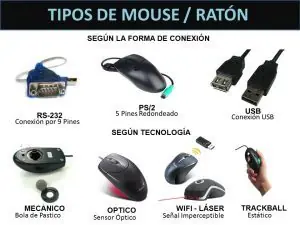
Que es el Ratón o Mouse en las Computadoras el ratón o mejor conocido como Que es el Ratón o Mouse en las Computadoras y Cuantos Tipos hay a evolucionada aquí te presento las clases y los tipos que raton o mouse en las computadoras y cuantos tipos hay es un dispositivo apuntador usado para facilitar el manejo de un entorno gráfico en un computador. Generalmente está fabricado en plástico y se utiliza con una de las manos. Detecta su movimiento relativo en dos dimensiones por la superficie plana en la que se apoya, reflejándose habitualmente a través de un puntero o flecha en el monitor. Hoy en día es un elemento imprescindible en un equipo informático para la mayoría de las personas, y pese a la aparición de otras tecnologías con una función similar, como la pantalla táctil, la práctica ha demostrado que tendrá todavía muchos años de vida útil. No obstante, en el futuro podría ser posible mover el cursor o el puntero con los ojos o basarse en el reconocimiento de voz. Que es el Ratón o Mouse en las Computadoras y Cuantos Tipos hay ESTOS SON LAS CLASES DE MOUSE / RATON Ópticos: no usa la famosa bola de goma en la parte inferior, como el ratón común; en vez de esa bola utiliza sensores ópticos que detecta hacia donde se realiza el movimiento. Se le considera como unos de los mouse más modernos y que es más fácil su manejo Inalámbricos: no utiliza cables de conexión con la computadora. Sólo utiliza un receptor que se conecta a la computadora generalmente por un puerto USB; en este receptor se da el punto de concentración de la señal inalámbrica que es producida por el ratón; gracias a esta señal es que reconoce cualquier movimiento del mismo. Su uso se amolda especialmente para las computadoras portátiles y cuando no hay mucho espacio para su traslado. . entra aquí y aprenderas mas cosas http://www.mantenimientodelapc.com/
Un sistema operativo (SO) es un software que actúa de interfaz entre los dispositivos de hardware y los programas de usuario o el usuario mismo para utilizar un computador. Es responsable de gestionar, coordinar las actividades y llevar a cabo el intercambio de los recursos y actúa como intermediario para las aplicaciones que se ejecutan.Sistema operativo, software básico que controla una computadora. El sistema operativo tiene tres grandes funciones: coordina y manipula el hardware del ordenador o computadora, como la memoria, las impresoras, las unidades de disco, el teclado o el mouse; organiza los archivos en diversos dispositivos de almacenamiento, como discos flexibles, discos duros, discos compactos o cintas magnéticas, y gestiona los errores de hardware y la pérdida de datos. Los sistemas operativos controlan diferentes procesos de la computadora. Un proceso importante es la interpretación de los comandos que permiten al usuario comunicarse con el ordenador. Algunos intérpretes de instrucciones están basados en texto y exigen que las instrucciones sean tecleadas. Otros están basados en gráficos, y permiten al usuario comunicarse señalando y haciendo clic en un icono. Por lo general, los intérpretes basados en gráficos son más sencillos de utilizar. Los sistemas operativos pueden ser de tarea única o multitarea. Los sistemas operativos de tarea única, más primitivos, sólo pueden manejar un proceso en cada momento. Por ejemplo, cuando la computadora está imprimiendo un documento, no puede iniciar otro proceso ni responder a nuevas instrucciones hasta que se termine la impresión. Todos los sistemas operativos modernos son multitarea y pueden ejecutar varios procesos simultáneamente. En la mayoría de los ordenadores sólo hay una UCP; un sistema operativo multitarea crea la ilusión de que varios procesos se ejecutan simultáneamente en la UCP. visita mi web : http://mantenimientodelapc.com/
link: https://www.youtube.com/watch?v=fawbemy6sis