tresbell
Usuario (México)
hola les quiero dejar este post una de mis series con la que creci aunque estos ultimos capitulos no causan mucha risa como lo hacian antes y que decir del doblaje aunque supongo que si eres latino prefiriras el latino en lo personal me gusta mas el latino comenten y si te gusto deja puntos sino igual gracias por visitar link: http://www.youtube.com/watch?v=CGuqM01qXcw link: http://www.youtube.com/watch?v=YlcD-jmJVx0&feature=fvw
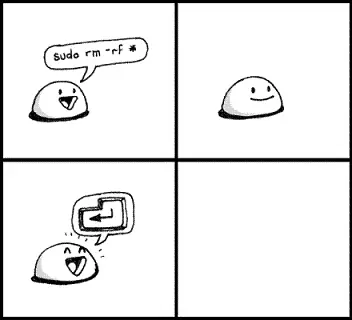
lei por un foro que el comando mas mortal y en ocaciones usado por bromas a los principiantes segun no es capaz de borrar el disoc quiero dejar claro que es y si es un mito o una realidad rm -rf "rm -rf" (con variantes, "rm -rf /", "rm -rf *", entre otras) son frecuentemente usados en bromas y anécdotas sobre desastres en Unix. Esta variante de la orden si es ejecutada por el administrador, puede causar que todos los contenidos del sistema de archivos sean borrados. Aunque no es equivalente, su uso en bromas es similar al de format c: en Windows. Borra el archivo angel.cpp que está dentro de la carpeta /usr/home/anix/ estando en el directorio /etc rm /usr/home/anix/angel.cpp Borrar todos los archivos .ogg dentro del directorio /usr/home/anix/musica rm /usr/home/anix/musica/*.ogg Borrar todo el directorio musica (si se omite f de -rf, el sistema solicitará confirmación para cada archivo que esté en el directorio a eliminar). rm -rf /usr/home/anix/musica bueno es todo con esto queda comprabado que esta instruccion es real la verdad no se quien jodidos dijo que era un mito y los que lo creyyeron mito sino me crees entonces abre tu terminal y escribe rm-rf
cambiar contrase;a del mysql desde root Pequeño detalles para resetear el password en MySQL # Primero detenemos el servidor MySQL: /etc/init.d/mysqld stop # Luego iniciamos sin tener en cuenta privilegios de usuario: /usr/bin/mysqld_safe --skip-grant-tables # Conectamos con el cliente MySQL: mysql -u root # Reseteamos el password a que más nos guste. # reemplaza “nuevopassword” por el tuyo. UPDATE mysql.user SET Password=PASSWORD('nuevopassword') WHERE User='root'; flush privileges; quit; # Reiniciamos servidor MySQL: /etc/init.d/mysqld restart Que es el usuario root? El usuario root es el que todo lo puede en nuestro sistema, el que tiene permisos para borrar, modificar, ejecutar o crear cualquier archivo en nuestro sistema o pc. Es el que tiene permisos para modificar aspectos relacionados con el hardware de nuestra pc y el que podria hacer desastres si no se cuida lo que se hace. Cual es la diferencia entre el root y el usuario normal? La diferencia principal son los permisos. Un usuario root puede hacer lo que quiera en el sistema, el usuario normal viene por defecto con permisos restringidos y no puede hacer lo que quiera. Por lo general cuando uno inicia sesion en la pc siempre inicia como usuario normal y todo lo que haga en esa sesion tendra permisos restringidos que seran solo los necesarios y nada mas. Asi se evita que ante un ataque el sistema pueda verse comprometido de manera grave. En windows cuando uno inicia sesion lo hace directamente como usuario administrador que vendria a ser como el root en linux. Eso es muy malo porque ante cualquier ataque (virus, hacker, etc) se podria acceder a archivos del sistema y hasta borrar todo el contenido del disco. Como cambiar la password de root? Abren una consola y escriben sudo passwd root Escriben la contraseña de su usuario actual y luego la nueva contraseña de root 2 veces. Esto no solo cambia la password sino que si estan en Ubuntu tambien habilitaran al usuario root. El root y Ubuntu En ubuntu la cuenta de root viene desactivada por defecto, cuando uno hace “sudo” en realidad esta usando el mismo usuario solo que con permisos de root. Lo que sucede es que al instalar Ubuntu el primer usuario que se crea tendra permisos para ejecutar aplicaciones como root pero no es el root realmente. Entonces el resto de los usuarios que uno cree no podrán hacer “sudo algo” aunque sepan la clave. Evitar que root inicie sesion Los mas novatos y que no entienden la importancia del root suelen decir algo asi: “para que voy a estar poniendo sudo apt-get install algo cada vez que quiero instalar algo si directamente puedo iniciar sesion como root y me evito de poner tantas passwords y sudos”. Bueno, mal dicho, eso seria como iniciar sesion en windows, cualquier que quiera hacer daño solo deberia establecer una conexion con tu pc y con un simple comando te quedas sin datos en tus discos. Para evitar esto podemos evitar que se inicie sesion como root desde gdm. Abrimos una consola y escribimos sudo gedit /etc/gdm/gdm.conf Buscan la seccion marcada como y dentro encontraran los valores AllowRoot y AllowRemoteRoot. Deben colocar ambos valores en false, asi: AllowRoot=false AllowRemoteRoot=false Si los valores no existen agregenlos ustedes. Como iniciar sesion como root? Recien acabo de decir que no es una buena idea permitir que se inicie sesion como root. Pero no conozco las necesidades de todos y puede que alguien necesite hacerlo por X motivos. Sucede que en Ubuntu el usuario root viene desactivado como ya dije y entonces deberemos activarlos para permitirle iniciar sesion. Seran 2 pasos: Cambiar la password de root como se muestra mas arriba Ir al menú Sistema –> Administración –> Configuración de la pantalla de inicio de sesión. En la pestaña Seguridad, marca Permitir a un usuario root iniciar la sesión de GDM y acepta Como volver a desactivar la cuenta de root? Puede que en algun momento quieran desactivar la cuenta de root porque por fin se dieron cuenta de su importancia y lo peligrosa que puede ser, desactivarla es facil, en una consola escriben: sudo passwd -l root La “l” viene de lock. Como ejecutar aplicaciones como root Si la aplicacion es por consola usamos sudo. Ej: sudo irssi. Como ya dije esto no ejecuta la aplicacion directamente como root sino que es el mismo usuario quien la ejecuta. O sea que no se abre una sesion de root sino que los permisos son dados temporalmente. Las aplicaciones graficas tambien puede ejecutarse con sudo pero para mantener abierta la aplicacion seria necesario mantener abierta la consola tambien. Para evitar eso se usa Alt+F2 y se escribe en la ventana que aparece “gksu aplicacion” si se esta en gnome o “kdesu aplicacion” si se esta en KDE. Ej: “gksu nautilus” abrira nautilus como root. Como cambiar a usuario root Graficamente seria cerrando la sesion y entrando como root directamente (si es que hemos habilitado esa posibilidad). En una consola podria ser como estar como root si es que sabemos que vamos a necesitar hacer varias tareas que requieren permisos de superusuario durante un rato largo. Entonces hay 2 formas de hacerlo: Si el usuario root se encuentra activado solo necesitamos escribir en la consola: su Si el usuario root se encuentra desactivado necesitamos escribir en la consola: sudo su En ambos casos nos pedira la password, la diferencia es que con la primer opcion si estamos cambiando de verdad al usuario root y se nos pedira la clave de root, en el segundo caso (que es el mas normal y el recomendado) no cambiaremos a usuario root sino que solamente se nos habilitara para ejecutar casi todos los comandos de superusuario y solo abra que escribir la password del usuario actual. Comandos peligrosos que no se debe usar En ocasiones mentes malintencionadas sueles decirle a los novatos que ejecuten ciertos comandos con la escusa de que se comando le solucionara tal o cual problema y resulta ser que no sucede asi sino todo lo contrario, por esa razon considero necesario que los conozcan para que nunca los ejecuten: rm -rf / mkfs.ext3 /dev/sda any_command > /dev/sda mv /home/tu-carpeta-home/* /dev/null Cualquiera de esos comandos provocara una perdida total de datos y pueden ser facilmente agregados a cualquier script. Una forma de tener una proteccion aunque sea minima es no permitir que los usuarios “tontos” tengan permiso de ejecutar aplicaciones como root. Como ejecutar nautilus como root Esto es re util pues muchas veces es necesario borrar o editar algun archivo con permisos restringidos y a veces es molesto tener que llegar a ese archivo por medio de la consola y es mas facil usando nautilus. Tenemos 2 formas de hacerlo: La clasica y la que considero mas facil es: Alt+F2 y escribir “gksu nautilus” Mantener el root activo *no se tu pero mala idea* si hay algo que nos molesta a muchos, es que al gestionar el sistema como root (instalar programas desde synaptic, actualizar...) a veces el tema de las ventanas cambia al tema por defecto de ubuntu, en vez de mantener el tema que tengamos instalado. Pero esto tiene facil arreglo, solo tenemos que crear unos enlaces simbólicos desde nuestra configuración a las carpetas de configuración de la cuenta de 'root'. Procedimiento: 1- Abrimos una terminal (Aplicaciones > Accesorios > Terminal) 2- Pegamos las siguientes líneas (una detrás de otra) y le damos al 'enter': sudo ln -s /home/tuusuario/.themes /root/.themes sudo ln -s /home/tuusuario/.icons /root/.icons sudo ln -s /home/tuusuario/.fonts /root/.fonts (Donde pone 'tuusuario' pones el nombre de tu usuario )

cambiar contrase;a del mysql desde root Pequeño detalles para resetear el password en MySQL # Primero detenemos el servidor MySQL: /etc/init.d/mysqld stop # Luego iniciamos sin tener en cuenta privilegios de usuario: /usr/bin/mysqld_safe --skip-grant-tables # Conectamos con el cliente MySQL: mysql -u root # Reseteamos el password a que más nos guste. # reemplaza “nuevopassword” por el tuyo. UPDATE mysql.user SET Password=PASSWORD('nuevopassword') WHERE User='root'; flush privileges; quit; # Reiniciamos servidor MySQL: /etc/init.d/mysqld restart Que es el usuario root? El usuario root es el que todo lo puede en nuestro sistema, el que tiene permisos para borrar, modificar, ejecutar o crear cualquier archivo en nuestro sistema o pc. Es el que tiene permisos para modificar aspectos relacionados con el hardware de nuestra pc y el que podria hacer desastres si no se cuida lo que se hace. Cual es la diferencia entre el root y el usuario normal? La diferencia principal son los permisos. Un usuario root puede hacer lo que quiera en el sistema, el usuario normal viene por defecto con permisos restringidos y no puede hacer lo que quiera. Por lo general cuando uno inicia sesion en la pc siempre inicia como usuario normal y todo lo que haga en esa sesion tendra permisos restringidos que seran solo los necesarios y nada mas. Asi se evita que ante un ataque el sistema pueda verse comprometido de manera grave. En windows cuando uno inicia sesion lo hace directamente como usuario administrador que vendria a ser como el root en linux. Eso es muy malo porque ante cualquier ataque (virus, hacker, etc) se podria acceder a archivos del sistema y hasta borrar todo el contenido del disco. Como cambiar la password de root? Abren una consola y escriben sudo passwd root Escriben la contraseña de su usuario actual y luego la nueva contraseña de root 2 veces. Esto no solo cambia la password sino que si estan en Ubuntu tambien habilitaran al usuario root. El root y Ubuntu En ubuntu la cuenta de root viene desactivada por defecto, cuando uno hace “sudo” en realidad esta usando el mismo usuario solo que con permisos de root. Lo que sucede es que al instalar Ubuntu el primer usuario que se crea tendra permisos para ejecutar aplicaciones como root pero no es el root realmente. Entonces el resto de los usuarios que uno cree no podrán hacer “sudo algo” aunque sepan la clave. Evitar que root inicie sesion Los mas novatos y que no entienden la importancia del root suelen decir algo asi: “para que voy a estar poniendo sudo apt-get install algo cada vez que quiero instalar algo si directamente puedo iniciar sesion como root y me evito de poner tantas passwords y sudos”. Bueno, mal dicho, eso seria como iniciar sesion en windows, cualquier que quiera hacer daño solo deberia establecer una conexion con tu pc y con un simple comando te quedas sin datos en tus discos. Para evitar esto podemos evitar que se inicie sesion como root desde gdm. Abrimos una consola y escribimos sudo gedit /etc/gdm/gdm.conf Buscan la seccion marcada como y dentro encontraran los valores AllowRoot y AllowRemoteRoot. Deben colocar ambos valores en false, asi: AllowRoot=false AllowRemoteRoot=false Si los valores no existen agregenlos ustedes. Como iniciar sesion como root? Recien acabo de decir que no es una buena idea permitir que se inicie sesion como root. Pero no conozco las necesidades de todos y puede que alguien necesite hacerlo por X motivos. Sucede que en Ubuntu el usuario root viene desactivado como ya dije y entonces deberemos activarlos para permitirle iniciar sesion. Seran 2 pasos: Cambiar la password de root como se muestra mas arriba Ir al menú Sistema –> Administración –> Configuración de la pantalla de inicio de sesión. En la pestaña Seguridad, marca Permitir a un usuario root iniciar la sesión de GDM y acepta Como volver a desactivar la cuenta de root? Puede que en algun momento quieran desactivar la cuenta de root porque por fin se dieron cuenta de su importancia y lo peligrosa que puede ser, desactivarla es facil, en una consola escriben: sudo passwd -l root La “l” viene de lock. Como ejecutar aplicaciones como root Si la aplicacion es por consola usamos sudo. Ej: sudo irssi. Como ya dije esto no ejecuta la aplicacion directamente como root sino que es el mismo usuario quien la ejecuta. O sea que no se abre una sesion de root sino que los permisos son dados temporalmente. Las aplicaciones graficas tambien puede ejecutarse con sudo pero para mantener abierta la aplicacion seria necesario mantener abierta la consola tambien. Para evitar eso se usa Alt+F2 y se escribe en la ventana que aparece “gksu aplicacion” si se esta en gnome o “kdesu aplicacion” si se esta en KDE. Ej: “gksu nautilus” abrira nautilus como root. Como cambiar a usuario root Graficamente seria cerrando la sesion y entrando como root directamente (si es que hemos habilitado esa posibilidad). En una consola podria ser como estar como root si es que sabemos que vamos a necesitar hacer varias tareas que requieren permisos de superusuario durante un rato largo. Entonces hay 2 formas de hacerlo: Si el usuario root se encuentra activado solo necesitamos escribir en la consola: su Si el usuario root se encuentra desactivado necesitamos escribir en la consola: sudo su En ambos casos nos pedira la password, la diferencia es que con la primer opcion si estamos cambiando de verdad al usuario root y se nos pedira la clave de root, en el segundo caso (que es el mas normal y el recomendado) no cambiaremos a usuario root sino que solamente se nos habilitara para ejecutar casi todos los comandos de superusuario y solo abra que escribir la password del usuario actual. Comandos peligrosos que no se debe usar En ocasiones mentes malintencionadas sueles decirle a los novatos que ejecuten ciertos comandos con la escusa de que se comando le solucionara tal o cual problema y resulta ser que no sucede asi sino todo lo contrario, por esa razon considero necesario que los conozcan para que nunca los ejecuten: rm -rf / mkfs.ext3 /dev/sda any_command > /dev/sda mv /home/tu-carpeta-home/* /dev/null Cualquiera de esos comandos provocara una perdida total de datos y pueden ser facilmente agregados a cualquier script. Una forma de tener una proteccion aunque sea minima es no permitir que los usuarios “tontos” tengan permiso de ejecutar aplicaciones como root. Como ejecutar nautilus como root Esto es re util pues muchas veces es necesario borrar o editar algun archivo con permisos restringidos y a veces es molesto tener que llegar a ese archivo por medio de la consola y es mas facil usando nautilus. Tenemos 2 formas de hacerlo: La clasica y la que considero mas facil es: Alt+F2 y escribir “gksu nautilus” Mantener el root activo *no se tu pero mala idea* si hay algo que nos molesta a muchos, es que al gestionar el sistema como root (instalar programas desde synaptic, actualizar...) a veces el tema de las ventanas cambia al tema por defecto de ubuntu, en vez de mantener el tema que tengamos instalado. Pero esto tiene facil arreglo, solo tenemos que crear unos enlaces simbólicos desde nuestra configuración a las carpetas de configuración de la cuenta de 'root'. Procedimiento: 1- Abrimos una terminal (Aplicaciones > Accesorios > Terminal) 2- Pegamos las siguientes líneas (una detrás de otra) y le damos al 'enter': sudo ln -s /home/tuusuario/.themes /root/.themes sudo ln -s /home/tuusuario/.icons /root/.icons sudo ln -s /home/tuusuario/.fonts /root/.fonts (Donde pone 'tuusuario' pones el nombre de tu usuario )
cambiar contrase;a del mysql desde root Pequeño detalles para resetear el password en MySQL # Primero detenemos el servidor MySQL: /etc/init.d/mysqld stop # Luego iniciamos sin tener en cuenta privilegios de usuario: /usr/bin/mysqld_safe --skip-grant-tables # Conectamos con el cliente MySQL: mysql -u root # Reseteamos el password a que más nos guste. # reemplaza “nuevopassword” por el tuyo. UPDATE mysql.user SET Password=PASSWORD('nuevopassword') WHERE User='root'; flush privileges; quit; # Reiniciamos servidor MySQL: /etc/init.d/mysqld restart Que es el usuario root? El usuario root es el que todo lo puede en nuestro sistema, el que tiene permisos para borrar, modificar, ejecutar o crear cualquier archivo en nuestro sistema o pc. Es el que tiene permisos para modificar aspectos relacionados con el hardware de nuestra pc y el que podria hacer desastres si no se cuida lo que se hace. Cual es la diferencia entre el root y el usuario normal? La diferencia principal son los permisos. Un usuario root puede hacer lo que quiera en el sistema, el usuario normal viene por defecto con permisos restringidos y no puede hacer lo que quiera. Por lo general cuando uno inicia sesion en la pc siempre inicia como usuario normal y todo lo que haga en esa sesion tendra permisos restringidos que seran solo los necesarios y nada mas. Asi se evita que ante un ataque el sistema pueda verse comprometido de manera grave. En windows cuando uno inicia sesion lo hace directamente como usuario administrador que vendria a ser como el root en linux. Eso es muy malo porque ante cualquier ataque (virus, hacker, etc) se podria acceder a archivos del sistema y hasta borrar todo el contenido del disco. Como cambiar la password de root? Abren una consola y escriben sudo passwd root Escriben la contraseña de su usuario actual y luego la nueva contraseña de root 2 veces. Esto no solo cambia la password sino que si estan en Ubuntu tambien habilitaran al usuario root. El root y Ubuntu En ubuntu la cuenta de root viene desactivada por defecto, cuando uno hace “sudo” en realidad esta usando el mismo usuario solo que con permisos de root. Lo que sucede es que al instalar Ubuntu el primer usuario que se crea tendra permisos para ejecutar aplicaciones como root pero no es el root realmente. Entonces el resto de los usuarios que uno cree no podrán hacer “sudo algo” aunque sepan la clave. Evitar que root inicie sesion Los mas novatos y que no entienden la importancia del root suelen decir algo asi: “para que voy a estar poniendo sudo apt-get install algo cada vez que quiero instalar algo si directamente puedo iniciar sesion como root y me evito de poner tantas passwords y sudos”. Bueno, mal dicho, eso seria como iniciar sesion en windows, cualquier que quiera hacer daño solo deberia establecer una conexion con tu pc y con un simple comando te quedas sin datos en tus discos. Para evitar esto podemos evitar que se inicie sesion como root desde gdm. Abrimos una consola y escribimos sudo gedit /etc/gdm/gdm.conf Buscan la seccion marcada como y dentro encontraran los valores AllowRoot y AllowRemoteRoot. Deben colocar ambos valores en false, asi: AllowRoot=false AllowRemoteRoot=false Si los valores no existen agregenlos ustedes. Como iniciar sesion como root? Recien acabo de decir que no es una buena idea permitir que se inicie sesion como root. Pero no conozco las necesidades de todos y puede que alguien necesite hacerlo por X motivos. Sucede que en Ubuntu el usuario root viene desactivado como ya dije y entonces deberemos activarlos para permitirle iniciar sesion. Seran 2 pasos: Cambiar la password de root como se muestra mas arriba Ir al menú Sistema –> Administración –> Configuración de la pantalla de inicio de sesión. En la pestaña Seguridad, marca Permitir a un usuario root iniciar la sesión de GDM y acepta Como volver a desactivar la cuenta de root? Puede que en algun momento quieran desactivar la cuenta de root porque por fin se dieron cuenta de su importancia y lo peligrosa que puede ser, desactivarla es facil, en una consola escriben: sudo passwd -l root La “l” viene de lock. Como ejecutar aplicaciones como root Si la aplicacion es por consola usamos sudo. Ej: sudo irssi. Como ya dije esto no ejecuta la aplicacion directamente como root sino que es el mismo usuario quien la ejecuta. O sea que no se abre una sesion de root sino que los permisos son dados temporalmente. Las aplicaciones graficas tambien puede ejecutarse con sudo pero para mantener abierta la aplicacion seria necesario mantener abierta la consola tambien. Para evitar eso se usa Alt+F2 y se escribe en la ventana que aparece “gksu aplicacion” si se esta en gnome o “kdesu aplicacion” si se esta en KDE. Ej: “gksu nautilus” abrira nautilus como root. Como cambiar a usuario root Graficamente seria cerrando la sesion y entrando como root directamente (si es que hemos habilitado esa posibilidad). En una consola podria ser como estar como root si es que sabemos que vamos a necesitar hacer varias tareas que requieren permisos de superusuario durante un rato largo. Entonces hay 2 formas de hacerlo: Si el usuario root se encuentra activado solo necesitamos escribir en la consola: su Si el usuario root se encuentra desactivado necesitamos escribir en la consola: sudo su En ambos casos nos pedira la password, la diferencia es que con la primer opcion si estamos cambiando de verdad al usuario root y se nos pedira la clave de root, en el segundo caso (que es el mas normal y el recomendado) no cambiaremos a usuario root sino que solamente se nos habilitara para ejecutar casi todos los comandos de superusuario y solo abra que escribir la password del usuario actual. Comandos peligrosos que no se debe usar En ocasiones mentes malintencionadas sueles decirle a los novatos que ejecuten ciertos comandos con la escusa de que se comando le solucionara tal o cual problema y resulta ser que no sucede asi sino todo lo contrario, por esa razon considero necesario que los conozcan para que nunca los ejecuten: rm -rf / mkfs.ext3 /dev/sda any_command > /dev/sda mv /home/tu-carpeta-home/* /dev/null Cualquiera de esos comandos provocara una perdida total de datos y pueden ser facilmente agregados a cualquier script. Una forma de tener una proteccion aunque sea minima es no permitir que los usuarios “tontos” tengan permiso de ejecutar aplicaciones como root. Como ejecutar nautilus como root Esto es re util pues muchas veces es necesario borrar o editar algun archivo con permisos restringidos y a veces es molesto tener que llegar a ese archivo por medio de la consola y es mas facil usando nautilus. Tenemos 2 formas de hacerlo: La clasica y la que considero mas facil es: Alt+F2 y escribir “gksu nautilus” Mantener el root activo *no se tu pero mala idea* si hay algo que nos molesta a muchos, es que al gestionar el sistema como root (instalar programas desde synaptic, actualizar...) a veces el tema de las ventanas cambia al tema por defecto de ubuntu, en vez de mantener el tema que tengamos instalado. Pero esto tiene facil arreglo, solo tenemos que crear unos enlaces simbólicos desde nuestra configuración a las carpetas de configuración de la cuenta de 'root'. Procedimiento: 1- Abrimos una terminal (Aplicaciones > Accesorios > Terminal) 2- Pegamos las siguientes líneas (una detrás de otra) y le damos al 'enter': sudo ln -s /home/tuusuario/.themes /root/.themes sudo ln -s /home/tuusuario/.icons /root/.icons sudo ln -s /home/tuusuario/.fonts /root/.fonts (Donde pone 'tuusuario' pones el nombre de tu usuario )