tracker_22
Usuario (Argentina)

Hola Taringueros les voy a explicar como conectar a internet con un modem 3g para los que aun no lo pudieron lograr, les explicare de una forma sencilla. Seguido explicaare como poder utilizar el servicio de sms que otorga la compania. 1. Vamos a conectar usando kppp, a) abrimos kppp (kppp porq uso kde pero los q usan gnome pueden usar su asistente) pasaremos a configurar y damos un click en cuentas agregar. 2. pasaremos a configurar y daremos click en donde dice nuevo nos saldra un cartel en el cual nos pregunta si queremos usar el asistente para crear una nueva le damos a configuracion manual. 3.le damos un nombre a la conexión el que quieran. en numero de telefono agregamos " *99# " Autenticacion " PAP/CHAP " (tildamos guardar contraseña) Tipo de llamada seleccionamos " Definido por el administrador " 4. En la pestaña IP y PUERTA DE ENLACE la dejamos sin modificar, pero en la pestaña DNS entramos y editamos según la compañia proveedora de el servicio por ejemplo los dns que uso para claro son 170.51.255.167 y 170.51.255.100 5. Damos aceptar y volveremos al la primera pantalla de ahi seleccionaremos la pestaña " modem " (en mi caso es un huawei es necesario que escriban el nombre de el modem puesto que el sistema lo reconoce y lo identifica) Hay que seleccionar nuevo escribimos el nombre " Huawey " (en mi caso) seleccionamos el dispositivo /dev/ttyUSB0 (si no funciona prueba con /dev/ttyUSB1, /dev/ttyUSB2, /dev/ttyUSB3...) si tienes wvdial instalado es más facil abres una shell y escribes ~# wvdialconf Editing `/etc/wvdial.conf'. Scanning your serial ports for a modem. ttyS0<*1>: ATQ0 V1 E1 -- failed with 2400 baud, next try: 9600 baud ttyS0<*1>: ATQ0 V1 E1 -- failed with 9600 baud, next try: 115200 baud ttyS0<*1>: ATQ0 V1 E1 -- and failed too at 115200, giving up. Modem Port Scan<*1>: S1 S2 S3 WvModem<*1>: Cannot get information for serial port. ttyUSB0<*1>: ATQ0 V1 E1 -- failed with 2400 baud, next try: 9600 baud ttyUSB0<*1>: ATQ0 V1 E1 -- failed with 9600 baud, next try: 9600 baud ttyUSB0<*1>: ATQ0 V1 E1 -- and failed too at 115200, giving up. WvModem<*1>: Cannot get information for serial port. ttyUSB1<*1>: ATQ0 V1 E1 -- failed with 2400 baud, next try: 9600 baud ttyUSB1<*1>: ATQ0 V1 E1 -- failed with 9600 baud, next try: 9600 baud ttyUSB1<*1>: ATQ0 V1 E1 -- and failed too at 115200, giving up. WvModem<*1>: Cannot get information for serial port. ttyUSB2<*1>: ATQ0 V1 E1 -- OK ttyUSB2<*1>: ATQ0 V1 E1 Z -- OK ttyUSB2<*1>: ATQ0 V1 E1 S0=0 -- OK ttyUSB2<*1>: ATQ0 V1 E1 S0=0 &C1 -- OK ttyUSB2<*1>: ATQ0 V1 E1 S0=0 &C1 &D2 -- OK ttyUSB2<*1>: ATQ0 V1 E1 S0=0 &C1 &D2 +FCLASS=0 -- OK ttyUSB2<*1>: Modem Identifier: ATI -- Manufacturer: huawei ttyUSB2<*1>: Speed 9600: AT -- OK ttyUSB2<*1>: Max speed is 9600; that should be safe. ttyUSB2<*1>: ATQ0 V1 E1 S0=0 &C1 &D2 +FCLASS=0 -- OK Found a modem on /dev/ttyUSB2. <=== Ahí nos dice el dispositivo usado Modem configuration written to /etc/wvdial.conf. ttyUSB2<Info>: Speed 9600; init "ATQ0 V1 E1 S0=0 &C1 &D2 +FCLASS=0" (pero generalmente funciona sin problemas en /dev/ttyUSB0) 6. ahi damos aceptar aceptamos todo y vamos a llegar a esta ventana Escribimos el usuario y el password en mi caso es usuario " gprs " password "clarmovil" de esa manera tiene que conectar sin problemas Forma de conectar 2 usando wvdial 1 descargaremos desde una pc con conexion los paquetes desde la pagina oficial de debian http://www.debian.org y descargaremos estos paquetes que son necesario para instalar wvdial debconf libc6 libuniconf4.4 libwvstreams4.4-base libwvstreams4.4-extras libxplc0.3.13 una vez tengamos esto procedemos a instalar copiamos en una carpeta todos estas librerias por ejemplo en /root/wvdia entonces desde una shell escribimos ~#cd /root/wvdial damos enter ahora instalaremos los paquetes ~#dpkg -i *.deb una vez instalados tendremos que editar el archivo wvdial.conf con el comando ~#kwrite /etc/wvdial.conf y pegamos esto para los que usan claro [Dialer claro] Init2 = ATQ0 V1 E1 S0=0 &C1 &D2 +FCLASS=0 ISDN = 0 Modem = /dev/ttyUSB0 Modem Type = Analog Modem Baud = 460800 Init1 = ATZ [Dialer internet] Init5 = AT+CGDCONT=1,"IP","internet.ctimovil.com.ar"; [Dialer Defaults] Init1 = ATZ Init2 = ATQ0 V1 E1 S0=0 &C1 &D2 +FCLASS=0 Stupid Mode = 1 Modem Type = Analog Modem ISDN = 0 Phone = *99# Modem = /dev/ttyUSB2 Username = gprs Dial Command = ATDT Password = claromovil Baud = 9600 para los que usan otro servicio editen los item nit5 = AT+CGDCONT=1,"IP","internet.ctimovil.com.ar"; cambiando por su servicio Username = gprs Password = claromovil (si tiene algo escrito el archivo borramos o si kieren hacer una copia pueden hacerlo ) guardamos esto y ejecutamos ~# wvdialconf ~# wvdial si todo sale bien veremos el color de nuestro modem conectado pero eso no es todo lo que tenemos que editar ahora son los dns para esto ejecutamos ~# nano /etc/resolv.conf y reemplazamos nameserver 10.11.12.13 nameserver 10.11.12.13 por nameserver 170.51.255.167 nameserver 170.51.255.100 aplicamos cntr+o y cntr+x ahora si podemos navegar. si fuciona les recomiendo que hagan un pequeño script para que se inicie con el sistema abrimos un shell escribimos ~# cd /root/.kde/Autostart/ damos enter ~# nano wdial.sh (o lo que kieras pero con la extension sh) dentro escribimos wvdialconf wvdial guardamos con cntr+o y cerramos con cntr+x damos orden de ejecucion con el comando ~# chmod 777 wvdial.sh asi se inicia con el sistema Para poder usar el servicio de sms ( yo lo probe con el modem huawei e166 de la compania claro movil) tenemos que instalar wammu con el comando ~# aptitude install wammu una vez instalado lo ejecutamos nos aparecera una pantalla como esta le damo siguiente con lo cual nos aparecera esta imagen en este paso elegimos configuracion guiada y damos siguiente nos aparecerá así seguidamente elegimos cable usb y dames en siguiente Ahí seleccionamos ni una de las anteriores y damos siguiente Tildamos la opcion que dice Basado en AT , apretamos siguiente seleccionamos AT generico sobre linea serie o emulada , siguiente ahora solo nos queda selecciona el dispositivo a usarse es el mismo que se uso para configurar las conexiones anteriores ya sea por kppp o wvdial es el dispositivo /dev/ttyUSB* (...USB1,...USB2, etc) damos siguiente y estara configurado nuestro wammu para mensajes de texto solo queda iniciar wammu ir en la opcion telefono conectar y listo... espero que a alguien le sirva... Comenten Soy novato es mi primer post.
Hola Taringueros les voy a explicar como conectar a internet con un modem 3g para los que aun no lo pudieron lograr, les explicare de una forma sencilla. Seguido explicaare como poder utilizar el servicio de sms que otorga la compania. 1. Vamos a conectar usando kppp, a) abrimos kppp (kppp porq uso kde pero los q usan gnome pueden usar su asistente) pasaremos a configurar y damos un click en cuentas agregar. 2. pasaremos a configurar y daremos click en donde dice nuevo nos saldra un cartel en el cual nos pregunta si queremos usar el asistente para crear una nueva le damos a configuracion manual. 3.le damos un nombre a la conexión el que quieran. en numero de telefono agregamos " *99# " Autenticacion " PAP/CHAP " (tildamos guardar contraseña) Tipo de llamada seleccionamos " Definido por el administrador " 4. En la pestaña IP y PUERTA DE ENLACE la dejamos sin modificar, pero en la pestaña DNS entramos y editamos según la compañia proveedora de el servicio por ejemplo los dns que uso para claro son 170.51.255.167 y 170.51.255.100 5. Damos aceptar y volveremos al la primera pantalla de ahi seleccionaremos la pestaña " modem " (en mi caso es un huawei es necesario que escriban el nombre de el modem puesto que el sistema lo reconoce y lo identifica) Hay que seleccionar nuevo escribimos el nombre " Huawey " (en mi caso) seleccionamos el dispositivo /dev/ttyUSB0 (si no funciona prueba con /dev/ttyUSB1, /dev/ttyUSB2, /dev/ttyUSB3...) si tienes wvdial instalado es más facil abres una shell y escribes ~# wvdialconf Editing `/etc/wvdial.conf'. Scanning your serial ports for a modem. ttyS0<*1>: ATQ0 V1 E1 -- failed with 2400 baud, next try: 9600 baud ttyS0<*1>: ATQ0 V1 E1 -- failed with 9600 baud, next try: 115200 baud ttyS0<*1>: ATQ0 V1 E1 -- and failed too at 115200, giving up. Modem Port Scan<*1>: S1 S2 S3 WvModem<*1>: Cannot get information for serial port. ttyUSB0<*1>: ATQ0 V1 E1 -- failed with 2400 baud, next try: 9600 baud ttyUSB0<*1>: ATQ0 V1 E1 -- failed with 9600 baud, next try: 9600 baud ttyUSB0<*1>: ATQ0 V1 E1 -- and failed too at 115200, giving up. WvModem<*1>: Cannot get information for serial port. ttyUSB1<*1>: ATQ0 V1 E1 -- failed with 2400 baud, next try: 9600 baud ttyUSB1<*1>: ATQ0 V1 E1 -- failed with 9600 baud, next try: 9600 baud ttyUSB1<*1>: ATQ0 V1 E1 -- and failed too at 115200, giving up. WvModem<*1>: Cannot get information for serial port. ttyUSB2<*1>: ATQ0 V1 E1 -- OK ttyUSB2<*1>: ATQ0 V1 E1 Z -- OK ttyUSB2<*1>: ATQ0 V1 E1 S0=0 -- OK ttyUSB2<*1>: ATQ0 V1 E1 S0=0 &C1 -- OK ttyUSB2<*1>: ATQ0 V1 E1 S0=0 &C1 &D2 -- OK ttyUSB2<*1>: ATQ0 V1 E1 S0=0 &C1 &D2 +FCLASS=0 -- OK ttyUSB2<*1>: Modem Identifier: ATI -- Manufacturer: huawei ttyUSB2<*1>: Speed 9600: AT -- OK ttyUSB2<*1>: Max speed is 9600; that should be safe. ttyUSB2<*1>: ATQ0 V1 E1 S0=0 &C1 &D2 +FCLASS=0 -- OK Found a modem on /dev/ttyUSB2. <=== Ahí nos dice el dispositivo usado Modem configuration written to /etc/wvdial.conf. ttyUSB2<Info>: Speed 9600; init "ATQ0 V1 E1 S0=0 &C1 &D2 +FCLASS=0" (pero generalmente funciona sin problemas en /dev/ttyUSB0) 6. ahi damos aceptar aceptamos todo y vamos a llegar a esta ventana Escribimos el usuario y el password en mi caso es usuario " gprs " password "clarmovil" de esa manera tiene que conectar sin problemas Forma de conectar 2 usando wvdial 1 descargaremos desde una pc con conexion los paquetes desde la pagina oficial de debian http://www.debian.org y descargaremos estos paquetes que son necesario para instalar wvdial debconf libc6 libuniconf4.4 libwvstreams4.4-base libwvstreams4.4-extras libxplc0.3.13 una vez tengamos esto procedemos a instalar copiamos en una carpeta todos estas librerias por ejemplo en /root/wvdia entonces desde una shell escribimos ~#cd /root/wvdial damos enter ahora instalaremos los paquetes ~#dpkg -i *.deb una vez instalados tendremos que editar el archivo wvdial.conf con el comando ~#kwrite /etc/wvdial.conf y pegamos esto para los que usan claro [Dialer claro] Init2 = ATQ0 V1 E1 S0=0 &C1 &D2 +FCLASS=0 ISDN = 0 Modem = /dev/ttyUSB0 Modem Type = Analog Modem Baud = 460800 Init1 = ATZ [Dialer internet] Init5 = AT+CGDCONT=1,"IP","internet.ctimovil.com.ar"; [Dialer Defaults] Init1 = ATZ Init2 = ATQ0 V1 E1 S0=0 &C1 &D2 +FCLASS=0 Stupid Mode = 1 Modem Type = Analog Modem ISDN = 0 Phone = *99# Modem = /dev/ttyUSB2 Username = gprs Dial Command = ATDT Password = claromovil Baud = 9600 para los que usan otro servicio editen los item nit5 = AT+CGDCONT=1,"IP","internet.ctimovil.com.ar"; cambiando por su servicio Username = gprs Password = claromovil (si tiene algo escrito el archivo borramos o si kieren hacer una copia pueden hacerlo ) guardamos esto y ejecutamos ~# wvdialconf ~# wvdial si todo sale bien veremos el color de nuestro modem conectado pero eso no es todo lo que tenemos que editar ahora son los dns para esto ejecutamos ~# nano /etc/resolv.conf y reemplazamos nameserver 10.11.12.13 nameserver 10.11.12.13 por nameserver 170.51.255.167 nameserver 170.51.255.100 aplicamos cntr+o y cntr+x ahora si podemos navegar. si fuciona les recomiendo que hagan un pequeño script para que se inicie con el sistema abrimos un shell escribimos ~# cd /root/.kde/Autostart/ damos enter ~# nano wdial.sh (o lo que kieras pero con la extension sh) dentro escribimos wvdialconf wvdial guardamos con cntr+o y cerramos con cntr+x damos orden de ejecucion con el comando ~# chmod 777 wvdial.sh asi se inicia con el sistema Para poder usar el servicio de sms ( yo lo probe con el modem huawei e166 de la compania claro movil) tenemos que instalar wammu con el comando ~# aptitude install wammu una vez instalado lo ejecutamos nos aparecera una pantalla como esta le damo siguiente con lo cual nos aparecera esta imagen en este paso elegimos configuracion guiada y damos siguiente nos aparecerá así seguidamente elegimos cable usb y dames en siguiente Ahí seleccionamos ni una de las anteriores y damos siguiente Tildamos la opcion que dice Basado en AT , apretamos siguiente seleccionamos AT generico sobre linea serie o emulada , siguiente ahora solo nos queda selecciona el dispositivo a usarse es el mismo que se uso para configurar las conexiones anteriores ya sea por kppp o wvdial es el dispositivo /dev/ttyUSB* (...USB1,...USB2, etc) damos siguiente y estara configurado nuestro wammu para mensajes de texto solo queda iniciar wammu ir en la opcion telefono conectar y listo... espero que a alguien le sirva... Comenten Soy novato es mi primer post.
Buenas Acá les traigo una solución para los que necesitan ver los niveles de tinta, limpiar los cabezales, alinear cartuchos y otros mantenimientos a sus impresoras HP también sirve para configurar tipo de impresión calidad papel etc..Tenemos que instalar el paquete HPLIP-GUI de la siquiente manera ~# aptitude install hplip-guiluego ejecutamos:"hp-toolbox"eso es todo no pongo la fuente porque no me acuerdo de donde leí esto pero funciona a la perfeccion, salvo que si tenias configurado tu impresora y te tira un error de reiniciar el servidor CUPS lo que tienen que hacer es eliminar de CUPS su impresora y añadirla nuevamente a traves de "hp-toolbox" y ya está espero que les ayude.saludos..::[T]racker::..
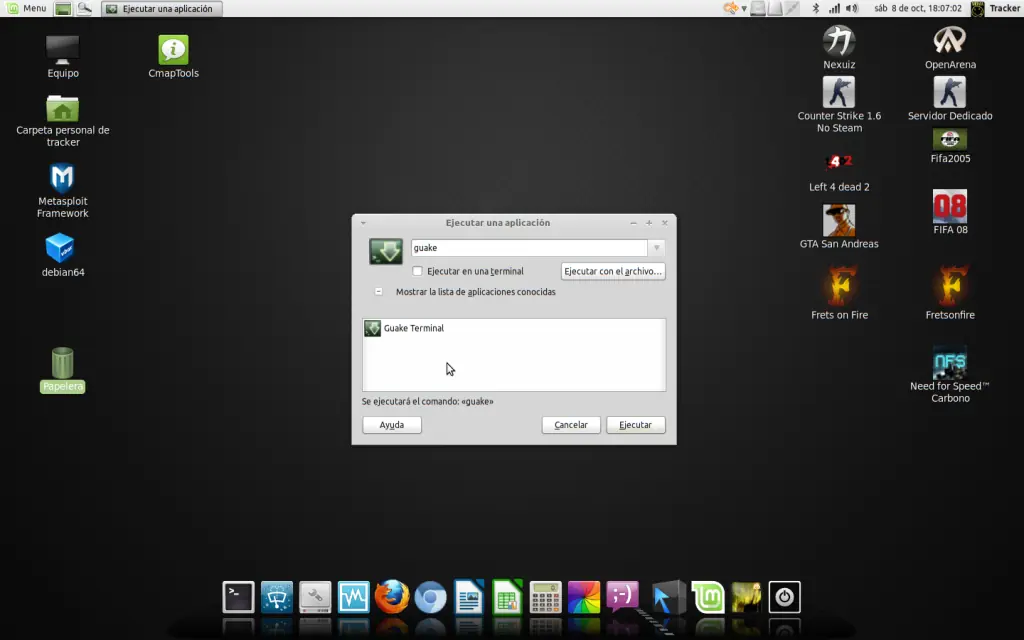
Buenas hoy les traigo un pequeño tutorial de como compilar un kernel al estilo Debian en LinuxMint.Lo que hoy voy a utilizar para realizar la compilacion del codigo fuente Linux va a ser:1) Pc con LinuxMint Debian Edicion instalado.2) Conexión a Internet para descargar la fuentes del kernel.Bueno para comenzar lo que haremos es abrir un termial virtual en mi caso como uso Gnome voy a abrir Guakeapretando Alt+f2 y escribo guakenos sale algo asi:luego apretando f12 desplegamos la consolaacto seguido descargaremos las fuentes del kernel Linux para luego ser compiladas para esto escribimos:$ wget http://www.kernel.org/pub/linux/kernel/v3.0/linux-3.0.tar.bz2una vez descargado el codigo fuente lo copiaremos a la carpeta donde es recomendado compilarlo.Con el comando:$ sudo cp -R linux-3.0.tar.bz2 /usr/src/Ahora nos movemos al directorio con el comando$ cd /usr/srcActo seguido descomprimimos el codigo fuentecon el comando$ sudo tar jxvf linux-3.0.tar.bz2 Ahora como es recomendable crear un enlace simbolico al codigo fuente lo hacemos de la siguiente manera$ sudo ln -s linux-3.0 linuxahora nos dirigimos al enlace simbolico$ cd linuxAhora que estamos aca solo nos falta empezar a configurar nuestra futuro kernel pero antes de eso necesitamos de ciertas herramientas para llevar a cabo nuestro objetivo.En la consola escribimos esto$ sudo aptitude install kernel-package libncurses5-dev build-essential makedespues de instalar las librerias y programas que necesitamos vamos a conectar todos los dispositivos que queremos que entre en el nucleo a nuestra pc como ser pendrive impresora discos externos todo los dispositivos usb ya que si haces los siguientes comandos sin haber conectado estos dispositivos el kernel no los detectara ahora si como super usuario o como sudo hacemos esto# make localmodconfig este comando lee los dispositivos usados por tu computadoras y las agrega al archivo .config como modulos.Seguidamente hacemos # make localyesconfiglo que hace esto es similar al anterior nada mas que esta vez no agrega como modulos sino como pertenecientes al nucleo. con esto estaria nuestro codigo listo para ser compilado pero recomiendo que verifiquen bien si estan todos los dispositivos incluidos.Con el siguiente comando revisamos la configuracion# make menuconfigy nos saldrá esto que es el menu de configuración del codigo del kernello que yo siempre reviso si integro en mi nuevo kernel es lo siguientey al tener una placa aceleradora nvidia deshabilito todo excepto el driver Vesa una vez hecho esto guardamos la configuración en save y damos enterahora solo nos queda compilarlo esto tardara dependiendo las modificaciones y el poder de tu pccon este primer comando limpiamos lo que no incluira# make cleany con ese damos la orden de compilacion con ciertas sugerencias# make-kpkg --initrd --append-to-version=-msi-amd64 --revision x2 kernel_image kernel_headerscon el argumento: --initrd da la orden de que genere el archivo initrd.img--append-to-version=” colocamos como queremos que se llame nuestro kernel--revision va a ser la revision de empaquetadakernel_image generara el linux-image-xxxx.deb (nuestro kernel)kernel_headers generara linux-headers-xxxx.deb (las cabeceras de nuestro kernel)una vez compilado solo nos queda hacer un:# cd .. && dpkg -i *.debcon lo que instalaremos nuestro kernel con su respectiva cabecerasesto es todo espero que les haya servido y gustado..::racker::..
Hola amigos estuve haciendo un programita en bash (ejercicio en bash en todo caso) porque la verdad estoy re podrido de recuperar grub o grub2 a cada momento o cuando una netbook llega con problema de que la imagen de disco no se carga lo mas facil es levantar o reescribir el gestor de arranque en la MBR. En si hace preguntas faciles... no quiero subirlo así que lo que copio lo pegan en un archivo de texto con el nombre que quieran y la extensión sh por ejemplo yo lo llame Restaura_Grub.sh.. #!/bin/bash ## Restaurar Grub y Grub2 by ..::TRACKER::.. ## saludo () { echo "Saludos y Gracias powered by ..::TRACKER::.."; sleep 3s } desmontaje () { sudo umount /mnt/$NOMEXT/proc sudo umount /mnt/$NOMEXT/dev sudo umount /mnt/$NOMEXT sudo rmdir /mnt/$NOMEXT if [ $? -eq 0 ]; then echo "Desmontaje exitoso" return else echo "Se produjo un error" fi } montaje () { while [ "$OPCION" != 3 ] do echo "####################" echo "Sistema de archivos:" echo "[ 1 ] Linux" echo "[ 2 ] volver" echo "####################" read -p "Ingrese una opción: " SIS case $SIS in 1) montaje_ext;; 2) break;; *) echo "Opción ingresada invalida, intente de nuevo";; esac done } montaje_ext () { read -p "Ingrese el nombre del Volumen Linux a montar:" NOMEXT if [ ! -d "/mnt/$NOMEXT" ]; then sudo mkdir /mnt/$NOMEXT else echo "se montará en /mnt/$NOMEXT" fi sudo mount /dev/$NOMEXT /mnt/$NOMEXT sudo mount --bind /dev/ /mnt/$NOMEXT/dev sudo mount --bind /proc/ /mnt/$NOMEXT/proc if [ $? -eq 0 ]; then echo "Montaje exitoso" while [ "$OPCION" != 3 ] do echo "##################################" echo "Reinstalar Grub2:" echo "[ 1 ] Reinstalar gestor de arranque" echo "[ 2 ] volver" echo "##################################" read -p "Ingrese una opción: " SOS case $SOS in 1) reinstalar_grub;; 2) break;; *) echo "Opción ingresada invalida, intente de nuevo";; esac done break else echo "Se produjo un error" sudo rmdir /mnt/$NOMEXT echo "Tratando de Restaurar Sectores dañados en el Disco" sudo fsck -fyc /dev/$NOMEXT if [ $? -eq 0 ]; then echo "Se han recuperado algunos sectores dañados vuelva a intentarlo" else echo "NO PUEDE RECUPERARSE CON ESTE SOFTWARE" fi fi } reinstalar_grub () { read -p "ingrese el nombre del disco que decidio montar pero de la siguiente manera si eligio sda1 ingrese sda, si eligio sdb1 ingrese sdb solamente:" RAIZ sudo chroot /mnt/$NOMEXT grub-install --recheck /dev/$RAIZ if [ $? -eq 0 ]; then echo "EL cargador de arranque se restauro satisfactoriamente, reinicie para arrancar desde el disco rigido de la netbook." break else echo "Se produjo un error" fi } while [ "$OPCION" != 4 ] do echo "#################################" echo "Software para la restauracion del sistema de arranque de las netbooks by ..::TRACKER::.." echo "#################################" echo "[ 1 ] Información de Discos Duros" echo "[ 2 ] Montar Particiones" echo "[ 3 ] Desmontar Partciones" echo "[ 4 ] Salir" read -p "Ingrese una opción: " OPCION case $OPCION in 1)sudo sfdisk --list;; 2)montaje;; 3)desmontaje;; 4)saludo;; *) echo "Opción ingresada invalida, intente de nuevo";; esac done exit Una vez que copian en un archivo de texto le dan permisos de ejecución entonces cada vez que arrancan con un livecd enchufan el pen lo ejecutan haciendo doble click y ejecutar en terminal se despliega un menu donde las opciones son ################################# Software para la restauracion del sistema de arranque de las netbooks by ..::TRACKER::.. ################################# [ 1 ] Información de Discos Duros [ 2 ] Montar Particiones [ 3 ] Desmontar Partciones [ 4 ] Salir Ingrese una opción: Opcion 1 seria para ver la informacion de disco Raíz a recuperar /dev/sda1, /dev/sdb1 ..etc Así: Disco /dev/sda: 38913 cilindros, 255 cabezas, 63 sectores/pista Unidades = cilindros de 8225280 bytes, bloques de 1024 bytes, contando desde 0 Disp. Inic. Princ. Fin Nºcil Nºbloq. Id Sistema /dev/sda1 * 0+ 9399- 9400- 75497472 83 Linux /dev/sda2 9399+ 38652- 29253- 234974208 83 Linux /dev/sda3 38652+ 38913- 262- 2097152 82 Linux swap / Solaris /dev/sda4 0 - 0 0 0 Vacía Disco /dev/sdb: 60801 cilindros, 255 cabezas, 63 sectores/pista Unidades = cilindros de 8225280 bytes, bloques de 1024 bytes, contando desde 0 Disp. Inic. Princ. Fin Nºcil Nºbloq. Id Sistema /dev/sdb1 0+ 60801- 60802- 488385536 83 Linux /dev/sdb2 0 - 0 0 0 Vacía /dev/sdb3 0 - 0 0 0 Vacía /dev/sdb4 0 - 0 0 0 Vacía ################################# Software para la restauracion del sistema de arranque de las netbooks by ..::TRACKER::.. ################################# [ 1 ] Información de Discos Duros [ 2 ] Montar Particiones [ 3 ] Desmontar Partciones [ 4 ] Salir Ingrese una opción: "Como veran mi disco raiz es /dev/sda1" entonces seguimos con la opcion 2 Opcion 2 Nos dara esto: #################### Sistema de archivos: [ 1 ] Linux [ 2 ] volver #################### Ingrese una opción: seleccionamos 1 (mas que nada es una opcion para volver si no querias montarla) nos devolvera algo asi: Ingrese el nombre del Volumen Linux a montar: en este caso usamos la info que nos dio la primer opcion si tu boot estaba en /dev/sda1 solo escribe sda1, analogamente si estaba en /dev/sdb1 escribe solo sdb1 o sea cual sea tu particion. una vez hecho eso nos devolvera esto Ingrese el nombre del Volumen Linux a montar:sda1 --> en mi caso fue sda1 Montaje exitoso ################################## Reinstalar Grub2: [ 1 ] Reinstalar gestor de arranque [ 2 ] volver ################################## Ingrese una opción: ahora bien si todo salio bien nos dira ese mensaje de "Montaje exitoso" y nos dará la opcion de reinstalar gestor de arranque la cual usaremos en esta opcion seleccionamos 1 y el gestor de arranque se restaurara. P/D: si no deja montar la particion es debdo a que el disco no es el correcto o que tiene errorers si tiene errores solo hará un escaneo devolviendo nuevamente la opcion de montarlo si todo va bien sino vuelve a la primer opcion para salir. Yo lo uso en un usblive donde tengo una carpeta con ese archivo una vez que arranca el usb voy a /media/cdrom/"mi_carpeta"/Restaurar_Grub.sh de ahi lo ejecuto y va sin problemas Espero que les funcione como a mi gracias Acá les dejo un enlace de Dropbox para que lo descarguen porque a veces copiando generan errores Descargar https://www.dropbox.com/s/d2xwl25la5r1n2u/Restaurar_Grub.sh ..::TRACKER::..