tortosi
Usuario (España)

En este tutorial vamos a utilizar Illustrator para dar un pequeño efecto 3D. No os preocupéis si no lo habéis utilizado nunca, ya que son pasos muy fáciles y simples. Necesitamos Photoshop e Illustrator CS3 mínimo.Empezaremos creando un nuevo documento con Photoshop, seleccionaremos Archivo > Nuevo desde el menú, o bien con las teclas Ctrl + N. Voy a utilizar el tamaño que necesito para hacer un banner que estoy preparando, por lo que escogeré 450 x 150 píxels. y un fondo transparente para que se adapte a la web. Ahora cambiamos a herramienta de texto, podemos escogerlo en la barra o pulsando la tecla T. Ahora escribimos el texto que necesitamos. Escogemos la fuente Ballpark, de color negro y el tamaño que utilizo es de 60. Si no disonéis de esta fuente la podéis conseguir gratuitamente en http://daFont.comCon la herramienta de Texto activa todavía, pulsaremos el botón derecho del ratón y seleccionaremos la opción Crear trazado de trabajo. Si nos fijamos, se han marcado todos los puntos alrededor el texto. Vamos a cambiar a la herramienta Selección de Trazado pulsando la tecla A, luego hacemos clic desde una esquina y arrastramos el cursor sin soltar el botón hasta seleccionar todo el texto. De esta manera se seleccionan todos los puntos.Ahora tenemos que asegurarnos que no se deselecciona nada y se quede alguna parte del texto atrás. Con todo seleccionado vamos a la barra superior de nuestra pantalla y hacemos clic al botón Combinar (Si no ves el botón combinar es porque no tendrás seleccionada la herramienta Selección de tramo activo). Con los trazos seleccionados ya podemos copiar con las teclas Ctrl + C. Una vez copiado al porta papeles, sin cerrar el Photoshop, ya podemos abrir el Illustrator.Creamos un nuevo documento con Ctrl + N y le damos los mismos valores que le dimos al crear el documento de Photoshop.Una vez creado ya podemos pegar el texto que teníamos al porta papeles con las teclas Ctrl + V. Nos dará dos opciones de pegado, debemos seleccionar Forma Compuesta tal y como muestro en la imagen:Lo más seguro es que al pegar los trazos no tengan color, eso puede ser un problema si se anula la selección, por lo que vamos a utilizar la paleta de color para darle un relleno gris (# E5E5E5). Si no ves la paleta, selecciona Ventana > Color en el menu principal. Vamos a la ventana de la paleta y en Relleno, hacemos doble clic y se abre el selector de color, donde pegaremos el código de color anterior.El resultado debe ser parecido a este. Si os fijáis hay un tono gris claro como relleno:Con las trazas seleccionadas todavía, vamos al menú y elegimos: Efecto > 3D > Extursión y biselado… En la nueva ventana que se abre damos al botón Más opciones para expandir y ver el cuadro de diálogo completo. Cambiad los valores y poned los que muestro en la imagen inferior. Fijaros en la fuente de luz que le doy a la esfera, estando situada en la parte inferior derecha. Si tienes la vista previa activada verás los cambios al instante:Tal y como tenemos los bordes en 3D en estos momentos, el Photoshop no los interpretaría correctamente. Vamos a solucionar esto para poder pasar de nuevo al Photoshop. Desde el menú principal elegimos Objeto > Expandir Apariencia. Ahora ya es compatible con nuestro Photoshop!Cambiamos de nuevo al Photoshop, pero no cerramos el Illustrator que lo necesitaremos una vez más.Con el texto seleccionado en el Illustrator, pulsamos las teclas Ctrl + C para seleccionar el texto.Vamos al Photoshop. Antes de pegar podemos borrar el texto que teníamos anteriormente, pero debemos conservar la capa. Hacemos Ctrl + V para pegar. Cuando nos pregunta como lo pegamos le respondemos Objeto Inteligente.Ahora la capa que teníamos la renombramos como Fondo, de esta forma iremos identificando las capas y nos será más fácil, y a la nueva capa que se ha creado ahora con la nueva imagen pegada le llamaremos Texto3D.Ahora debemos volver a Illustrator para obtener otro trazo. Esta vez necesitamos el texto plano de la parte superior de nuestra figura 3D.Hacemos clic fuera de la imagen para asegurarnos de no tener nada seleccionado. Cuando hayamos deseleccionado, con la tecla Shift presionada seleccionamos la capa superior del texto. Solo debe quedar seleccionada la parte de texto más oscura sin el relieve, tal y como muestro en la imagen:Una vez seleccionado copiamos con Ctrl + C y volvemos a Photoshop para pegar con Ctrl + V.Volvemos a escoger como Objeto Inteligente.Para diferenciar las capas, le vamos a cambiar el color de relleno mediante una capa de estilo. Primero la renombramos para identificarla. A esta le ponemos Texto 2D #1. Luego, en la paleta de capas, le damos al botón derecho del ratón sobre esa misma capa y escogemos la opción: Opciones de Fusión. En estilos de la izquierda escogemos Superposición de Colores y le damos a cambiar el color poniendo 323232 y le damos a aceptar. En la imagen inferior se aprecian los nombres de las capas, y la selección de estilo y el color que le doy al texto de esta capa:Ahora el siguiente paso es situar la capa 2D en la posición correcta. Esta debe ajustarse de forma que se vea como si fuera la parte superior de las letras 3D. Puedes ayudarte con el zoom para acercar la imagen y verlo con más exactitud. El resultado debe ser como el siguiente:Ahora vamos a modificar un poco la capa superior para darle un mayor realismo 3D. Empezamos duplicando la capa Texto 2d #1, para ello la seleccionamos en la paleta de capas y pulsamos las teclas Ctrl + J. La renombramos poniéndole Texto 2D #2. Con la capa nueva seleccionada, pulsamos la tecla V para activar la herramienta Mover y con las flechas (cursores), pulsamos una ver la de Arriba y una vez la de Izquierda. De esta forma la desplazamos un poco de la capa inferior.En este paso vamos a editar el estilo de la capa Superposición de Colores del texto 2D #1. Vamos a la paleta de capas y le damos doble clic a la capa que hemos mencionado y se abre el cuadro de diálogo Estilos de Capa. En la columna izquierda seleccionamos Superposición de Colores y le damos color Blanco (FFFFFF). Aceptamos para confirmar el cambio.Como podéis apreciar, ya se empieza a ver el resultado, aunque todavía faltan algunos detalles:Si necesitamos redimensionar la imagen, este es el momento, pero no olvides que debes tener todas las capas seleccionadas para hacer este paso. Recuerda que si haces algún paso en falso tienes la opción Deshacer con las teclas Ctrl + Z.A continuación vamos a crear una pequeña sombra debajo de nuestro texto 3D. Hacemos clic con la tecla Ctrl pulsada sobre el icono de la capa Texto 2D #1 y luego pulsamos la tecla D para resetear los colores. Esto hace que en opciones de relleno pase a primer plano el color Negro. Ahora debemos crear una capa nueva debajo de la capa Texto 3D con el botón que tenemos en la paleta de capas. Aseguraros de crearla debajo de la capa que digo. Observad mi imagen como está creada, y como tengo la selección del texto. Una vez creada la capa, pulsamos las teclas Alt + Ctrl para copiar el texto que seleccionamos antes de la capa Texto 2D #1 pero en color negro, que por eso reseteamos los colores de la paleta. A simple vista tu no verás los efectos de la nueva capa, pero si has seguido los pasos al pie de la letra está creada en su lugar. Ahora renombramos la capa nueva como Sombra #1.Imagen de ejemplo:En este paso vamos a retocar un poco los bordes de nuestra sombra, por lo que en el menú principal vamos a Filtro > Desenfocar > Desenfoque Gaussiano y le damos un valor de 0,5 de Radio y le damos a Aceptar. (No olvides que debes tener la capa Sombra seleccionada). Ahora con la flecha cursor hacia abajo la pulsamos hasta que veamos que nos aparece la sombra. Máximo la bajamos que se muestre 1 o 2 píxels por debajo del texto 3D. Tan solo es para dar un pequeño efecto de sombra. Si le damos más de 2 queda bastante feo. Yo recomiendo tan solo 1. Con la primera sombra creada, la segunda será mucho más fácil. Vamos a duplicar la sombra #1. Con la sombra #1 seleccionada pulsamos las teclas Ctrl + J y con esto ya hemos duplicado la capa. Renombramos la segunda como Sombra #2. Volvemos a Desenfoque Gaussiano Filtro > Desenfocar > Desenfoque Gaussiano y esta vez le damos un radio de 2px.Debido a que le dimos la fuente de luz a nuestro objeto 3D desde la esquina inferior derecha, vamos a hacer una pequeña modificación para hacer un efecto un poco más convincente. Con la capa Sombra #2 seleccionada pulsamos Ctrl + T para seleccionar la herramienta de Transformación Libre, para mover un poco los puntos de arriba y la izquierda un poco para tirar de la sombra. No lo hagas demasiado, tan solo un poco para que se intuya un poco la sombra. Fíjate en mi imagen:En la Capa Sombra #2 le doy una opacidad (Paleta de capas) de 70% para aumentar un poco más el realismo. Puedes darle muchos efectos diferentes y utilizar este manual para crear diferentes textos u objetos. Este es solo un pequeño ejemplo de cómo puedes utilizarlo.Este es mi logo de la web ya finalizado!Espero que les haya gustado esta guía.
Como dice el título vamos a ver como abrir varios links con un solo clic. A demás podemos controlar si abrirlos todos en una ventana nueva o uno de ellos en la misma que tenemos abierta.Para ellos nos vamos a ayudar de un pequeño Javascript.Veamos un simple código HTML con una etiqueta común <a>: <a href="TU_URL" target="_blank">Texto del link</a> Al hacer clic, este código se abrirá TU_URL en una nueva ventana. Para agregar otro enlace, basta con añadir el siguiente código antes de > en la etiqueta de apertura: onclick="window.open("TU_2nda_URL");" Se abrirá TU_2nda_URL en una nueva ventana. Para agregar más vínculos, sólo tienes que añadir más window.open (); antes de las comillas de cierre.Un ejemplo práctico de ello: <a href="http://linux.msgsistemes.es/" target="_self" onclick="window.open("http://google.es/"); ">Este código abre mi web en la misma ventana y google en una nueva</a> Si quisieras abrir tres links, sería así: <a href="TU_URL" target="_blank" onclick="window.open(""TU_2nda_URL""); window.open(""TU_3era_URL"");">Texto del link</a> Con este sistema puedes poner los que quieras.Espero que le sirva. A disfrutarlo!______________________________________________________________________________________________Te apasiona Linux?Solo GNU/Linux Manuales y guías de Linux y diseño en general.
Este post es mi particular homenaje al mayor monologuista que he tenido oportunidad de ver. Que quede claro que todo lo que dice es una simple y mera actuación, por lo que no voy a permitir comentarios en el post de índole racista, política, sexista o discriminatoria de cualquier tipo Pepe Rubianes fue un actor, director de teatro y monologuista. Destacó por su ironía, su ácido sentido del humor y la incontenible verborrea salpicada de palabras malsonantes. Nació en Villagarcía de Arosa, Pontevedra, 2 de septiembre de 1947 y murió a causa de una cáncer en Barcelona, 1 de marzo de 2009. Se definía a sí mismo como «un actor galaico-catalán»: Galaico porque nací en Galicia, aunque casi nunca he vivido allí, y catalán porque siempre he vivido en Cataluña, aunque nunca nací aquí En primer lugar os dejo algunos fragmentos destacados y para acabar la actuación entera del espectáculo Pepe Rubianes sòlamente. Rubianes - Aznar, ese "vasallo lameculo" del borracho y cocainómano de Bush... (2003) link: http://www.youtube.com/watch?v=ddMKO6mE9T8 Rubianes Solamente Obispo link: http://www.youtube.com/watch?v=mc_dtvtnDBo Pepe Rubianes - Casa real, monarquía y otras fechorías link: http://www.youtube.com/watch?v=B3qFg5UpGyU Pepe Rubianes - Herencia de María, el cura, obispos y exorcismo link: http://www.youtube.com/watch?v=Xu4haDES13U Y para terminar... Pepe Rubianes Sòlamente Parte 1 link: http://www.youtube.com/watch?v=bkssQF7YYr8 Parte 2 link: http://www.youtube.com/watch?v=PVernxeuXAM Parte 3 link: http://www.youtube.com/watch?v=T9w-qHm-Kt4 Parte 4 link: http://www.youtube.com/watch?v=R2X4FLQvExc Parte 5 link: http://www.youtube.com/watch?v=gRdbs5XoUc8 Parte 6 link: http://www.youtube.com/watch?v=jtJWMKuKLLs Parte 7 link: http://www.youtube.com/watch?v=9luFSO63ILo Parte 8 link: http://www.youtube.com/watch?v=_aTrO_w61ho Parte 9 link: http://www.youtube.com/watch?v=JYysQZYCQvg Parte 10 link: http://www.youtube.com/watch?v=eCC0ct-kMNs Parte 11 link: http://www.youtube.com/watch?v=U16ZrvwPTOo Parte 12 link: http://www.youtube.com/watch?v=xk_hCSJ99AY Parte 13 link: http://www.youtube.com/watch?v=qcB19HUNpJM
¿Necesitas encontrar un trozo de código y no sabes dónde está el archivo?En mi tiempo libre me gusta aprender cosas nuevas y ahora estoy con el php y el MySQL. Muchas veces echaba de menos el windows con su Dreamwever por la función que tenía de encontrar un trozo de código dentro de una carpeta o incluso en todo el disco duro.Por suerte con Linux tenemos un comando muy útil para eso y más rápido y efectivo que el Dreamweaver. Este comando es el grep.Os escribo unos ejemplos y luego os los explico con más detalle:grep -iRnH 'navigation' *grep -iRnH 'navigation' *.pygrep -iRnH 'navigation' /var/www/config/*.confPrimero os explico las opciones que he usado y el motivo:-i Lo que hace es ignorar si está escrito en mayúsculas o minúsculas, por lo que si no sabes seguro como está usa esta opción.-R Lee todos los ficheros bajo cada directorio recursivamente. Por lo que busca dentro de carpetas y subcarpetas.-n Nos muestra el número de línea donde está la coincidencia.-H Muestra el nombre del archivo donde está la coincidencia. Esta opción puedes dejar de ponerla, ya que si buscas en un directorio con múltiples archivos la escoge automáticamente.Simplemente queda explicar que entre las comillas 'navigation' ponemos el texto que deseamos buscar.Y al final escribimos la ruta. Si queremos buscar dentro de todos los archivos ponemos un asterisco *, y si solo queremos buscar en ciertos tipos de archivos ponemos un asterisco seguido de punto y su extensión *.confVálido para todas las distros!!
Muchos de vosotros conoceréis la opción que tienen algunas distros de poder abrir un terminal en la carpeta en la que te encuentras en Nautilus. Yo lo conozco de LinuxMint y la verdad es que cuando estoy con mi servidor debian lo echo de menos, pero ahora ya tenemos la solución (Bueno... hace mucho que está pero yo lo he descubierto hoy, xD) Esto es muy práctico, ya que muchas veces debemos llegar a una carpeta que tiene un nombre muy largo de escribir, con mayúsculas y minúsculas, guiones y otras cosas que dificultan el comando para entrar. Pues con eso, solo debes navegar hasta su interior en el entorno gráfico y dar al botón derecho y escoger la opción. La consola se abre en esa carpeta. Para lograrlo solo debes instalar desde terminal lo siguiente (no olvides que para instalar debes estar como root): aptitude install nautilus-open-terminal Reiniciáis el sistema y listo! Espero que les guste! ______________________________________________________________________________________________ Te apasiona Linux? Solo GNU/Linux Manuales y guías de Linux y diseño en general.
Si hay algo que los usuarios nuevos (y no tan nuevos) llevan realmente mal es moverse por el directorio de archivos vía Terminal. Existen herramientas (plugins) tales como Nautilus Open Terminal que facilitan mucho las cosas posibilitando mediante el menú desplegable la apertura de un Terminal en la ubicación presente. Si bien este plugin cumple perfectamente las expectativas ¿cuanto mejor sería si estuviese integrado en el propio Nautilus?. Hoy os presento una herramienta que realizará precisamente esto. A parte de posibilitarnos un practico Terminal lo hace de la forma más versátil. Si eres de los que no te gusta ver constantemente el terminal en Nautilus, no te preocupes, en su lugar verás una practica barra desde donde podrás activar en el momento que gustes la vista del Terminal: Podemos hacer que se muestre en el momento que queramos simplemente pulsando el botón Mostrar: La verdad que dentro de la apariencia "simple" de esta herramienta es bastante completa y configurable. Cosa que podremos comprobar si entramos en las Preferecias del programa. En General tenemos las opciones más básicas, desde mostrar por defecto el Terminal, la altura que queremos que ocupe éste, incluso la forma del cursor parpadeante del prompt del sistema. No podía faltar la posibilidad de cambiar los colores... ...así como el tamaño y tipo de tipografía: Una opción muy interesante es la posibilidad de mostrar unicamente el Terminal en algunas carpetas y no en todas: Por último en la Ayuda nos muestra una sería de atajos del teclado que deberías conocer ya que por ejemplo aún no tiene soporte para copiar y pegar vía mouse y se debe hacer mediante atajos que no son nada complicados. La ejecución ahora de cualquier programa desde la ubicación actual te será ahora más fácil y practica que nunca: Tanto con Panel simple como Panel doble usando también doble Terminal... ...o no, según convenga: Para instalar Nautilus Terminal lo realizaremos vía repositorio natty (ojo Oneiric no está soportado): deb http://ppa.launchpad.net/flozz/flozz/ubuntu natty main deb-src http://ppa.launchpad.net/flozz/flozz/ubuntu natty main # Key: 75034BEC Una vez añadido y actualizado el repositorio lo instalamos así: sudo apt-get install nautilus-terminal Después para que sean reflejados los cambios, reiniciamos Nautilus así: killall nautilus Desde luego una utilidad muy interesante que de seguro gustará a muchos. ______________________________________________________________________________________________ Te apasiona Linux? Solo GNU/Linux Manuales y guías de Linux y diseño en general.

Este post no es mío. Simplemente lo he encontrado navegando y me ha parecido muy interesante para compartir con los que restéis interesados con el diseño y desarrollo web. Espero que les sea útil como a mí me ha sido!Vaya por delante que no soy ningún experto en posicionamiento (¿existe realmente alguno? ) pero tengo algo de experiencia (a pesar de mis reducidos conocimientos sobre la materia) y he conseguido colocar alguna página comercial la primera para determinados términos de búsqueda en Google.¿Suerte? es posible pero voy a compartir con vosotros lo que suelo buscar cuando trato de conseguir enlaces para determinada página web poniendo (para ilustrarlo) un ejemplo concreto con el directorio de enlaces porporcionado por Compartimos.net (de estos hay muchos pero alguno tenía que ser el “afortunado”, ¿no os parece?)¿Sirven para algo?Son muchos los que opinan que los directorios de enlace no sirven absolutamente para nada pero, la poca experiencia que tengo con el posicionamiento me hace creer que cuantos más y mejores sean los enlaces (pagerank) mejor que mejor. No seré yo el que diga que no a un buen enlace de PR5 o superior Sin ir muy lejos, la página principal de compartimos.net tiene un PR5 (lo cual no quiere decir que todas las subcategorías tengan dicha “puntuación” como veremos más adelante)El PageRankAunque todos los enlaces cuentan (cantidad y calidad deben ser tenidos en cuenta aunque cuanto más enlaces de gran calidad mejor) deberemos buscar que la página en la que se coloque nuestro enlace tenga un pagerank lo más alto posible.Busca, siempre que te sea posible, que no haya demasiados enlaces en la página donde vayas a colocar el tuyo; para que se “vea” el motivo visualiza dicha página como una bolsa de plástico llena de agua (el pagerank), si la agujereamos, el pagerank se repartirá por igual entre todos y cada uno de los agujeros que tenga. Si sólo tiene un agujero, toda el agua será para ti Volviendo, a nuestro directorio de enlaces (COMpartimos.NET) busca una subcategoría afín (ya verás por qué) que no tenga demasiados enlaces.Enlaces “significativos”¿Te imaginas colocar un enlace al sexshop que has montado en un directorio de artículos para bebés?Aunque cada día menos (hemos matado a la gallina de los huevos de oro) se utilizan los directorios para ganar visitas (para eso están las redes sociales hoy en día) lo realmente interesante es que la temática sea afín para “ganar puntos” de cara a los buscadores.Es por ello que muchos pagan artículos para que se incluyan enlaces a la web de su producto y/o empresa.Dentro de Compartimos.net, yo colocaría un enlace a Solo GNU/Linux dentro del subapartado Tutoriales por tratar la temática más parecida a la que se refleja en el blog.Enlaces válidosColocar un enlace a tu blog o página web en un directorio de enlaces no es suficiente; debes evaluar si dicho enlace será tenido en cuenta por el buscador.Para ellos asegúrate que no incluye el atributo “nofollow” (algo muy habitual en los comentarios de los blogs pero parece que el spam no se ha querido enterar del tema )En el caso de Compartimos estamos tranquilos, como se observa en la imagen, todos los enlaces son tenidos en cuenta.Detalles interesantesHemos utilizado como ejemplo para ilustrar los conceptos explicados el directorio de enlaces Compartimos.net que, aunque estéticamente no es una maravilla, si que incluye una serie de características interesantes: 1- No requiere (aunque dicen que es de bien nacidos ser agradecidos ) enlaces recíprocos para que acepten nuestros enlaces 2- Cada enlace registrado dispone de sus propias estadísticas SEO 3- Ofrece herramientas adicionales como comprobador de dominios libres o de posición en buscadores. 4- Gran cantidad de datos detallados (destaca su soporte para redes sociales) como puede observarse en la siguiente captura; ¿te gustaría contactar con el dueño de dicha web? puedes, ¿cómo quieres hacerlo? (skype, facebook, twitter, Linkedin, google+, …)ConclusiónAunque colocar unos pocos enlaces no es suficiente para conseguir que tu web se coloque en los primeros puestos de Google, es interesante conocer algunos de los conceptos básicos a tener en cuenta a la hora de intentar posicionarte en Internet.______________________________________________________________________________________________Te apasiona Linux?Solo GNU/Linux Manuales y guías de Linux y diseño en general.
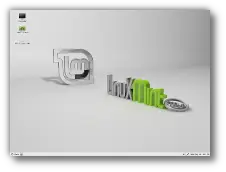
Ya tenemos disponible la nueva versión de Linux Mint RC. La nueva versión es la 13 y su nombre es "Maya". Para descargarla puedes dirigirte a su web y obtener la versión que te sea más adecuada y por el medio que mejor se adapte a tus necesidades. Las novedades más destacarles son: MATE 1.2 Cinnamon 1.4 MDM Mejoras en el sistema Motores de búsqueda Requisitos del sistema: x86 processor (Linux Mint 64-bit requires a 64-bit processor. Linux Mint 32-bit works on both 32-bit and 64-bit processors). 512 MB RAM (1GB recommended for a comfortable usage). 5 GB of disk space Graphics card capable of 800×600 resolution CD/DVD drive or USB port UPGRADE DE VERSIÓN ANTERIOR Para actualizar de una versión de mint anterior debéis editar el archivo sources.list nano /etc/apt/sources.list Los repositorios que deben quedar son los siguientes: deb http://packages.linuxmint.com/ maya main upstream import deb http://archive.ubuntu.com/ubuntu/ precise main restricted universe multiver$ deb http://archive.ubuntu.com/ubuntu/ precise-updates main restricted universe $ deb http://security.ubuntu.com/ubuntu/ precise-security main restricted univers$ deb http://archive.canonical.com/ubuntu/ precise partner deb http://packages.medibuntu.org/ precise free non-free Cuando terminéis de editarlos, tan solo debéis escribir en la consola lo siguiente: apt-get update apt-get dist-upgrade Evidentemente todo esto en usuario root Web de descarga oficial :http://blog.linuxmint.com/?p=2010
Muchas veces me ocurre que quiero enviar archivos a megaupload, Photobucket o similares y utilizan un cargador hecho en flash. El problema que nos encontramos es que a veces ni tan solo se inicia la descarga, o lo que es peor, que dejas en cola muchos archivos, con muchos MegaBites a subir y cuando vuelves te encuentras que el navegador ha tenido un error con el flash y no ha cargado nada en absoluto. Pues bueno, os dejo la solución para que no os ocurra más con el Firefox. Primero que nada vamos a la web de adobe para descargar el fichero que necesitamos. Como dice en el título es para Debian y LMDE. No he usado ubuntu, pero como veo que hay disponible el APT para la descarga supongo que no debe haber ningún secreto. De todos modos, si os falla a los Ubunteros con el APT podéis usar este mismo método. Web de descarga: Adobe FlashPlayer Si vais con vuestro navegador Firefox ya os detecta que navegador es y que sistema operativo utilizáis. Escogemos la opción .tar.gz para otro linux Descargamos el archivo y lo descomprimimos. No hace falta explicar como debemos descomprimirlo. Una vez lo tengamos vamos con el terminal a la ruta donde lo hayamos descomprimido y ejecutamos en modo root el comando: cp libflashplayer.so /usr/lib/mozilla/plugins/ Con esto lo que hacemos es copiar el archivo necesario en la carpeta lib. Reiniciamos el Firefox y ya podemos disfrutar de la última versión de Flash Player en nuestro navegador. Creo que El google-Chrome no tiene problemas con el Flash, pero si os ocasiona alguno hacéis en mismo procedimiento pero en la carpeta de chrome en vez de la de Mozilla Espero que os sea útil este aporte! ______________________________________________________________________________________________ Te apasiona Linux? Solo GNU/Linux Manuales y guías de Linux y diseño en general.
Muchas veces me ocurre que quiero enviar archivos a megaupload, Photobucket o similares y utilizan un cargador hecho en flash. El problema que nos encontramos es que a veces ni tan solo se inicia la descarga, o lo que es peor, que dejas en cola muchos archivos, con muchos MegaBites a subir y cuando vuelves te encuentras que el navegador ha tenido un error con el flash y no ha cargado nada en absoluto.Pues bueno, os dejo la solución para que no os ocurra más con el Firefox.Primero que nada vamos a la web de adobe para descargar el fichero que necesitamos. Como dice en el título es para Debian y LMDE. No he usado ubuntu, pero como veo que hay disponible el APT para la descarga supongo que no debe haber ningún secreto. De todos modos, si os falla a los Ubunteros con el APT podéis usar este mismo método.Web de descarga:Adobe FlashPlayerSi vais con vuestro navegador Firefox ya os detecta que navegador es y que sistema operativo utilizáis.Escogemos la opción .tar.gz para otro linuxDescargamos el archivo y lo descomprimimos. No hace falta explicar como debemos descomprimirlo. Una vez lo tengamos vamos con el terminal a la ruta donde lo hayamos descomprimido y ejecutamos en modo root el comando: cp libflashplayer.so /usr/lib/mozilla/plugins/ Con esto lo que hacemos es copiar el archivo necesario en la carpeta lib. Reiniciamos el Firefox y ya podemos disfrutar de la última versión de Flash Player en nuestro navegador.Creo que El google-Chrome no tiene problemas con el Flash, pero si os ocasiona alguno hacéis en mismo procedimiento pero en la carpeta de chrome en vez de la de MozillaEspero que os sea útil este aporte!