toroman_23
Usuario (México)
Desde hace mucho tiempo se nos intenta concientizar sobre lo importante que es cuidar nuestro medio ambiente y no tirar basura en cualquier lado. Pero mucha gente sigue sin entender, han lanzado basura al mar y el resultado es totalmente triste, muchas especies sufren la consecuencia de nuestros irresponsables actos. Aquí vemos a una tortuga que se enredó con unos anillos de plástico de cerveza o refresco y como fue creciendo el caparazón se fue quedando atrapado, deformándola. Que triste no?

////////////////////////////////////////////////////////////////////////////////////////////////////////////////////////////////////////////////////////////////// Buen dia comunidad este post va a ser corto ya que en este sistema de escritorio, con unos cuantos ajuste ya estaba listo a mi gusto ! Así se ve LXDE recen instalado en este caso instale Lubuntu desde cero Lo primero que vamos a hacer es cambiar el fondo de pantalla Basta con hacer click derecho en el escritorio y seleccionar Preferencias de escritorio Personalizar Panel -Nos posesionamos en el Panel -Click Derecho -Configuración del Panel Geometría en esta sección creo que es muy intuitiva no hay necesidad de explicar. Apariencia Applest del panel Aquí podrás agregar complementos al panel como: -Monitor del procesador -Monitor de temperatura -Separadores Entre otras Cambiar color y agregar transparencia al panel Nos vamos a: -Nos posesionamos en el Panel -Click Derecho -Configuración del Panel -Apariencia -Fondo -Agregamos Color solido y elegimos color Agregar acceso directos al Panel -Nos vamos a: -Nos posesionamos en el Panel -Click Derecho -Configuración del Panel -Applest del panel -Buscamos Barra de aplicaciones editar -hay agregamos, borramos, y le damos orden a los accesos. Personalizar, Color, Tema de iconos, cursor del ratón, Borde de las ventanas Nos vamos a: -Preferencias -Personalizar apariencia y comportamiento Color Resultado Tema de iconos los puede descargar del gnome look en el menú icons. ya descargado bastara con: Picar el boton instalar, buscar el archivo y aplicarlo. En mi caso uso el tema de iconos: Awoken se instala así: -Abres terminal -Y tecleas: * sudo add-apt-repository ppa:alecive/antigone * sudo apt-get update * sudo apt-get install awoken-icon-theme y ya te aparecerán para usarlos. y queda algo así Cursor del ratón Los Descargamos de gnome look, en el menu x11 mause Ya descargado bastara con: Picar el boto instalar, buscar el archivo y aplicarlo. Borde de las ventanas En esta parte los defraudare ya que todavía no he encontrado donde bajar temas para LXDE pero cuando encuentre modificare la gia. DISCULPEN. Escoger el de su agrado. Fuente -Regresamos a Controles -Fuente por defecto y elegimos la que nos guste. Resultado: Instalar un dock En mi caso instalare Docky que fue al que le encontré mayor funcionamiento Como lo instalo nos vamos a: -Preferencias del sistema -Centro de software de Lubuntu -lo buscamos e instalamos ya instalado necesitaremos algunos paquetes. Abrir consola y ejecutar *sudo su contraseña glxinfo | grep -i render (Este comando nos dira si nuestro controlador grafico anda funcionado bien en caso de que nos diga que software no esta instalado, la misma consola nos dara el comando apt-get install xxxx para el programa lo instalamos y volvemos a intetar glxinfo | grep -i render) no debe aparecer algo así direct rendering: Yes OpenGL renderer string: Mesa DRI nv05 x86/MMX/SSE2 Ahora necesitaremos xcompmgr *apt-get install xcompmgr y despues modicaremos el archivo autostart *sudo leafpad /etc/xdg/lxsession/Lubuntu/autostart Nota en caso de tener un distrito diferente a Lubuntu con LXDE la dirección correcta seria esta: sudo leafpad /etc/xdg/lxsession/LXDE/autostart. Y agregamos; @xcompmgr Nota: si los vídeos no andan bien instalar como reproductor predeterminado Dragon player y ahora si a disfrutar al 100 de nuestro dock y escritorio. Pantalla-so final A antes que se me olvide yo cambie PcmanFm por Thunar como Gestor de Archivos Y tampoco e visto si rula compiz ya que este ordenador es muy modesto solo tiene procesador Intel pentium 4 770 mg de memoria ram una tarjeta gráfica nividia vanta de 6 mg Cualquier duda dejar un comentario
Buen día comunidad ¿Que es Burg? Burg es un gestor de arranque basado en GRUB. Se utiliza un formato nuevo objeto que le permite ser construido en una gama más amplia de sistema operativo, incluyendo Linux / Windows / OSX / Solaris / FreeBSD, etc También tiene un sistema de menús muy configurable que funciona tanto en modo texto y gráfico. Después de mucho tiempo investigando como instalar burg en quantal, llegue a la solución bajando los paquetes del repositorio que funciona actualmente en precise Así que aquí les traigo los 2 (para 64 bit así como 32)paquetes, están ordenados numéricamente de 1 al 6 para su instalación Descarga 64 bits Descargar 32 bits A esta no mover le nada y solo presionar adelante Y a esta Solo palomear /dev/sda y presionar siguiente, después de esto continuar con la instalación normal de los paquetes Cuando ya se hallan instalado los paquetes proseguir con los siguientes comando en consola sudo burg-install /dev/sda sudo update-burg Y por ultimo comprobar que se instalo burg con: sudo burg-emu -D Esto seria todo, si quieres una gia mas detallada de como modificar burg, o instalarlo en ubuntu 12.04 ir al siguiente link http://www.ubuntu-guia.com/2010/01/blog-post.html Agradecimientos a @Maxi21Kpo Por recomendar: https://www.friendpaste.com/ Gracias por visitar mi post!!!! Únete a mi comunidad
////////////////////////////////////////////////////////////////////////////////////////////////////////////////////////////////////////////////////////////////// Buen dia comunidad este post va a ser corto ya que en este sistema de escritorio, con unos cuantos ajuste ya estaba listo a mi gusto ! Así se ve LXDE recen instalado en este caso instale Lubuntu desde cero Lo primero que vamos a hacer es cambiar el fondo de pantalla Basta con hacer click derecho en el escritorio y seleccionar Preferencias de escritorio Personalizar Panel -Nos posesionamos en el Panel -Click Derecho -Configuración del Panel Geometría en esta sección creo que es muy intuitiva no hay necesidad de explicar. Apariencia Applest del panel Aquí podrás agregar complementos al panel como: -Monitor del procesador -Monitor de temperatura -Separadores Entre otras Cambiar color y agregar transparencia al panel Nos vamos a: -Nos posesionamos en el Panel -Click Derecho -Configuración del Panel -Apariencia -Fondo -Agregamos Color solido y elegimos color Agregar acceso directos al Panel -Nos vamos a: -Nos posesionamos en el Panel -Click Derecho -Configuración del Panel -Applest del panel -Buscamos Barra de aplicaciones editar -hay agregamos, borramos, y le damos orden a los accesos. Personalizar, Color, Tema de iconos, cursor del ratón, Borde de las ventanas Nos vamos a: -Preferencias -Personalizar apariencia y comportamiento Color Resultado Tema de iconos los puede descargar del gnome look en el menú icons. ya descargado bastara con: Picar el boton instalar, buscar el archivo y aplicarlo. http://gnome-look.org/index.php?xcontentmode=120x121 En mi caso uso el tema de iconos: Awoken se instala así: -Abres terminal -Y tecleas: * sudo add-apt-repository ppa:alecive/antigone * sudo apt-get update * sudo apt-get install awoken-icon-theme y ya te aparecerán para usarlos. y queda algo así Cursor del ratón Los Descargamos de gnome look, en el menu x11 mause Ya descargado bastara con: Picar el boto instalar, buscar el archivo y aplicarlo. Borde de las ventanas En esta parte los defraudare ya que todavía no he encontrado donde bajar temas para LXDE pero cuando encuentre modificare la gia. DISCULPEN. Escoger el de su agrado. Fuente -Regresamos a Controles -Fuente por defecto y elegimos la que nos guste. Resultado: Instalar un dock En mi caso instalare Docky que fue al que le encontré mayor funcionamiento Como lo instalo nos vamos a: -Preferencias del sistema -Centro de software de Lubuntu -lo buscamos e instalamos ya instalado necesitaremos algunos paquetes. Abrir consola y ejecutar *sudo su contraseña glxinfo | grep -i render (Este comando nos dira si nuestro controlador grafico anda funcionado bien en caso de que nos diga que software no esta instalado, la misma consola nos dara el comando apt-get install xxxx para el programa lo instalamos y volvemos a intetar glxinfo | grep -i render) no debe aparecer algo así direct rendering: Yes OpenGL renderer string: Mesa DRI nv05 x86/MMX/SSE2 Ahora necesitaremos xcompmgr *apt-get install xcompmgr y despues modicaremos el archivo autostart *sudo leafpad /etc/xdg/lxsession/Lubuntu/autostart Nota en caso de tener un distrito diferente a Lubuntu con LXDE la dirección correcta seria esta: sudo leafpad /etc/xdg/lxsession/LXDE/autostart. Y agregamos; @xcompmgr Nota: si los vídeos no andan bien instalar como reproductor predeterminado Dragon player y ahora si a disfrutar al 100 de nuestro dock y escritorio. Pantalla-so final A antes que se me olvide yo cambie PcmanFm por Thunar como Gestor de Archivos Y tampoco e visto si rula compiz ya que este ordenador es muy modesto solo tiene procesador Intel pentium 4 770 mg de memoria ram una tarjeta gráfica nividia vanta de 6 mg Cualquier duda dejar un comentario
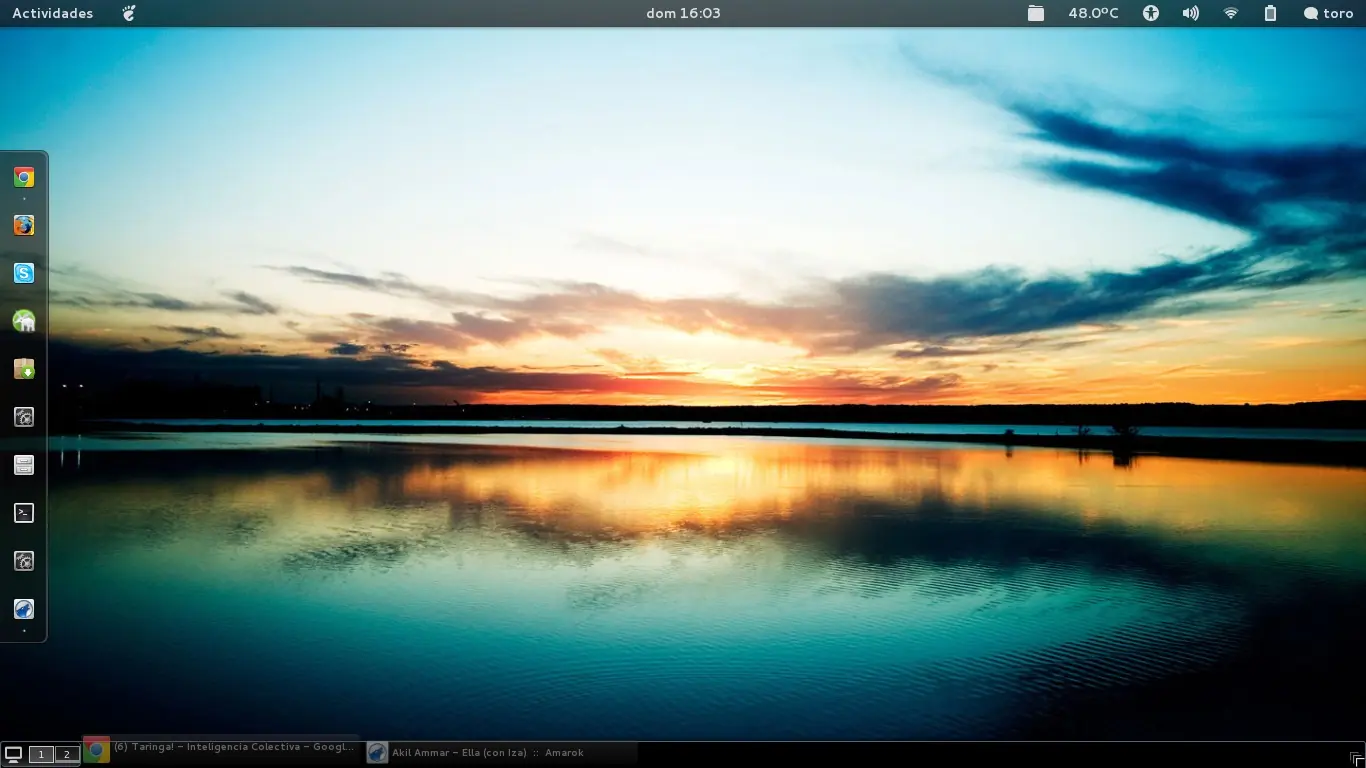
Buen dia Comunidad Hace unos días me instale gnome shell 3.4 en OpenSuse 12.2. Los resultados fueron magníficos gnome shell sin duda un entorno que apunta mucho al futuro pese a las tremendas criticas que recibe. Bueno sin mas que decir aquí dejo una captura El escritorio Menú de aplicaciones Menú clásico para los nostalgico Menu lugares Con una ventana abierta Con varias ventanas abiertas OPINIÓN Apesar de que gnome shell a sido blanco de innumerables criticas, pienso que es es un entorno con un futuro extremadamente prometedor ya que ademas de ser minimista es muy innovador, estable y agradable a la vista,etc. Muchos dicen que esta enfocado a pantallas tactiles pero en realidad después de usarlo un rato te das cuenta que no lo es del todo ya que es muy cómodo manejarlo de la mano de mouse. Gnome shell sin duda un buen entorno de escritorio muy poco valorado por lo usuarios, que no tiene nada que envidiar a kde Un aplauso a los amigos de gnome que están asiendo un excelente trabajo. Saludos y gracias por visitar mi post
------------------------------------------------------------------------------------------------------------------------- jejejejeje xD!