tojed
Usuario (Argentina)
El Gobierno de la Ciudad, a través de la Agencia Gubernamental de Control, rechazó este miércoles la solicitud de permiso para realizar Creamfields, previsto para el 7 de noviembre próximo en la sede del Club Gimnasia y Esgrima de Buenos Aires (GEBA). Según informaron voceros de la Comuna, la empresa organizadora del evento no cumplimentó una serie de requisitos imprescindibles para autorizar el festival. Además, se constató que la firma organizadora puso a la venta las entradas en forma anticipada, sin contar con la autorización correspondiente. Por tal motivo, el Gobierno de la Ciudad de Buenos Aires intimó a la empresa responsable de la comercialización de los tickets a que suspenda inmediatamente la venta de entradas. Fuente:

Seguridad: Con Módem USB... Seguridad MEDIA. La IP del PC se ve en Internet, por lo que le recomendamos que utilice los medios de protección que estime oportunos. Con Módem Router... Seguridad ALTA. Las IP de los PC´s de la red no se ven en Internet directamente. El router incorpora de serie funciones de cortafuegos, gestión de puertos y control de intrusos. Complejidad en la instalación: Con Módem USB... Simple. No requiere software. Una vez conectados módem USB y PC y módem USB y línea telefónica, de forma automática al introducir el CD-ROM incluido en el Kit comienza un sencillo asistente para configurar el nuevo dispositivo. Con Módem Router... Media. Es aconsejable utilizar un software de configuración (si se provee, sino se proveera de una guia). La instalación será asistida por el CD-ROM una vez instalados los microfiltros (uno para cada telefono) y la Tarjeta Ethernet (cualquier tarjeta es recomendable antes de la ONBOARD, la tarjeta que viene soldada al mother de la PC) Ideal para... Con Módem USB... 1 PC. El USB está enfocado a usuarios de un solo ordenador. Si quisiera conectar varios PC´s en red a Internet debería disponer de Una maquina como servidora (complejidad y costos elevados). Con Módem Router... Varios PC's. Para usuarios que quieran conectar entre sí y/o a internet varios PC´s en su casa o en el trabajo, de forma flexible. Conexión sin cables (Wi-Fi) Con Módem USB... NO ES POSIBLE DIRECTAMENTE. Deberia tener una maquina como servidora y un equipamiento wifi detras de la misma. (complejidad y costos elevados) Con Módem Router... SI. Para ello necesitará de Wi-Fi (modem Roueter wifi o Modem ethernet + router wifi) y tarjeta wifi en cada PC de la red. Sistemas Operativos compatibles Con Módem USB... Se da soporte solo en Windows 98, 2000, XP, Me, otros sistema deberan consultar drivers a los proveedores. Con Módem Router... El soporte esta integrado al protocolo de comunicaciones TCP/IP por lo que soporta cualquier sistema operativo que lo utilice, como por ejemplo: Windows 98, 2000, XP, Me, NT Macintosh Unix Linux ... Velocidad de acceso a Internet Con Módem USB... Compartida con resto de dispositivos USB Con Módem Router... Dedicada, con conexión Ethernet entre PC´s de 100 Mbps y/o conexión inalámbrica estándar (Wi-Fi) de 5/11/54/108Mbps. Otras ventajas Con Módem USB... * Precio más barato. * No requiere fuente de alimentación propia. * Fácil instalación. / Plug & Play * Reseteo sin apagar el PC * LED luminoso de conexión Con Módem Router... * Configurable por el usuario * Firewall para redes de PC´s * Compartir ficheros entre PC´s de la red a alta velocidad * La conexión a Internet no cae si lo hace uno de los PC´s de la red. * Posibilidad de varios PC´s conectados simultáneamente a Internet sin necesidad de proxy. * Cantidad de conecciones simultaneas y distribucion de recursos de banda ancha automatico o manuales. Inconvenientes Con Módem USB... * La protección de puertos debe hacerse por software * No permite una red de PC´s de forma nativa * Incompatible con algunos sistemas operativos * La utilización de otros dispositivos USB simultáneos puede reducir la velocidad de acceso a internet del módem. Con Módem Router... * Requiere un puerto Ethernet en el PC o en el portátil para el caso de una conexión cableada. Para conexiones inalámbricas (Wi-Fi) no es necesario dicho puerto.
Se explican el arranque del ordenador y las diferentes posibles causas de que nuestro ordenador emita ciertos pitidos al encenderse. Que ocurre desde que le damos al botón de Power hasta que aparece nuestro sistema operativo cargando? Cuando encendemos el ordenador, nuestra placa base hace una especie de escaneo a todo el sistema para comprobar si todo está en regla y continuar cargando. Lo iremos marcando por pasos: 1. POWER, llega el voltaje a placa base 2. Seguidamente alimenta a los dispositivos de almacenamiento 3. El microprocesador, resetea todos los contadores y registros para partir de 0. 4. Busca una dirección de BIOS para testear la máquina, y también busca el test (Comprobación de dispositivos conectados) 5. POST ( Power On Self Test ) : Son un conjunto de rutinas y programas que chequean el hardware. Aquí es donde se producen los pitidos que indican el estado del ordenador 6. La BIOS envía al micro señales y asigna canales DMA y IRQ 7. Inicializa la BIOS de la VGA 8. Testeo y cuenta de memoria 9. Habilita Teclado Led"s y genera entradas 10. Busca el sector de arranque 11. Carga el boot managery cede el control al sistema operativo. Siempre que lo encendamos el modo que tiene la placa base de transmitir el estado del sistema es por medio de pitidos. Aquí tenemos algunos: Ningún pitido: No hay suministro eléctrico (vamos que el cable está sin enchufar, el cable en sí falla, o la caja de suministro eléctrico está deteriorada, la cuestión es que no llega corriente) o también puede ser que el “Speaker”, lo que emite los pitidos, falle (lo podréis comprobar si a continuación funciona correctamente). Tono continuo: Error en el suministro eléctrico (llega mal la corriente, o la caja de suministro esta fastidiada, no hay más que cambiarla). Tonos cortos constantes: La placa madre está defectuosa, es decir, está rota, es de lo peor que nos puede ocurrir. Un tono largo: Error de memoria RAM, lo normal es que esté mal puesta o que esté fastidiada. Un tono largo y otro corto: Error el la placa base o en ROM Basic. Esto suele ocurrir mucho en placas base viejas, la gente las suele tirar. Un tono largo y dos cortos: Error en la tarjeta gráfica. Puede que el puerto falle, por lo que no habría más que cambiarla de puerto, pero también puede ser que la tarjeta gráfica sea defectuosa. Dos tonos largos y uno corto: Error en la sincronización de las imágenes. Seguramente problema de la gráfica. Dos tonos cortos: Error de la paridad de la memoria. Esto ocurre sobretodo en ordenadores viejos que llevaban la memoria de dos módulos en dos módulos. Esto significaría que uno de los módulos falla, o que no disponemos de un número par de módulos de memoria. Tres tonos cortos: Esto nos indica que hay un error en los primeros 64Kb de la memoria RAM. Cuatro tonos cortos: Error en el temporizador o contador. Cinco tonos cortos: Esto nos indica que el procesador o la tarjeta gráfica se encuentran bloqueados. Suele ocurrir con el sobrecalentamiento. Seis tonos cortos: Error en el teclado. Si ocurre esto yo probaría con otro teclado. Si aun así no funciona se trata del puerto receptor del teclado. Siete tonos cortos: Modo virtual de procesador AT activo. Ocho tonos cortos: Error en la escritura de la video RAM. Nueve tonos cortos: Error en la cuenta de la BIOS RAM. Muchas veces nos suenan muchos de estos pitidos por cosas que no entendemos pero luego sigue funcionando con normalidad. En ese caso sería problema del detector de errores o de esa especie de escaneo que nos hace al encender el ordenador. Tonos de la BIOS AMI Pitidos fáciles de identificar, su interfaz gráfico ha sido mejorado y los parámetros son más parecidos a los de AWARD. Ningún pitido: Esto significa varias cosas. Primeramente nos aseguramos de que el speaker esté bien conectado, luego revisamos el cable de alimentación. En caso de estar todo bien y la configuración de swichers y jumpers también l sea cambiaremos la placa por defectuosa. Ese fallo se debe en la mayoría de las veces por fallos de corriente. Un pitido: Este pitido indica que todo esta correcto. En caso de no dar imagen revisaremos la tarjeta grafica y la memoria RAM. Dos pitidos: Es un problema de memoria en tarjeta de video o en la RAM. Si vemos imagen nos aparecerá un mensaje de error. Si es así cambiaremos la memoria RAM de posición en los zócalos que ocupa ya que existe un problema de paridad, o en los primeros 64Kbytes de memoria. Si el problema persiste cambiaremos la placa. Tres pitidos: Lo mismo que cuando suenan dos pitidos. Cuatro pitidos: Lo mismo que ocurre con dos y tres pitidos. En este caso además puede ser un error en el reloj del sistema Cinco pitidos: La placa base no ha detectado memoria RAM, o no es compatible procedemos a cambiarla de posición o a cambiarla por otra. En muchos casos la marca de la RAM influye mucho. Seis pitidos: La controladora de teclado estropeada, hay que cambiar de placa. Siete pitidos: No se ha podido detectar el procesador o no funciona. Lo cambiamos o revisamos la configuración. Ocho pitidos: No se ha detectado tarjeta de video o no funciona. Cambiamos de slot la tarjeta o revisamos al memoria de video. Nueve pitidos: El código de la BIOS está corrupto, procedemos a flasearla si podemos, o a reemplazar el chip. Diez pitidos: La BIOS no puede leer / escribir los datos almacenados en la CMOS. Intentamos borrar estos datos puenteando el jumper “Clean CMOS” o quitando la pila, e intentamos salvar los valores de nuevo en la CMOS. Si el problema persiste tendremos que cambiar la placa ya que este chip viene siempre soldado. Once pitidos: La memoria caché del sistema (640Kbytes en la placa) esta dañada o no pude acceder a ella . Podemos reactivar la caché mediante la combinación Control + Alt + Shift + I Tonos de la BIOS AWARD Si poseemos esta BIOS ya nos vale agudizar el oído. En la mayoría de los pitidos se les acompaña un mensaje de error. Tono ininterrumpido: Fallo en el suministro eléctrico. Revisamos las conexiones y la fuente de alimentación. Tonos cortos constantes: Sobrecarga eléctrica, chips defectuosos, placa mal... 1 largo: Si aparece esto en la pantalla “RAM Refresh Failure”, significa que los diferentes componentes encargados del refresco de la memoria RAM fallan o no están presentes. Cambiar de banco la memoria y comprobar los jumpers de buses. 1 largo y 1 corto: El código de la BIOS esta corrupto o defectuoso, probaremos a flasear o reemplazamos el chip de la BIOS sino podemos cambiamos de placa. 1 largo y 2 cortos: Si aparece por pantalla este mensaje: “No video card found”, este error solo es aplicable a placas base con tarjetas de vídeo integradas. Fallo en la tarjeta gráfica, probaremos a desabilitarla y pincharemos una nueva en cualquier slot libre o cambiaremos la placa madre. 1 largo y 3 cortos: Si aparece este mensaje por pantalla “No monitor connected” Idem que el anterior. 1 largo y varios cortos: Mensaje de error “Video related failure”. Lo mismo que antes. Cada fabricante implanta un código de error según el tipo de tarjeta de video y los parámetros de cada BIOS 2 largos y 1 corto: Fallo en la sincronización de las imágenes. Cargaremos por defecto los valores de la BIOS e intentaremos reiniciar. Si persiste nuestra tarjeta gráfica o placa madre están estropeadas. 2 cortos: Vemos en la pantalla este error “Parity Error”. Se trata de un error en la configuración de la BIOS al no soportar la paridad de memoria, la deshabilitamos en al BIOS. 3 cortos: Vemos en la pantalla este error Base 64 Kb “Memory Failure”, significa que la BIOS al intentar leer los primeros 64Kbytes de memoria RAM dieron error. Cambiamos la RAM instalada por otra. 4 cortos: Mensaje de error; “Timer not operational”. El reloj de la propia placa base esta estropeado, no hay mas solución que cambiar la placa. No confundir con “CMOS cheksum error” una cosa es la pila y otra el contador o reloj de la placa base. 5 cortos: Mensaje por pantalla “Processor Error” significa que la CPU ha generado un error porque el procesador o la memoria de vídeo están bloqueados. 6 cortos: Mensaje de error “8042 - Gate A20 Failure”, muy mítico este error. El controlador o procesador del teclado (8042) puede estar en mal estado. La BIOS no puede conmutar en modo protegido. Este error se suele dar cuando se conecta/desconecta el teclado con el ordenador encendido. 7 cortos: Mensaje de error “Processor Exception / Interrupt Error” Descripción. La CPU ha generado una interrupción excepcional o el modo virtual del procesador está activo. Procesador a punto de morirse. 8 cortos: Mensaje de error “Display Memory Read / Write error”. La tarjeta de video esta estropeada, procedemos a cambiarla. 9 cortos: Mensaje de error “ROM Checksum Error”; el valor del checksum (conteo de la memoria) de la RAM no coincide con el valor guardado en la BIOS. Reseteamos los valores de la CMOS y volvemos a aconfigurar y si persiste tendremos la RAM o la BIOS estropeadas. 10 cortos: Si vemos por pantalla esto; “CMOS Shu*** Register / Read/Write Error”: el registro de la CMOS RAM falla a la hora de la desconexión. En otras palabras que no puede escribir en la CMOS cuando salimos de configurar la BIOS. 11cortos: Mensaje de error “Cache Error / External Cache Bad” la memoria caché (L1o L2) del procesador están fallando. También se aplica a la cache de la placa. 1 pitido largo + 8 pitidos cortos: Error en la verificación de tarjeta de video, esta está defectuosa, procedemos a cambiarla 1 pitido largo + 3 pitidos cortos: Fallo en la comprobación de la RAM (Reemplazar la memoria) posiblemente porque los ciclos de reloj de esa memoria no se corresponden con los de la placa o no son compatibles (memoria de marca o no). Tonos de la BIOS Phoenix La duración de los pitidos se mide de uno a cuatro: Esta BIOS es propiedad desde hace dos años de AWARD y estaba muy presente en equipos portátiles. 1-2-2-3: error del código de verificación de la ROM: En otras palabras BIOS corrupta 1-3-1-1: fallo en el testeo del refresco de la memoria DRAM: Revisamos que la memoria RAM este bien instalada y su configuración de BUS sea correcta. 1-3-1-3: error en el test de del controlador del teclado: Procedemos a conectarlo bien, si persiste cambiaremos la placa ya que la controladora de teclado esta mal. 1-3-4-1: error en una dirección de memoria Evidentemente el testeo de la RAM ha fallado tendremos que reemplazarla o revisaremos si estaba bien instalada. 1-3-4-3: error en una dirección del área de memoria baja Idem 2-1-2-3: error en la ROM del sistema. La BIOS esta corrupta o no se ha podido acceder a ella( leer / escribir).Tratamos de flasearla, o de sustituir el chip de la BIOS por otro idéntico. 2-2-3-1: problemas con interrupciones de sistema. Entramos en la BIOS la procedemos a configurar correctamente. Errores en Pantalla: Otras veces no oímos ningún pitido y si nos parece en la pantalla alguno de estos errores. Estos errores no dependen del tipo de BIOS. Y son comunes a todos ellos. *BIOS ROM checksun error – system halted: el código de control de la BIOS es incorrecto, lo que indica que puede estar corrupta. En caso de reiniciar y repetir el mensaje, tendremos que reemplazar al BIOS. *CMOS battery faled: la pila de la placa base que alimenta la memoria CMOS ha dejado de suministrar corriente. Es necesario cambiar la pila inmediatamente. *CMOS checksum error – Defaults loaded: el código de control de la CMOS no es correcto, por lo que se procede a cargar los parámetros de la BIOS por defecto. Este error se produce por que la información almacenada en la CMOS es incorrecta, lo que puede indicar que la pila está empezando a fallar. *Display switch is set incorrectly: el tipo de pantalla especificada en la BIOS es incorrecta. Esto puede ocurrir si hemos seleccionado la existencia de un adaptador monocromo cuando tenemos uno en color, o al contrario. Bastará con poner bien este parámetro para solucionar el problema *Floppy disk(s) Fail ( code 40/38/48 dependiendo de la antigüedad de la bios): Disquetera mal conectada, verificamos todos los cables de conexión. *Hard disk install failure: la BIOS no es capaz de inicializar o encontrar el disco duro de manera correcta. Debemos estar seguros de que todos de que todos los discos se encuentren bien conectados y correctamente configurados. *Keyboard error or no keyboard present: no es posible inicializar el teclado. Puede ser debido a que n se encuentre conectado, este estropeado e incluso porque mantenemos pulsada alguna tecla durante el proceso de arranque. *Keyboard error is locked out – Unlock the key: este mensaje solo aparece en muy pocas BIOS, cuando alguna tecla ha quedado presionada. *Memory Test Fail: el chequeo de memoria RAM ha fallado debido probablemente, a errores en los módulos de memoria. En caso de que nos aparezca este mensaje, hemos de tener mucha precaución con el equipo, se puede volver inestable y tener perdidas de datos. Solución, comprobar que banco de memoria esta mal, y ustituirlo inmediatamente. *Override enabled – Defaults loaded: si el sistema no puede iniciarse con los valores almacenados en la CMOS, la BIOS puede optar por sustituir estos por otros genéricos diseñados para que todo funcione de manera estable, aunque sin obtener las mayores prestaciones. *Primary master hard diskfail: el proceso de arranque ha detectado un fallo al iniciar el disco colocado como maestro en el controlador IDE primario. Para solucionar comprobaremos las conexiones del disco y la configuración de la BIOS. Fuente: http://www.trucoswindows.net/conteni7id-10-La-Bios-y-significado-de-los-pitidos.html
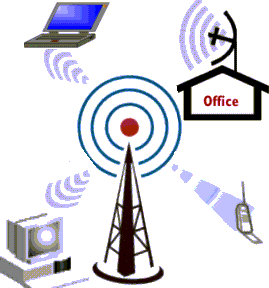
La primera pregunta que suele hacerse es: ¿Qué es esto del Wireless? ¿Qué implica? ¿Qué ventajas tiene? Wireless es un término que significa "SIN CABLES", y que designa a todos aquellos aparatos que, en su funcionamiento no requieren la conexión física entre él y otro. La tecnología de redes inalámbricas ofrece movilidad y una instalación sencilla, además permite la fácil ampliación de una red. Es decir, que podemos estar moviéndonos por nuestra empresa, calle, parque, cafetería, aeropuerto sin perder la conectividad con Internet. Esto es algo que actualmente está tomando gran importancia, ya no tanto para las grandes empresas, sino para todo el mundo Terminología usada A continuación encontrarán los términos más usados y que todo aquel que se inicie en esto del Wi-Fi debe conocer: Punto de acceso (Access Point): Se suele abreviar como AP. Piensa en ellos como un HUB o SWITCH de red normal cableada: a él se conectan los equipos y es él quien reparte los paquetes. Pues en WIFI es algo similar, es un dispositivo que 'gestiona', los paquetes lanzados por otras estaciones inalámbricas, haciéndolas llegar a su destino. Además el punto de acceso, da conectividad a una red cableada, por lo que la red inalámbrica puede acceder a otros equipos que estuvieran en una red cableada. - Pasarela de Enlace (Gateway): Un gateway o pasarela en su definición estricta, es un dispositivo que conecta entre sí redes con diferentes protocolos, aunque su significado se ha ampliado y podría aplicarse simplemente a equipos que conectan redes con diferentes rangos IP, básicamente lo mismo que hace un router, pero con algunas pequeñas diferencias que no creo que venga al caso explicar en esta introducción. - Router (Acces Point + Gateway): Es simplemente la combinación de ambos: Acces Point + Gateway Clientes inalámbricos: Son todas aquellas tarjetas que nos proporcionan conectividad inalámbrica. Las más conocidas son las que vienen en formato PCMCIA, para portátiles, aunque también las hay en formato PCI, en CompactFlash, Smart Card, USB y similares. Son equivalentes a una tarjeta de red normal, sólo que sin cables. Su configuración a nivel de IP es EXACTAMENTE igual que una tarjeta Ethernet. Las diferencias más importantes entre una WIFI y una Ethernet, (a parte de que las primeras no llevan cable...) son: El cifrado de datos, el ESSID, el Canal, y el ajuste de velocidad. Es importante señalar que según la potencia de transmisión del equipo Wi-Fi (bien sea una tarjeta, un Router o AP), podemos clasificarlos en dos tipos generales: * 30 mW de potencia de transmisión (aprox. 15 dB) * 100 mW de potencia de transmisión (aprox. 20 dB) Cuanto mayor sea la potencia de transmisión del equipo, mayor será el alcance del enlace, siempre teniendo en cuenta los demás factores condicionantes. - Antenas: Entre los modelos y variantes de antenas, se pueden distinguir 2 grandes familias: Las antenas Direccionales y las antenas Omnidireccionales. Como su nombre indica, las direccionales emiten la señal hacia un punto en concreto, con mayor o menor precisión. las "Omni" por el contrario, emiten por igual en todas direcciones, en un radio de 360º, pero sólo sobre el plano perpendicular de la antena. Dentro del grupo de antenas direccionales, tenemos las de Rejilla o Grid, las Yagi, las parabólicas, las "Pringles" las de Panel y las Sectoriales. Las omnidireccionales suelen ser una simple varilla vertical, aunque tienen su tela también. Hay que decir que cuanto más alta sea la ganancia de la antena, mayores distancias podremos cubrir con una antena, y con mejor calidad podremos captar señales que pudieran llegarnos muy débilmente. Otro punto importante a saber es la distancia nominal que se obtiene según los dBi que tenga la antena: dBi Distancia nominal (en Metros) 2.5 300 5.0 600 7.5 1200 10 2400 Como pueden ver en la tabla, por cada 2.5 dBi que tenga la antena se duplica la distancia. - El Pigtail: El Pigtail, no es más que un pequeño cable, que sirve de adaptación entre la tarjeta WIFI (o el AP) y la antena o el cable que vaya hacia la antena. Este Pigtail tiene 2 conectores: el propietario de cada tarjeta en un extremo, y por el otro un conector N estándar en la mayoría de los casos. Generalmente los conectores más habituales son los RSMA, RTNC. - Los modos de funcionamiento. Tanto las tarjetas como los AP tienen diversas formas de trabajar, las más conocidas son AD-HOC e Infraestructura (Managed). Modo AD-HOC: Una red "Ad Hoc" consiste en un grupo de ordenadores que se comunican cada uno directamente con los otros a través de las señales de radio sin usar un punto de acceso. Las configuraciones "Ad Hoc" son comunicaciones de tipo de-igual-a-igual. Los ordenadores de la red inalámbrica que quieren comunicarse entre ellos necesitan configurar el mismo canal y ESSID en modo "Ad Hoc". La ventaja de este modo es que se puede levantar una comunicación de forma inmediata entre ordenadores, aunque su velocidad generalmente no supera los 11Mbps AUNQUE TU TARJETA SOPORTE 125Mbps. Ahora puede surgir una pregunta: ¿Qué es el ESSID?, pues es un identificador de red inalámbrica. Es algo así como el nombre de la red, pero a nivel WIFI. Modo Infraestructura o Managed: Esta es la forma de trabajar de los Access Point, Gateway o Router. Si queremos conectar nuestra tarjeta a uno de ellos, debemos configurar nuestra tarjeta en este modo de trabajo. Sólo decir que esta forma de funcionamiento es bastante más eficaz que AD-HOC, en las que los paquetes "se lanzan al aire, con la esperanza de que lleguen al destino..", mientras que Infrastructure gestiona y se encarga de llevar cada paquete a su sitio. Se nota además el incremento de velocidad con respecto a AD HOC. Otros conceptos a tener en cuenta son: WEP: Se puede habilitar o deshabilitar WEP y especificar una clave de encriptación. Wired Equivalent Privacy (WEP) proporciona transmisión de datos "segura". La encriptación puede ser ajustada a 128 bits, 64 bits o deshabilitada. La configuración de 128 bits da el mayor nivel de seguridad. También hay que recordar que todas las estaciones que necesiten comunicarse deben usar la misma clave para generar la llave de encriptación. Actualmente hay más niveles de WEP: 152, 256 y hasta 512 bits!, cuanto más alto es este dato, supuestamente la comunicación es más segura, a costa de perder rendimiento en la red. También decir que este protocolo no es 100% seguro, que hay software dedicado a violar este cifrado. Simplemente recordar que este método de seguridad NO ES VÁLIDO si realmente quieres proteger la red de accesos no autorizados. Una clave WEP puede romperse en pocos minutos, sin necesidad de conocimientos avanzados de informática. AES: Se trata de un sistema criptográfico avanzado (Advanced Encryption Standard) adoptado por el gobierno norteamericano debido a su gran seguridad. Si quieres más información al respecto, visita la Wikipedia. WPA: Es la evolución lógica al WEP. Este nuevo sistema fue pensado inicialmente para requerir autenticación de usuarios frente a un servidor Radius, aunque modificaciones posteriores le hicieron capaz de funcionar con contraseñas compartidas, lo que se conoce como WPA-PSK (PSK=Pre Shared Key). Una mejora importante de WPA es que utiliza TKIP, es decir, cambia claves dinámicamente a medida que el sistema es utilizado y que incorpora un vector de inicialización mucho mayor que el de WEP (donde residía su vulnerabilidad) Channel: Cuando un grupo de ordenadores se conectan a través de radio como una red inalámbrica independiente (Ad Hoc), todas las estaciones deben usar el mismo canal de radio. Aunque si te conectas a una red a través de un punto de acceso (modo infraestructura), entonces la tarjeta de red se configura automáticamente para usar el mismo canal que usa el punto de acceso más cercano. Tx Rate: es la velocidad del enlace. Por defecto se ajusta automáticamente en función de la calidad de la señal, aunque se puede forzar a mano. Es recomendable en la mayoría de los casos dejarla automática, ya que forzarla a niveles superiores no significa aumentar la velocidad de la red. Como truco, si tienes problemas de velocidad, te diré que bajando este valor se pueden conseguir enlaces más estables. Es cuestión de probar detalladamente. RSSI: (Receive Signal Strength Indication). Son los valores de señal que se recibe, expresada en dB. Cuanto más tienda el valor a cero, mejor será la calidad del enlace. Se considera óptimo un nivel de señal de -35 / -40 y de mala calidad cualquiera que baje de -75 / -80. Los cables: Son un factor crítico a la hora de montar una estación cliente o un nodo. Los cables, TODOS, tienen pérdidas, sólo que unos tienen más que otros. Generalmente se recomienda el uso del cable LMR400 que, aunque existen otras alternativas, sigue siendo el cable ideal para este uso. Del cable depende que la señal llegue correctamente desde el AP a la antena, y viceversa, y es recomendable usar siempre el mínimo cable posible, independientemente de que el cable sea muy bueno. ¿por qué?, evidentemente cuanto menos cable usemos, menores pérdidas de señal habrán y mejor será el enlace, a continucion una table de pedida segun el cable: Tipo de cable Perdida de dB por metro Frecuencia 2.4GHz LMR-100 1.300 dB LMR-195 0.620 dB LMR-200 0.542 dB LMR-240 0.415 dB LMR-300 0.340 dB LMR-400 0.217 dB LMR-500 0.180 dB LMR-600 0.142 dB LMR-900 0.096 dB LMR-1200 0.073 dB LMR-1700 0.055 dB RG-58 1.056 dB RG-8X 0.758 dB RG-213/214 0.499 dB 9913 0.253 dB 3/8" LDF 0.194 dB 1/2" LDF 0.128 dB 7/8" LDF 0.075 dB 1 1/4" LDF 0.056 dB 1 5/" LDF 0.046 dB - La elección es clara: el cable LMR400 tiene menos pérdidas de señal, ¿qué quiere decir esto? Supongamos que usamos el cable RG-58 para unir nuestra tarjeta con la antena, a 25 metros de distancia. Si la tarjeta 'emite' a 15 dBm, y este cable tiene 20dB de pérdida, a los 25 metros está claro que la seña simplemente apenas llegará, ya que la pérdida que introducen los mismos conectores harán que esos restantes 5dBm se vean reducidos. Con el cable LMR-400, las pérdidas para esa distancia serían de 5,5dB, con lo que a nuestra antena llegan 9,5dB de señal, ya bastante poco de por sí. No hablemos ya del RG-216. También es verdad que existen cables aún mejores que el LMR400, pero su elevado costo, el costo de los conectores necesarios, su peso, la dificultad de conseguirlos, hacen que se descarte rápidamente. Los conectores: Son otro de los quebraderos de cabeza. Básicamente se van a usar los conectores N para las antenas (salvo marcas raras), tanto en macho como hembra. Son conectores bastante fáciles de localizar, y de ellos depende la calidad de un buen enlace. Una mala soldadura, un conector de baja calidad, puede introducir una cantidad importante de pérdidas que hagan imposible establecer un enlace. Recuerda que los conectores también tienen pérdidas, no por el conector en sí, sino por el enlace entre el cable y el conector: el estaño, mala sujeción, mala calidad de ambos.. etc. No se decirles de cuánto es la pérdida realmente, aunque he visto documentos donde indican pérdidas de 0,25dB por cada conector. Fuente: http://guia.mercadolibre.com.ve/wifi-wireless-que-es-redes-inalambricas-tutorial-8825-VGP
Bueno gente les traigo esta guia que la hice en mi pc me ayudo bastante, por si no la viste aca te la dejo: Los materiales y herramientas que vamos a usar son los siguientes: Trozo de metacrilato Ventilador 8cm Rejilla 8cm Tornillos para la sujeción del metacrilato y del ventilador Dremel Taladro con una broca de corona 8cm Cutter Rotulador permanente Discos marca dremel (puede ser otra marca pero de esta a mi solo me hicieron falta 5) Antes de empezar para los que sean poco ágiles o dados al trabajo manual decirles que venden unos artículos de seguridad como gafas guantes etc. Lo primero es marcar con el rotulador en el metacrilato un cuadrado en el centro de 8.5 cm. Después de haberlo marcado con un Cutter se marca los bordes para que la dremel no patine en el metacrilato. Ahora a cortar con la Dremel Quedaría una cosa así. Al terminar de cortarlo hay que tener cuidado con las rebabas que se quedan en el metacrilato Lo siguiente es dibujar el diseño de la ventana en la parte de arriba de la torre. En mi caso es un diseño sencillo cada uno puede poner el que quiera. Cuando tenemos ya todo marcado podemos desmontar todo lo de dentro para no quemar nada y entonces es cuando metemos mano con la dremel (es el paso mas importante). Al cortar una de las partes quedaría una cosa así. Y así cortada entera. Ahora para hacer el hueco del ventilador de 8 cm usamos una broca de corona de 76 mm. Ahora toca limar todos los bordes para igualarlos y ajustarlos al dibujo Una vez echo esto habría que hacer los agujeros para el ventilador y para coger el metacrilato. Este es el resultado. Antes de poner el metacrilato hay que limpiarlo todo para no arañarlo y después colocarlo. Y ya todo montado y a oscuras se vería así. Fuente: http://www.hard-h2o.com/guiamodding/ventanasuperior.html