toctoc3
Usuario (Afganistán)

En el "Wiktionary" (Diccionario WIKI) me encontré con algo útil... hay una lista de las 1000 palabras más usadas en varios idiomas... sacadas de entre 5.6 millones que tomaron de guiones de películas y series en el 2008, estos son los idiomas en que está disponible: 01 English 02 Czech 03 Dutch 04 French 05 Galician 06 German 07 Hungarian 08 Icelandic 09 Italian 10 Korean 11 Russian 12 Slovene 13 Spanish 14 Swedish 15 Thai 16 Turkish 17 Yiddish http://en.wiktionary.org/wiki/Wiktionary:frequency_lists Sólo den click (pulsen el enlace) y luego eligen el idioma que quieren ver dándo click (pulsando) sobre él... y luego eligen qué lista desean... algunas traen hasta las 10 mil más usadas... Como yo estoy estudiando Italiano les pongo las primeras 200 en este idioma, conste que alguien que habla español tendría que entender la mayor parte de estas: non di che è e la il un a per in una mi sono ho ma l' lo ha le si ti i con cosa se io come da ci no questo qui e' hai sei del bene tu sì me più al mio c' perché lei solo te era gli tutto della così mia ne questa fare quando ora fatto essere so mai chi o alla tutti molto dei anche detto quello va niente grazie lui voglio abbiamo stato nel suo dove posso oh prima allora siamo d' uno un' sua tuo hanno noi sta fa due vuoi ancora qualcosa vero casa sia su tua sempre forse dire vi loro i' altro sai stai devo quella vita quel delle tempo andare certo poi nella uomo signore ad po' può credo voi già adesso andiamo anni all' visto fuori proprio parte davvero vuole li dell' sto quanto volta via sul é dio sarà dopo senza cose nessuno fai giorno ed meglio padre puoi ciao cos' devi ecco qualcuno dal lavoro sa ai vedere ogni ii troppo posto cui tanto male dai ce bisogno signor beh perchè vieni alle dalla stata tra vai ehi miei amico dice sarebbe avete altra deve Saludos

Puedes oir "música ligera" si das PLAY al botón con el triángulo: (para leer más agusto el artículo) link: http://www.goear.com/files/external.swf?file=5206a19 SALIR DE LAS REDES SOCIALES... GUÍA PASO A PASO Mientras que decenas de miles de usuarios experimentan gran alegría al descubrir las redes sociales y se inscriben en sus servicios, otros van perdiendo el entusiasmo hasta tal punto que decidimos borrarnos. Nivel: Básico No resulta fácil dar con un fenómeno de Internet que haya calado con tanta profundidad y rapidez como las redes sociales. Sin embargo, aunque gran parte de sus usuarios han encontrado en ellas un vehículo para compartir información con amigos y familiares y estrechar vínculos, hay quien simplemente las ve como una pérdida de tiempo o incluso una amenaza a su intimidad. Si perteneces a este segundo grupo y te has dado de alta en Facebook y servicios similares, aquí te digo cómo suspender o eliminar tus cuentas. PRIMERO BADOO Paso 1. Borrado u oculto Para borrar u ocultar tu perfil de Badoo, despliega el menú Configuración que se muestra en la esquina superior derecha de la página. Un nuevo menú aparecerá a la izquierda de la misma. Entre sus diversas opciones se cuenta la de cancelar tu página en el servicio. Haz clic sobre el enlace y una nueva ventana te permitirá optar entre dos alternativas. La primera esconderá tu perfil de otros usuarios, de manera que aparezcas como borrado, y ocultará las entradas de tu página en Google con el propósito de que no puedas ser localizado cuando los usuarios efectúen búsquedas en dicho motor. Pulsa Esconder tu perfil de otros usuarios si es eso lo que deseas. La segunda opción, etiquetada como Continuar borrando el perfil, lo eliminará de manera irrevocable. FACEBOOK Paso 1. Baja permanente Facebook es una de las redes sociales que te ofrece tanto la posibilidad de eliminar tu cuenta como la de ponerla en cuarentena, de tal forma que permanecerás invisible pero podrás reactivar tu perfil en cualquier momento. Para desactivar tu perfil, salta al Paso 2. Si prefieres optar por una eliminación definitiva, conéctate a http://www.facebook.com/help/contact.php?show_form=delete_account y si no has hecho login todavía, introduce tu dirección de correo y tu contraseña en el formulario que se mostrará en pantalla. Seguidamente, un cuadro de diálogo te pedirá confirmación para efectuar la cancelación. Dásela haciendo clic en el botón Enviar. Paso 2. Desactivación Para suspender tu cuenta temporalmente, despliega el menú Cuenta de la esquina superior derecha de la página y escoge Configuración de la cuenta; o bien entra directamente en http://register.facebook.com/editaccount.php. El enlace que se mostrará al final de la página te permitirá desactivar tu perfil. Para reactivarlo de nuevo, bastará que ingreses más adelante en el servicio utilizando la dirección de correo y la contraseña que acostumbrabas a emplear. GOOGLE BUZZ Paso 1. Eliminación Para cancelar tu perfil en Buzz, accede a tu cuenta de Gmail y pulsa el enlace Configuración del área superior derecha de la página. Luego, haz clic en la pestaña Buzz. Al final de la página de preferencias se muestra el enlace Inhabilitar Google Buzz. Púlsalo y seguidamente haz clic en Sí, Eliminar mi perfil y mis entradas para completar el proceso. TUENTI Paso 1. No dejes rastro De nuevo, nos encontramos frente a un servicio que te ofrece la posibilidad de dejar tu cuenta en suspenso, de modo que si es eso lo que deseas salta al Paso 2. Para cancelar tu cuenta definitivamente conéctate a www.tuenti.com/#m=Settings&func=view_delete_account_page y un formulario te permitirá especificar los motivos de tu baja. Hecho esto, señala todas las casillas de la sección Contenido perdido y avanza hasta al final de la página para pulsar el botón de cancelación. Paso 2. Desactiva tu cuenta Para dejar tu cuenta en suspenso, despliega el menú Mi cuenta que se muestra en tu página y haz clic en Preferencias. Seguidamente, en la página que se abrirá, entra en el apartado Preferencias de mi cuenta y accede al final de la página. Tras pulsar el botón Desactivar cuenta, aparecerá en pantalla un formulario similar al que hemos visto en el paso anterior. Una vez completada la operación, dejarás de recibir mensajes y notificaciones, tu perfil permanecerá oculto, las etiquetas de tus fotos no se mostrarán y tus amigos no podrán etiquetarte en las suyas. Si más adelante deseas reactivar tu cuenta, bastará con que accedas a Tuenti de nuevo. http://www.pcactual.com/medio/2011/01/17/tuenti_2_618x312.jpg] TWITTER Paso 1. Adiós definitivo Para eliminar permanentemente tu cuenta en Twitter, haz clic en Configuración en el área superior derecha de la página y accede al final de la de la sección Cuenta, donde se muestra la opción Eliminar mi cuenta. Para agilizar el proceso puedes conectarte directamente a https://twitter.com/settings/account. Ten en cuenta ciertas consideraciones antes de causar baja Tal vez porque se trata de un fenómeno reciente y sobre el cual apenas tenemos perspectiva, con frecuencia, las opiniones que generan las redes sociales son vehementes y poco matizadas. Tan pronto nos encontramos con quienes exaltan sus virtudes retratándolas como un fenómeno glorioso en el ámbito de las comunicaciones como con quien únicamente las ven como un tedioso y mediocre pasatiempo que, además, amenaza la privacidad y la intimidad de las personas. Lo cierto es que, como casi cualquier otra herramienta, las redes sociales no son intrínsecamente buenas ni malas: los resultados obtenidos dependerán exclusivamente del uso que hagamos de ellas. En consecuencia, antes de darte de baja definitivamente en los servicios mencionados, valora la posibilidad de poner en suspenso tu cuenta en aquellos que lo permiten. En cuanto a los demás, eliminar u ocultar tus cuentas y perfiles, tus álbumes de fotos y toda la información que deseas mantener en privado tendrá en la práctica un efecto equivalente a la cancelación total, con la ventaja añadida de que seguirás manteniendo la propiedad de tu alias o nombre de usuario. Ten presente que, tras cerrar tu cuenta definitivamente, éste quedará liberado y disponible para que otros usuarios puedan seleccionarlo y utilizarlo, lo cual puede suponer un incordio si más adelante cambias de opinión y deseas reemprender tu actividad. Piensa que las decisiones tomadas de manera impulsiva rara vez son las más acertadas y que, en última instancia, cancelar tu cuenta en un arrebato puede resultar tan contraproducente como lo fue su momento colgar en tu perfil la información que te ha llevado a tomar esa determinación. HI5 Paso 1. Cancelación Si no utilizas tu cuenta de Hi5 y quieres desactivarla de manera definitiva, entra el apartado Cuenta y seguidamente haz clic en la pestaña Cuenta. El botón que se muestra en la esquina superior derecha de dicho apartado te permitirá llevar a cabo la cancelación. LINKEDIN Paso 1. Cierre profesional Haz login en el servicio y entra en el apartado de Configuración que se muestra en el área superior derecha de la página o teclea directamente la siguiente dirección en tu navegador web: https://www.linkedin.com/secure/settings. Entre las numerosas opciones que te ofrecerá la página que se presentará a continuación está la de Cerrar tu cuenta. Pulsa sobre el enlace, específica tus motivos, y sigue los pasos que se detallan hasta completar el proceso de cancelación. MYSPACE Paso 1. Explica tus motivos Entra en tu cuenta de MySpace utilizando tu dirección de correo y tu contraseña y haz clic en Mi cuenta, en la barra superior. En el subapartado Mi cuenta de la página que se mostrará continuación, haz clic en Cuenta. Además de permitirte configurar tu dirección de correo electrónico y tu idioma, la sección que aparecerá en pantalla posee un apartado etiquetado como Cancelación de cuenta. Haz clic en Cancelar cuenta y una nueva página te permitirá especificar tus motivos y confirmar la eliminación. Como alternativa, puedes acceder directamente a la siguiente página web: http://profileedit.myspace.com/index.cfm?fuseaction=accountSettings.cancelAccount.
Puedes oir "música ligera" si das PLAY al botón con el triángulo: (para leer más agusto el artículo) link: http://www.goear.com/files/external.swf?file=5206a19 SALIR DE LAS REDES SOCIALES... GUÍA PASO A PASO Mientras que decenas de miles de usuarios experimentan gran alegría al descubrir las redes sociales y se inscriben en sus servicios, otros van perdiendo el entusiasmo hasta tal punto que decidimos borrarnos. Nivel: Básico No resulta fácil dar con un fenómeno de Internet que haya calado con tanta profundidad y rapidez como las redes sociales. Sin embargo, aunque gran parte de sus usuarios han encontrado en ellas un vehículo para compartir información con amigos y familiares y estrechar vínculos, hay quien simplemente las ve como una pérdida de tiempo o incluso una amenaza a su intimidad. Si perteneces a este segundo grupo y te has dado de alta en Facebook y servicios similares, aquí te digo cómo suspender o eliminar tus cuentas. PRIMERO BADOO Paso 1. Borrado u oculto Para borrar u ocultar tu perfil de Badoo, despliega el menú Configuración que se muestra en la esquina superior derecha de la página. Un nuevo menú aparecerá a la izquierda de la misma. Entre sus diversas opciones se cuenta la de cancelar tu página en el servicio. Haz clic sobre el enlace y una nueva ventana te permitirá optar entre dos alternativas. La primera esconderá tu perfil de otros usuarios, de manera que aparezcas como borrado, y ocultará las entradas de tu página en Google con el propósito de que no puedas ser localizado cuando los usuarios efectúen búsquedas en dicho motor. Pulsa Esconder tu perfil de otros usuarios si es eso lo que deseas. La segunda opción, etiquetada como Continuar borrando el perfil, lo eliminará de manera irrevocable. FACEBOOK Paso 1. Baja permanente Facebook es una de las redes sociales que te ofrece tanto la posibilidad de eliminar tu cuenta como la de ponerla en cuarentena, de tal forma que permanecerás invisible pero podrás reactivar tu perfil en cualquier momento. Para desactivar tu perfil, salta al Paso 2. Si prefieres optar por una eliminación definitiva, conéctate a http://www.facebook.com/help/contact.php?show_form=delete_account y si no has hecho login todavía, introduce tu dirección de correo y tu contraseña en el formulario que se mostrará en pantalla. Seguidamente, un cuadro de diálogo te pedirá confirmación para efectuar la cancelación. Dásela haciendo clic en el botón Enviar. Paso 2. Desactivación Para suspender tu cuenta temporalmente, despliega el menú Cuenta de la esquina superior derecha de la página y escoge Configuración de la cuenta; o bien entra directamente en http://register.facebook.com/editaccount.php. El enlace que se mostrará al final de la página te permitirá desactivar tu perfil. Para reactivarlo de nuevo, bastará que ingreses más adelante en el servicio utilizando la dirección de correo y la contraseña que acostumbrabas a emplear. GOOGLE BUZZ Paso 1. Eliminación Para cancelar tu perfil en Buzz, accede a tu cuenta de Gmail y pulsa el enlace Configuración del área superior derecha de la página. Luego, haz clic en la pestaña Buzz. Al final de la página de preferencias se muestra el enlace Inhabilitar Google Buzz. Púlsalo y seguidamente haz clic en Sí, Eliminar mi perfil y mis entradas para completar el proceso. TUENTI Paso 1. No dejes rastro De nuevo, nos encontramos frente a un servicio que te ofrece la posibilidad de dejar tu cuenta en suspenso, de modo que si es eso lo que deseas salta al Paso 2. Para cancelar tu cuenta definitivamente conéctate a www.tuenti.com/#m=Settings&func=view_delete_account_page y un formulario te permitirá especificar los motivos de tu baja. Hecho esto, señala todas las casillas de la sección Contenido perdido y avanza hasta al final de la página para pulsar el botón de cancelación. Paso 2. Desactiva tu cuenta Para dejar tu cuenta en suspenso, despliega el menú Mi cuenta que se muestra en tu página y haz clic en Preferencias. Seguidamente, en la página que se abrirá, entra en el apartado Preferencias de mi cuenta y accede al final de la página. Tras pulsar el botón Desactivar cuenta, aparecerá en pantalla un formulario similar al que hemos visto en el paso anterior. Una vez completada la operación, dejarás de recibir mensajes y notificaciones, tu perfil permanecerá oculto, las etiquetas de tus fotos no se mostrarán y tus amigos no podrán etiquetarte en las suyas. Si más adelante deseas reactivar tu cuenta, bastará con que accedas a Tuenti de nuevo. http://www.pcactual.com/medio/2011/01/17/tuenti_2_618x312.jpg] TWITTER Paso 1. Adiós definitivo Para eliminar permanentemente tu cuenta en Twitter, haz clic en Configuración en el área superior derecha de la página y accede al final de la de la sección Cuenta, donde se muestra la opción Eliminar mi cuenta. Para agilizar el proceso puedes conectarte directamente a https://twitter.com/settings/account. Ten en cuenta ciertas consideraciones antes de causar baja Tal vez porque se trata de un fenómeno reciente y sobre el cual apenas tenemos perspectiva, con frecuencia, las opiniones que generan las redes sociales son vehementes y poco matizadas. Tan pronto nos encontramos con quienes exaltan sus virtudes retratándolas como un fenómeno glorioso en el ámbito de las comunicaciones como con quien únicamente las ven como un tedioso y mediocre pasatiempo que, además, amenaza la privacidad y la intimidad de las personas. Lo cierto es que, como casi cualquier otra herramienta, las redes sociales no son intrínsecamente buenas ni malas: los resultados obtenidos dependerán exclusivamente del uso que hagamos de ellas. En consecuencia, antes de darte de baja definitivamente en los servicios mencionados, valora la posibilidad de poner en suspenso tu cuenta en aquellos que lo permiten. En cuanto a los demás, eliminar u ocultar tus cuentas y perfiles, tus álbumes de fotos y toda la información que deseas mantener en privado tendrá en la práctica un efecto equivalente a la cancelación total, con la ventaja añadida de que seguirás manteniendo la propiedad de tu alias o nombre de usuario. Ten presente que, tras cerrar tu cuenta definitivamente, éste quedará liberado y disponible para que otros usuarios puedan seleccionarlo y utilizarlo, lo cual puede suponer un incordio si más adelante cambias de opinión y deseas reemprender tu actividad. Piensa que las decisiones tomadas de manera impulsiva rara vez son las más acertadas y que, en última instancia, cancelar tu cuenta en un arrebato puede resultar tan contraproducente como lo fue su momento colgar en tu perfil la información que te ha llevado a tomar esa determinación. HI5 Paso 1. Cancelación Si no utilizas tu cuenta de Hi5 y quieres desactivarla de manera definitiva, entra el apartado Cuenta y seguidamente haz clic en la pestaña Cuenta. El botón que se muestra en la esquina superior derecha de dicho apartado te permitirá llevar a cabo la cancelación. LINKEDIN Paso 1. Cierre profesional Haz login en el servicio y entra en el apartado de Configuración que se muestra en el área superior derecha de la página o teclea directamente la siguiente dirección en tu navegador web: https://www.linkedin.com/secure/settings. Entre las numerosas opciones que te ofrecerá la página que se presentará a continuación está la de Cerrar tu cuenta. Pulsa sobre el enlace, específica tus motivos, y sigue los pasos que se detallan hasta completar el proceso de cancelación. MYSPACE Paso 1. Explica tus motivos Entra en tu cuenta de MySpace utilizando tu dirección de correo y tu contraseña y haz clic en Mi cuenta, en la barra superior. En el subapartado Mi cuenta de la página que se mostrará continuación, haz clic en Cuenta. Además de permitirte configurar tu dirección de correo electrónico y tu idioma, la sección que aparecerá en pantalla posee un apartado etiquetado como Cancelación de cuenta. Haz clic en Cancelar cuenta y una nueva página te permitirá especificar tus motivos y confirmar la eliminación. Como alternativa, puedes acceder directamente a la siguiente página web: http://profileedit.myspace.com/index.cfm?fuseaction=accountSettings.cancelAccount.
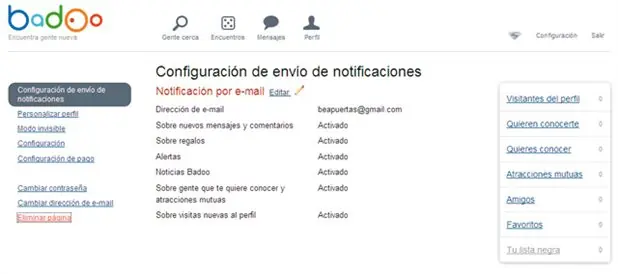
Mientras que decenas de miles de usuarios experimentan gran alegría al descubrir las redes sociales y se inscriben en sus servicios, otros van perdiendo el entusiasmo hasta tal punto que deciden borrarse. Nivel: Básico No resulta fácil dar con un fenómeno de Internet que haya calado con tanta profundidad y rapidez como las redes sociales. Sin embargo, aunque gran parte de sus usuarios han encontrado en ellas un vehículo para compartir información con amigos y familiares y estrechar vínculos, hay quien simplemente las ve como una pérdida de tiempo o incluso una amenaza a su intimidad. Si perteneces a este segundo grupo y te has dado de alta en Facebook y servicios similares, aquí te detallamos cómo suspender o eliminar tus cuentas. BADOO Paso 1. Borrado u oculto Para borrar u ocultar tu perfil de Badoo, despliega el menú Configuración que se muestra en la esquina superior derecha de la página. Un nuevo menú aparecerá a la izquierda de la misma. Entre sus diversas opciones se cuenta la de cancelar tu página en el servicio. Haz clic sobre el enlace y una nueva ventana te permitirá optar entre dos alternativas. La primera esconderá tu perfil de otros usuarios, de manera que aparezcas como borrado, y ocultará las entradas de tu página en Google con el propósito de que no puedas ser localizado cuando los usuarios efectúen búsquedas en dicho motor. Pulsa Esconder tu perfil de otros usuarios si es eso lo que deseas. La segunda opción, etiquetada como Continuar borrando el perfil, lo eliminará de manera irrevocable. FACEBOOK Paso 1. Baja permanente Facebook es una de las redes sociales que te ofrece tanto la posibilidad de eliminar tu cuenta como la de ponerla en cuarentena, de tal forma que permanecerás invisible pero podrás reactivar tu perfil en cualquier momento. Para desactivar tu perfil, salta al Paso 2. Si prefieres optar por una eliminación definitiva, conéctate a http://www.facebook.com/help/contact.php?show_form=delete_account. Si no has hecho login todavía, introduce tu dirección de correo y tu contraseña en el formulario que se mostrará en pantalla. Seguidamente, un cuadro de diálogo te pedirá confirmación para efectuar la cancelación. Dásela haciendo clic en el botón Enviar. http://www.pcactual.com/medio/2011/01/17/facebook_1.jpg Paso 2. Desactivación Para suspender tu cuenta temporalmente, despliega el menú Cuenta de la esquina superior derecha de la página y escoge Configuración de la cuenta; o bien entra directamente en http://register.facebook.com/editaccount.php. El enlace que se mostrará al final de la página te permitirá desactivar tu perfil. Para reactivarlo de nuevo, bastará que ingreses más adelante en el servicio utilizando la dirección de correo y la contraseña que acostumbrabas a emplear. http://www.pcactual.com/medio/2011/01/17/facebook_2_618x528.jpg GOOGLE BUZZ Paso 1. Eliminación Para cancelar tu perfil en Buzz, accede a tu cuenta de Gmail y pulsa el enlace Configuración del área superior derecha de la página. Luego, haz clic en la pestaña Buzz. Al final de la página de preferencias se muestra el enlace Inhabilitar Google Buzz. Púlsalo y seguidamente haz clic en Sí, Eliminar mi perfil y mis entradas para completar el proceso. TUENTI Paso 1. No dejes rastro De nuevo, nos encontramos frente a un servicio que te ofrece la posibilidad de dejar tu cuenta en suspenso, de modo que si es eso lo que deseas salta al Paso 2. Para cancelar tu cuenta definitivamente conéctate a www.tuenti.com/#m=Settings&func=view_delete_account_page y un formulario te permitirá especificar los motivos de tu baja. Hecho esto, señala todas las casillas de la sección Contenido perdido y avanza hasta al final de la página para pulsar el botón de cancelación. Paso 2. Desactiva tu cuenta Para dejar tu cuenta en suspenso, despliega el menú Mi cuenta que se muestra en tu página y haz clic en Preferencias. Seguidamente, en la página que se abrirá, entra en el apartado Preferencias de mi cuenta y accede al final de la página. Tras pulsar el botón Desactivar cuenta, aparecerá en pantalla un formulario similar al que hemos visto en el paso anterior. Una vez completada la operación, dejarás de recibir mensajes y notificaciones, tu perfil permanecerá oculto, las etiquetas de tus fotos no se mostrarán y tus amigos no podrán etiquetarte en las suyas. Si más adelante deseas reactivar tu cuenta, bastará con que accedas a Tuenti de nuevo. http://www.pcactual.com/medio/2011/01/17/tuenti_2_618x312.jpg TWITTER Paso 1. Adiós definitivo Para eliminar permanentemente tu cuenta en Twitter, haz clic en Configuración en el área superior derecha de la página y accede al final de la de la sección Cuenta, donde se muestra la opción Eliminar mi cuenta. Para agilizar el proceso puedes conectarte directamente a https://twitter.com/settings/account. Ten en cuenta ciertas consideraciones antes de causar baja Tal vez porque se trata de un fenómeno reciente y sobre el cual apenas tenemos perspectiva, con frecuencia, las opiniones que generan las redes sociales son vehementes y poco matizadas. Tan pronto nos encontramos con quienes exaltan sus virtudes retratándolas como un fenómeno glorioso en el ámbito de las comunicaciones como con quien únicamente las ven como un tedioso y mediocre pasatiempo que, además, amenaza la privacidad y la intimidad de las personas. Lo cierto es que, como casi cualquier otra herramienta, las redes sociales no son intrínsecamente buenas ni malas: los resultados obtenidos dependerán exclusivamente del uso que hagamos de ellas. En consecuencia, antes de darte de baja definitivamente en los servicios mencionados, valora la posibilidad de poner en suspenso tu cuenta en aquellos que lo permiten. En cuanto a los demás, eliminar u ocultar tus cuentas y perfiles, tus álbumes de fotos y toda la información que deseas mantener en privado tendrá en la práctica un efecto equivalente a la cancelación total, con la ventaja añadida de que seguirás manteniendo la propiedad de tu alias o nombre de usuario. Ten presente que, tras cerrar tu cuenta definitivamente, éste quedará liberado y disponible para que otros usuarios puedan seleccionarlo y utilizarlo, lo cual puede suponer un incordio si más adelante cambias de opinión y deseas reemprender tu actividad. Piensa que las decisiones tomadas de manera impulsiva rara vez son las más acertadas y que, en última instancia, cancelar tu cuenta en un arrebato puede resultar tan contraproducente como lo fue su momento colgar en tu perfil la información que te ha llevado a tomar esa determinación. HI5 Paso 1. Cancelación Si no utilizas tu cuenta de Hi5 y quieres desactivarla de manera definitiva, entra el apartado Cuenta y seguidamente haz clic en la pestaña Cuenta. El botón que se muestra en la esquina superior derecha de dicho apartado te permitirá llevar a cabo la cancelación. LINKEDIN Paso 1. Cierre profesional Haz login en el servicio y entra en el apartado de Configuración que se muestra en el área superior derecha de la página o teclea directamente la siguiente dirección en tu navegador web: https://www.linkedin.com/secure/settings. Entre las numerosas opciones que te ofrecerá la página que se presentará a continuación está la de Cerrar tu cuenta. Pulsa sobre el enlace, específica tus motivos, y sigue los pasos que se detallan hasta completar el proceso de cancelación. MYSPACE Paso 1. Explica tus motivos Entra en tu cuenta de MySpace utilizando tu dirección de correo y tu contraseña y haz clic en Mi cuenta, en la barra superior. En el subapartado Mi cuenta de la página que se mostrará continuación, haz clic en Cuenta. Además de permitirte configurar tu dirección de correo electrónico y tu idioma, la sección que aparecerá en pantalla posee un apartado etiquetado como Cancelación de cuenta. Haz clic en Cancelar cuenta y una nueva página te permitirá especificar tus motivos y confirmar la eliminación. Como alternativa, puedes acceder directamente a la siguiente página web: http://profileedit.myspace.com/index.cfm?fuseaction=accountSettings.cancelAccount.
¡Bienvenido a mi post! Cuando vas a bajar algo a través de un archivo torrent, normalmente tienes que bajar primero un archivo y luego con ese archivo ya bajas lo que quieres, pero ahora está de moda hacerlo con un enlace magnetico, por ejemplo si vas a www.thepiratebay.sx te puedes encontrar un enlace magnético y es el camino para bajar directamente lo que quieres sin necesidad de bajar primero el archivo torrent, normalmente viene señalado por un iman: ¿Cómo demonios bajar ese archivo? Bien, pues si aun no tienes un cliente torrent: o aqui: ( Si en tu PC hay uno: Entonces en el caso de que ya tienes un cliente torrent y ves un enlace magnético, pues ahora tienes dos posibilidades que son cliquear o copiar: 1.- Simplemente hacer click encima de él y tu cliente torrent lo bajará automáticamente O si esto no te funciona, como me sucedió a mi porque en mi país está censurado entrar a www.thepiratebay.sx (y también por ejemplo si usas la red TOR los enlaces podrían estar inhabilitados) en ese caso: 2.- Copia y pega el enlace en donde dice URL de tu cliente torrent así: 2.1 Click derecho alterno y copiar dirección URL 2.2 Ahora debes pegar la dirección en tu cliente torrent donde dice Abrir URL (suele ser la segunda opción en el primer menú) 2.3 Das Enter Con esto será suficiente y en cuanto das enter baja el archivo torrent. Para mayor información: Los enlaces magnéticos (del inglés magnet links), también llamados enlaces magnet, enlaces magneto o simplemente magnet, son un tipo de enlace utilizado normalmente para identificar un contenido sin tener que especificar su nombre o su ubicación sino sólo uno o más valores hash obtenidos a partir de funciones hash criptográficas. De una forma más técnica podemos decir que un enlace magnético es un esquema URI para definir hipervínculos que normalmente usa una URN para enlazar (ya que hace referencia a un archivo basado en su contenido o metadato, y no en su ubicación como hacen las URL). Aunque puede ser utilizado para otras aplicaciones, es particularmente útil en el contexto del peer-to-peer, porque permite que los recursos sean enlazados sin tener un servidor disponible de forma permanente. El hipervínculo describe un fichero específico de una red peer-to-peer, el cual puede ser descargado con un programa peer-to-peer compatible. Es un estándar abierto publicado bajo la GPL. Según sus creadores, los enlaces magnet proporcionan una mayor integración en las páginas web que los programas peer-to-peer que los implementan. Para representar este tipo de enlaces se usa el icono Magnet-icon.gif.
Lo que yo hice por Ubuntu y lo que Ubuntu ignoró de mi Una crítica más a canonical Estaba yo también navegando por el mar digital desde hace 3 años con con ubuntu 10.04 y esta semana antes de que se llegue a hundir este barco llamado lince lúcida me subí a Xubuntu con cierta satisfacción... mi amor por la mexicanísima Gnome me hizo embarcarme con Mint y Su Bella argentina versión llamada Mate... (¿hay alguna argentina que no esté buena?) pero como me suele suceder con las mujeres más buenas... me falló luego de un rato de relaciones íntimas y se me colgaba cada media hora... así que aun estaré mientras con xubuntu en lo q me habitúo a Debian y desembarco ahí: Para fastidiarles la vida a los que defienden Ubuntu ... critico Canonical usando xubuntu... ok, de acuerdo soy un incoherente... pero un incoherente que está por salir de xu-buntu para embarcarme en mi-debian, como DEBÍAN hacer todos... creo yo, por ahora solo está en una partición de mi vieja HP-Pavillion esperando el tiempo en que migre por completo. Espero llegar a ser tan fanático de Debian como lo fui de Ubuntu en su tiempo y para demostración un video que edité para promover Ubuntu ... oh qué tiempos aquellos en que todo era bello... jaja en realidad tomé un video de Nike y le cambié el logo por ubuntu... ¡¡oh qué maaal!! Casi ninguno de los que me lee lo haría jamás... ustedes purísimos respetuosos de los derechos de autor... no como yo vil aprendiz de pirata y mal-escritor en Taringa. Ok acción: link: http://www.youtube.com/watch?v=m9aKenCFdVg Otro video más presumiendo cómo usaba yo mi Lince Lúcida: link: http://www.youtube.com/watch?v=DoRkyKIQf_4 Y mi crítica final a Ubuntu es "óyeme ¿para qué lo arreglan si ya funcionaba bien?" digo si tienes un auto del año pasado y está flamante... ¿te meterías a cambiarle el motor por uno experimental? ... ok ya sé que Ubuntu le pertenece a canonical y pueden hacer lo que quieran con su cosuntu y bla bla bla... pero ¿qué narices? este es mi post y puedo también criticar a cualquiera ¿no? Bueno en síntesis odio Unity por que hace lento todo y no tiene lo que quiero... viva Debian. Saludos, paz y bien, bendiciones a todos, Viva la libertad del software libre... mmm ¿qué más iba a decir? ah dejen puntos y comenten El post Si no está descompuesto ¿para qué lo arreglas? vs Ubuntu Lo leíste primero en Taringa, este post si lo hice yo no como los otros que fue solo copy and paste jeje... ok ahí se ven.
ESTO LE LLAMO YO PIRATERÍA CREATIVA... EL VIDEO Q A UNO LE COSTO MILES DE DÓLARES LO USA EL OTRO PARA SI MISMO CON SOLO RETOCAR EL FINAL ... Se encuentran en: http://www.karmickoala.tk http://www.ubuntu1004.tk link: http://www.videos-star.com/watch.php?video=m9aKenCFdVg link: http://www.videos-star.com/watch.php?video=OWitoVTmSuY
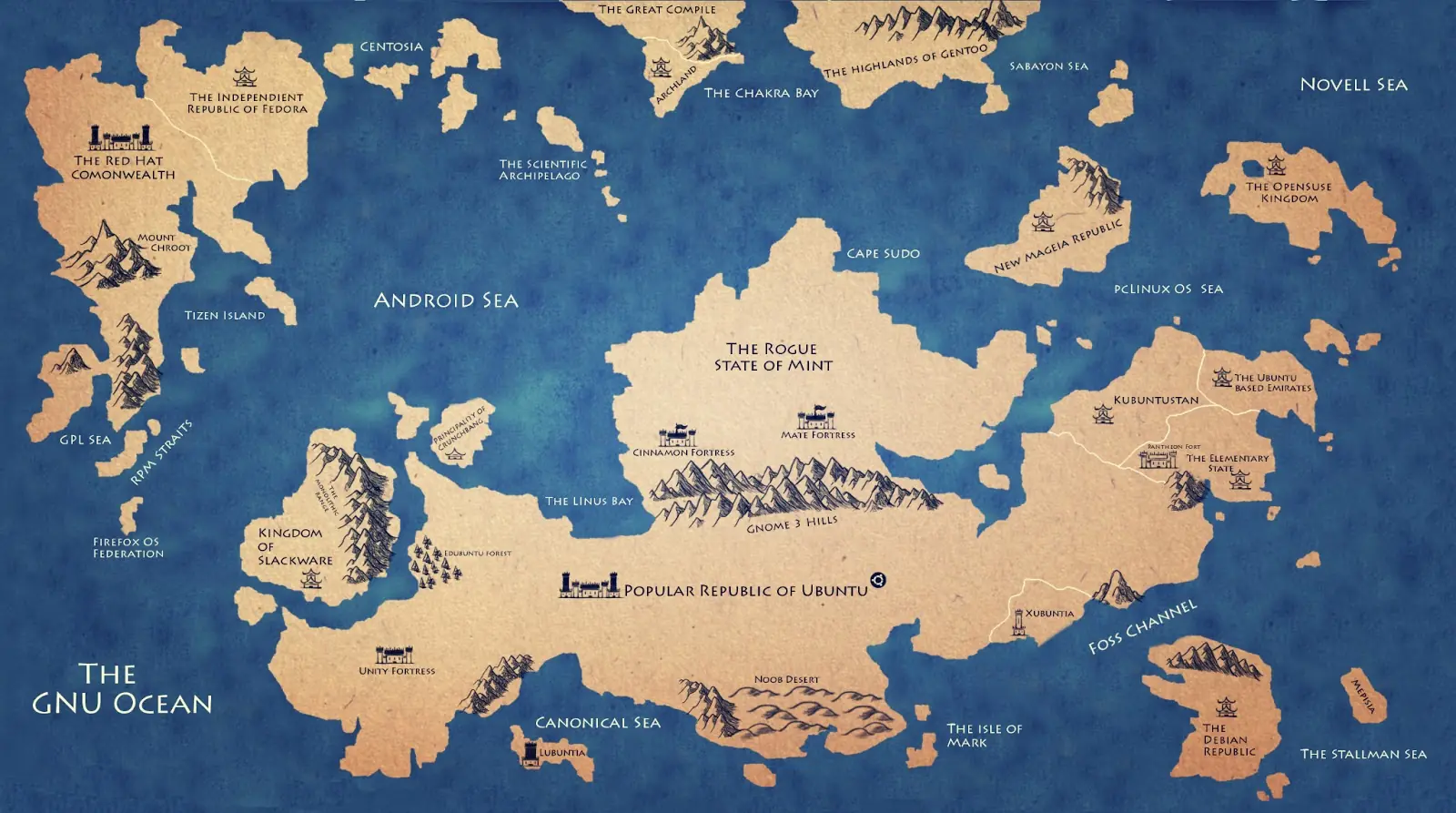
Este post se lo robé a un novato... uy qué malo soy. Interesante... lo de Kubuntustán jejeje
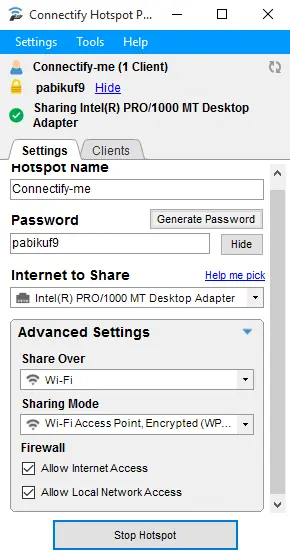
NECESITAS: Una conexión de internet por Cable (ethernet) Una antena WI-FI en tu PC Bajar/crackear/comprar el software necesario que te indico aquí 1) INSTALA el software llamado CONECTIFY Cómpralo desde http://www.connectify.me/ o Cómpralo después de probarlo crackeado (en los comentarios podría poner un magnet) NOTA: Si usas Linux Instala una máquina virtual con windows... pues no funciona con WINE (lo siento hay otras vías pero son muy complejas) solo funciona con una máquina virtual que tenga dado de alta el usb... eso se puede si instalas el Guest additions Pack y en los settings añades el USB de tu antena wifi a la máquina virtual 2) Al instalarlo USA SIEMPRE INSTALAR COMO ADMINISTRADOR A) Si lo compraste ok... córrelo como administrador o bájalo y actualizalo como admin B) Si lo estás probando con el Crack igual como admin: Aun en el caso del Crack primero 1) se instala como administrador y no re inicies tu PC ni lo abras 2) Corres el Crack8 como administrador y le das a activar, ya que lo activó cierras el crack pero aun no reinicies 3)Como administrador corres el archivo que se llama BLOCKhost y ahora si reinicia 3) Ábrelo y puedes cambiar el nombre y password de tu red. 4) Disfruta el internet en todos tus dispositivos cercanos