tobalhood
Usuario (Chile)
Una corte del norte de California ordeno una restricción temporal que impedirá a Hotz y a fail0verflow (creadores del Jailbreak) utilizar sus servidores para distribuir y publicar enlaces a sus creaciones. George Hotz es el hacker que intervino el firmware de la PS3 y restituyó la opción para instalar un sistema operativo alternativo. Además Hots logró instalar, en la misma consola, software desarrollado por terceros. El Jailbreak también permite saltarse los bloqueos, y que los jugadores puedan utilizar respaldos de juegos originales.
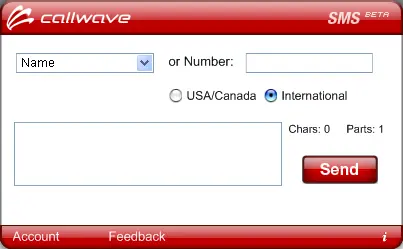
Mandar Mensajes Gratis a Celulares El otro dia navegando por la galeria de Widgets que ofrece yahoo me encontre con uno que me parecio interesante se llama “Free Text Messaging From CallWave” que permite el envio de mensajes gratuitos a celulares de todo el mundo. bien pues me dispuse a probarlo y para mi sorpresa si funcionó asi que se los comparto para que tengan una alternativa mas (ademas de Hola-Tu) para enviar mensajes gratis a celulares. El programa esta desarrollado por la empresa CallWave y nos permite elegir entre: * Widgets de yahoo * Gadget de google * Gadget de windows * Widget de Apple Para el que no sepa que es un Widget o Gadget . Un widget es una pequeña aplicación o programa, usualmente presentado en archivos o ficheros pequeños que son ejecutados por un motor de widgets o Widget Engine. Entre sus objetivos están los de dar fácil acceso a funciones frecuentemente usadas y proveer de información visual. En el caso de Yahoo Widgets (que es el que tengo instalado) existe una galeria de mas de 4000 widgets a elegir. Bueno luego de esta introducción los pasos para tener acceso al programa para mandar mensajes gratis son los siguientes: 1. Instalar el Yahoo Widgets Engine que pueden descargar desde aqui 2. Instalar el Widget de CallWave, para esto accedemos a esta URL y damos click en la parte superior donde dice “Get Widget” 3. Una ves instalado el widget nos pedira que proporcionemos datos para crear una cuenta de acceso a su servicio. Esto para poder mantener un historial de nuestros mensajes enviados. 4. Despues nos aparecera la pantalla: 5. Damos click donde dice “name” para agregar un contacto o bien escribimos directamente el número de celular y damos click donde dice “international” para mandar mensajes a números fuera de Estados Unidos y Canada. OJO hay que incluir la clave internacional al escribir el número de celular (La clave de México es +52). Ejemplo: +52 9991010203 (un espacio en blanco despues del +52 y los 10 digitos del celular). 6. Luego introducimos el texto que queremos enviar, apretamos Send y listo. Yo lo probe con diferentes números y me funcionó de maravilla, espero ustedes tengan la misma suerte. ACTUALIZACIÓN: Recibí un mail el dia de ayer de parte de CallWave en el que me indican que debido al alto trafico hicieron cambios en su servicio por lo que solo disponemos de 10 Mensajes Gratis. El correo decia esto: With the upgraded service, you can send up to 10 international SMS messages for free. These messages can be sent all in one day or whenever you want. After that, you can buy additional international SMS credits at a low rate Asi que pues ya saben, el servicio es bueno y fiable nada mas que ahora estamos limitados a 10 mensajes gratis. Por suerte existe Hola-Tu que en 17 dias aproximadamente ya se encontrará funcionando. Enlace: http://www.callwave.com/landing/mobileVisualVoicemail.aspx?r=NONE
Si estás pensando en adquirir uno de estos dispositivos que están tan de moda, pero no estás seguro de cuál puede ser la mejor opción para ti, tal vez la siguiente infografía te ayude a decidir. Compararemos cinco opciones representativas, no son todas, pero son las más populares y si te gusta alguna que no esté listada, al menos tener esta infografía como base para tomar una decisión no es tan mala idea. Veamos algunos aspectos relevantes a la hora de preferir una u otra de las Tablets que hay en el mercado actualmente. ¿Qué característica hará que nos inclinemos más por una opción que por las demás? best tablet for me 400 ¿Cuál es la mejor Tablet para mí? Infografía Si bien la comparativa no lo hace explícito, una de las primeras cuestiones que solemos tener en cuenta a la hora de comprar algo (en especial un gadget) es la marca. En este caso estaremos comparando el iPad de Apple, el Samsung Galaxy Tab, la G Tablet de ViewSonic, la PC-A1001 de Malata y el Streak 5 de Dell. Seguramente algunas marcas les serán más familiares que otras. Lo siguiente a tener en cuenta a la hora de comprar uno de estos aparatos es el peso. Debido a que son considerablemente más grandes que un teléfono móvil y un poco más incómodos que una netbook. Tenemos que tener en cuenta que lo estaremos sosteniendo con nuestra(s) mano(s) la mayor parte del tiempo que las usemos. También hay que considerar la transportabilidad. Tenemos desde las más pesadas, el iPad y el PC-A1001, con alrededor de 725 g hasta la más liviana, de apenas 222 g. Junto con el peso, hay que considerar las dimensiones. Valores que evidentemente estarán relacionados con el peso y que tendremos que tener en cuenta si pensamos usarlo mucho, transportarlo y también qué uso le vamos a dar. Y en este caso, debemos pensar qué usos reales le vamos a dar. A muchos de mis conocidos les ha pasado de elegir el celular más grande “porque quiero ver películas en él” para luego intentarlo un par de veces y darse cuenta de lo incómodo que es. Esto nos lleva al siguiente punto: las dimensiones de la pantalla. Cuando salieron las netbooks, algunos recordarán, que este era un punto en el que variaban mucho, hasta que el mercado se fue definiendo hacia un valor “estándar”, 7 pulgadas parecían poco y más de 13 o 14 parecía mucho para pasar a considerarlo una notebook de gama baja. Esto todavía no está definido en el mundo de los Tablets. Algunos apuestan por imitar a Apple con su iPad y otros prefieren dimensiones menores, como Samsung. Y sin olvidar la densidad de pixels, la resolución. La diferencia entre 1024x600 en 7” o 10”, dicen algunos, es notoria. El Sistemas Operativo es otro punto a considerar. El “fragmentado” Android cubre las 4 opciones que no son de Apple, que con su iOS critica duramente esta variedad de versiones. Pero en cuestión de cámaras digitales integradas, la crítica se orienta hacia el iPad, mientras que las demás empresas decidieron tener una, e incluso dos cámaras en sus dispositivos. Eso dependerá del gusto personal, yo por ejemplo prácticamente nunca hago videoconferencia en mi PC de escritorio, y creo que tampoco lo haría con un celular o un Tablet. Es de esas cosas que el mercado empuja para que las empresas agreguen y que después nosotros no las usamos. Algo que muchos tenemos en cuenta a la hora de comprar un dispositivo móvil es la duración de la batería. Hasta que no aparezca el genio que invente las baterías que duran un mes o que se recargan constante y mágicamente, este es y será un factor determinante. Afortunadamente, en este aspecto parece que todos los fabricantes se ponen de acuerdo y ofrecen alternativas similares, entre las 7 y las 10 horas de duración. Otros factores, que a mí me parecen secundarios, son la capacidad de almacenamiento, las opciones de conectividad, y los “extras”, como el GPS, compás, acelerómetro, y los puertos. Son secundarios porque muchas veces un mismo producto, presenta varias alternativas o modelos que tienen dichas capacidades. Entonces ya no es cuestión de elegir una marca, ni un modelo… sino una versión más cara o más barata del mismo. Aún así, son factores importantes que podrían hacer que descartemos una opción “porque no tiene tal cosa” que nosotros consideramos imprescindible. La fecha de lanzamiento también es un dato poco relevante, que sólo nos sirve para saber si lo podemos adquirir ya mismo o si tendremos que esperar un par de meses. No así el precio. El precio es el factor que solemos considerar por último y que nos hace decidir entre una u otra opción. En el gráfico están representados los precios en relación a la capacidad de almacenamiento. A mí este último factor no es que me preocupe mucho, nunca cargo mucho en mis dispositivos móviles y tengo una VPN con mi PC de escritorio. No creo que sea la idea llenarlos de información en el disco, más bien consumir internet. Por eso, en una misma franja de precios, lo que me define la compra es qué tantos “extras” tiene. Entre un Tablet de 32GB que tiene más puertos, mejor cámara, etc y uno de 64GB, me quedo con el primero sin dudar. Por cierto, o yo estoy entendiendo mal, o el gráfico está equivocado, al menos para el Galaxy Tab, que están mucho más a la derecha de lo que deberían. Y para terminar, realmente creo que este post se enriquecería muchísimo con sus opiniones en cuanto a ¿qué factores son los que le dieron o van a dar, a la hora de comprar un Tablet? Y también ¿cuál dispositivo les hubiera gustado ver en la comparación de esta infografía?
Armando tu PC Debido a que muchas personas tienen la necesidad de armar ellos mismos su PC, o simplemente les gustaria saber hacerlo, aqui le traemos casero una guia paso a paso de como armar su PC.. (chilehardware no se hace responsable por posibles daños a su hardware, por eso recomendamos que trate de no quemar, romper, pisar, mojar, doblar, babear, martillar o sentarse en su nuevo hardware). Adicionalmente, añadiremos algunos consejos para que tu PC quede medianamente ordenado. Ingredientes: - Gabinete - Fuente de poder (si el gabinete no trae una) - Placa madre - Procesador - Disipador (en caso que tu procesador sea OEM o simplemente quieras algo mas eficiente) - Memoria ram - Tarjeta de video (no confundir con tarjeta de TV) - Disco(s) duro(s) - Disquetera - Unidades Opticas (lectores de CD/DVD o grabadores de CD/DVD) - Ventiladores adicionales (opcional) - Surtido de cables Herramientas - Alicate - Atornillador y Desatornillador. Si no se tiene un desatornillador a mano, el lector puede optar a usar el atornillador poniendo cuidado en girarlo en sentido contrario. Comenzamos.. primero sacamos las tapas laterales y lo dejamos mas menos así: Luego tenemos que poner los soportes para la placa.. (puede variar segun el modelo del gabinete) NOTA: puse este paso por que ya ha pasado que algunos pajaritos ponen la placa apernada directo al gabinete. Primero presenten la placa en el gabinete para saber bien donde poner los soportes. (gabinete esta es placa, placa este es gabinete.. ya estan presentados :sconf ) Traten de poner todos soportes que correspondan a la placa, para que quede firme en el gabinete CONSEJO PARA EL ORDEN: desde ya vean si es posible ordenar los cables que trae el gabinete, revisar en que lugar quedaran los conectores de la placa y tratar de acercar los cables al lugar que le corresponde. lo mejor que se puede hacer es pasar los cables por atras. Los cables de colores son los del panel frontal, en la posicion que estan ahora llegan justo a la placa y no molestan para nada, Los cables de la derecha son de USB y FIRE WIRE, hay un hoyito ahi en el gabinete y salen justo donde deben conectarse a la placa, en este caso fue suerte que el gabinete tenga un hoyo ahi, pero siempre hay como ingeniarselas para tener todo ordenado. Con los soportes listos pasamos a montar la fuente de poder o PSU (esto es solo en caso que el gabinete no venga con fuente de poder) Como ven, la distribución de los hoyitos para apernar la fuente solo permite que se ponga de una manera, no hay como confundirse. Ya tenemos listos los soportes de la placa y la fuente de poder, ahora tenemos que poner la “latita” que viene con nuestra placa madre, y ojo que hay que ponerla desde adentro del gabinete. Ahora nos vamos a jugar con la placa. lo primero que pondremos es el procesador pero si la placa tiene algun accesorio lo instalaremos antes. En este caso, la DFI Lanparty que estamos usando de ejemplo tiene un módulo de audio Karajan. Puestos los add-ons, seguimos con el procesador. Para instalar el procesador o CPU, fíjense en que éstos siempre tienen “marcas guias” para saber cuál es la posición correcta a la hora de insertar el procesador en el socket. NOTA: cuidado en este paso, fíjense bien en las “marcas guia”, muchas personas dañan sus procesadores por un mal montaje. Ahora vamos a poner el disipador. en este caso usaremos un bigthypoon, si usaran el ventilador que trae su procesador, este trae un manual para su instalacion, siganlo paso a paso.. Primero ponemos el adhesivo en uno de los soportes, pero solo usaremos el pegamento en la parte que quedara en el soporte, el otro lado quedara tal como está, ya que no queremos que eso quede pegado de por vida a nuestra placa. Luego ponemos los pernos de anclaje. sin golillas ni nada. NOTA: también se puede usar el anclaje plastico que trae la placa y se ahorran este paso. Montamos el disipador sobre el procesador, ponemos el soporte y lo apernamos. NOTA: la golilla y la tuerca que estan entre la placa y el soporte son opcionales. solo estan ahi para facilitar el montaje ya que asi la parte del soporte que queda detras de la placa no se movera mientras terminamos de apernar el disipador La fuerza con la que se apreta el anclaje queda a criterio del usuario, no debe quedar suelta por que bajaria el rendimiento del disipador ni tampoco demasiado apretada ya que podria dañar algo. Ya que esta listo el procesador con su disipador, instalaremos las memorias. Debemos ver que las memorias tienen “marcas guias” como los procesadores, pero en este caso son unas muescas en la memoria que hacen que solo puedan conectarse de un modo, si la memoria no entra facilmente, revisen si esta en la posicion correcta. Cuánta fuerza aplicar, cómo y dónde, se muestra a continuación.. Ya montadas las memorias deberian quedar asi. En la actualidad todas las placas soportan dual-channel y la manera de activarlo es poniendo las memorias en los slots del mismo color (esto puede variar dependiendo de la placa madre) Con el procesador el disipador y las memorias listas vamos a poner la placa en el gabinete.. Apernamos la placa al gabinete, no apretar los pernos de inmediato, solo sobreponerlos, una vez que todos los pernos calzen en su lugar dar el apriete final Apernada la placa procedemos a conectar los cables a la placa, empezando por el conector ATX que en este caso es de 24 pines. Luego el conector de 4 pines. Listo Seguimos con el panel frontal y los accesorios como audio, USB y FireWire frontal En este caso, el gabinete tiene el cable de audio frontal con el conector completo en una sola pieza, en otros casos el conector “AC’97″ viene separado, para conectarlo correctamente hay que ver el manual de la placa madre. Conectando ventilador frontal y panel frontal. Hay que ir tratando siempre que los cables queden ordenados Ya que el panel frontal varia en cada placa para conectarlo deben usar el manual de su placa madre, ahi indica el orden correcto de los cables en el panel frontal estan las conexiones para: - Luz de uso del disco duro - Luz de encendido - Conector “reset” - Conector “power” - Conector “speaker” (parlante del gabinete) (puede haber mas conexiones en el panel frontal, eso depende del modelo de la placa madre y del gabinete, generalmente no se usan todos los conectores.) Una vez que todos los cables de poder y el panel frontal estan listos.. instalaremos los discos duros.. ¿Por qué los discos duros primero y no la tarjeta de video u otra cosa? Es fácil: en la gran mayoria de los gabinetes (no es el caso de este gabinete) los discos duros quedan en frente de la tarjeta de video. y es muy probable que la tarjeta estorbe a la hora de poner los discos Montamos las guias que trae el gabinete para los discos duros. Los conectores SATA, tanto el de poder como el de datos solo pueden ser conectados de una manera, no hay forma de cometer una bestialidad. No se debe forzar el conector por ningun motivo, el siguiente video ilustra la manera de hacerlo.. adelante estudios. En los discos duros IDE cambia un poco la cosa, pero no demasiado.. el conector IDE normalmente tiene una muesca, lo que hace que tambien tenga una sola posicion. al igual que el molex (conector de poder) solo entra en una posicion, pero para que esten seguros, el cable rojo del molex siempre queda junto con la marca en el conector IDE (que en este caso es la linea blanca del BUS IDE) Vamos a poner los dispositivos Opticos, esto es mas bien simple, buscar una bahia donde se quiera instalar el grabador o lector e insertalar y apernarla o usar el sistema toolfree como en este caso NOTA: en algunos gabinetes los dispositivos opticos topan con la placa madre si se instalan en la bahias inferiores. se recomienda ponerlos en un lugar donde no topen con nada y que facilite el orden de los cables. Por si aún tienen dudas, siempre los cables, tanto IDE como Floppy tienen una marca en un lado, en este caso una marca roja, eso indica que ese lado debe conectarse al “PIN 1″ de la unidad optica, y siempre tiene marcado donde va el “PIN 1″ a veces un poco escondido, pero siempre esta marcado. El molex, tal como en los discos duros, sólo se puede conectar en una posición: Otra cosa importante, todas las unidades IDE tienen un selector con las opciones “master”, “slave” y “cable select”. eso se usa cuando tenemos 2 dispositivos conectados al mismo cable IDE.. uno debe estar en “master” y el otro en “slave” Seguimos con la disquetera. El caso es el mismo que el descrito antes, el cable tiene una marca y la disquetera tiene otra y deben coincidir, en caso que conecten el cable al reves la luz de la disquetera estara permanentemente encendida, la solucion es tan simple como volver el cable a la posición correcta. Luego el cable de poder, que también tiene una sola posicion: Ahora ponemos los dispositivos faltantes, empezando por la VGA. Al instalar la tarjeta de video debemos hacerlo suavemente y sin forzarla, pero debemos asegurarnos de que quede bien puesta. ya que si no hace contacto completamente dentro del conector puede causar problemas. Finalmente anclamos o apernamos la VGA al gabinete Ya falta poco.. ahora vamos con los cachureos como por ejemplo un ventilador extra de 120mm para sacar aire del gabinete. Lo ponemos en su lugar y finalmente lo aseguramos NOTA: los ventiladores soplan en un solo sentido, depende de como se orienten. lo ideal es poner un ventilador en el frente del gabinete que meta aire fresco y uno en la parte trasera que saque el aire caliente.. asi se produce un flujo que nos ayuda a tener unas temperaturas dentro de un rango aceptable. en este flujo tambien influye mucho el que tengamos nuestros cables ordenados. Instalamos una tarjeta de red PCI, siguiendo el mismo procedimiento que con la vga y nos aseguramos de que esta bien instalada, hasta el fondo del slot. Ya con todo montado y pasando los cables por detras del gabinete la cosa deberia verse mas menos asi. Dejamos todo el desorden en la parte de atras. Todo este “orden” no es solo por ser maniático, sucede que mientras menos maraña de cables se tenga, mejor flujo de aire dentro del gabinete y ademas es más comodo sacar o poner alguna pieza despues del armado. Tenemos todo listo y podemos poner la tapa de la parte de atrás (con cuidado y sin aplastar los cables). Luego conectamos todo: Revisamos si todo enciende bien, si las luces del disco duro y la de encendido funcionan.. Como ven todo funciono y quedo perfecto Bueno Esto Fue Todo, Ojala Que Les Haya Gustado, Dejen Sus Comentarios
link: http://www.***/web_gear/chat/chat.swf?id=130388647 CODIGO DEL CHAT: <embed src="http://www.***/web_gear/chat/chat.swf" quality="high" width="620" height="480" name="chat" flashvars="id=130388647&rl=Spanish" align="middle" allowscriptaccess="sameDomain" type="application/x-shockwave-flash" pluginspage="http://xat.com/update_flash.shtml" /><br /><small><a target="_BLANK" href="http://xat.com/web_gear/?cb">Get your own Chat Box!</a> <a target="_BLANK" href="http://xat.com/web_gear/chat/go_large.php?id=130388647">Go Large!</a></small><br /></embed> HOLA, BUENO ESTE ES MI PRIMER POST EN TARINGA QUE SE TRATARA DE PONER UNA SALA DE CHAT EN UN WEB, EN MI CASO BLOG GRATIS. PARA EMPEZAR NOS DIRIJIREMOS A LA SIGUIENTE PAGUINA: http://xat.com COMO VERAN EN ESTA PAGUINA HABRAN UNAS PESTAÑAS ARRIBA Y ABAJO OTRAS PERO QUE SE SOLO EL TEXTO, EN ESTAS BUSCARAN DONDE DIGA "MAKE A CHAT BOX", DE DAN CLIC Y LOS LLEVARA A LA PAGUINA PARA EMPEZAR A CREAR SU CHAT, BUENO HAY VERAN UNA IMAGENES QUE SERAN EL FONDO DEL CHAT, PARA ESO HAGANLE CLIC A UNA, LOS VA MANDAR A OTRA PAGUINA DONDE APARESERAN LAS DISTINTAS PLATAFORMAS DONDE PUEDEN PONERLA, O SI NO APARESE Y SU WEB ACEPTA CODIGOS HTML PUEDEN COPIAR EL CODIGO QUE ESTA ABAJO DE LAS PLATAFORMAS, BUENO EN MI CASO COMO YA DIJE ES BLOGGER, POR LO QUE LA SELECCIONARE, ME PEDIRA NOMBRE DE USUARIO, LA DIRECCION DEL BLOG Y LA CONTRASEÑA, RELLENAN TODO ESO Y LE DAN POST, ENSEGUIDA LES DARA EL CODIGO PARA BLOGGER, EL CUAL LO COPIARAN EN LA SIGUIENTE DIRECCION EN SU BLOG: DISEÑO>AÑADIR UN GADGET>HTML/JAVASCRIPT HAY SALDRA UN CUADRO DONDE PEGARAN EL CODIGO, ARRIBA SI QUIEREN LE PONEN EL TITULO, PONEN GUARDAR Y LISTO, AHORA SOLO QUEDA EN QUE POSICION LO QUIEREN COLOCAR, INVITAR A TUS AMIGOS Y ARMAR UNA BUENA CONVERSACION AKA LES DEJO EL LINK DE MI BLOG PARA QUE LO VEAN LINK: http://tobalhood.blogspot.com/
La nueva generación de CFW a llegado, Symbian Anna para los Nokia 5230 5800 5530 y X6 esta disponible a través de nuestro CFW con un completo set de Iconos Anna, nuevos teclados, efectos y muchas mas funciones CARACTERISTICAS NUEVAS Nuevos efectos en la interface de Symbian Anna PR2 Ovi Maps 3.06 Final integrado (Versión Exclusiva) Fuentes optimizadas para mejor lectura, un poco mas grandes Actualizada la Ovi Store v1.109 (Junio 2011). Set completo de iconos de Symbian Anna que cambian según el tema que pongas (Binh24). Nuevo theme por defecto Symbian Anna cortesía de @aj23thememaster Barra lateral mejorada mucho mas pequeña mejorando el espacio en todas las aplicaciones Nuevo teclado completo QWERTY de Symbian Anna Nuevo teclado alfanumérico con botones mejorados Nueva Imagen de encendido Reproductor musical 15.2 con letras de canciones integrado (Solución para idiomas latinos) Desbloqueo deslizante redondeado para quedar mas acorde con Anna Style Comportamiento de las luces reprogramado, todas se apagan al tiempo Tamaño del Firmware reducido para estar preparados a nuevas versiones Características completas Escritorio con Widgets interactivos Texto de los botones de Menú centrados Nuevo Menú extendido, mas amplio! Mayor velocidad en el desplazamiento y rendimiento de aplicaciones Eliminada la rotación de desbloqueo deslizante Solucionado el error al instalar ciertos temas antiguos La batería regresa a la normalidad… duración mejorad Idiomas: Ingles y Español Latino (5230 5530 5800) y Español España (X6 5800) Podrás instalar todo lo que quieras sin necesidad de firmar aplicaciones, ni realizar ningún proceso Nunca mas te aparecerá un error de certificado caducado!!! Cliente de correo integrado con soporte de HTML y compatible con tus cuentas de Hotmail, Gmail, Ovi, etc. Sistema de desbloqueo deslizando el dedo sobre la pantalla. Nuevo tipo de fuente mucho mas moderna y que se acopla con el nuevo menú, la fuente original es gigantesca!!!!!!!! Menú 4x4 reorganizado y con carpetas personalizadas Añadidos 3 nuevos Widgets de accesos directos así podrás llegar toda la pantalla de accesos. Memoria interna libre 79 MB (290 MB libres en X6) y 58 MB libres de RAM El Widget del Reloj ahora es removible así que lo podrás quitar y tener un Full Swipe Eliminada el cartel de mostrar aplicaciones abiertas en todos los menús desplegables Las aplicaciones Java y los WRT traen todos los permisos activados para evitar tantas peticiones inútiles Podrás enviar cualquier archivo protegido por Bluetooth, ya no mas restricciones Añadidos nuevos codecs de sonido para un mejor sonido estéreo Sonido muchísimo mas fuerte que con el firmware original Aplicaciones integradas: Ovi maps, Conversaciones, Notificaciones. En la Ovi Store el móvil se identifica como un Nokia N97 para así tener muchos mas programas compatibles Efectos mejorados y sin demoras Añadido Facebook para equipos táctiles en los favoritos del navegador Galería reconfigurada para que no lea imágenes en carpetas del sistema Eliminadas algunas aplicaciones del inicio para tener mas recursos libre. Cache del Navegador aumentado y movido a E VERSION FIRM BASE QUIENES LA PUEDEN USAR QUIENES NO PUEDEN USAR NOKIA 5230 RM-594 v40.8.003 Versiones inferiores o iguales a la v40.8.003 Otras RM NOKIA 5530 RM-504 v32.0.007 Todos los 5530 sin importar la versión NOKIA 5800 RM-356 – RM-428 v52.0.101 Todos los 5800 ya sean RM-428 o RM-356 sin importar la versión NOKIA X6 RM-559 – RM-551 v32.0.002 Todos los X6 RM-559 Los RM-551 con la versión 32.2.002 Aquí tienes nuestro tutorial explicado paso a paso con imágenes y hasta video anti Dummies: INSTALAR UN FIRMWARE MODIFICADO EN TU NOKIA PREGUNTAS FRECUENTES ¿ QUE PASA SI CAMBIO DE RM ? Las RM se diferencian UNICAMENTE en los idiomas que tiene cada móvil así un firmware RM-428 tiene originalmente los idiomas Ingles americano, Español Latino, Portugues Brazil y otros, mientras que la RM-356 tiene Ingles Britanico, Español España, y Portugues Portugal; así que si cambias de RM solo cambiarían los idiomas disponibles y antes que lo preguntes, SI… tu 3G seguirá funcionando como siempre. ¿COMO CAMBIO DE RM? No tienes que hacer nada antes, simplemente al momento de flashear seleccionas en el JAF la RM que vas a instar, digamos si tienes un Nokia 5800 RM-428 para instalar este firm debes seleccionar la RM-356 al momento de flashear en el JAF y eso es todo. ¿PUEDO VOLVER A MI RM ORIGINAL? SI, puedes volver simplemente flasheando con la misma versión que tienes pero que sea para tu RM, lo que pasa es que Nokia tienen abandonadas las RM del continente americano y solo esta sacando actualizaciones para EUROPA, y por otro lado todos los grandes avances en CFW solo salen para RM Europeas, así que piénsalo dos veces antes de volver a tu RM Americana, no te lo recomendamos!. ¿SI NO ME GUSTA PUEDO REGRESAR AL FIRM ORIGINAL O PONER OTRO CFW? SI, siempre puedes volver a poner otro CFW que este basado en la misma versión de Firmware que este CFW. De igual forma puedes regresar a la versión original en esas mismas versiones. ¿LAS APLICACIONES DE SIEMPRE SON COMPATIBLES CON ESTE CFW? Claro que si, todas tus aplicaciones son compatibles, pero recomendamos que de ahora en adelante busques aplicaciones para el N97 o el C6 ya que algunas traen el plugin para poner un Widget en el escritorio, abajo en la parte de extras te dejaremos algunas. Los temas también son compatibles pero los mas antiguos no traen botón de marcar así que te recomendamos instalar temas diseñados para el N97 o buscar de los mas nuevos… Nosotros colocamos un tema nuevo cada fin de semana! DESCARGAS CFW SYMBIAN Anna v6.2 Nokia 5230 CFW SYMBIAN Anna v6.2 Nokia 5530 CFW SYMBIAN Anna v6.2 Nokia 5800 RM-428 (poner RM-356 en el JAF) CFW SYMBIAN Anna v6.2 Nokia 5800 RM-356 CFW SYMBIAN Anna v6.2 Nokia X6 (poner RM-559 en el JAF) ACLARACIONES Antes de escribir que existe un error, por favor verifica que antes de flashear formateaste tu memoria externa y le hiciste un Hard reset (*#7370#) a tu móvil, el 99% de los problemas se solucionan de esa manera. Nokia Messaging: No es compatible, borramos todos los componentes de Nokia Messaging y aun así no es compatible … seguiremos trabajando para lograrlo. Activar efectos: Configuración > Temas > general > opciones > Efectos de tema / Activar Salida de TV: Si cuando conectas el Tv se ve gris es porque debes cambiar la configuracion de PAL a NTSC en las opciones de Salida de TV. Respaldar Contactos: Si haces un backup con el Ovi suite tendrás problemas, así que el proceso a seguir para guardar todos tus números de teléfono es: Desde tu móvil vas a tu agenda de contactos, pulsas OPCIONES, le das donde dice MARCAR->MARCAR TODO. Luego pulsas OPCIONES nuevamente y le das en la parte de COPIAR TARJETA NEGOCIOS –> En otra memoria, escoges tu memoria externa y listo. Cuando ya tengas tu móvil con nuestro CFW Symbian^3 v6 instalado solo debes ir a tu agenda de contactos nuevamente pulsas OPCIONES, luego TARJETA NEGOCIOS –> De otra memoria y seleccionas tu memoria externa. Este método no solamente es mucho mas sencillo y rápido si no que también es mucho mas completo ya que se guardan todas las imágenes de contacto y todo se hace desde el mismo móvil. Activar rotación: configuración - Teléfono – Conf. sensor - control de activación – Girar Auto Pantalla Timbres: Los timbres debes colocarlos en tu memoria externa en la carpeta E:/Sounds/Digital Actualizaciones: Las actualizaciones ya están integradas, no es necesario volverlas a instalar. Desactivar sonido cámara: Cámara > Opciones > configuraciones > tono de captura > cámara 4 AUTORIZADO POR SYMBIANLATINO

1. Reflective Liquid Type : aprende a crear un buen espectacular efecto de texto líquido, formato con gotas de agua y en vacío.2. Text In Stitches : crea un bonito efecto de punto de costura usando para ello un set de brushes que podrás descargar desde la página del autor del tutorial.3. Reflectively Refractive Glass Filter Tutorial : ilustra un método sencillo de dar la ilusión de una reflexión en 3D a una forma particular, utilizando Photoshop del filtro de vidrio.4. Wood Inlay Text : En este tutorial te mostrarán cómo crear un efecto de incrustación de madera utilizando texturas de madera, máscaras de capa y una selección de algunas técnicas creativas.5. Worn Rubber Stamp Text : crea un efecto de texto de pidra pintada sobre suleo de granito.6. Wet Window Text Effect : En este tutorial de Photoshop vamos a crear un agradable efectode texto líquido utilizando una textura gratuita (que podrás de encontrar en línea), un gradiente radial, mezclas y unos estilos.7. Transformers Effect : En este tutorial de Photoshop aprenderás cómo hacer el clásico aspecto de las letras de la película Transformers. Aprenderás a crear texto en 3D y aplicar una serie de estilos de capa.8. Watercolor Text : En este tutorial de Photoshop te mostrán cómo crear un efecto de de texto de acuarela con un fondo de papel de acuarela. Usted aprenderá a utilizar algunos pinceles específicos para crear este efecto de manera realista.9. Colorful Glowing Text Effect : consigue un bonito efecto de texto borroso o de resplandor, además del clásico efecto reflejo en la parte inferior.10. Bubble Text : con este tutorial para Photoshop conseguirás darle a tu texto un bonito efecto de texto burbuja, perfecto para el uso de texto en escenas submarinas.11. Moon Shine Text Effect : bonito efecto de texto iluminado en gradiente y el alto relieve.12. Electrifying Text : en este tutorial para Photoshop aprenderán a hacer un buen efecto de texto realmente electrizante, con un resultado realmente de calidad.13. Drawing and Type Tools : aprende a hacer a través de este tutorial el famoso texto de chocolate.14. Vibrant Pop Text Effect : con este sencillo tutorial para Photoshop lograrás crear en tan solo algunos pasos, un bonito efecto de texto ideal para banderolas o ampliaciones. Además, te recomiendan descargar algunas fuentes gratuitas para lograrlo.15. Glowing Text Effect : espectacular efecto de texto transparente y líneas de fuego.16. Spray Paint Text : tutorial para Photoshop para crear texto con con efecto de pintado con spray de pintura.17. Cheese text effect : buen tutorial en Photoshop para crear un efecto de texto con textura de queso.18. Bling Bling Simple Gold Text Effect : sencillo efecto para crear texto en alto relieve y degradado.19. Plastic Text : tutorial para Photoshop para crear texto con efecto de plástico.20. Aqua Text Photoshop Tutorial : consigue un bonito efecto de texto de agua en tonalidades, por supuesto, celestes.21. Chained Text : consigue un efecto de texto de metal, idela para usarlo como centro de cadenas o 'bling bling' (pieza característica en la vestimenta de cantantes de reggaetón).22. Trendy Typographic Poster Design : tutorial para crear efecto de texto tipográfico.23. 3D Text : tutorial para crear texto en 3D.24. Swirl Text : tutorial para crear texto de metal fundido al rojo vivo.25. Furry Text : consigue con este tutorial un efecto de texto de grama, o pastizal .26. Awesome Grunge Text Effect : este efecto puede ser usado para animar su sitio web, pero también puede proporcionar una buena manera de mostrar los logotipos y otros elementos gráficos por sí solo. 27. Hell of Tutorial : tutorial para crear un texto en 3D con próximos fuego desde el interior del documento como un agujero.28. Highlighted Chrome : tutorial para crear texto de metal con un efecto cromo con relieve, o texto de metal fundido.29. Honeycomb Text Effect : tutorial para crear texto con efecto de piel de serpiente o de panal de abeja.30. Icy Cold Effect : tutorial para crear a través de imágenes un efecto de texto de hielo.31. Ice Styles in Photoshop : efecto de texto de hielo, no muy formal, idela para caricaturas e historietas.32. Gold Plated Text : tutorial para crer el famoso texto dorado, en este caso, de lados angulares.33. WarCraft Font : consigue con este tutorial a crear el famoso texto que muestra el juego WarCraft.34. Design a Lego Typography in Photoshop : consigue hacer texto formado con piezas del legendario juego para niños, Lego.35. Paint Effect : un tutorial para crear un divertido efecto de texto bañado en pintura. 36. Paint Splodge Text : otro buen efecto de texto de pintura chorreante.37. Colored chrome text effect : consigue un buen efecto de texto cromado pero en este caso, de multicolores.38. Killer Metallic Text : aprende con este tutorial a crear un efecto de texto metálico con un efecto de explosión o de resalte.39. Simple dark but vivid text effect : crea un texto con un efecto multicolor, con un look que podríamos asemejarlo al texto hecho con luces de neón.40. Stunning 3D effects in 30 minutes : lo han llamado así, porque es un buen efecto de texto 3D que puedes lograrlo en ese tiempo. Sin duda, uno de los mejores efecto logrados en menos tiempo.41. Decorating Text : tutorial para crear efecto de texto decorado luego de combinar varias técnicas a la vez.42. 3D Text effect : tutorial para crear efecto de texto en 3D, ampliado desde sus extremos inferiores para dar un efecto de acercamiento.43. 3D Cliff Text : te enseñarán a crear un texto muy particular que parece que fuera formado por hielo granizo.44. Text on rust : el creador de este tutorial lo llamó "Texto oxidado", aunque tiene un aspecto más de "Texto de bronce". 45. Scrabble Text : buen tutorial para formar piezas con piel de madera y letras en bajo relieve. Este tutorial incluye archivos PSD para descargar.46. Scanline Text : tutorial para crear un texto con efecto persiana. Incluye PSD para descargar.47. Retro Text : tutorial en photoshop para crear un buen efecto de texto retro sobre tela lisa.48. Shining Neon Text Effect in Photoshop : elegante efecto de texto multicolor en Photoshop .49. Create a Spectacular Graffiti Effect : buen tutorial en Photoshop para crear el famoso efecto de texto graffiti pero en un sentido 3D, con vista de profundidad.50. Gold Text effect : Un muy sencillo tutorial básico y que no requiere mucho conocimiento y experiencia con photoshop .51. Making a Rusty Text : tutorial en photoshop para crear un efecto de arena incandescente y fierro oxidado.52. Super Cool Frilly Bits Typography : tutorial en photoshop para crear texto con aspecto cool y quizás algo sobrecargado.53. Star Wars text effect : tutorial en photoshop para crear el clásico tipo de letra de la película Star Wars.54. Wanted Sign Into A Piece of Wood : tutorial en photoshop para crear texto sobre madera, quizás le faltó algo mas de bajo relieve o perforación a las letras.55. Stylish Floral Typography : tutorial en photoshop para crear efecto de texto creado con ramas de árbol.56. Neon Glow Text : crea un buen efecto de texto con letras de luces de neón.57. Transparent Glass Lettering in Photoshop : aprende a crear un elegante texto con efecto de cristal.58. Chrome Text : sencillo tutorial para crear texto con efecto líquido.59. Gold And Ruby Text : buen tutorial para crear texto de oro y aplicaciones de piedra preciosa.60. Laser Cut Metal : tutorial para Photoshop para crear texto con efecto de corte con soldadura sobre metal.61. Graffiti with Photoshop : realiza un natural efecto de texto tipo graffiti partiendo de una imagen adecuada para su realización.62. Stony Text : tutorial en donde se enseña a hacer el Photoshop texto con un efecto pedregoso o de plastilina.63. Place an Image in text : aprende a hacer texto rellena con una imagen cualesquiera de fondo.64. Snow on Text : tutorial para crear nieve sobre texto, ideal para decorar tajetas o afiches navideños.65. Frost Text : tutorial para conseguir el efecto de texto de hielo delgado y bien pulido.66. Gold Text effect : otro buen tutorial para lograr el efecto de texto de oro.67. Grunge Rubber Stamp : tutorial que te enseñará a realizar el clásico efecto de sello o texto de estampado, donde se toma otra imagen para que sirva aquellas manchas blancas que le dan ese bonito efecto.68. Flower Text tutorial : tutorial para crear texto con flores. En este tutorial no se utiliza ningún tipo de pincel, todo es creado, incluso las flores y ramas.69. Stone Text : sencillo tutorial para obtener como resultado un efecto de texto formado con piedras.70. Sand Text : tutorial para la realización del siempre necesario efecto de texto que se obtiene al escribir sobre la arena de playa.71. Electric Arcs : tutorial para construir texto con efecto de alambre eléctrico.72. Colorful 3D Text : divertido tutorial para conseguir un bonito e infantil efecto de texto 3D multicolor.73. Creating a Text Effect With Cigarettes : bonito tutorial para crear texto hecho en base a cigarros.74. Layered Text : buen tutorial para crear un efecto de perforado o de textura personalizado. Un gran efecto para los logotipos y señalización. Imcluye archivo fuente.75. Bladed Text Photoshop Tutorial : crea un efecto algo particular, inspirado en el clásica herramienta multiuso (destapador, cortador, etc.)76. Cactus Text : gracioso tutorial para crear texto en base a la piel de un cáctus.77. Tree Style Effect Text : otro tipo de texto con un efecto vegetal, en este caso, texto formado en base a árboles.78. Wrapped Text Effect : tutorial para conseguir ese ensortijado efecto de papel formando letras.79. Pizza Text : buen tutorial para conseguir un muy realista efecto de texto hecho o relleno de pizza.80. Techno Effect : sencillo tutorial para lograr un resultado elaborado de texto en base a paneles circulares.81. A Slick Supernatural Text Effect : en este tutorial podrás crear un efecto de humo sobre el texto para darle un misterioso tipo sobrenatural de sentir. Además, es acompañado de un fondo que da mayor realze al texto.82. Fable Text : tutorial para crear el típico texto de fábula.83. Berry Text : tutorial para crear textocon un efecto de piel de fresa. 84. StarWars Text : otro tutorial para lograr el tipo de texto que se muestra en las promociones de la película Star Wars.85. Plastic Jelly Styles : en este tutorial, usarás capas de estilos para hacer un texto tipo gel plástico. Podrás además, descargar el archivo fuente para hacer .86. Create a Spectacular Flaming Meteor Effect on Text : crea un efecto de texto que cae del cielo como una bola de fuego ardiente. Utiliza un poco de Illustrator para el texto y un montón de Photoshop para quemar hasta el fondo de escritorio.87. Mafia Text : lo que nos faltaba, un tutorial para crear texto manchado de sangre. Las manchas de sangre sobre el texto es bastante realista.88. Cheeto text : sencillísimo tutorial para aprender hacer en menos de 2 minutos como dice su autor, un texto clásico de 'cheetos'. 89. Jelly Text Effect : no tiene un aspecto específico pero quedó muy acaramelado.90. Combine 2 text layer styles : construye a través de este tutorial un texto compuesto por dos estilos de texto a la vez.91. Digital Text : tutorial para conseguir el efecto creado por una pantalla de led's. Una apariencia de texto digital.92. Liquid Text Photoshop Tutorial : tutorial para conseguir un efecto de texto líquido sobre una superficie de madera.93. Photoshop Tutorials: Colorful Light Burst Text : crea a través de este tutorial un buen efecto de texto con una explosión de luz y color tras él.94. Pimp My Ride : Aprende a crear el logotipo de Pimp My Ride de la MTV.95. Suggar Puffs : crea un colorido texto de revista de espectáculo o serie de TV.96. Spiky Metal Text Effect Tutorial : otro tutorial con un efecto de texto de metal adornado o cargado de puntas de metal y otros.97. Oil Text : tutorial para crear un texto con un efecto de petróleo o aceite quemado.98. Dramatic Text on Fire Effect in Photoshop : crea un buen efecto de texto en fuego, muy realista y del cual ya antes te había presentado hasta 10 tutoriales similares para lograrlo.99. Light Blast Text: buen tutorial para lograr un bonito fondo que hará resaltar su texto.100. Matrix Style Text : tutorial para photoshop para crear el clásico efecto del texto de la película Matrix. El tutorial no es muy didáctico ya que carece de imágenes, pero aquí les dejo tres tutoriales más para que puedan lograrlo: Tutorial 1 , Tutorial 2 y Tutorial 3 .
Cuando me quise iniciar en el mundo Linux tuve varios problemas, cosas que me hacian pensar en desistir de usar este sistema, afortunadamete los pude solucionar “rapidamente”, todos excepto uno, la conexion a internet, pase por Mandriva, Fedora, Ubuntu, Suse y no encontre como (cabe decir que no sabia nada de linux) despues me decidi nuevamente por Ubuntu y busque en cuanto foro viera alguna solucion, pero nada, tan solo mas personas preguntando lo mismo que yo. Decidi nuevamente (lo hice con las demas distribuciones antes mencionadas) llamar al servicio al cliente de mi proveedor de internet, ETB… ¡Dios! Que gente, ellos parecian mas confundidos que yo cuando les decia que usaba Linux. En fin, casi desisti, pero un dia, empece a leer y leer y leer hasta que encontre la solucion, un simple comando… 1. Abrir la terminal (Aplicaciones > Accesorios > Terminal) 2. Escribir: sudo pppoeconf 3. Darle yes a todas las preguntas. 4. Escribir el nombre de usuario y la contraseña cuando los pidan. (la contraseña se podra ver). 5. Responder yes a las preguntas restantes. 6. Disfrutar de internet. Aparecen las siguientes pantallas (dejar las opciones por defecto): En la siguiente pantalla se ingresa el usuario y contraseña que te da el proveedor de Internet (Terra, en este caso, tiene usuarios del tipo [email protected]) Luego, el programa intentará agregar los DNS al archivo /etc/resolv.conf Listo! ... Ahora que está configurado podemos hacer que se inicie la conexión ADSL cada vez que parta el computador :-) Con el comando "pon dsl-provider" podemos levantar la conexión a mano, y con "poff" podemos bajarla: Listo, ahora deberíamos estar conectados a Internet. Si no funciona, hay que verificar que los DNS hayan quedado configurados de forma correcta, mirando el contenido del archivo /etc/resolv.conf En el caso de mi conexión con Terra, las direcciones IP son estas: 200.28.4.129, 200.28.4.130 En caso de que las direcciones IP de tu archivo no sean estas, edita el archivo, colócalas y vuelve a ejecutar el pppoeconf. Espero que esta informacion le sirva a alguien. Sus comentarios son bienvenidos