theown2000
Usuario (Venezuela)
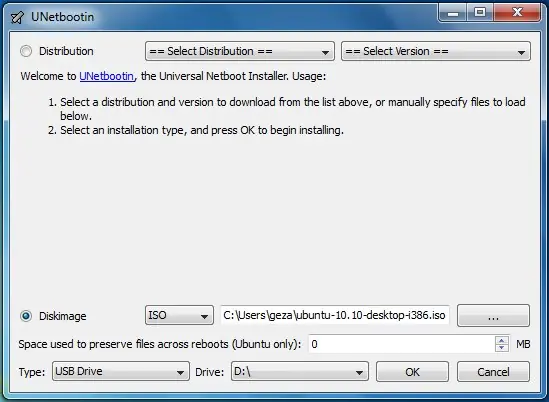
Seguramente a muchos les ha pasado que el sistema Canaima no termina de cargar por completo y se detiene en un error que dice asi:/dev/sda1: UNEXPECTED INCONSISTENCY; RUN fsck MANUALLYFsck died with exit status 4Failed (code 4)An automatic file systems check (fsck) of the root file system failed. Amanual fsck must be performed, then the system restarted…Give root password for maintenance(or type Control –D to continue)Luego de presionar Control –D no avanza, se queda allí mostrándole ese mensaje una y otra vez.Ante todo hay que aclarar que este error se debe generalmente a un mal apagado, o apagado brusco de la computadora, y algunos archivos del sistema operativo se rompen. Para solucionar estor debemos ejecutar FSCK, lo cual es como hacer un SCANDISK en Windows. El problema esta en que no nos deja porque no se puede introducir la clave de ROOT.La solucion para esto es arrancar con un LIVE CD de linux y ejecutar la aplicacion FSCK. En el caso que nos compete especificamente, lo tenemos que hacer a una CANAIMITA o laptop, la cual no dispone de unidad de CD/DVD y por lo tanto debemos usar un PENDRIVE para ello.Comenzamos:Este procedimiento lo haremos en otra computadora, no importa si es con linux o windows, el procedimiento es igual para ambos.Debemos descargar 2 archivos. Uno que se llama RESCATUX y podemos descargar desde este enlace:Haga clic aqui para mas infoY tambien debemos descargar unetbootin, el cual es una utilidad que nos permitira hacer nuestra pendrive Booteable.Haga clic aqui para mas infoProcedimiento:Con los dos archivos descargados, abrimos unetbootin y veremos una pantalla como esta:En la parte inferior seleccionamos DISKIMAGE (queriendo dcir con esto que tenemos una imagen ISO de nuestro LIVE CD, que en nuestro caso se llama RESCATUX)Luego ubicamos RESCATUX recientemente descargado en nuestra PC y lo seleccionamosEn TYPE, seleccionamos USB DEVICEEn DRIVE, escogemos la letra que corresponde a nuestro PENDRIVE (ya insertado en nuestra PC), esto lo podemos ver haciendo clic en MI PC, y veremos la letra que tiene asignada.Hacer clic en OK y listo, comenzara a crearse el pendrive booteable.Una vez finalizado el proceso, ahora debemos ejecutarlo en nuestra laptop.En el bios debemos decirle que arranque primero desde nuestro PENDRIVE. Insertamos nuestro PENDRIVE y la encedemos o reiniciamos.Escogemos LIVE o DEFAULTEl sistema se cargara solo y al terminar de cargar nos muestra una ventanita en el medio con varias opciones:Debemos hacer clic en RUN y luego escoger la Particion a la cual debemos hacerle FSCKAl finalizar es sistema nos indicara.Le decimos apagar, y el mismo sistema nos indicara cuando debemos retirar el PENDRIVE y listo.Al reiniciar tendremos nuestra computadora funcionando nuevamente.Espero les sirva, cualquier duda o aclaratoria pueden comentar y les aclaro. GRACIASOJO: si tienen error ocn los links, visiten la FUENTE aqui abajo