themasterhacker4
Usuario (República Dominicana)
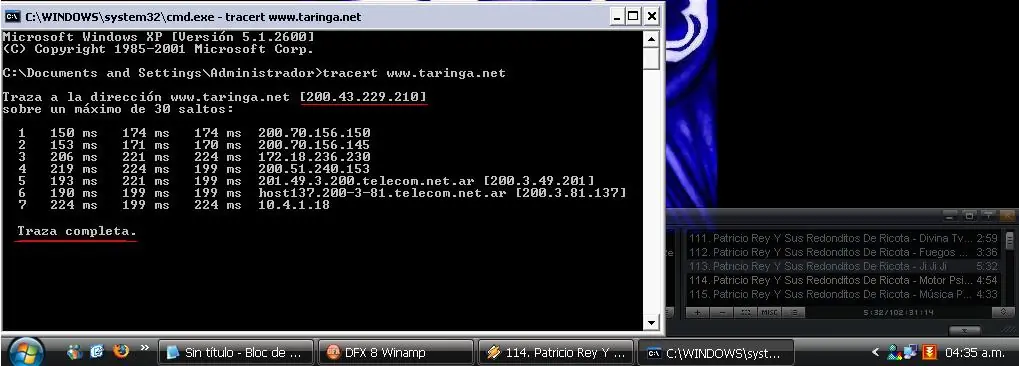
1- ejecutar: CMD2- escribir "tracert" espacio y la pagina que quieres rastrear3- dale enter y comenzara a buscar la IP.... tiene que decir "traza completa"4- Lo siguiente que tienes que hacer es abrir tu explorador e ir a la pagina web llamada " www.ip-adress.com " o tambien a "http://www.elhacker.net/geolocalizacion.html"5-En donde esta el circulo amarillo tienes que ingresar la direccion IP,luego de escribirla dale en " lookup any ip", te saldra algo como esto: 6-Por ultimo solo tienes que hacer click en donde dice " click for big IP address image" y listo ya rastreaste una direccion ip: SUERTE
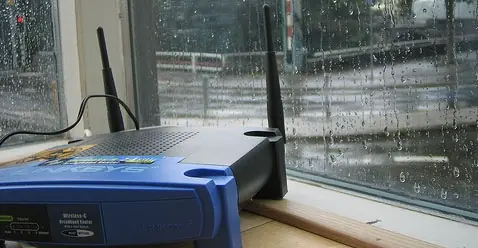
Themasterheacker publica otro top 10 más. Esta vez, mostrándonos diferentes trucos y tips para mejorar la calidad de señal de nuestro router inalámbrico, para que éste solo pueda dar una señal WiFi lo suficientemente potente, como para, digamos, alimentar a toda una casa.Tener una conexión WiFi es muy práctico, pues nos permite, si tenemos una laptop, o algún gadget capaz de utilizarla, conectarnos sin tener que estar cargando o buscando un cable de Red....En fin, los tips están bastante buenos, como por ejemplo: 10. Mejora la cobertura, con una mejor colocación.A pesar de que hay varios hacks de software y hardware para mejorar la señal de Wi-Fi, también existen simples ajusten que podemos realizar para obtener una mejor cobertura. Según el NY Times:Poner la estación base (o sea, el router) en un lugar central en un piso superior, o encima de muebles (si el hogar es de un piso), porque las ondas de radio se expanden mejor lateralmente, y hacia abajoLa recepción será mejor si la señal no tiene que viajar en ángulos muy pronunciados y si no tiene que pasar por paredes gruesas, espejos, peceras o cualquier cosa de metalUsar access points como impulsadores de señal en todo el hogar para retransmitir la señal WiFi en lugares con problemas.Poner los componentes de redes inalámbricas lejos de otros objetos en el hogar que pueden causar interferencia, como teléfonos inalámbricos, hornos microondas, radios de bebés, o lámparas halógenas.Cambiar el canal por defecto de la señal (usualmente 6) para evitar la interferencia con los aparatos del vecino7. Habilitar la encriptación WPALa seguridad del WiFi no es tan segura, pero si nuestro router es más seguro que los circundantes, los crackers quizás lo dejen en paz. La mayoría de routers utilizan una encriptación WEP para ponerles un password al a conexión, pero WPA (funciona con la mayoría de routers y tarjetas inalámbricas modernas) son más dificiles de crackear. Para cambiarnos a WPA, en la página de administración del router, cambiar el nivel de seguridad y poner la frase del WPA a algo dificil y largo.5. No transmitir el nombre de nuestra RedNo quieren mostrar la red para cualquiera que se encuentre cerca? Hay que apagar el SSID, que prevendrá a otros dispositivos que encuentren la red como una de las opciones detectadas. PAra hacer eso, en la página de administración del router, quitarle el check a “Enable SSID Broadcast”.Como las otras medidas de seguridad mencionadas arriba, tan solo porque desactivamos el SSID broadcasting no significa que prevendrá a usuarios con el software adecuado, en ver el access point – solo a usuarios con la detección por defecto en sus PCs. Hablando del software adecuado….4. Detectar redes con netstumblerEl excelente programa NetStumbler para Windows detectará todas las redes inalámbricas en nuestra área, ya sea que tengan el SSID activado o no, o si tienen password o no, y qué tan fuerte resulta la señal. Para Macs, denle un vistazo a MacStumbler
Lo primero que tenemos que hacer es editar nuestro boot.iniVamos a Inicio / configuracion / panel de control / sistema, en la ventana que sale pinchamos en la pestaña "Opciones avanzadas", despues en el boton configuracion dentro de "inicio y recuperacion", en la nueva ventana que sale pulsamos en el boton editar y vereis el contenido de vuestro boot.ini, sera parecido a este:[boot loader]timeout=30default=multi(0)disk(0)rdisk(0)partition(2)WINDOWS[operating systems]multi(0)disk(0)rdisk(0)partition(2)WINDOWS="Microsoft Windows XP Professional" /noexecute=optin /fastdetectTeneis que añadir "/bootlogo /noguiboot" al final de vuestra linea que carga windows para que os quede asi:[boot loader]timeout=30default=multi(0)disk(0)rdisk(0)partition(2)WINDOWS[operating systems]multi(0)disk(0)rdisk(0)partition(2)WINDOWS="Microsoft Windows XP Professional" /noexecute=optin /fastdetect /bootlogo /noguibootDespues de cambiarlo cerrais guardando los cambios.Ahora ya solo queda crear la imagen que quereis mostrar en el arranque de windows, la imagen tiene que estar a una resolucion de 640x480 pixeles y 16 colores (4 bits de profundidad), teneis que guardar la imagen con el nombre boot.bmp dentro de la carpeta windows, si por ejemplo teneis instalado windows en c:, la imagen tiene que estar en c:windowsboot.bmpPD: Hacer antes un backup del archivo boot.ini

Libera memoria de Firefox.Un sencillo truco que nos permitirá liberar memoria de Firefox, simplemente minimizándolo.Todos sabemos que Firefox es bastante glotón en cuanto al consumo de memoria.Gracias a este sencillo truco podremos hacer que Firefox libere memoria cuando su ventana sea minimizada:1. En la barra de direccion escribe about:config y presiona Enter.2. Haz click con el botón derecho sobre la página, y seleccionar "Nuevo"3. En la ventana que aparezca escribid: config.trim_on_minimize4. Seleccionar "True" y presionar Enter5. Finalmente reiniciar Firefox.Destacar que el truco tan solo vale para Windows.Apariencia del NavegadorUsar los menús con el estilo de Windows XPSi está usando Windows XP y quiere que sus menús se vean como el estilo por defecto (Luna), añada el siguiente código a su archivo userChrome.css:/* Hacer menus con estilo XP */menupopup, popup {border: 1px solid ThreeDShadow !important;-moz-border-left-colors: ThreeDShadow !important;-moz-border-top-colors: ThreeDShadow !important;-moz-border-right-colors: ThreeDShadow !important;-moz-border-bottom-colors: ThreeDShadow !important;padding: 1px !important;background-color: Menu !important;}menubar > menu {border: 1px solid transparent !important;padding: 2px 5px 2px 7px !important;margin: 0 !important;}menubar > menu[_moz-menuactive="true"] {background-color : Highlight !important;color: HighlightText !important;}Usar los menús con el estilo de Windows clásico (9x/Me/2000)Desafortunadamente, el menú por defecto actual de Mozilla Firefox es algo así como una mezcla entre el estilo plano de Windows XP y la apariencia 3D de otras versiones de Windows. Si quiere que los menús tengan la apariencia nativa de Windows clásico, añada el siguiente código a su archivo userChrome.css:/* Menus con estilo Windows Clasico (9x/Me/2000) */menupopup, popup {border: 2px solid !important;-moz-border-top-colors: ThreeDLightShadow ThreeDHighlight;-moz-border-right-colors: ThreeDDarkShadow ThreeDShadow;-moz-border-bottom-colors: ThreeDDarkShadow ThreeDShadow;-moz-border-left-colors: ThreeDLightShadow ThreeDHighlight;padding: 1px !important;}menubar > menu[disabled="true"] {border: 1px solid transparent !important;}menubar > menu[_moz-menuactive="true"] {border-top: 1px solid ThreeDHighlight !important;border-right: 1px solid ThreeDShadow !important;border-bottom: 1px solid ThreeDShadow !important;border-left: 1px solid ThreeDHighlight !important;background-color: transparent !important;color: MenuText !important;}menubar > menu[_moz-menuactive="true"][open="true"] {border-top: 1px solid ThreeDShadow !important;border-right: 1px solid ThreeDHighlight !important;border-bottom: 1px solid ThreeDHighlight !important;border-left: 1px solid ThreeDShadow !important;}Use su propia imagen de fondo para las barras de herramientasAdemás de poder cambiar themes, se puede personalizar Mozilla Firefox aún más, usando su propia imagen de fondo para la barra de herramientas. Añada el siguiente código a su archivo userChrome.css:/* Usar una imagen de fondo para las barras de herramientas:(cambie su imagen por background.gif) */menubar, toolbox, toolbar, .tabbrowser-tabs {background-image: url("background.gif" !important;background-color: none !important;}Es más fácil si pone esta imagen en la misma ubicación del archivo userChrome.css. La imagen puede ser en cualquier formato soportado Mozilla Firefox.Hacer la tab activa más fácil de distinguirPara hacer de la tab activa más fácil de distinguir entre las demás, puede cambiar el color de las tabs. Añada el siguiente código a su archivo userChrome.css:/* Cambiar el color de la tab activa */tab[selected="true"] {background-color: rgb(222,218,210) !important;color: black !important;}/* Cambiar el color de la tab normal */tab {background-color: rgb(200,196,188) !important;color: gray !important;}No usar negritas en la tab activaSi no quiere que el título de la tab activa esté en negritas, añada el siguiente código a su archivo userChrome.css:/* Hacer de la tab activa mas fácil de distinguir: */tab[selected="true"] {font-weight: normal !important;}Quitar el botón de cerrar de la barra de tabsPuede quitar el botón de cerrar de la barra de tabs añadiendo el siguiente código en su archivo userChrome.css:/* Remover el boton de cerrar de la barra de tabs */.tabs-closebutton {display: none !important;}Aún podrá cerrar las tabs haciendo click derecho en ellas y seleccionando Cerrar Tab, Haciendo click con el botón del medio, o presionando Ctrl+WRemover ítems del menú principalA algunas personas les gusta poner todos los objetos del navegador en la misma barra que el menú. Para salvar espacio horizontal, puede remover los menús que no use. Añada el siguiente código a su archivo userChrome.css:/* Remover los menus de Ir y Ayuda */menu[label="Go"],menu[label="Help"] { display: none !important; }Cambiar el icono de ventanaEl icono por defecto de Mozilla Firefox es un fuego rojo, pero algunos sistemas operativos muestran el icono por defecto del sistema. Puede cambiar este icono cuando quiera, siguiendo estos simples pasos:Vaya a la carpeta donde instalo Mozilla Firefox (ej. >C:Archivos de programaMozilla Firefox) y luego a la sub carpeta chrome.En la carpeta chrome, cree una nueva carpeta llamada icons, luego entre a esta carpeta y cree otra carpeta dentro, llamada default.Entonces la dirección completa ahora seria C:Archivos de programaMozilla Firefoxchromeiconsdefault (según donde tenga instalado Mozilla Firefox)Escoja el icono que desea usar (en Windows use archivos .ico, en Linux use archivos .xpm) y luego ponga el archivo en esta carpeta y renómbrelo main-window.[tipodearchivo], ej. main-window.ico en Windows y main-window.xpm en Linux.Aparte de la ventana principal, puede cambiar los iconos para el administrador de favoritos y la consola JavaScript. Los nombres de iconos son bookmark-window.[tipodearchivo] and jsconsoleWindow.[tipodearchivo], respectivamente.Después de hacer esto, reinicie Mozilla Firefox y debería poder ver el icono elegido a la izquierda del título de la ventana. Un bonito icono para Windows hecho por el autor del theme default en Mozilla Firefox puede ser encontrado aquí.De forma alternativa, puede simplemente descargar la extensión Fb Window Icon Adder, la que añadirá iconos diseñados por Lim Chee Aun.Mostrar la sidebar a la derechaPara mostrar la sidebar a la derecha en vez de la izquierda, añada el siguiente código a su archivo userChrome.css:/* Place the sidebar on the right edge of the window */window > hbox {direction:rtl;}window > hbox > * {direction:ltr;}Cambiar el ancho de barra de búsquedapor defecto, la barra de búsqueda es relativamente pequeña. Para especificar uno mismo el ancho en pixeles, añada el siguiente código a su archivo userChrome.css:/* Make the Search box flex wider */#search-container {-moz-box-flex: 400 !important;}« SubirComportamiento del NavegadorAbrir links externos en nuevas ventanas o tabsSi otro programa quiere mostrar una página web en el navegador por defecto, Mozilla Firefox por defecto usará una ventana existente, lo que significa que usará una página que usted podría estar leyendo. Para evitar esto, añada el siguiente código a su archivo user.js:// Dejar de rehusar ventanas activas:user_pref("advanced.system.supportDDEExec", false);¿Que tal nuevas tabs en vez de ventanas? Si prefiere usar tabs en vez de ventanas, debe instalar Tabbrowser Extensions, una extensión muy poderosa que mejora la navegación por tabs. Despues de instalar la extensión, siga estas instrucciones:Asegurase de no haber olvidado añadir el código de arriba a su archivo user.js.Seleccione Herramientas > Extensiones, selecciones Tabbrowser Extensions y haga click en Opciones.Expanda la lista de categorias y seleccione el primer sub-item (deberia decir Advanced Tabbed Browsing pero la lista es demasiado angosta).En la lista Window Mode, seleccione Use multiple browsers only when I open them.¡Listo! Ahora cualquier link abierto por un programa externom, como su cliente de e-mail, abrirá en una nueva tab.Siempre mostrar la barra de tabsLa barra de tabs normalmente no aparece cuando solo una tab existe en la ventana. Para hacer que la barra aparezca visible todo el tiempo, añada el siguiente código a su archivo user.js:// Deshabilitar la función de auto-esconder barra de tabs user_pref("browser.tabs.autoHide", false);Nótese que aún podrá esconder manualmente la barra de tabs en una ventana, haciendo click en el botón de Cerrar Tab X cuando solo una tab se encuentre abierta.Desde Mozilla Firefox 0.6.1 en adelante, esta opción en encuentra en la Ventana de Opciones, bajo el panel Avanzado.Siempre mostrar el Stylesheet SwitcherEl icono del Stylesheet Switcher en la barra de estado normalmente no aparece en sitios donde solo no hay mas que un stylesheet disponible. Para forzar al icono para que este visible todo el tiempo, añada el siguiente codigo a su archivo userChrome.js:/* Siempre mostrar el icono del Stylesheet Switcher */#page-theme-button {display: -moz-box !important;list-style-image: url(chrome://browser/skin/page-themes.png);padding: 0px 3px;}Nota: esta función solo esta disponible desde Mozilla Firefox 0.6.1+ en adelante.Deshabilitar target="_blank"Mozilla Firefox incluye un bloqueador de pop-up que está activado por defecto. Sin embargo, no evita que páginas web se abran en ventanas nuevas usando el tag target="_blank" o el tag ilegal target="_new". Para forzar a tales links de abrir en la misma ventana , añada el siguiente código en archivo user.js:// deshabilitar target="_blank" (abrir en la misma ventana):user_pref("browser.block.target_new_window", true);Desactivar el cambiar tamaño de imágenes automáticamenteCuando esta función se encuentra encendida, automáticamente achica cualquier imagen que sea más grande que la ventana, para que así toda la imagen sea visible. Cuando esto ocurre, el cursor cambia para avisar que al hacer click la imagen vuelve a su tamaño original. Para apagar esta función, añada el siguiente código a su archivo user.js:// desactivar cambio de tamaño en imágenes: user_pref("browser.enable_automatic_image_resizing", false);En versiones recientes de Mozilla Firefox (0.6.1 en adelante), esta función puede ser accedida bajo la Ventana de Opciones, en el panel Avanzado.Usar páginas de error en vez de ventanas de diálogoPor defecto, Mozilla Firefox mostrará un mensaje de error cuando la conexión falla, en vez de mostrar una página con información sobre el error, como lo hace Internet Explorer. Para desactivar los mensajes y usar páginas de error, añada el siguiente código a su archivo user.js:// En vez de mensajes de error, mostrar paginas:user_pref("browser.xul.error_pages.enabled", true);Nótese que esta opción aun no funciona completamente bien, ya que borra la ultima página visitada del botón de volver atrás.Usar la siderbar de descargas en vez de ventanas de progresoPor defecto, Mozilla Firefox muestra ventanas de progreso cuando uno baja archivos. Si baja muchos archivos al mismo tiempo, estas ventanas pueden llenar su barra de inicio y escritorio. Para usar la Sidebar de descargas en vez de las ventanas, añada al siguiente código a su archivo user.js:// En vez de ventanas de progreso, usar la Sidebar:user_pref("browser.download.openSidebar", true);user_pref("browser.download.useProgressDialogs", false);Modificar 'Encontrar Mientras Tipea'Encontrar Mientras Tipea (Find As You Type), una función relativamente nueva en Mozilla, tiene unas cuentas opciones escondidas que pueden ser cambiadas a gusto. Añada los siguientes códigos a su archivo user.js:// Configuración de Find As You Type:// Deje esta opción como false para deshabilitar Find As You Type:user_pref("accessibility.typeaheadfind", true);// Si deja esta opción como true, al tipear automáticamente se habilitara Find As You Type. // Si deja false, debe apretar / (encontrar texto) o ' (encontrar links) antes de buscar.user_pref("accessibility.typeaheadfind.autostart", true);// Deje esta opciones en false si quiere usar Find As You Type para buscar texto normal también:user_pref("accessibility.typeaheadfind.linksonly", true);// Deje esta opción en true para buscar solo links que empiecen con el texto tipeado:user_pref("accessibility.typeaheadfind.startlinksonly", false);// Este es el tiempo en milisegundos para que Find As You Type deje de vigilar su tipeo:user_pref("accessibility.typeaheadfind.timeout", 3000);Para más información sobre que es Find As You Type, lea la documentación (en inglés).Versiones recientes de Mozilla Firefox permiten activar o desactivar Encontrar Mientras Tipea, así como elegir solo buscar links, en la ventana de Opciones, bajo el panel AvanzadoDesplazamiento suavizadoMozilla Firefox 0.6 tiene la función de Desplazamiento suavizado (Smooth Scrolling) habilitada por defecto. Los últimos builds nocturnos tienen esta opción deshabilitada. Para habilitar o deshabilitar esta función, añada el siguiente código a su archivo user.js:// Smooth Scrolling (true = encendido, false = apagado):user_pref("general.smoothScroll", true);En versiones recientes (después de Mozilla Firefox 0.6.1), esta función puede ser accedida en la ventana de Opciones, bajo el panel Avanzado.Deshabilitar otras características de JavaScriptMozilla Firefox tiene unas cuantas opciones que le permiten decidir que pueden hacer o no hacer los scripts con las ventanas. Estas opciones están disponibles desde Herramientas > Opciones > Opciones Web > Avanzado. Sin embargo, esta lista no es completa. Hay otras opciones útiles que pueden ser cambiadas añadiendo el siguiente código a su archivo user.js:// More DOM/JavaScript options// Make sure all pop-up windows are resizable:user_pref("dom.disable_window_open_feature.resizable", true);// Make sure all pop-up windows are minimizable:user_pref("dom.disable_window_open_feature.minimizable", true);// Always display the menu in pop-up windows:user_pref("dom.disable_window_open_feature.menubar", true);// Always display the Navigation Toolbar in pop-up windows:user_pref("dom.disable_window_open_feature.location", true);Usar los favoritos de Netscape 6/7 o Mozilla en Mozilla FirefoxSi usa 6/7 o Mozilla, puede compartir sus favoritos con Mozilla Firefox. Todos los favoritos son guardados en un archivo llamado bookmarks.html y es guardado en la carpeta de su perfíl. Por ejemplo, si quiere usar los favoritos de Netscape 7 en Mozilla Firefox, añada el siguiente código a su archivo user.js:// Definir que favoritos usar:user_pref("browser.bookmarks.file", "C:\Carpeta a perfil de Netscape\bookmarks.html";Recuerde usar dos backslashes (el símbolo "" para separar el path si usa Windows, ej. C:\Path\bookmarks.html en vez de Cathbookmarks.html.Cambien el modo de búsqueda en la barra de direccionesPor defecto, si entra un termino de búsqueda en la barra de direcciones y aprieta Enter, una búsqueda por Google usando "Voy a Tener Suerte" es llevada a cabo, y será llevado al primer sitio resultante de esa búsqueda. Si prefiere ver la lista de resultados estandard, añada el siguiente código a su archivo user.js:// Cambiar a búsqueda normal de Google:user_pref("keyword.URL", "http://google.com/search?btnG=Google+Search&q=";Por supuesto, también podría cambiar a un buscador totalmente diferente cambiando la dirección a otro sitio. La dirección por defecto es: "http://www.google.com/search?btnI=I%27m+Feeling+Lucky&q=".Deshabilitar favicones en favoritosPuede deshabilitar los iconos y "favicones" de los favoritos añadiendo el siguiente código a su archivo user.js:// Deshabilitar iconos de favoritosuser_pref("browser.chrome.site_icons", false);user_pref("browser.chrome.favicons", false);Cambiar el indicador de actividad de URLCuando hace click en el Indicador de Actividad (también conocido como "throbber", es dirigido al sitio oficial de Mozilla Firefox en inglés. Esto puede ser cambiado a cualquier dirección añadiendo el siguiente código a su archivo user.js:// Click en el throbber va a Mozilla.org:user_pref("browser.throbber.url", "http://www.mozilla.org/";Prevenir que las URLs sean guardadas en la barra de direccionesMozilla Firefox permite evitar que las URLs sean guardadas en menú desplegable de la barra de direcciones. Esta restricción ayuda a proteger la privacidad del usuario y previene que los usuarios "tropiecen" con sitios visitados por otros usuarios.« SubirApariencia de las Páginas WebBloqueo de PublicidadLa publicidad en sitios web es molesta, y frecuentemente puede "romper" el texto y parpadear para obtener su atención. Hay un truco genial que puede usar para bloquear la mayoría de la publicidad en sitios web.Debido al largo del código en este tip, se encuentra disponible por separado en esta página.Deshabilitar elementos parpadeantesProbablemente encuentre el parpadeo de arriba molesto. Para detenerlo, añada el siguiente código a su archivo user.js:// Fin al texto parpadeante!user_pref("browser.blink_allowed", false);Deshabilitar tags deAlgunos sitios usan tags de marquee (texto que se desplaza por la página, ejemplo un poco más abajo). Si no los encuentra muy útiles, añada el siguiente código a su archivo de userContent.css:/* Detenga los tags de! */marquee {-moz-binding : none !important;display : block;height : auto !important;}Si añade el código, este texto no deberia desplazarse luego de reiniciar Mozilla Firefox.Forzar a los frames poder cambiar de tamañoMuchos sitios usan frames para mostrar sus contenidos, y algunas veces los frames son demasiado pequeños. Para forzar a todos los frames poder cambiar de tamaño, añada el siguiente código a su archivo user.js:// Forzar frames a cambiar tamañouser_pref("layout.frames.force_resizability", true);Notese que esto también hara que los frames aparescan con un borde fijo y puede hacer que las páginas se vean raras.Cambiar el puntero para los links que abren en nuevas ventanasEste truquillo cambiará el puntero del mouse cuando lo ponga sobre links que abran en una ventana nueva. añada el siguiente código a su archivo userContent.css:/* Cambiar puntero para links que abren en nueva ventana */:link[target="_blank"], :visited[target="_blank"], :link[target="_new"], :visited[target="_new"] {cursor: crosshair;}Cambiar el cursor para links de JavaScriptEste tip cambiará el puntero del mouse cuando lo pase sobre links que ejecuten un comando JavaScript. Añada el siguiente código a su archivo userContent.css:/* Cambiar puntero para links JavaScript */a[href^="javascript:"] {cursor: move;}« SubirOtros TrucosCambiar el lenguaje en páginas webAlgunos sitios web ofrecen contenido en múltiples lenguajes. Puede escoger varios lenguajes en Mozilla Firefox y serán tratados en orden de prioridad. Para cambiar la prioridad, debe saber el código de su lenguaje. El código para el español es es, el cual usado en este ejemplo debería ser ubicado en el archivo user.js:// Cambiar lenguaje al español (defecto es "en, en-us"user_pref("intl.accept_languages", "es, en, en-us";Seleccionar y copiar individualmente celdas de tablasMientras mantenga apretada la tecla Ctrl puede seleccionar celdas individuales en una tabla. Solo haga click en una porción de la celda donde no haya ningún link. Puede seleccionar múltiples cledas, ya sea haciendo click individualmente en cada una de ellas, o arrastrando con el mouse . Una vez seleccionadas, puede usar Copiar y Pegar como normalmente lo haría con texto.Acelerar el renderizado de páginasPor defecto, Mozilla Firefox no trata de renderizar una página por 250 milisegundos, porque se encuentra esperando por data. Si añade el código de abajo en su archivo user.js, Mozilla Firefox inmediatamente tratará de renderizar la página, aún cuando no tenga data completa. Lo malo es que en máquinas lentas puede haber un reflujo de información, causando que el tiempo total de cargado de la página termine siendo mas lento.// Esto hace mucha diferencia. Ultimo valor en milisegundos (por defecto es 250)user_pref("nglayout.initialpaint.delay", 0);Habilitar PipeliningEl Pipelining es una función experimental, diseñada para mejorar el rendimiento de cargado de páginas, que desafortunadamente no está muy bien soportado por ciertos servidores web y proxies. Para probarlo, añada el siguiente código a su archivo user.js:// Habilitar pipelining:user_pref("network.http.pipelining", true);user_pref("network.http.proxy.pipelining", true);user_pref("network.http.pipelining.maxrequests", 100);Especificar donde guardar el cacheEscribe en la barra de direcciones: about:cachePara especificar en que carpeta es guardado el cache, añada el siguiente código a su archivo user.js:// Path a la carpeta Cache:user_pref("browser.cache.disk.parent_directory","C:\Path al Cache";Recuerde usar dos backslashes para separar directorios si usa Windows, ej. C:\Path\Path al Cache en vez de CathPath al Cache.Especificar el uso de la memoria cacheNormalmente, Mozilla Firefox determina el uso de memoria cache dinámicamente basado en la cantidad de memoria disponible. Para definir una cantidad específica de memoria cache, añada el siguiente código a su archivo user.js:// Especificar la cantidad de memoria cache:// -1 = determinar dinámicamente (por defecto), 0 = nada, n = memoria en kilobytesuser_pref("browser.cache.memory.capacity", 4096);Para deshabilitar la memoria cache completamente, añada el siguiente código:// Deshabilitar memoria cache:user_pref("browser.cache.memory.enable", false);Acceder a más preferenciasMuchas opciones en Mozilla Firefox aun no son (o nunca serán) implementadas en la ventana de Opciones. El siguiente link muestra la ventana de Preferencias original, derivada del código base de Mozilla: chrome://communicator/content/pref/pref.xul. Por defecto, haciendo click en links chrome: no hace nada, así que necesitará hacer click derecho en el link y seleccionar Copiar Ubicación del Link y luego pegarlo en la barra de direcciones y apretar Enter.Nótese que muchas de las opciones en esta ventana no tendrán efecto en Mozilla Firefox, tales como la opción de Quick Launch. También, es probable que este link sea completamente eliminado en futuras versiones de Mozilla Firefox.Navegador en modo KioskAndrew Mutch a escrito un muy buen tutorial que explica como modificar Mozilla Firefox para correr en estilo kiosk. Lea todo sobre esto aqui.Limitar Mozilla Firefox a una cantidad especifica de sitios webMuchas librerias ahora proveen catalogos en linea, así como acceso a bases de datos en linea. A menudo, las librerias no quieren que estas computadoras tengan acceso a toda la Internet. Este metodo le ayudará a limitar el acceso de Mozilla Firefox a una cantidad de sitios pre definidos.
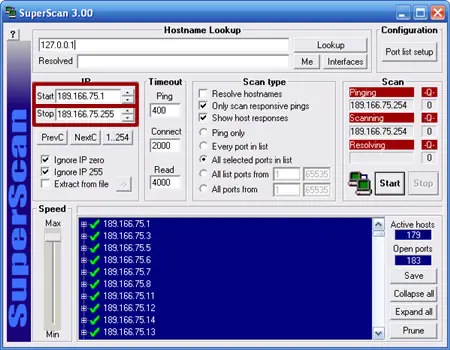
Esto lo he probado con mi conexión ADSL de Prodigy Infinitum y con un módem 2Wire para ello vamos a utilizar un software llamado SuperScan que es gratuito y va en la versión 4.0 (la versión 4.0 no la pude hacer funcionar correctamente) por eso me bajé versión 3.0. Este software nos sirve para scanear grupos de puertos completos además puedes barrer rangos de IP escaneando puertos, resolviendo host names o realizando pings.Pasos a seguir para cambiar la dirección IP:Descarga SuperScan 3.0 e instálalo.Averigua tu dirección IP, si no sabes cómo entra a whatismyipaddress.com que te dice cuál es.Si por ejemplo tu dirección IP es: XXX.XXX.XX.25 en el campo Start escribe XXX.XXX.XX.1 y el el campo Stop escribe XXX.XXX.XX.255Da click en el botón Start y en la parte azul aparecerá una lista de la direcciones IP disponibles.Ahora sólo tienes que entrar a la configuración del tu Módem ADSL (esto es muy diferente en cada modelo y marca, eso ya no lo abarco aqu, para más información consulta tu manual de usuario del módem)Esto es muy útil por ejemplo para los que nos gusta descargar cosas de rapidshare, megaupload, etc que nos limitan el tiempo de espera por medio de nuestra dirección IP, ahora solo la cambiamos y listo y apodemos descargar más sin tener que esperar.
Como habrás observado, al crear un acceso directo de algún programa, siempre aparecen las flechitas en la parte inferior izquierda del icono. Quitarlas es un proceso sencillo, que no lleva mucho tiempo, para ello sigue estos pasos:Haz clic en el botón Inicio y a continuación sobre Ejecutar, escribe Regedit y pulsa el botón Aceptar.Una vez estés en el Registro debes desplazarte por la siguientes claves y borrar IsShortCut de las dos clavesHKEY_CLASSES_ROOTlnkfileIsShortCutHKEY_CLASSES_ROOTpiffileIsShortCutUna vez borrados estos IsShortCut, bastará con reiniciar la máquina para no ver mas esas flechitas.Nota: Puedes localizar mas fácil la clave Inkfile si haces clic sobre el menú Edición y luego Buscar escribes lnkfile y haces clic sobre buscar, hasta que te lleve al lnkfile en el que se encuentran los IsShortCut para continuar buscando pulsa la tecla F3. Repite lo mismo para la segunda clave piffile.SUERTE A TODOS
Huevos de PascuaLos llamados "Eastern Eggs" son pequeñas bromas/utilidad/juego/etc escondidos en el software.Según la enciclopedia en línea Wikipedia, “una parte del código que el programador esconde intencionadamente para que lo encuentren los usuarios más atentos, que entenderán el chiste”. En su libro Easter eggs-software surprises, David Nagy Farkas enumera cinco características que obligatoriamente ha de tener cualquier huevo de pascua para que sea considerado como tal: 1.) Tiene que haber sido escrito por sus programadores originales; 2.) Ha de ser universal, en el sentido de que debe estar presente en todas y cada una de las versiones del programa; 3.) No tiene que estar documentado en los manuales; 4.) No debe causar daño alguno, por lo que se torna necesario diferencia un bug (pulga), error en el software, de un huevo de pascua, sección o elemento que no se descubre a primer golpe de vista; 5.) Ha de ser divertido.Huevos de pascua *Messenger Live Plus** Si tu compañero de conversación tiene la misma versión del MSN Messenger Plus que tu (verifícalo escribiendo (!VER) en la ventanade chat), puedes jugar al "duelo de palabras" de MSN Plus escribiendo /insult.*Nero Burning ROM** Pulsa en Ayuda / Acerca de Nero Burning ROM y haz doble clic en el logotipo del CD. Si pulsas Shift+Ctrl verás que los creditos semueven más rápido. * Tambien veras que si haces Doble Click en el mismo icono, las letras pasan de manera diferente*Google Earth** Pulsa Control + Alt + A y aparecerá un simulador de vuelo*Utorrent** Abre utorrent y ve al menu Ayuda seguido de Acerca de utorrent y ahi mismo oprime la tecla "T" se abrira una ventana para jugartetris.Bueno mientras esperas a que se descargue tu torrent- Pinball en Word'97Si quieres jugar al pinball con word 97 sigue los siguientes pasos:1- En un documento nuevo escribe la palabra Blue2- La seleccionas y ves a formato y la pones en color azul y en negrita3- Ahora escribe un espacio después comillas, otra vez espacio y comillas4- Ves al menu ayuda y pulsa sobre Acerca de...5- Manten pulsadas las teclas Control y Shift, haz un click sobre el icono word6- Y a jugaaar (teclas M Z)- Flight Simulator en Excel 971. Abre excel2. Pulsa F53. Escribe x97:l97 y pulsa enter4. Pulsa la tecla de tabulación5. Manteniendo pulsadas las teclas CTRL y ALT pulsa sobre el icono de asistente para gráficosAhora tendría que aparecer el simulador (se controla con el ratón)- Los Volcanes de E.U.En el protector de pantalla 3D Text que viene con Windows 98 vete a configuracion y elige la opción texto escribe la palabra volcano y cuando se active el protector de pantalla, verás los volcanes de América uno por uno.- Microsoft WordEfectúen estos casos y sabrán que existen cosas inexplicables.Caso 1PROCEDIMENTO:1) Escribe en Word; las letras mayúsculas: Q33NY (es el nombre del avión que choco en el primer edificio, 11 de Septiembre 2001).2) Aumente el tamaño de la letra para 72.3) Cambie el tipo de letra para Wingdings.Vea el resultado.Caso 2Para esta, ni Bill Gates encontró explicación.1) Abra Word2) Escriba: =rand(200,99)3) Teclee enter y espere 3 segundos.- OpenOfficeAbrimos una hoja de calculo y ponemos en una celda:=game("StarWars"presionamos intro y se nos abrirá un juego tipo Space Invaders winkAbrimos una hoja de calculo y en una celda ponemos:=StarCalcTeam()presionamos intro y... ¡Sorpresa!Abrimos el escritor de OOO, y escribimos:StarWriterTeampresionamos F3 y tachán!!!- Winrar 3.5click en Ayuda, click en Acerca de winrar,Si haces click sobre los libros se caen hacia abajo.Si haces click sobre el logo de winrar ves la playa, y si haces despues shift +clic ves al lado de segundo R un yate de vela.- Créditos en Excel 2000Abrimos el programa con una hoja en blanco y pulsamos F5. Después en la ventana de busqueda ponemos X2000:L2000 , apareceremos en la fila 2000, lugo pulsamos la tecla Tab y estaremos pues en la columna M. Pulsamos las teclas Shift y control al mismo y tiempo y con el boton izquierdo del raton pulsamos sobre el icono de Asistente para gráficos- DEV HUNTER EN EXCEL 2000Si quieres ponerte al volante de un coche de carreras virtual lo puedes hacer de manera totalmente gratuita gracias a Microsoft Excel 2000. Sigue las instrucciones explicitadas a continuación para poder jugar:1. Abre Excel 2000.2. En el menú “Archivo” selecciona la opción “Guardar como página web”.3. Selecciona “Publicar” y activa la opción “Agregar interactividad”.4. Guarda la página en el disco duro y cierra Excel 2000.5. Abre la página que acabas de crear con Internet Explorer.6. Sitúate en la fila 2000, columna A.7. Aprieta simultáneamente Shift + la flecha derecha de las teclas de direcciones para seleccionar todas las columnas (de la A a ZZ).8. Mantén presionado TAB hasta que llegues a la columna WC.9. Aprieta a la vez Shift+Ctrl+Alt mientras haces clic con el ratón sobre el logo de Office que se encuentra en la parte superior izquierda de la pantalla.10. Usa las teclas de dirección para desplazarte por el mapa, la barra espaciadora para disparar, la tecla “o” para soltar aceite y “h” para encender las luces.- Mozilla FirefoxEn la barra de direcciones del Mozilla escribir lo siguiente: about:mozillaAnd so at last the beast fell and the unbelievers rejoiced. But all was not lost, for from the ash rose a great bird. The bird gazed down upon the unbelievers and cast fire and thunder upon them. For the beast had been reborn with its strength renewed, and the followers of Mammon cowered in horror.from The Book of Mozilla, 7:15En Firefox 3 aparece un nuevo Easter Egg al escribir about:robots- Microsoft Internet ExplorerPoned en la barra de direcciones about:lo_que_os_de_la_gana y veréis un mensaje de "acción cancelada".Ahora poned about:mozilla y veréis un fondo azul sospechosamente igual al que tienen los Windows NT/2000/XP/2003 al colgarse. ¿Indirecta? - El logotipo de NetscapeEn la barra de direcciones de Netscape escribir lo siguiente: about:logo (En la versión 6 de netsacpe esta opción no funciona)- Trampa en buscaminas de Windows 2000Ejecutamos el juego de buscaminas, y cuando llevemos un rato jugando pulsamos la tecla escape, entonces el tiempo se detendrá y seguiremos jugando normalmente.- Mostrar el historial de netscapeEn la barra de direcciones de Netscape escribir lo siguiente: about:global- Mago Merlín en Adobe PhotoshopDesde Photoshop, pulsar las teclas CTRL + Alt , Después hacer click con el botón izquierdo del ratón en la flechita que se encuentra en la ventana de capas. Sin soltar las teclas elegir opciones de paleta. y pararecerá una ventanita on el mago merlín.Adobe Photoshop CS2 (9.0)Mantén apretadas las teclas Ctrl + Alt y ves al menú "Help", "About Photoshop". Con el Photoshop 5.5, 6.0, 7.0 se ven otras imágenes.- Adobe Image ReadyMantén apretadas las teclas Ctrl + Alt y ves al menú "Help", "About ImageReady". Según la versión aparecerá una imagen u otra.- GIMP para Linuxdeja presionado CTRL y vas a HELP>ABOUT- WinampAbrid el winamp y escribid en el teclado NULLSOFT (pulsando Esc cuando pulsemos L y aparezca el menú de abrir fichero), esto es:N U L (esc) L (esc) S O F TEl skin cambiará de opacidad al ritmo de la música.- Winamp 5Con el skin por defecto (Winamp modern) ensanchad la pantalla principal hasta que podáis ver el analizador de espectro "beat" (no el normal).Pulsad ctrl+alt+shift y haced click en el círculo central, justo encima de "beat".Aparecerán unas Llamas que cabecearán al ritmo de nuestra música. Razz- GNU/Linux (comando shutdown)Cread una cuenta de usuario con nombre tyler y logead en una shell con ella. Después, usad el comando reboot, halt o shutdown. Veréis que el mensaje de despedida cambia...mensaje escribió:Oh hello Mr. Tyler - going DOWN?Esa frase hace referencia al videoclip de "Love in an Elevator", de Aerosmith, dónde una chica le pregunta a Steven Tayler esa pregunta.Con el comando grep:grep -R <mala palabra en inglés> /usr/src/linux/ , jeje, bueno no es exactamente un eegg pero se divierten con las frases que salen :-PEn Debian:apt-get moo(__)(oo)/------// | ||* /---/~~ ~~...."Have you mooed today?"...# Evolution: En el campo To: (Para escribir:* why?* easter-egg?# GNOME: Abrir el diálogo de Run (Ejecutar, con alt-F2) y escribir:* free the fish (Un pez llamado Wanda aparecerá en la pantalla y nadará por el escritorio.)* gegls from outer space (Aparecerá un juego estilo galaxian.)- Microsoft Windows XPUsando ResHacker, abrid el fichero MSGina.dll, seleccionad DIALOG, id a 2210 y luego seleccionad 1033. Aparecerá en la parte de texto:MSGina.dll escribió:2210 DIALOG 0, 0, 274, 200STYLE DS_FIXEDSYS | DS_MODALFRAME | DS_CENTER | WS_POPUP | WS_CAPTION | WS_SYSMENUCAPTION "Shutdown Event Tracker"LANGUAGE LANG_ENGLISH, SUBLANG_ENGLISH_USFONT 8, "MS Shell Dlg"{CONTROL 22, -1, STATIC, SS_ICON | WS_CHILD | WS_VISIBLE | WS_GROUP, 13, 7, 21, 20CONTROL "&Why did the computer shut down unexpectedly?", -1, STATIC, SS_LEFT | WS_CHILD | WS_VISIBLE | WS_GROUP, 44, 7, 173, 10CONTROL "", 2211, COMBOBOX, CBS_DROPDOWNLIST | WS_CHILD | WS_VISIBLE | WS_VSCROLL | WS_TABSTOP, 44, 20, 173, 57CONTROL "The computer got very poorly and decided to end it's own suffering.", 2212, STATIC, SS_LEFT | WS_CHILD | WS_VISIBLE | WS_GROUP, 44, 40, 173, 33CONTROL "&Problem Id", -1, STATIC, SS_LEFT | WS_CHILD | WS_VISIBLE | WS_GROUP, 44, 80, 173, 10CONTROL "", 2214, EDIT, ES_LEFT | ES_AUTOHSCROLL | WS_CHILD | WS_VISIBLE | WS_BORDER | WS_TABSTOP, 44, 90, 173, 12CONTROL "&Comment", -1, STATIC, SS_LEFT | WS_CHILD | WS_VISIBLE | WS_GROUP, 44, 106, 173, 10CONTROL "", 2213, EDIT, ES_LEFT | ES_MULTILINE | ES_AUTOVSCROLL | WS_CHILD | WS_VISIBLE | WS_BORDER | WS_TABSTOP, 44, 116, 173, 53CONTROL "OK", 1, BUTTON, BS_DEFPUSHBUTTON | WS_CHILD | WS_VISIBLE | WS_GROUP | WS_TABSTOP, 217, 176, 50, 14}Ya sabemos de dónde vienen los cuelgues inesperados. El ordenador se volvió muy pobre y decidió acabar con su propio sufrimiento.- BeOSEditad el fichero /boot/develop/headers/be/kernel/OS.h y en la línea 551. Hay definidas dos funciones: is_computer_on() y is_computer_on_fire().Ahora escribid y compilar este pequeño programa:Código:#include <stdio.h>#include <be/kernel/OS.h>int main(){printf("%fn", is_computer_on());printf("%in", is_computer_on_fire());}Y probadlo Wink- SunOS 4.1.1Consultad el manpage de tunefs y en la sección de BUGS podréis leer la siguiente frase:man tunefs escribió:You can tune a file system, but you can't tuna fish.- PHP- Logo de ZendIntroduce este código en cualquier página que use PHP:?=PHPE9568F36-D428-11d2-A769-00AA001ACF42Ejemplo:Ver- Logo de PHP?=PHPE9568F34-D428-11d2-A769-00AA001ACF42Ver- ¿Desarrollador de PHP??=PHPE9568F36-D428-11d2-A769-00AA001ACF42PHP Versión 4.2.3 o inferior:http://www.elhacker.net/images/eggphp1b.jpg- PerroPHP Versión 4.3.0 o superior:http://www.elhacker.net/images/eggphp1a.jpgFlash MX 2004Ir a HELP -->ABOUT FLASH y hagan doble click en la TM al lado del 2004, tal como lo indica la figura:Encontrarán una sorpresa para pasar los ratos libres.El segundo huevo es que en ese mismo panel del ABOUT va empezar a deslizarse el texto con los nombres de los creadores del flash y equipo de macromedia, cuando comienze a deslizarse aprieta la tecla "M" del teclado varias veces y verás una sorpresa. - JUEGO PING-PONG EN DREAMWEAVERSi usas Dreameaver como editor de código estás de enhorabuena puesto que en este programa hay un juego escondido al que puedes acceder siempre y cuando sigas fielmente estos pasos:1. Abre un nuevo documento.2. Escribe un texto.3. Selecciona el texto y abre el panel de propiedades.4. En el campo color escribe “dreamweaver” (sin las comillas).La pelota, que es el logo de Dremaweaver, se controla utilizando el ratón. Si pierdes la partida sonará un speacker muy desagradable. ¡Mucha suerte!.- MASTERMIND EN DREAMWEAVERSi quieres acceder a este juego de memoria incluido en el editor Dreamweaver has de seguir los siguientes pasos:1. Crea un documento nuevo.2. Abre el menú Comandos y selecciona Crear álbum de fotos web.3. En el campo título escribe “play a game” (sin las comillas).4. Dale a aceptar para abrir el juego.- CARTAS VOLADORAS EN OUTLOOK 2000El juego que se encuentra en Outlook 2000 te presenta una serie de cartas voladoras que deberás introducir en un buzón que controlarás con las teclas de dirección (arriba y abajo). Si quieres probar este simpático título toma nota de las instrucciones que siguen:1. Abre Microsoft Outlook 2000.2. Pulsa en el icono de Contactos situado a la derecha de la pantalla.3. Sitúate en el hueco de la lista desplegable que se encuentra a la derecha del icono Organizar y teclea “Ren Hoek” (sin las comillas).4. Una vez que has pulsado la tecla enter aparecerá un mensaje en el que se te informa de que no se puede encontrar el contacto solicitado. Acéptalo.5. Seguidamente, en el menú desplegable Herramientas/Macro/Macros saldrá un cuadro de diálogo para asignar un nuevo macro.6. Escribe la palabra “OL2KRocks” y pulsa sobre Crear.7. Pulsa las teclas Mayusculas+Alt+Control y presiona enter para que comience automáticamente el juego. - TRES EN RAYA EN OPENOFFICEEncontrar el juego de tres en raya escondido en este programa es muy sencillo, sólo tienes que escribir en la celda A1 de Calc “=game(A2:C4;”TicTacToe”)” y presionar a continuación intro.- STAR-WARS GALAXY EN OPENOFFICEEn OpenOffice Calc hay que ampliar el alto y el ancho de la primera celda, poner el amarillo como color de fondo, escribir en ella “=game()” y pulsar intro, a continuación “=game(”StarWars”)” y presionar enter para que aparezca una versión del juego Space Invaders.- Calculadora HEWLETT PACKARD 49G+En una calculadora HEWLETT PACKARD 49G+ Vamos al editor de ecuaciones EQW (pulsa boton rojo y despues ')1º Escribe en mayuculas MINEISBETTER (pulsa ALPHA dos veces para dejar seleccionadas las letras mayusculas y escribe MINEISBETTER)2º Pulsa ALPHA para deseleccionar las letras mayusculas.3º Pulsa la flecha superior (/) para seleccionar el texto escrito.4º Pulsa SIMP (el boton F6)Controles:- Boton 4 izquierda.- Boton 6 derecha.- Boton 5 rotar.- Calculadora Casio fx-82MSprendes la calculadorale das shift y on a la vez varias veces hasta que se marquen todos los simbolos posibles de la pantallaluego presiona shift - desaparecen todosotra vez presiona shift- 50% de caracteres posiblesotra vez presiona shift- la otra mitadotra vez presiona shift todo ceros...otra vez presiona shift todo nuevesotra vez presiona shift - cerootra vez presiona shift - unoalpha - dosmode clr - tresflecha izq - 4flecha arr - 5flecha der - 6X-1 - 7nCr - 8Pol( - 9X3 - 10flecha abajo - 11luego siguen presionando de uno en uno en ordencuando lleguen al igual saldra :OK4la unica forma de salir de este modo es con ON- Huevos de Pascua en Mac OS XMac OS X 10.5 Leopard, si accedemos a la carpeta de aplicaciones y miramos el icono de TextEdit con detenimiento (usando QuickLook por ejemplo) podremos ver que la hoja de papel contiene el manifiesto de Apple completo el cual definía la campaña “Think different” y es conocido por las primeras palabras del mismo: “Here’s to the crazy ones…”Por otro lado, si pulsamos la tecla de mayúsculas mientras maximizamos o minimizamos una ventana podremos disfrutar del efecto en cámara lenta, igual si mostramos el Dashboard o activamos Exposé, poco útil pero que dejará con la boca abierta a propios y extraños en esas demostraciones que alguna vez hacemos a los que no son usuarios de Mac (todavía…)Otro ejemplo más, este más complicado y rebuscado. Si mostramos el contenido del paquete formado por la aplicación Mail.app (botón derecho o Control+Click sobre la misma) podremos acceder a las carpetas Contents y dentro de esta Resources donde se encuentra el archivo de imagen senders.tiff con nombres de 8 personas cercanas al desarrollo de la aplicación.TETRIS EN EL Mac OS XHay un rudimentario Tetris escondido en el Mac OS X. Para disfrutar de él debes:1. Abrir el Terminal que se encuentra en Aplicaciones/Utilidades/Terminal.2. Escribir “emacs” (sin las comillas) y presionar la tecla enter.3. Pulsar la tecla Esc y luego la tecla x.4. Escribir la palabra “tetris” (sin las comillas) en minúsculas.5. Para mover las piezas utiliza las teclas de dirección y la barra espaciadora para hacer que los tetriminos desciendan a mayor velocidad.- GoogleAsí, si escribes alguna de las frases que siguen en la casilla de búsqueda y pulsas a continuación “Voy a tener suerte” encontrarás simpáticos mensajes de error escritos en clave de humor: un aparcamiento, mecánico serio y fiable, armas de destrucción masiva, vivienda a precio razonable, encontrar a Bin Laden, trabajo digno con sueldo decente, candidato convincente, encontrar a Wally, responsables del desastre del Prestige, una razón para esta barbarie. Por el contrario, si accedes a tu página de inicio a las 3:14 a.m. (homenaje al número matemático pi) podrás observar durante sesenta segundos cómo Nessie, el monstruo del Lago Ness, emerge de las aguas, contemplar una constelación de estrellas con la forma de la letra griega PI o deleitarte con una bonita aurora boreal en función del theme que hayas escogido, y si el que has seleccionado es “bus stop” comprobarás que dos de los personajes que se encuentran en la parada de autobús son en realidad Larry Page y Sergey Brin, fundadores de Google. También Google Chrome, el nuevo navegador de Google, encierra secretos puesto que al poner en la barra de direcciones “about:internets” aparece una animación de tuberías titulada Don’t clog the tubes (no atasques las tuberías) y un simpático icono de la pestaña triste al escribir “about:crash”.Teclea estos términos o expresiones (sin las comillas) y pincha en el botón secundario “Voy a tener suerte” para obtener unos resultados sorprendentes:- “google 133t“: cambia todas las palabras que contiene el buscador a la forma de escritura alfanumérica (formato leet).- “google find chuck norris“: aparece en la pantalla el siguiente mensaje: “Google no quiso buscar a Chuck Norris porque sabe que no encontrarás a Chuck Norris, él te encontrará a ti. Sugerencias: corre antes de que te encuentre”.- “xx-Klingon“: el texto es traducido al Klingon, idioma ficticio creado para Star Trek.- “google moms“: muestra las fotos de las madres de empleados de la compañía.- “google pink“: toda la pantalla se tiñe de rosa.- “google yellow“: toda la pantalla se tiñe de amarillo.- “google cheese“: te envía a Google Moon, lugar en el que hacer zoom en la luna te encuentras con una divertida sorpresa.- “google black“: letras blancas sobre fondo negro.- “make google logo black and white“: cambia el color del logo de Google.- “google bsd“: cambia el logo de Google por uno en el que aparece el personaje de los sistemas operativos derivados de Unix.- “google gothic“: tipografía gótica sobre fondo negro.- “google night“: iluminación nocturna de la Tierra en Google Maps.- “google linux“: cambia el logo de Google por uno en el que está sentado el pingüino de Linux.- “google mirror“: aparece el texto al revés, como si estuviera reflejado en un espejo.- “google loco“: las letras se mueven descontroladamente y cambia el color del campo de búsqueda.- “google idiot“: muestra una imagen de Bart Simpson escribiendo en la pizarra: “Algunos pensarán que eres estúpido por utilizar Google antes de hacer una pregunta”.- GOOGLE EARTH FLIGHT SIMULATORMarco Gallota, estudiante de informática de la Universidad de Capa Town (Sudáfrica), fue la primera persona en descubrir el Google Herat Flight Simulator, un completo simulador de vuelo oculto dentro de Google Herat que nos pone a los mandos de un avión de combate (F-16 Fighting Falcon) o de una avioneta de cuatro plazas (Cirrus SR22). Para acceder a esta funcionalidad que Google mantenía en secreto debes:1. Ir a la dirección earth.google.com desde el navegador de internet y, en el menú desplegable ubicado arriba a la derecha, elegir la opción español. Posteriormente, tienes que pulsar el botón verde “consigue Google Earth” para poder descargar el programa e instalarlo en tu ordenador.2. Ejecutar la aplicación.3. Acceder al simulador presionando las teclas Ctrl+Alt+A para Windows, Ctrl+Alt+a para Linux o Comando/Open Appley clave+Opción+A para Mac.4. Una vez que lo has abierto puedes acceder a él las siguiente veces desde Herramientas/Ingresar simulador de vuelo opción de menú
Buscar frase exacta- Si quieres buscar una frase exacta, introdúcela entre comillas ("". Por ejemplo:"diarios deportivos"Encontrar páginas que incluyan determinadas palabras- Para encontrar páginas que incluyan determinadas palabras, pero no otras, deberemos incluir el signo '-' delante de las que no queremos buscar. Por ejemplo, para descubrir webs que incluyan la palabra 'tienda', pero no la palabra 'online':tienda -onlineEncontrar páginas que incluyan una determinada palabra u otra- Si pretendemos encontrar una determinada palabra u otra, usaremos 'OR' (o bien el símbolo '|' (AltGr+1). Por ejemplo, para buscar webs de en los que aparazca 'tienda' y 'zapatos', o bien 'tienda' y 'pantalones':tienda (zapatos OR pantalones)tienda (zapatos | pantalones)Forzar palabras para su búsqueda- Hay numerosas palabras (en español: 'a', 'de', 'el', ...; en inglés: 'to', 'of', 'the',...) que Google no tiene en cuenta en sus búsquedas, a no ser que lo indiquemos. Para ello, escribiremos el signo '+' delante de estas palabras. Por ejemplo, estas dos búsquedas no generan los mismos resultados:el mundo+el mundoUso de comodines- Se puede hacer uso de comodines. Esto es, el símbolo '*' puede ser usado para sustituir a una palabra, y facilitar algunas búsquedas. Por ejemplo:"los * años""los * * años"Mayúsculas y minúsculas- No es necesario distinguir las mayúsculas de las minúsculas. Estas dos búsquedas generan los mismos resultados:NoTiCiAsnoticiasUso del comando Link:Lista todos los enlaces, que teniendo page rank 4 o más, apuntan a nuestra página. Su uso es sencillo: link:www.direccion.comUso del comando Allinurl:Muestra todas las páginas indexadas de un dominio indicado, o bien, las páginas que tienen todas las palabras especificadas en su url. Su sintaxis es: allinurl:www.dominio.comUso del comando Allintitle:Muestra las páginas que tienen todas las palabras especificadas en su título. allintitle: palabra1 palabra2 Devuelve las páginas que tienen palabra1 y palabra2 en su título.Uso del comando Allintext:Páginas que tengan todas las claves especificadas dentro de su body.Uso del comando Allinanchor:Páginas que tengan en el texto que las apuntan las palabras especificadas.Uso del comando Site:Indica un determinado dominio que le indiquemos para realizar la búsqueda. Un ejemplo de su uso sería: site:www.dominio.com palabra Esto busca todas las páginas con alguna ocurrencia 'palabra' dentro del dominio especificado. También lo podemos usar para saber cuántas urls tiene indexadas google de un dominio:Ejemplo: site:elhacker.net Buscar Buscar en elhacker.netUso del comando Info:Nos muestra información sobre la página principal de un dominio especificado. info:www.dominio.comUso del comando Inurl:Busca la palabra que le especifiquemos en la url, pero no pide que todas estén en la url como allinurl.Uso del comando Intitle:Busca la palabra que le especifiquemos en el título, pero no es necesario que todas estén en el título. Por ejemplo intile:clave1 clave2 Busca clave1 en la url.Uso del comando Cache:Nos lleva directamente a la versión que tiene google de una determinada página. cache:www.dominio.com Y directamente a la caché que tiene almacenada google de www.dominio.com.Uso del comando Related:Según google nos muestra sitios relacionados con la dirección que le especifiquemos, a saber que criterio sigue, porque los resultados más que malos, son nulos. No merece la pena usarlo.Uso del comando Stocks:Nos lleva a Yahoo Finance y nos muestra información de tipo financiero relacionada con la marca que le indiquemos.Uso del comando Filetype:Busca un tipo de documento especificado, por ejemplo: filetype:doc clave Busca ficheros '.doc' relacionados con 'clave'. ¿Útil, no?.Uso del comando Define:Para buscar la definición de una palabra debemos utilizar la palabra "define:" seguido de dos puntos, luego de los dos puntos debemosindicar la palabra a buscar."hacker""define:hacker"Operadores en google1. " " : Las comillas son un tipo de operador especial que usaremos para buscar cadenas exactas. "Clave1 y Clave2", busca páginas con esa ocurrencia exacta, clave1 seguido de y, a su vez seguido de clave2.2. '+' : Es el operador AND, busca esto, y esto otro.3. '-' : Especifica que no se busque lo que sigue al '-'. Ejemplo: clave1 -clave2, busca páginas relacionadas con 'clave1' pero en las que no aparezca 'clave2'.4. OR : El operador OR, siempre va en mayúsculas. Busca bien esta cosa, esta otra, o las dos. clave1 OR clave2, busca páginas relacionados con algunas de las dos claves o con las dos.5. 1850..1900: Búsquedas por rango de números.Utilidades en google1. www.dominio1.com OR www.dominio2.com : Gracias a esto podemos comparar dos páginas de temáticas completamente diferentes y ver cual de las dos está mejor valorada por google, sin centrarnos en términos particulares.2. inurl:addurl o inurl:addurl clave.: Y tendremos unas cuantas direcciones para dar nuestra página de alta, si añadimos clave al lado, tendremos más posibilidades de que nos salgan páginas relacionadas con la clave escrita.3. site:www.dominio.com -cadena: Suponiendo que 'cadena' no sale en ninguna página de www.dominio.com, google nos listará directamente todas las páginas que tenga indexadas de ese dominio.4. "+www.dominio.+.com": Lista todas las páginas en las que aparece la cadena exacta www.dominio.com.Búsquedas en Google a través del e-mailHay ocasiones en que no se tiene acceso a navegar por Internet pero sí al e-mail, y un buen modo de adelantar trabajo es poder realizar una búsqueda en Google a través del correo electrónico.Para esto sólo hay que enviar un mensaje a google-DE-capeclear.com, poner en el asunto las palabras clave de tu búsqueda y al poco tiempo recibirás los resultados de la búsqueda en tu buzón de correo electrónico.Enlace directo:Más útil es la siguiente idea: almacena este enlace a Google por e-mail en tu escritorio. ¿Cómo?, haz click derecho sobre el enlace y pulsa en ->Copiar acceso directo, y luego haz click derecho sobre tu escritorio y pulsa en -> Pegar acceso directo.Así tendrás creado un acceso directo a las búsquedas en Google, a tu alcance.Las 100 webs más citadas de la redUn par de datos muy curiosos: ¿Cómo saber cuáles son las webs más citadas de la red según google? Poned "http" (sin comillas) en la caja de búsqueda y voilà!:- Las 100 webs más citadas en inglés.- Las 100 webs más citadas en castellano.Una calculadora de PageRank- Google PageRank Report- Google PageRank Prediction- Find out your Google PageRank easy!- Estimate your PageRank without the Google toolbar!- Check your Google PageRank using our Google PageRank calculator- Google pagerank analysis tool- Keyword Pagerank Finder- Google's PageRank - CalculatorUna aplicación para vigilar a googlebotPara todos aquellos que necesitáis saber cómo, cuándo, etc., indexa googlebot vuestra web, gracias a Fernando os brindamos esta aplicación tan interesante, googlestats. Otra es RobotStats.Está escrita en php y analiza en forma de estadísticas lo que hace googlebot cuando os visitaPosicionamiento web en GoogleEl posicionamiento en buscadores se ha convertido en los últimos tiempos en una de las herramientas más cotizadas por los webmasters. En particular, aparecer en las primeras posiciones en Google es algo indispensable si quieres generar tráfico hacia tu sitio web, ya que Google responde a casi el 60% de las búsquedas de Internet.El tutorial que te proponemos te ayudará a conseguir un buen posicionamiento web, pero no esperes resultados en unos días, ni en unas semanas, ni quizá en meses. Se trata de un trabajo constante -generando contenidos, optimizando páginas web y buscando enlaces- cuyos resultados son a largo plazo.1.- Buenos contenidos.Este es el punto principal, ya no solo para aparecer en los primeros puestos en Google, sino para que la gente visite tu sitio web.2.- Tecnología web.Éstate informado de las últimas novedades en cuanto a servidores o lenguajes de programación. Te harán la tarea de gestionar los contenidos mucho más amena, y puedes "gustar más a Google".3.- Sencillez.Al robot de Google no le gustan las páginas con excesivas decoraciones y simplemente busca textos legibles y contenidos claros.4.- Alta en Google.El primer paso para conseguir una buena posición en Google es aparecer en el buscador. Descubre cómo hacerlo.5.- Conseguir enlaces.Es el pilar fundamental para obtener un PageRank alto. Intenta aparecer en los principales directorios (Yahoo! y DMOZ) y que te enlacen desde otros sitios web.6.- Evitar penalizaciones.Google sabe que muchas personas le intentan engañar, y está empezando a tomar medidas contra páginas web que realizan prácticas poco éticas para mejorar su posicionamiento. Infórmate de cuáles son y cómo evitarlas.7.- Conseguir ayuda.El posicionamiento requiere estar informado constantemente.Fuente: google.dirson.comHistoria del buscador GoogleHistoria de Google. Los comienzos- primavera 1995: Sergey Brin (23 años entonces) y Larry Page (24), confundadores de Google y actualmente presidente y CEO, se conocen en un acto que la Universidad de Stanford organiza para los candidatos de su Doctorado en Informática.- otoño 1995: Larry y Sergey comienzan a trabajar en el 'Digital Library Project' de la Universidad de Stanford http://www-diglib.stanford.edu/. Larry Page, con experiencia en diseño web y el título de Ingeniero Eléctrico, y Sergey Brin, un experto en tratamiento de datos y Licenciado en Informática y Ciencias Matemáticas, comienzan a crear un algoritmo para la búsqueda de datos. Esta tecnología se convertirá mas tarde en el corazón que hará funcionar a Google.El nombre que Larry Page da a esta tecnologia fue 'PageRank'. En su pagina web personal de la Universidad de Stanford, colgará en 1997 una presentacion que lo explica: 'PageRank: Bringing Order to the Web' http://hci.stanford.edu/~page/papers/pagerank/.- enero 1996: Comienzan a desarrollar un buscador llamado 'BackRub' http://web.archive.org/web/19971210065425/backrub.stanford.edu/backrub.html. Este nombre se lo dan debido a que la mayor habilidad de este motor de búsqueda es analizar los 'back links' (enlaces que apuntan a una determinada página).Tal y como indican en su descripción http://web.archive.org/web/19971210065425/backrub.stanford.edu/backrub.html, Backrub está escrito en Java y Python (incluso Larry Page postea alguna duda en los 'newsgroups' http://groups.google.com/groups?selm=page-0701962007020001%40qwerty.stanford.edu), y corre sobre varias máquinas Sun Ultra y Intel Pentium con Linux. La Base de Datos está alojada en un ordenador Sun Ultra II con 28GB de disco duro.Si tienes cualquier duda sobre el funcionamiento de este buscador, y no está contestada en sus FAQ http://web.archive.org/web/19971210065437/backrub.stanford.edu/FAQ.html, puedes llamar al (415) 723-3154, y preguntar por Larry. Los primeros usuarios son los alumnos y profesores de Stanford, que disfrutan de la precisión con la que el buscador encuentra datos en la web.- 1997: 'Backrub' se transforma en 'Google' http://web.archive.org/web/19971210065417/backrub.stanford.edu/. Le otorgan este peculiar nombre por su parecido a la palabra 'googol', que en inglés es el nombre que que se da a la cifra '10 elevado a 100' (un uno seguido de 100 ceros). Ya tienen indexadas 24 millones de páginas. Mucho antes, ya han tenido problemas de capacidad en sus discos duros, y han tenido que idear ingenios basados en Lego, como este http://www-db.stanford.edu/pub/voy/museum/pictures/display/0-4-Google.html.En los comienzos de Google (en el dominio google.stanford.edu http://web.archive.org/web/19980502040303/google.stanford.edu/), su diseño es aún más austero de lo que será posteriormente. En esta antigua versión se incluyen fotografías de los equipos que utilizan http://web.archive.org/web/19980502040406/google.stanford.edu/googlehardware.html.Historia de Google. Fundando una empresa- 1997: Larry y Sergey han registrado el dominio 'google.com'. Además, han dado a conocer su tecnología a la 'Office of Technology Licensing' (OTL) http://otl.stanford.edu/ de la Universidad de Stanford, que será la encargada de contactar con diferentes compañías de Internet que puedan estar interesadas en Google.- enero 1998: A Sergey y Larry no les gusta ninguna de las ofertas recibidas, bien por ser económicamente bajas, o porque no van a desarrollar correctamente la tecnología. Por ello, deciden ser ellos los que creen su propia empresa.Es entonces cuando el dormitorio de Larry Page se convierte en el nuevo hogar de Google, llevando todos los equipos informáticos junto a su cama. La habitación de Sergey Brin, situada al lado de la de Larry, se convierte en la oficina financiera.Google sigue indexando paginas rápidamente, y Larry y Sergey necesitan mucha más capacidad en sus discos duros. Tienen que adquirir un terabyte, y finalmente consiguen comprar varios discos duros rebajados, todos por $15,000.A pesar de la 'fiebre de los punto com' de aquellos días, Larry y Sergey no consiguen encontrar un inversor que financie Google, y tienen que conseguir todo el dinero de sus familias y amigos íntimos. Mientras tanto, habían abandonado su Doctorado en Stanford.- verano 1998: En casa de un amigo común, Sergey y Larry conocen a Andy Bechtolsheim (cofundador de Sun Microsystems y vicepresidente de Cisco Systems), y comienzan a charlar sobre Google. Después de treinta minutos, Bechtolsheim les firma un cheque por $100,000, a nombre de 'Google Inc.'. Esta empresa, como tal, no existe, y para poder cobrar el cheque (que está dos semanas sobre la mesa de Larry), tienen que buscar un local, y fundar una nueva compañia: 'Google Inc.'.- septiembre 1998: Google Inc. abre sus puertas en un garaje que un amigo les alquila en Menlo Park, en California. Rápidamente, instalan varias líneas telefónicas, un cable modem, una línea DSL, y una plaza de aparcamiento para su primer empleado, Craig Silverstein (actualmente, Director de Tecnologia de Google). 25 millones de páginas están indexadas (http://web.archive.org/web/19981111183552/google.stanford.edu), y Google recibe diez mil consultas por día. La revista 'PC Magazine' lo incluye dentro de su lista 'Top 100 Web Sites' de 1998.- febrero 1999: La plantilla asciende a 8 personas, responde a 500.000 consultas por día, se trasladan a unas nuevas oficinas en Palo Alto, y firma su primer contrato comercial con RedHat, el cual empieza a suministrar el Sistema Operativo Linux de los servidores de Google. Mientras tanto, continúan con su campaña comercial: el boca a boca.Fuente: google.dirson.comPreguntas directas que tienen respuesta directa en Google- Calculadora: (5 * 8) + 5 = 45- Radio de la tierra: radius of earth in km- 90 grados fahrenheit en centígrados: 90 fahrenheit in centigrade- Un día en segundos: one day in seconds- 1 hora * 128 kbps en megabytes: 1 hour * 128 kbps in megabytesServicio de comparación basado en GoogleEn Google Fight puedes comparar cara a cara dos conceptos para conocer cuál de ellos es más popular que el otro.Por ejemplo: Raúl vs RonaldoTodo sobre Google en Español- Google.dirson.com- Posicionamiento web en Google- Trucos de googleGoogle Bombing¿Qué es un 'Google Bombing'?Se trata de conseguir que una determinada página web aparezca, en la búsqueda de una o varias palabras concretas, en la primera posición de los resultados de Google.¿En qué consiste un 'Google Bombing'?Los promotores del 'Googlebombing' piden a los responsables de otros sitios web que inserten enlaces del tipo:<A href=http://url_de_la_pagina>palabra1 palabra2</A>El 'Google Bombing' se basa en el núcleo del funcionamiento de Google: los enlaces. Cuantos más enlaces obtenga una determinada página con una palabra (o palabras) en concreto, más posibilidades tendrá de aparecer en las primeras posiciones.Incluso puede ocurrir que dentro de la página web objetivo del 'Google Bombing' no aparezca ni una sola vez las palabras de la búsqueda.Se trata de la misma técnica que se utiliza en el posicionamiento web, pero enfocada en una reivincidación social o política.¿Cuál es la finalidad de un 'Google Bombing'?Los promotores pretenden que se identifique al protagonista de la página web víctima del 'Google Bombing' con la palabra buscada. Así, cuando se promovió el 'miserable failure' contra George Bush, se perseguía que los usuarios de Google identificaran al presidente de EEUU con un 'miserable fracaso'.¿Qué otros 'Google Bombings' han dado resultado?:: Petrolero Prestige:: John Kerry - 'waffles':: 'jew' ('judío'):: Jacques Chirac - 'magouilleur':: Jan Peter Balkenende - 'raar kapsel':: El príncipe holandés Willem-Alexander para la búsqueda slechte tanden ('dientes malos'), debido a su mal cuidada dentadura.:: 'Memorias de un Geek' propuso uno contra la SGAE, con la palabra 'ladrones'.:: "gafe" y sale ZP:: "miserable" y sale Acebes Curiosidades- El día 1 de abril de 2002 (April Fool's day), Google dio a conocer el PigeonRank (TM), el sistema que realmente clasifica las webs: miles de palomas trabajan ordenando todas los sitios web de Internet.- En Pascua de 2001, aparecio un curioso juego (realizado en un applet de Java) sobre un conejito que recogía huevos de Pascua.- En el Zeitgeist de Google vas a poder encontrar un montón de estadísticas: las palabras más buscadas de la semana en diferentes idiomas, los navegadores más utilizados, ... Además, tiene un archivo histórico.- Google tiene varias ofertas de trabajo: técnicos en software o sistemas, ventas, marketing, finanzas, ... Además de entrar en una gran empresa tecnológica, un seguro médico, y un seleccionado menú para comer, te ofrecen alguna que otra fiesta como esta.- La gente de Google tiene registrados las decenas de errores que los usuarios han cometido al intentar buscar uno de los nombres más buscados: el de Britney Spears.- Google tiene registrados algunos dominios que se parecen al verdadero, los cuales difieren en alguna letra, y que -debido a que muchos usuarios escriben mal 'google'- llevan al sitio web correcto: gogle.com, googel.com, ggoogle.com o gogole.com.- Incluso tiene registrado el dominio 466453.com (prueba a escribir 'google' en tu teléfono móvil). Google tiene varios servicios wireless en desarrollo.- Otro April Fool's Day, pero de 2000, Google lanzó el sistema de búsqueda MentalPlex (TM), que era capaz de leer tu mente, y encontrar los resultados a la búsqueda que estabas pensando.- Google organizó en 2002 un concurso de programación, que ofrecía diez mil dólares y una visita a la sede central de la compañía.- Existe un curioso 'mirror' (servidor 'espejo') de Google: elgooG.- El Googlewhacking es un 'deporte' que consiste en encontrar una pareja de palabras (que estén incluidas dentro del diccionario de inglés) que aparezcan una sola vez juntas en alguna página indexada por Google. Es decir, que buscándolas, obtengamos 'Resultados 1 - 1'.- El comportamiento de Google durante los atentados en USA el 11 de septiembre de 2001 fue elogiado por muchos. Realizó 'cachés' de varios medios de comunicación (que en aquel momento estaban colapsados), y condujo muchas de sus búsquedas hacia noticias de actualidad.- Tras la adquisición del archivo de noticias de Usenet que tenía la empresa Deja News, Google publicó una lista con los 'posts' referentes a los hechos más relevantes de la historia de Internet durante estos últimos años. Hay referencias a acontecimientos como las primeras menciones a Google o Yahoo, el primer post anunciando los ataques a las torres gemelas el 11 de setiembre de 2001, las primeras menciones a Linux o Microsoft, la primera discusión sobre el SIDA, ...- El algoritmo de 'PageRank' está patentado en Estados Unidos con el número de patente '6,285,999', y con el título 'Method for node ranking in a linked database'.- Si miramos el 'Acerca de...' de la 'Google Toolbar', vemos que -además de la versión- aparece la frase en latín 'De parvis grandis acervus erit', que podría traducirse como 'De las cosas pequeñas se hacen las cosas más grandes'. Esta frase fue utilizada en el siglo XVI en un libro de poemas.- Para que nadie piense mal, las páginas de la tienda de Google (Google Store) tienen PageRank cero.- Chad Lester, un trabajador de Google, recorrió en bicicleta en el año 2001 las más de 3500 millas que separan California de Florida. Répiclas del jersey que llevaba se vendieron en la GoogleStore.Palabras más buscadas (Google Zeitgeist)Sorpresas, pautas y tendencias de búsqueda según Googlehttp://www.google.es/press/zeitgeist.htmlAnteriores:http://www.google.es/press/zeitgeist/archive.htmlHerramienta para palabras clave de AdWords de Google --> https://adwords.google.es/select/KeywordSandbox
Para apagar un ordenador remoto a través de una ventana de MS-DOS, haremos lo siguiente:Hacemos clic sobre el botón Inicio y luego sobre Todos los programas, a continuación sobre Accesorios y finalmente sobre Símbolo del sistema. En la ventana que aparece tecleamos shu*** y pulsamos la tecla Intro. Seguidamente nos mostrará una ventana con la siguiente información, referida al apagado del PC o reiniciado, etc. -i Mostrar el interfaz gráfica de usuario (GUI) tiene que ser la primera opción -l Iniciar sesión (no puede utilizarse con opciones -m ) -s Cerrar el ordenador -r Cerrar y reiniciar el ordenador -a Interrumpir el cierre de un sistema -m \ el nombre del ordenador remoto que quiere cerrar (escriba shu***)/ reiniciar (escriba restart)/interrumpir (escribir abort) -t xx Programar el tiempo de cierre en xx segundos -c "comment" para incluir un comentario en el cierre (máximo 127 caracteres) -f provoca al cierre de las aplicaciones que se están ejecutando sin aviso previo -d :xx:yy El código de razón para cerrar u es el código de usuario p es un código de cierre planificado xx es el código de razón más alto (El entero positivo menor de 256) yy es el código de razón más bajo(El entero positivo menor de 65536) En este caso deberemos teclear shu*** seguido de -m nombre de equipo, y demas parametros que queramos aplicar.espero les sirva. SUERTE
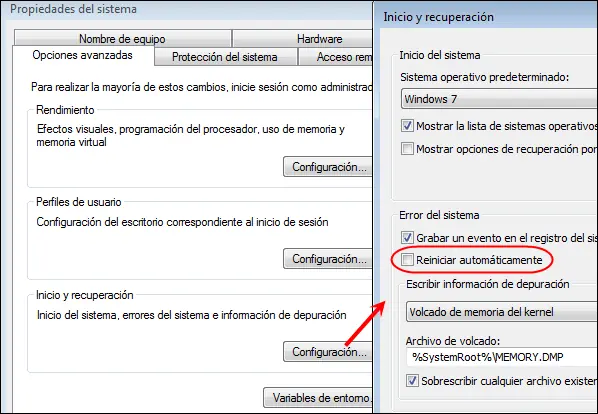
Los temidos pantallazos azules son la máscara que Windows se pone para decirnos que algo va mal. Aparentemente incomprensibles, estos mensajes contienen información útil para resolver los conflictos de hardware y software que aquejan al sistema.En este artículo te explicamos cómo leer un pantallazo azul con la ayuda de herramientas especiales. Una vez identificado el problema, podrás ponerte manos a la obra para resolverlo. Así, la próxima vez que veas un pantallazo azul, ya no te sentirás tan indefenso como antes.Anatomía de un pantallazo azulLeer los pantallazos azules sólo es posible si el sistema no se reinicia automáticamente tras un error; para evitarlo, necesitas desactivar el reinicio automático. Ve a Panel de Control > Sistema > Opciones avanzadas y haz clic en el botón Configuración del apartado Inicio y recuperación. Desmarca la casilla "Reiniciar automáticamente" y acepta.Los pantallazos azules (en adelante, PA) tienen siempre la misma estructura: se notifica la ocurrencia de un problema, el archivo implicado, el mensaje de error o parada y, tras algunas recomendaciones genéricas, se muestra cierta información técnica difícil de descifrar. En la imagen hemos resaltado la posición de cada elemento:Los datos realmente interesantes son los dos primeros: el archivo y el error. En la mayoría de ocasiones se trata de controladores de hardware o conflictos entre programas. Los códigos que siguen a la palabra STOP también son útiles. He aquí algunos de los más frecuentes:DRIVER_IRQ_NOT_LESS_THAN_OR_EQUAL_TO: un clásico. Se refiere a un conflicto causado por dispositivos de hardware, como tarjetas gráficas o de sonido. Un controlador defectuoso o un fallo del dispositivo son dos de las causas más comunes. La solución más rápida es arrancar en modo seguro y cambiar el controlador.UNMOUNTABLE_BOOT_DEVICE: indica un error en el sistema de ficheros del disco duro, bien por archivos de sistema dañados, bien por algún error físico. Puede resolverse ejecutando las utilidades chkdsk y fixmbr, incluidas en todas las versiones de Windows.PAGE_FAULT_IN_NON_PAGE_AREA: cuando Windows no encuentra los datos que buscaba en la memoria, este error aparece inexorablemente. Incompatibilidades entre programas (por ejemplo, antivirus) y módulos de memoria defectuosos también pueden originar esta parada.CRITICAL_OBJECT_TERMINATION: algunos procesos importantes han terminado de forma inesperada o han sido cerrados. Es lo más parecido a quitarle dos patas a una mesa. Lo más recomendable es reiniciar en modo seguro e investigar qué servicio ha fallado o si hay malware actuando libremente.Consulta este listado exhaustivo de códigos STOP para encontrar el tuyo. En la mayoría de casos, una búsqueda combinada de ambas cadenas de texto puede ponerte sobre la pista de lo ocurrido. Por ejemplo, un error DRIVER_IRQL con el archivo nv4_disp.dll -perteneciente a los controladores Nvidia- indica un fallo de la tarjeta gráfica o su controlador.Utilidades para interpretar los pantallazos azulesHay un par de herramientas forenses que son de gran ayuda para descubrir lo que hay detrás de los PA: BlueScreenView y WhoCrashed. Ambas analizan el directorio C:Windowsminidump en busca de volcados de memoria, las huellas que dejan los errores graves. En el caso de BlueScreenView, incluso se recrea al aspecto del pantallazo original:Además de señalar la fecha y hora del error, BlueScreenView resume todos los valores importantes en una tabla exportable: direcciones de memoria, módulos y controladores implicados, así como datos sobre los mismos (versión, descripción, etcétera). WhoCrashed hace lo mismo, pero, además, ofrece una interpretación de lo ocurrido:Un clic en Analyze y WhoCrashed procesará todos los dumps de memoria del equipo. El informe generado, mucho más legible, contendrá todas las caídas del sistema en orden cronológico y una interpretación final (no siempre satisfactoria). Sin duda, mejor que leer un pantallazo recién aparecido.Qué hacer para resolver un pantallazo azul¿Listo para salvar el mundo? Entra en el modo seguro (o a prueba de errores) pulsando F8 durante el arranque. Si usas XP, la herramienta BootSafe te ahorra este paso. En el modo seguro, la gran mayoría de programas y servicios están desactivados, incluidos los posibles causantes de los PA.Si no pudieras arrancar en modo seguro, elige La última configuración buena conocidaLa frase "si funciona, no lo toques" describe muy bien la búsqueda de los culpables del error de sistema. Haz memoria: ¿instalaste algún programa conflictivo? ¿Actualizaste un controlador? ¿Tal vez se colara un virus? Cualquier cambio reciente puede ser el principal sospechoso. He aquí una serie de acciones aconsejables:Restaurar sistema es la solución a los conflictos causados por programas y controladores recién instaladosEscanear el disco duro en busca de errores también es buena idea. Usa los comandos Chkdsk y FixmbrConviene comprobar la integridad de los archivos de sistema. Ejecuta el comando SFC /scannowUsa un antivirus en CD arrancable para limpiar posibles infeccionesLos módulos de RAM defectuosos son una fuente inagotable de fallos. Búscalos con Memtest86+