terrasoul
Usuario (El Salvador)
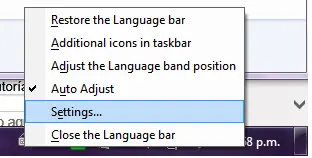
Te diré porque he creado este post. -Tengo una laptop con teclado en inglés, por lo que mi entrada predeterminada es un teclado en idioma inglés. (cuando presiono las teclas, en pantalla sale la letra que se supone dice el simbolo en ella) (saco la ñ con alt+n y no hay problema, al igual con los acentos) -Por eso predetermino el idioma español en office a pesar de tener mi teclado en inglés y se le ocurre a este programa cada vez que lo inicio detectar el idioma de corrección como "inglés" -Me cansé de cambiarlo siempre que iniciaba Word, y encontré la solución. Me alegré tanto que decidí compartirlo. Iniciamos: -Office eligirá el idioma que tengas de entrada como tu idioma predeterminado, por lo que debes de elegir como tu idioma predeterminado al que quieras en la corrección y posteriormente agregas tu teclado dentro de este. ASI TENDRAS TU TECLADO EN UN IDIOMA DIFERENTE AL DE LA CORRECCIÓN PERO TE CORREGIRÁ EN EL IDIOMA PREDETERMINADO. has esto: -ve al icono de la barra de idiomas, y da clic derecho y dirigete a settings u opciones -Elige el idioma que necesites predeterminar en el corrector, y luego eliges el tipo de teclado que posees. Chequeandolo y dandole ok posteriormente. -Selecciona el idioma que acabas de agregar como predeterminado y da clic en aplicar. -Da clic en ok, y listo! Ahora ya disfrutas de la Corrección ortográfica justo en el idioma que querias por defecto.
Cansado de tutoriales de como hacer menos sensible tu touchpad en ubuntu, pero solo te dicen como disminuir la velocidad y aceleración? Ahora no hablaré de eso. Tocaremos la sensibilidad del touchpad, y mejoraremos sustancialmente su precisión. Todo yace en el driver del synaptic y en sus opciones. Tu puedes ver los parámetros y opciones de acuerdo a las instrucciones de esta página: http://www.x.org/archive/X11R7.5/doc/man/man4/synaptics.4.html En ella se describen las opciones que modificaremos, estas son: PressureMotionMinZFingerLowFingerHigh Pueden leerlas para estar al tanto de que otras opciones desean modificar y saber precisamente su adecuada configuración y parámetros. Una vez identificados los parámetro a cambiar, puedes probarlos haciendo lo siguiente: 1 - Abrir terminal con Ctrl+Alt+T 2 - Escribe lo siguiente: synclient FingerLow=49 FingerHigh=50 PressureMotionMinZ=50 PressureMotionMaxZ=53 3 - Puedes agregar cuantas opciones desees en el formato anterior modificando los valores después del signo igual. 4 - Puedes revisar los valor por defecto escribiendo en terminal: synclient -l (la última letra es una ele) La desventaja será que no será permanente y solo durará hasta el reinicio, pero se puede hacer permanente de la siguiente forma: 1 - Presionar Ctrl+Alt+T para abrir una terminal 2 - Escribir lo siguiente: sudo gedit /etc/X11/xorg.conf 3 - Ingresan su contraseña Pegar lo siguiente: Section "InputClass" Identifier "Touchpad" Driver "synaptics" MatchIsTouchpad "on" Option "PressureMotionMinZ" "42" Option "FingerLow" "42" Option "FingerHigh" "45" EndSection 4 - Los valores en comillas hasta la derecha de cada opción es la sensibilidad del touchpad a la presión que ejercemos con nuestro dedo, puedes modificarlos a tu gusto, incluso agregar aquellas opciones que te llamaron la atención y deseas cambiar. 5 - Guardas la configuración y reinicias. 6 - Disfruta de tu Touchpad con la precisión mejorada.