tecnico_cciti
Usuario (El Salvador)
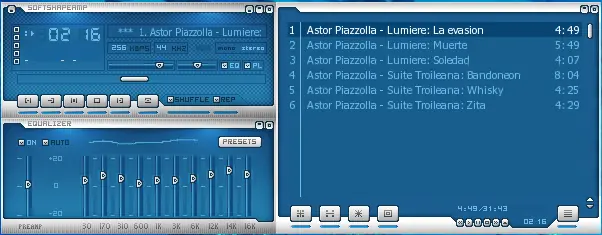
Reproductores de audio para Ubuntu Linux es una lista compuesta por 10 reproductores obviamente existen mas y quizás no este el que alguno de ustedes utiliza, pero esta es una lista para los que recién empiezan con este sistema operativo. En esta lista encontraran la descripción de cada programa y también como instalar cada uno en su ordenador. Beep Media Player Beep Media Player (BMP) es un reproductor de audio libre, basado en el reproductor multimedia XMMS. BMP es principalmente una portación de XMMS a la librería gráfica GTK+ 2 y como tal, se integra mejor con el aspecto visual de las versiones más recientes del entorno de escritorio GNOME. Como XMMS, BMP se parece a Winamp e incluso es compatible con las pieles de Winamp (y XMMS). BMP es compatible con la mayoría de formatos de archivo de audio que admite XMMS, ya que la principal diferencia entre ambos reproductores es la biblioteca gráfica usada para crear los diálogos “Acerca de” y de configuración. Sin embargo, BMP no puede usar directamente todos los plugins creados para XMMS. Para instalarlo escribe en la Terminal: sudo aptitude install beep-media-player Banshee Banshee es un reproductor de audio para sistemas operativos Linux, que usa Mono y Gtk#. Además usa la plataforma multimedia GStreamer para reproducir, codificar y decodificar formatos tales como Ogg, MP3 y otros. Banshee puede reproducir e importar CDs de audio y reproducir y sincronizar la colección con iPod. Adicionalmente, es capaz de enviar las canciones reproducir para compartir gustos musicales en Last.fm. Banshee se publica con licencia MIT. Para instalarlo escribe en la Terminal: sudo aptitude install banshee Rhythmbox Rhythmbox es un reproductor de audio que reproduce y ayuda a organizar la música digital. Fue originalmente inspirado por el reproductor de Apple, iTunes. Es software libre, diseñado para trabajar bien bajo el escritorio GNOME, y usa el motor GStreamer o Xine Media. Actualmente está bajo desarrollo activo. Para instalarlo escribe en la Terminal: sudo apt-get install rhythmbox Listen Listen es un reproductor de audio para sistemas compatibles con Unix como GNU/Linux o FreeBSD. Para instalarlo escribe en la Terminal: sudo apt-get install listen XMMS XMMS es un reproductor de archivos de audio para entornos Unix. Su nombre se debe a las siglas de X MultiMedia System. XMMS nació en 1997 como una alternativa libre de WinAmp. Ya que no corría sobre Windows sino sobre el entorno de ventanas de Unix (denominado X11) se bautizó como X11amp. En noviembre de ese año fue liberada al público la primera versión. Entre 1997 y 1999 se crearon cinco versiones del reproductor, hasta que en este año se creó la primera versión estable en la que el programa pasó a denominarse XMMS. Ventana de configuración de plugins de entrada de XMMS y efectos de visualización. Ventana de configuración de plugins de entrada de XMMS y efectos de visualización. XMMS supone en la actualidad una estupenda alternativa a los reproductores más conocidos, como WinAmp o Windows MediaPlayer: al ser libre, XMMS ha sido mejorado sustancialmente de forma que ha ganado en estabilidad y velocidad. Sus capacidades se han disparado gracias a las ampliaciones mediante plugins de forma que podemos disfrutar de un sistema multimedia eficiente, ligero, versátil, seguro y gratuito. Los formatos que XMMS reproduce mediante sus plugins son: MP3, OGG, WAV, WMA, FLAC, MPG, MP4 y SHN, entre otros. Para instalarlo escribe en la Terminal: sudo apt-get install xmms Quod Libet Quod Libet es un reproductor de audio basado en GTK+ y escrito en Python, dotado de un sistema de gestión de audio de lo más intuitivo. En efecto, no propone listados o categorías basadas en géneros, o artistas y álbumes, sino que nos permite definir nosotros mismos como organizarlo todo, a través de listas de reproducción generadas a partir de expresiones regulares. Para instalarlo escribe en la Terminal: sudo apt-get install quodlibet SongBird SongBird es un reproductor web de escritorio, que se perfila como la mejor alterntiva de codigo abierto, a otros reproductores como iTunes (de Apple) y Windows Media Player (de Microsoft); con la ventaja de ser el unico de los tres que no tiene restricciones del tipo DRM. Es multiplataforma (Mac OS X; Windows y Linux), y como dicen sus desarrolladores “soporta extenciones como Winamp; y como Firefox esta desarrollado sobre Mozilla.” Descarga Songbird 0.3 Developer Pre-Release (.tar.gz): http://download.songbirdnest.com/installer/linux/i686/Songbird_0.3.1_linux-i686.tar.gz Exaile Exaile es un reproductor de audio libre para el sistema operativo GNU/Linux, que intenta ser similar al Amarok de KDE, pero basado en las librerías gráficas GTK+ en lugar de las Qt usadas por Amarok. Está escrito usando pygtk (antes wxPython). También usa la plataforma multimedia GStreamer para la reproducción de audio, y la librería Mutagen para leer y escribir los metadatos de las canciones. Para instalarlo escribe en la Terminal: sudo apt-get install exaile Amarok Amarok (antes llamado amaroK) es un reproductor de audio para sistemas operativos Unix o derivados, tales como GNU/Linux o *BSD, desarrollado principalmente para el entorno de escritorio KDE. No forma parte oficial del proyecto KDE, aunque puede encontrarse alojado en su sitio web. Es parte de kde extragear, permitiéndole tener su propio ciclo de publicación independiente del resto de KDE. Amarok es más que un simple reproductor de audio, pues soporta de forma directa varios servicios de Internet y opciones especializadas para los melómanos que tienen grandes colecciones de música. Aun así, resulta fácil de usar y su equipo trabaja mucho en la facilidad de uso de los menús y las opciones. Para instalarlo escribe en la Terminal: sudo apt-get install amarok Audacious Audacious es un reproductor de audio disponible como software libre para la familia Unix. Es una bifurcación o fork de Beep Media Player 0.9.7.1. El programador William “nenolod” Pitcock abandonó el proyecto BMP después de que el equipo de programación original decidiera detener su desarrollo con miras a crear la siguiente generación llamada BMPx. Audacious reproduce los formatos MP3, OGG, WAV y Flac, entre otros, además tiene soporte para las pieles o skins de Winamp 2 (también conocido como Winamp Classic). Se espera dar mejor soporte a los skins del tipo free-form (forma libre) en la serie 1.3.x La última versión estable es la 1.3.2 que fue lanzada el 5 de abril del 2007. También es necesario el paquete Audacious-plugins que contiene extensiones para reproducir formatos de sonido propietarios o no libres como es el caso del MP3. Para instalarlo escribe en la Terminal: sudo apt-get install audacious pues lo de siempre ago mis post en busca de ayudar a todos espero que si sirvan... si son generosos no me caerian mal unos puntitos Cualquier duda sobre ubuntu estoty dispuesto a ayudar atraves de Taringa!
Usar el programa gcursor gcursor es un programa que se encuentra en los repositorios de Ubuntu y que por lo tanto puedes instalar fácilmente desde Sistema > Administración > Gestor de paquetes Synaptic. Sin embargo, la versión que se te instalará es la última, y tiene un fallo que impide la instalación de nuevos punteros. Por este motivo, yo te recomiendo instalar la penúltima, que puedes encontrar aquí: http://go2.wordpress.com/?id=725X1342&site=sliceoflinux.wordpress.com&url=http%3A%2F%2Fftp.cica.es%2Fubuntu%2Fubuntu%2Fpool%2Funiverse%2Fg%2Fgcursor%2Fgcursor_0.061-ubuntu4_i386.deb&sref=http%3A%2F%2Fsliceoflinux.com%2F2009%2F06%2F17%2Fcambiar-el-aspecto-de-ubuntu-instalar-un-puntero-del-raton%2F Una vez descargado, como ya hemos hecho en otras ocasiones, para instalarlo sólo tienes que hacer doble clic sobre el nombre del archivo (en este caso, gcursor_0.061-ubuntu4_i386.deb) y después clic en el botón Instalar el paquete. Instalador de paquetes Cuanto termines de instalarlo, puedes encontrarlo en Sistema > Preferencias Selección del cursor. Ejecutar gcursor Verás que se abre la ventana Selector de Xcursor, en ella, debes hacer clic en el botón Instalar tema para cargar el tema que descargamos al principio. Hacemos clic en Instalar tema En la ventana que aparece, te desplazas hasta el lugar donde guardaste el puntero del ratón (en mi caso, el Escritorio), y haces doble clic sobre su nombre. Seleccionamos el tema Cuando vuelva a mostrarse la ventana Selector de Xcursor, podrás observar que ya aparece el nuevo tema. Si haces clic sobre él, verás que el puntero de ratón cambia de aspecto y también verás una previsualización en la parte inferior de la ventana. Sólo quedará hacer clic en el botón Cerrar. Hacemos clic en Cerrar Instalar los punteros a mano Dado que la última versión de gcursor tiene algún problema, y que su evolución parece que está parada, creo que es una buena idea conocer la forma de realizar esta misma labor a mano. En realidad, se trata de un proceso casi idéntico al de instalación de iconos: Abres tu carpeta personal (Lugares > Carpeta personal) y en la ventana de Nautilus que aparece, eliges Ver > Mostrar los archivos ocultos. Hacemos clic en Mostrar los archivos ocultos Ahora que ya puedes ver los archivos ocultos, sólo tienes que Abrir la carpeta .icons. Si tienes algún conjunto de iconos ya instalado, verás que aparece una subcarpeta con su nombre. La carpeta .icons Dejando la carpeta .icons abierta, sólo tienes que hacer doble clic sobre el archivo que contiene el cursor a instalar (en nuestro caso, 105208-ShrekCursor.tar.gz). Se abrirá una ventana del Gestor de archivadores de Ubuntu como la de la imagen siguiente: El Gestor de archivadores Ahora sólo tienes que arrastrar la carpeta del Gestor de archivadores a la carpeta .icons, igual que hiciste con los iconos. La carpeta se descomprimirá y quedará almacenada en el lugar apropiado. La carpeta .icons se verá parecida a la de la imagen siguiente: Instalación completa Ya sólo tienes que abrir la ventana Preferencias de la apariencia (Sistema > Preferencias > Apariencia), hacer clic en el botón Personalizar y seleccionar el puntero recién instalado en la solapa Puntero. Elegir el puntero Este es mi primer Post Espero les sriva mucha y ya saben que viva linux!!!!!!!!!! Cualquier duda sobre ubuntu estoy dispuesto a ayudar atraves de Taringa!

Bueno navengando un poco en internet encontre los repositorios del VirtualBox y el instalador de su version actualizada y quiero compartirla con ustedes yo ya lo probe y si funciona.... Para Ubuntu 10.04 Lucid Lynx Agregamos los repositorios desde una terminal: sudo sh -c "echo 'deb http://download.virtualbox.org/virtualbox/debian lucid non-free' >> /etc/apt/sources.list" wget -q http://download.virtualbox.org/virtualbox/debian/sun_vbox.asc -O- | sudo apt-key add - Actualizamos e Instalamos VirtualBox tambien desde una terminal: sudo apt-get update && sudo apt-get install virtualbox-3.1 y asi de facil tenemos nuestro virtualbox funcionando cualquier duda pueden mandar comentarios
Muy bien hola amigos bueno me ausente un poco ya que me denunciaron por postear informacion de nuestro buen amigo Juanibitel bueno aunque en cada post que ise siempre ponia "fuente:" y la direccion de el siempre me denunciaron solo quise compartir esa informacion con los taringueros pero bueno ademas ubuntu es libre y se puede compartir la informacion con todos. Bueno al grano.. Ya fue lanzáda una versión de mantenimiento de VirtualBox 4.0. La última versión ofrece importantes y nuevas características como la interfaz de usuario rediseñada, nuevo display mode, soporte para más de 1,5 GB de RAM en máquinas de 32 bits, soporte para hardware virtual nuevo, y mucho más. Igualmente, esta versión de mantenimiento ha corregido diversos problemas y se han pulido un buen número de caracteriscas ya existentes. VirtualBox es un excelente programa de virtualización gratuita y de código abierto, ya que está cargado de buenas características y es tan capaz como algunas de las soluciones propietarias de virtualización más populares como VMware y Parallels. VirtualBox soporta varios sistemas operativos ‘Guests’ que incluyen Windows, Linux, BSD, OS/2 Warp, Solaris, ReactOS, SkyOS, e incluso Mac OS X. Y bueno despues de probar muchas formasalgunas funcionaron otras no esta es la mas estable que encontre asi que aqui les va: 1. Editar archivo /etc/apt/sources.list con gedit: $ gksudo gedit /etc/apt/sources.list 2. Agregue la línea siguiente, luego guardar y salir: $ deb http://download.virtualbox.org/virtualbox/debian maverick contrib 3. Añadir clave gpg: $ wget -q http://download.virtualbox.org/virtualbox/debian/oracle_vbox.asc -O- | sudo apt-key add - 4. Actualizar de la lista de fuentes: $ sudo apt-get update 5. Por último, instala VirtualBox 4.0.2 pueden descargar el .deb en esta direccion o desde una terminal escriben la siguiente intruccion: [/color] $ sudo apt-get install virtualbox-4.0 Aqui pueden ver a VirtualBox 4.0.2 corriendo en Ubuntu 10.10. ESPERO SEA DE AYUDA Y NO DUDEN EN COMENTAR Y AYUDAR EN LOS DEMAS RECUERDEN UBUNTU ES LIBRE LINUX ES LIBRE COMPARTAN SUS CONOCIMIENTOS....
Instalacion de paquetes .deb, .rpm, .bin, .tar.gz, .tar.bz2 hola amigos compañeros en este post les enseñare a instalar paquetes en linux ubuntu. .deb – Paquetes Debian Estos paquetes se llaman archivos ‘.deb’ debido a que éstos pueden haber sido creados para una distribución Linux diferente, puede ser que encuentres que hay ediciones de la dependencia para Ubuntu, lo que significa que pueden ser no instalables. Para instalarlos usaremos la herramienta dpkg desde la línea de comandos: cd directorio sudo dpkg -i nombre_de_paquete.deb Para desinstalar: sudo dpkg -r nombre_de_paquete.deb .rpm – Paquetes Red Hat Usaremos la herramienta Alien Instalamos Alien sudo apt-get install alien sudo alien package.rpm .bin Pues es simple: sudo ./nombre paquete.bin o sudo sh nombrepaquete.bin .tar.gz, .tar.bz2 o TGZ Los tarballs son una colección de archivos montados en un solo fichero de archivo. El commando “tar” se usa para combinar algunos archivos en un único archivo para archivar o para una fácil distribución. El comando “gzip” se usa para comprimir el tamaño de una archivo y que este ocupe menos espacio. Un Tarball es muy similar a los archivos WinZip en windows o HQX file en Macs. Los tarballs tienen extensions como “.tar.gz”, “.tar.bz2″ o “TGZ”. La mayoría de veces, un tarball contiene achivos de código o archivos binarios. En la comunidad open source se usan para distribuir código fuente. Así lo descomprimimos: tar xzf nombre_de_archivo O simplemente clic derecho extraer aqui Una vez descomprimido tendrás que compilarlo, quizá necesites un software para eso bueno espero le sirva la informacion Mi Blog: http://linuxeroslibres.blogspot.com/
Cómo instalar y configurar el Dock Gnome-do con el tema Docky en Ubuntu 10.04 Esta obra está bajo una licencia de Creative Commons. Un dock es una barra de lanzadores de aplicaciones (mal llamados accesos directos). Para Ubuntu hay varios: Gnome-do Avant-window- navegator -> Para más información picha aquí. Cairo-dock Kiba-dock Gnome-do es un rápido, eficaz, potente, eficiente y sobretodo funcional lanzador de aplicaciones que está integrado en el escritorio Gnome perfectamente. En Ubuntu 10.04 viene en los repositorios y trae un tema llamado "docky" que nos dá la posibilidad de lanzar aplicaciones rápidamente en una barra o dock, además de su ya contrastada búsqueda y lanzamiento de aplicaciones. Consume muy pocos recursos en comparación con los demás. A mí personalmente me ha dejado sorprendido por su sencillez y eficacia, no es tan espectacular ni tiene tantos efectos como el avant window navigator o el cairo dock (que de tanto que tienen te vuelven loco) pero tiene todo lo necesario y más, como: * Se le pueden añadir los lanzadores que deseemos. * Modificar su tamaño, horizontal y vertical. * Hacer zoom al pasar por encima de los iconos. Hay que tener efectos 3d * Ocultar la barra automáticamente. * Es inteligente, añadiendo las aplicaciones, archivos o documentos que vayamos utilizando más a menudo. * Su búsqueda complementa la de Alt+F2, haciéndola más rápida y eficiente * Utilizando sus plugins podemos publicar en Twitter, realizar acciones de Nautilus, buscar música y reproducirla en nuestro reproductor o abrir archivos de nuestras carpetas, acceder a los correos de Evolution, favoritos y marcadores de Firefox, cuenta de Flickr, videos de youtube... Todo sin perder tiempo y mientras trabajamos. Cuando te acostumbres a utilizarlo no podrás pasar sin él. INSTALACION Se instala abriendo una terminal en aplicaciones - accesorios - terminal con el siguiente comando: sudo aptitude install gnome-do Verificar que se han instalado también: gnome-do-plugins AÑADIR REPOSITORIOS Si queremos tener siempre lo último podenos añadir los repositorios oficiales de Gnome-Do: Ahora en Ubuntu 10.04 es mucho más fácil y rápido añadir repositorios PPA a nuestro "sourcest.list". Utilizando el comando "add-apt" en una terminal, añadimos el repositorio e importamos su clave de una sóla vez. En este caso ejecutariamos en una terminal el siguiente comando: sudo add-apt-repository ppa:do-core/ppa Actualizamos los repositorios con el comando: sudo aptitude update Instalamos con el comando: sudo aptitude install gnome-do gnome-do-docklets gnome-do-plugins UTILIZACION Y CONFIGURACION Una vez instalado para ejecutarlo nos vamos a Accesorios y seleccionamos Gnome-Do. Se nos abre una ventana de busqueda y tecleando Ctrl + Barra Espaciadora podremos empezar a escribir la aplicación que queremos ejecutar, no haciendo falta escribirla entera ya que empezará a darnos opciones según vayamos escribiendo y cuando veamos la aplicación nos desplazamos con las flechas del teclado hasta ella y damos a "Enter". Para configurar Gnome-Do nos vamos a la flecha superior derecha y seleccionamos "Preferencias". En la pestaña GENERAL podemos configurar el comportamiento al ejecutar por primera vez. Hay que activar "ejecutar Gnome-Do al iniciar sesión" para que se inicie al arrancar el sistema (sobretodo si ponemos el tema Docky, que es el dock o barra de lanzar aplicaciones). En la pestaña KEYBOARD podremos cambiar la combinación de teclas para buscar aplicaciones. En la pestaña COMPLEMENTOS podemos añadir todo tipo de complementos para Gnome-Do. Hay muchos y se haría eterno verlos todos, por lo que os dejo los más utilizados: * Plugin Evolution: Te permite escribir rápidamente un mensaje de correo electrónico a cualquiera de tus contactos de Evolution.Para utilizar este plugin, comenzamos a escribir el nombre del contacto de la libreta de direcciones de Evolution. Una vez que el contacto ha sido seleccionado y el correo electrónico es la acción elegida, pulsamos enter y se abrirá una nueva ventana para el contacto. * Plugin Files and Folders: La principal característica de este plugin es la indexación de sus archivos más importantes para un fácil acceso a ellas con Gnome-Do. De forma predeterminada, el Escritorio, Documentos, carpeta de inicio, y las carpetas de tu home se indexarán. Para abrir un archivo o carpeta, basta con teclear unas cuantas letras de su nombre hasta que Gnome-Do las encuentra, nos aseguramos de seleccionar como acción Abrir, y pulsamos Enter. Si queremos agregar más carpetas (teniendo seleccionado el plugin Files and Folders) pulsamos abajo en configurar, le damos a añadir y seleccionamos la carpeta que queremos añadir. En "Depth" (profundidad del indexado) es aconsejable poner un número de subdirectorios corto a indexar, 1 ó 2 como mucho, porque si ponemos más Gnome-Do se hará más lento. Si la carpeta que queremos añadir está en otra partición, debemos de tenerla montada (ver este tema). * Plugin Firefox: Es una forma rápida de acceder a tus sitios web favoritos y más visitados. Para utilizar este plugin, ponemos el nombre de la página y accedemos a ella. * Plugin Rhythmbox: Requiere que tengamos una carpeta como fonoteca seleccionada en Rhythmbox. Escribimos el nombre de un artista de la colección de música. Una vez que el artista se muestra pulsamos la tecla de flecha derecha para ver la lista de álbumes (debajo de artista) y podemos seleccionar los álbumes, utilizando la teclas de arriba y abajo, si queremos reproducir el álbum entero pulsamos Enter. Para ver las pistas del álbum seleccionado pulsamos la tecla de flecha derecha una vez más, seleccionamos la pista y le damos a Enter para escucharla Nota: Si la música la tenemos en un sitio diferente a /home/usuario/musica, por ej. en otra partición debemos tenerla montada (ver este tema) y es necesario que en Rhythmbox tengamos esta carpeta seleccionada como fonoteca. DOCKY En la pestaña APARIENCIA podremos elegir: * El "Tema" para Gnome-Do. Aquí seleccionamos DOCKY como tema y nos saldrá el Dock o barra de lanzar aplicaciones. * También podremos activar "mostrar siempre la ventana de resultados" para que en la búsqueda nos salga la ventana con los posibles resultados, para poder seleccionar el deseado, antes de terminar de escribir la palabra, mediante las flechas del teclado * En "orientación" podemos elegir si queremos la barra o dock abajo (bottom) o arriba (top) * En "Hiding" podemos seleccionar la ocultación de la barra o dock * En "icon size" podemos modificar el tamaño de los iconos que también se puede hacer subiendo o bajando el ratón mientras pinchamos en la línea separadora en la barra. * En "zoom" podemos hacer que cuando pase el ratón sobre los iconos de la barra, estos se amplien y resalten más * En "docklets" podemos activar ciertas aplicaciones predeterminadas como: monitor de batería, relog, Monitor de CPU, Switcher docklet (cambiador de escritorios), Trash (papelera), weather (tiempo de tu ciudad). La configuración de los docklets la realizamos desde la pestaña complementos, seleccionando en el desplegable "mostrar": docklets. En la izquierda de la barra o dock nos saldrá el icono de Gnome-Do y haciendo click izquierdo nos saldrá la búsqueda de aplicaciones y carpetas que utilizamos como ya hemos explicado y con un click derecho podemos modificar las preferencias. Para añadir aplicaciones o carpetas arrastramos el icono de la aplicación desde el menú hasta la barra y lo soltamos. También podemos hacer click sobre el icono de Gnome-Do, escribimos el nombre de la aplicación y nos situamos en ella. Pulsamos en el símbolo + en la parte inferior izquierda del icono y se nos añadirá a la barra. Para eliminar una aplicación de la barra solo tenemos que arrastrar el icono fuera de la barra y lo soltamos sobre el escritorio. Para cambiar el tamaño de los iconos, pinchamos sobre el separador al lado de el reloj o papelera y lo arrastramos hacia arriba o abajo. Para tener un número de iconos mayor o menor, pinchamos sobre un extremo de la barra y arrastramos hacia la derecha o izquierda. un video para que se orienten mejor
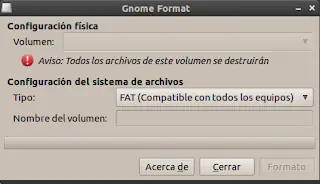
Hola amigos bueno yo hago post con las experiencias que me pasan el dia a dia en mi ubuntu bueno una de las cosas que ago es formatear mi unidad USB y lo hacia todo en consola de comandos algo que aveses no recordaba cada una de las instrucciones bueno hasta que encontre un buen programa que me facilito el trabajo yo se que mas de alguno lo a de conocer y usar es el GNOME FORMAT esta aplicacion nos ayudara a formatear nuestras USB discos duros externos SD, MMC, etc puede dar formatos en FAT 16/32. Bien lo primero es instalarnos el programita facil abres una terminal y escribes la siguiente instruccion: sudo apt-get install gnome-format Bien una vez instalado tenemos que tener permisos de administrador para poder usar el gnome format es facil: Abres una terminal y escribes lo siguiente: sudo gnome-format Y ya la aplicacion se abre con permisos de root o administrador. Gnome Format es muy sencillo de utilizar, ya que detecta automáticamente los medios externos conectados en nuestro PC mediante HAL. Tan solo debemos seleccionar el volumen que deseemos formatear/borrar (desmontándolo primero, haciendo click con botón derecho sobre el icono del volumen en el escritorio y pulsando en “Desmontar el volumen”). A continuación seleccionamos el tipo de sistema de archivos con el que queremos dar formato a la unidad y pulsamos Formato. Y… ¡Listo! nuestra unidad externa formateada. Bueno espero que le sea util. Y recuerda lo que tu ya sabes mas de alguno no a de saber comparte tus conocimientos se libre has criticas constructivas. Fuente: http://ubunterosv.blogspot.com/p/problemas-y-tutoriales.html Mi Blog: http://linuxeroslibres.blogspot.com/
hola amigos como siempre les traigo un post simple pero de mucha informacion los comandos mas usados y mas utiles para la Red en Linux obviamente desde una terminal.... Espero les guste leer un poquito jejeje COMANDOS ÚTILES: - Para ver todas las rutas definidas en nuestro equipo: $ route $ netstat -nr $ ip route show Esta última es la recomendada por el autor porque aporta más información. - Para añadir una ruta (ejemplo: Para la red 192.168.2.0/24 a través de la dirección IP 192.168.1.10): $ route add -net 192.168.2.0/24 gw 192.168.1.10 $ ip route add 192.168.2.0/24 via 192.168.1.10 y para eliminarla: $ route del -net 192.168.2.0/24 $ ip route del 192.168.2.0/24 - Para cambiar la “puerta de enlace por defecto” (primero se elimina la existente y luego se crea la nueva. Para eliminar la existente: $ route del default $ ip route del default Para crear la nueva (por ejemplo 192.168.1.50) $ route add -net default gw 192.168.1.50 $ ip route add default via 192.168.1.50 - Para ver la lista de interfaces: $ ifconfig -a $ ip link show - Para activar y desactivar dispositivos de red (usamos de ejemplo el eth0): $ ifconfig eth0 down $ ifconfig eth0 up $ ip link set dev eth0 donw $ ip link set dev eth0 up - Para configurar una dirección IP con un dispositivo con su máscara de red clase C y dirección broadcast (ejemplo: 192.168.1.50 con broadcast 192.168.1.255): $ ifconfig 192.168.1.50 netmask 255.255.255.0 broadcast 192.168.1.255 Una opción curiosa es la de asignar dos direcciones IP a un solo ordenador usando el mismo dispositivo (en nuestro caso ethernet). Esto puede ser útil, por ejemplo, si conectamos un mismo ordenador a dos redes distintas (con un mismo dispositivo). $ ifconfig eth0:1 192.168.1.51 netmask 255.255.255.0 up $ ip address add 192.168.1.52/24 dev eth0 label eth0:1 Si queremos eliminar estas nuevas IP asignadas a un mismo dispositivo $ ifconfig eth0:1 down $ ip link set dev eth0:1 down
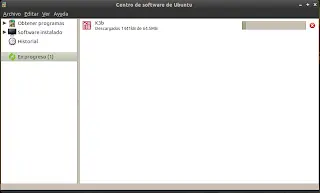
Como crear una ISO en Ubuntu 10.10 con k3b Bueno hoy veremos ocmo crear una imagen ISO con k3b desde ubuntu. Lo primero es instalar el programa a utilizar k3b, bien hay dos formas de instalarlo desde el "centro de software de ubuntu" buscamos k3b y lo instalamos. Tambien desde una terminal con la siguiente instruccion: sudo apt-get install k3b Bien ya instalado procedemos a iniciar el programa luego insertamos el cd o dvd a copiar. Abra K3b, luego a través de New Data CD Project o New Data DVD Project dependiendo de la imagen que usted quiera crear. Luego arrastre y deje caer todos los archivos y directorios que desee que contenga la imagen a la pestaña Data CD/DVD ubicada en la parte inferior. Haga clic en Burn (o Project -> Burn o simplemente Ctrl + B) y en la ventana que aparece, habilite Only create Image. La imagen ISO será almacenada por defecto en /tem/kde-Nombre_Usuario/nombre_imagen.iso, sin embargo si desea cambiar la ruta, vaya a la pestaña Imagen y cambíela desde aquí (ver capturas de pantalla). Clic en Start y eso es todo. Espero les sirva.... Fuente: http://linuxeroslibres.blogspot.com/p/software.html
Hola bueno a mi me a pasado muchisimas veses se me pierda mi Grub y ya no arranca nin gun sistema tengo q buscar donde encuentro una manera estable de hacerlo lo encontre en internet hace mucho y hace poco lo vi en un blog (abajo pongo la direccion) este me todo es el mas estble yo mismo lo e probado y en particular lo uso cuando me pasa. Bien, pues al formatear la partición de windows se suele perder el arranque de Ubuntu. No pasa nada, cogemos nuestro disco de instalación de Ubuntu (live cd) y lo metemos. Arrancamos el Pc y elegimos Probar Ubuntu sin alterar el Pc, abrimos una terminal y seguimos los siguientes pasos: * 1º debemos de conocer la partición donde tenemos instalado Ubuntu. Si no lo sabemos podemos utilizar el comando: sudo fdisk -l (la última letra es una ele minúscula) Nos saldrá algo parecido a esto: Localizamos la partición donde tenemos Linux que tiene la Id: 83. En este caso es: /dev/sda3 __ 49732___ 60801 ___ 88919775 ___ 83 ___ Linux 2º Montamos la partición donde tenemos Ubuntu (en este caso /dev/sda3) en /mnt con el siguiente comando (si lo tenes en otra partición, cambialo): sudo mount /dev/sda3 /mnt 3º Ahora montamos el resto de dispositivos con el siguiente comando: sudo mount --bind /dev /mnt/dev 4º Accedemos con permisos a la partición con: sudo chroot /mnt 5º Cargamos el grub2 en el disco duro donde lo teníamos (sda) grub-install --recheck /dev/sda Nota: sda es el disco duro donde está instalado el grub y no debemos poner la partición (sda1), sólo el disco duro (sda). Puede darse el caso de tener 2 discos duros o más pudiendo ser: sdb, sdc... 6º actualisamos le grub: sudo update-grub Por ultimo reinicias sacas el cd y ya deberia estar tu Grub reparado..... buena suerte... fuente: http://ubuntu-guia.blogspot.com mi blog: http://linuxeroslibres.blogspot.com