tdetostada
Usuario (Argentina)
![JVGS [Juego con musica de NIN]](https://storage.posteamelo.com/assets-adonis/assets/2018/06/22/space-Z4bKQjN_Y0F.webp)
JVGS 0.5 Tipo: Juego de Plataforma Licencia: Gratis Idioma: Inglés Autor: Jasper Van der Jeugt Tamaño: 24,7 MB dijo:“Minimalismo onírico al ritmo de Nine Inch Nails” JVGS es, a primera vista, un juego de plataformas. Pero encierra mucho más. El protagonista de JVGS es un poeta que viaja a través de sus versos, literalmente, enfrentándose a peligros y evitando caer al vacío en un mundo caótico con Nine Inch Nails como banda sonora. JVGS utiliza como gráficos garabatos al estilo xkcd. Sin embargo, su magia radica en las sorpresas que encontramos en cada tramo, en una ambientación muy conseguida, gracias sobre todo a la música, y en los versos que se leen y que sirven de escenario al juego. Nota sobre JVGS: Instrucciones de instalación: http://github.com/jaspervdj/JVGS/blob/master/README.markdown Requisitos mínimos: * CMake 2.6 * SDL 1.2 * SDL_mixer 1.2 * FreeType * Swig * Lua 5.1 Pros: * Banda sonora de Nine Inch Nails * Propuesta original * Versos integrados en el escenario * Ambientación surrealista y asfixiante Contras: * Gráficos excesivamente minimalistas http://sourceforge.net/projects/jvgs/files/jvgs-0.5/jvgs-0.5-src.tar.gz/download
Mupen64 0.5 Nota Softonic: Excelente 9/10 Licencia: Gratis (GPL) Idioma: * Inglés Tamaño: 1,8 MB dijo:“Excelente emulador de Nintendo 64 para Linux” Los emuladores de Nintendo 64 en Linux no han ofrecido nunca resultados muy buenos. Y es verdad, al menos hasta ahora ya que acaba de ser liberada la última versión de Mupen64. Mupen64 es un emulador N64 increíble, tanto por la amplia compatibilidad que ofrece con las ROM existentes como por el rico abanico de opciones y ajustes que incluye, a lo que hemos de sumar todos los añadidos y extensiones desarrollados por terceros, que nos permiten configurar toda clase de modelos de joysticks, teclados, tarjetas de sonido y vídeo. Ofrece una compatibilidad total con Glide64 y lo emula todo, desde gráficos y efectos de audio hasta las cinemáticas de la mayoría de los juegos de la Nintendo 64. Aunque eso sí, para lograrlo consume casi el 100% de los recursos del sistema. Si sientes nostalgia para esta consola, no pierdas ni un minuto más. Ahora han vuelto tus juegos favoritos, y lo hacen desde Linux. http://mupen64.emulation64.com/files/0.5/mupen64-0.5.tar.bz2
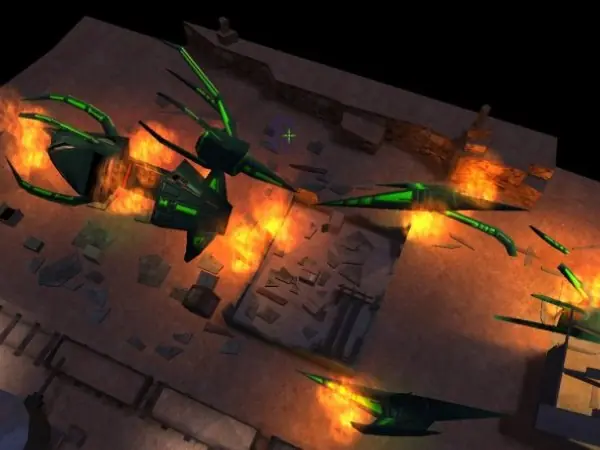
y q los juegos los paguen los q usan windows!!! Acá algunos juegos gratuitos para todos los Linuxeros UFO: Alien Invasion http://dfn.dl.sourceforge.net/sourceforge/ufoai/ufoai-2.2-linux.run VDrift http://sourceforge.net/project/showfiles.php?group_id=137283 Tremulous http://www.tremulous.net/files/ Quake 4 ftp://ftp.idsoftware.com/idstuff/quake4/linux/ DOOM III ftp://ftp.idsoftware.com/idstuff/doom3/linux/ Cube I http://sourceforge.net/project/showfiles.php?group_id=91993 Privateer Gemini Gold http://www.priv.solsector.net/files.htm Warzone 2100 http://www.wz2100.net/download Wormux http://www.wormux.org/LastWormux-Linux Wolfenstein: Enemy Territory http://files.filefront.com/Enemy+Territory+for+Linux/;852003;/fileinfo.html Espero les hayan gustado
![F4L [Flash for Linux]](https://storage.posteamelo.com/assets-adonis/assets/2014/04/13/356-a.jpg-Ih6VE8UhmCL.webp)
F4L Que es F4L? Esta pregunta es fácil de responder, Flash For Linux, la alternativa libre del Macromedia Flash para Linux. Aquí les dejo la guiá paso a paso para que puedan instalarlo y utilizarlo: ¿Como instalar F4L? 1.- Primero vamos a instalar una libreria que seguramente no tengais instalada, para ello abrimos una terminal ( consola ) y tecleamos lo siguiente: $ sudo apt-get install libstdc++5 (para los que usais karmic koala podeis descargarla desde http://packages.debian.org/stable/base/libstdc++5 ) 2.- Segundo Descargamos el paquete .deb que necesitamos: $ wget http://www.sonsuzdongu.com/paketler/f4lm_0.1-1_i386.deb 3.- Instalamos el paquete que hemos descargado: $ sudo dpkg -i f4lm_0.1-1_i386.deb 4.- Ahora solo nos queda arrancar F4L: $ f4lm 5.- Creamos un icono de acceso directo en el Escritorio: $ sudo gedit /usr/share/applications/f4lm.desktop 6.- Ahora en la ventana que se a abierto introducimos lo siguiente: [Desktop Entry] Encoding=UTF-8 Name=F4L GenericName=Flash for Linux Comment=Make Flash movies in Linux Exec=f4lm Terminal=false MultipleArgs=true Type=Application Categories=Application;Network 7.- Guardamos y cerramos el archivo y ahora le damos doble click y ya tenemos nuestro F4L instalado y preparado para trabajar. Nota: cuidado con si utilizan el Encargado de Limpieza ( Sistema/Administacion ) xq les puede borrar el programa una vez instalado! Espero q les halla sido de ayuda!!!