tata_1983
Usuario (Argentina)
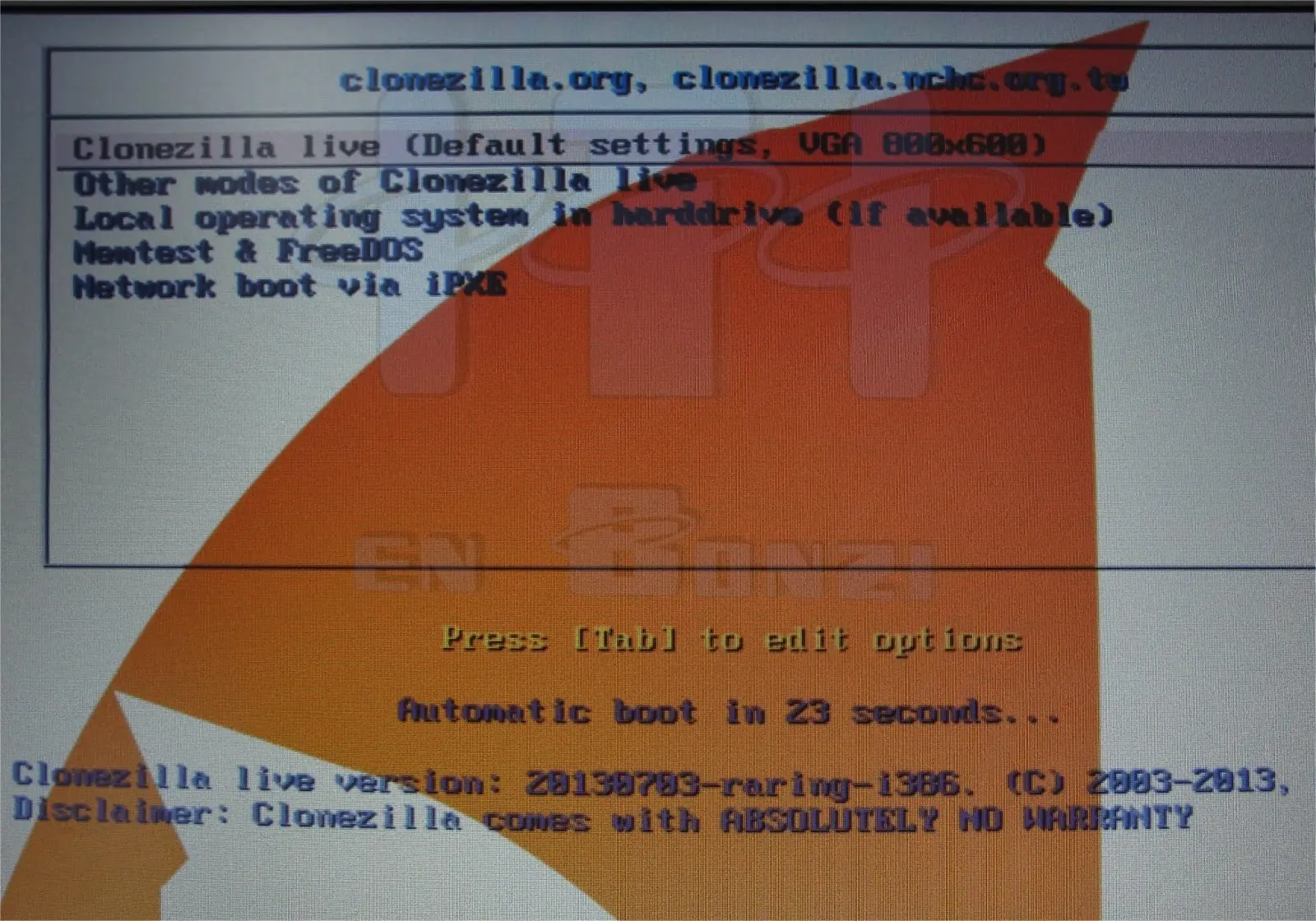
Una de las fallas más comunes de las Netbook del programa Conectar Igualdad es el error "Image loading failure. Reload image!". Esta leyenda aparece en la pantalla cuando se inicia el equipo. Una de las posibles causas de este error es que por algún motivo se haya eliminado GRUB, el gestor de arranque de la Netbook. GRUB (GRand Unifier Bootloader), es lo primero que se carga cuando se inicia la computadora. Permite tener diferentes sistemas operativos, y diferentes versiones de ellos, en el mismo disco rígido. Por ejemplo podemos tener Windows y Linux en la misma computadora, GRUB se cargará antes que cualquiera de éstos permitiéndonos elegir el sistema operativo que queremos utilizar. El gestor de arranque es quien le dice al equipo que Sistema Operativo debe bootear. Si GRUB por alguna razón no está, tanto la partición de Windows como la de Linux quedan inaccesibles, aunque eso no significa que dichas particiones tengan algún problema, solo están inaccesibles. Vamos a necesitar CLONEZILLA, lo pueden descargar desde aca: http://clonezilla.org/downloads.php lo pueden grabar en un cd o en pendrive...(eso lo dejo para uds. jeje doy por sabido) YO VOY A USAR CD EN ESTE CASO! una vez grabado el cd, ponemos en la bios para que arranque desde el CD... En la siguiente pantalla elegimos la opción por default, "Clonezilla live". La siguiente pantalla nos permite configurar el idioma y luego el mapa del teclado En la próxima pantalla seleccionamos la opción "Enter_shell" para utilizar la línea de comandos para finalizar seleccionamos la opción "cmd" para acceder al prompt Al tener la línea de comandos disponible, escribimos los siguientes comandos, presionando enter al final de cada línea: sudo mount /dev/sda1 /mnt sudo mount --bind /dev /mnt/dev sudo mount --bind /dev/pts /mnt/dev/pts sudo mount --bind /proc /mnt/proc sudo mount --bind /sys /mnt/sys sudo chroot /mnt RESPETAR BIEN LOS ESPACIOS!!! Si todo fue ejecutado correctamente, el prompt debe aparecer en colores. Para volver a instalar el GRU en la netbook, tipeamos este comando y presionamos enter grub-install --recheck /dev/sda Si el comando nos devuelve “Installation finished. No error reported”, el proceso se completó exitosamente. Para finalizar tipeamos exit para volver al usuario del pendrive y luego sudo reboot para reiniciar la netbook. Si llegaran a tener algún problema en Linux o Windows 7 se podría recuperar el sistema con la tercera opción de Grub. Si esta opción tampoco funciona hay que pedir Servicio Técnico por el equipo.
"Error en el Servicio de perfil de usuario al iniciar sesión". " No se puede cargar el perfil de usuario" Primero: entrar en modo seguro (reinicias la maquina y apretas F8----MODO SEGURO---) Segundo: una vez en windows pulsa la tecla de windows y sin soltarla pulsa R. Te saldra la ventanita de "ejecutar". Escribe Regedit y pulsa enter AHORA EN EL ARBOL BUSCA LA SIGUIENTE RUTA " HKEY_LOCAL_MACHINE/SOFTWARE/Microsoft/WindowsNT/CurrentVersion/ProfileList" Ahora en la lista de Perfiles (profilelist) busca una linea que acabe en ".bak" Si ya la has encontrado veras una muy parecida tambien pero que NO acaba en ".bak". Bien tienes que hacer esto: La linea que NO acaba en .bak ? la eliminas. Y la que acaba en .bak ahora la renombras, quitando el .bak Listo! Saludos!!!
Si tu BGH POSITIVO NO te reconoce la CAMARA web....ENTRASTE AL POST CORRECTO!!! Lo primero que recomiendo hacer es reinstalar los controladores Pagina oficial de BGH Positivo: http://www.positivobgh.com.ar/#/drivers El que dice OSD es donde estan los controladores de la camara Probamos... Reinstalamos y despues reiniciamos la notebook... Si funciona, listo! Sino, hacer lo siguiente: 1) encendemos la notebook 2) cuando enciende, apretamos varias veces la tecla "Supr" hasta que entra a la bios 3) Una vez en la Bios apretamos f9 Nos hace una pregunta (si queremos poner la bios de fabrica) elegimos Ok y presionamos "Enter" 4) por ultimo apretamos f10 nos hace otra pregunta (guardar cambios) y elegimos "Aceptar" La computadora se reinicia y probamos ahí si funciona!!! Probamos activando la webcam con Fn + f10. Espero les sirva, cualquier cosa, me consultan! Saludos!

Amigos decidí escribir este tutorial ya pase bastante tiempo tratando de hacer lo mismo para cargarle un mapa más actualizado opara tener otros mapas de interés en una memoria externa (EE.UU, ITALIA, ETC) Primero: Formatear la SD que vamos a utilizar para colocar la imagen del mapa (archivo del mapa con extensión .IMG Ejemplo: GMAPSUPP.IMG) Segundo: con la SD ya formateada creamos una carpeta llamada Garmin (dentro de esta carpeta colocaremos la imagen del mapa, recordemos es importante que este archivo se llame GMAPSUPP.IMG de lo contrario NO lo va a leer el GPS GARMIN.- RECOMIENDO CARGAR EL MAPA UTILIZANDO UN LECTOR DE TARJETAS, ES MAS RAPIDO QUE SI LO CARGAN POR MEDIO DEL GPS.- Tercero: ponemos la SD en nuestro GPS, encendemos y vamos a utilidades, luego configuracion, despues entramos en mapa y verificamos que este cargado y con el tilde el mapa que copiamos en la tarjeta de memoria.- Es todo amigos, en 3 sencillos pasos, tenemos otro mapa para nuestro GPS, lo unico que hay que hacer es ir cambiando las memorias, segun el destino que elijamos !!! Si tienen alguna observación o consulta háganlo por esta via. Espero les sea de utilidad. Saludos.-
Cómo agregar múltiples mapas a un GPS Garmin Nuvi 255w. Para poner varios mapas al GPS Garmin Nuvi 255w sigue esta guia. En teoría, el GPS Garmin Nuvi 255w puede cargar muchos mapas. El límite está en el tamaño máximo de un achivo (mapa) que es de 2GB y el espacio disponible en la memoria interna o la memoria SD. Los mapas están almacenados en archivos con extensión .img en la memoria flash interna del GPS, pudiendo haber más de un mapa en un archivo .img. El Garmin Nuvi 255w puede usar hasta 5 conjuntos de mapas a la vez disponibles en su memoria flash interna. El GPS Garmin Nuvi 255w también puede cargar hasta un (1) mapa adicional guardado en una memoria SD con el nombre gmapsupp.img y dentro de una carpeta con el nombre Garmin. Los nombres reconocibles por el GPS Garmin Nuvi 255w son: gmapbmap.img – el mapa base predeterminado. gmapprom.img – el mapa primario. gmapprom1.img – el mapa secundario. gmapoem.img – el mapa OEM que no puede ser desmarcado por el usuario (si existe). gmapsupp.img – el mapa suplementario, el cual puede haber uno en la memoria flash interna y otro en la memoria SD. Con esto el Garmin Nuvi 255w soporta hasta 6 conjuntos de mapas incluído el único mapa permitido en una memoria SD. Normalmente nuevos mapas que son instalados por el usuario serán almacenados en gmapsupp.img. Se perderán todos los mapas de un conjunto img si éste es sobrescrito por otro conjunto de mapas con el mismo nombre. Si quieres mantener los mapas existentes en el GPS, asegúrate de guardar los mapas con un nombre de mapas no utilizado (de los 5 disponibles). Como alternativa, puedes hacer uso de herramientas especiales para unir nuevos mapas a un conjunto de mapas existente. Para ver el mapa base (y su versión) instalado en el Garmin Nuvi 255w debes encender el GPS e ir a Utilid. -> Configuración -> Sistema -> Acerca de -> Mapa base. Para ver todos los conjuntos de mapas instalados en el GPS debes ir a Utilid. -> Configuración -> Mapa -> Info. mapa. Ahí puedes decirle al GPS qué mapa(s) usar marcando o desmarcando éstos. Dejen puntos saludos.-