tarfuen
Usuario (Chile)
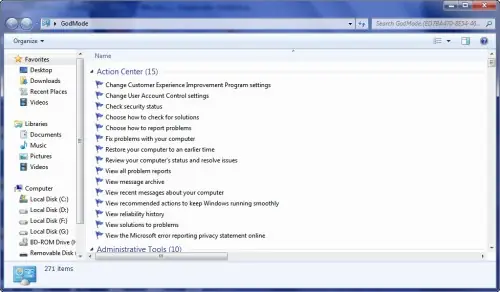
Por un momento creímos que todo en Windows 7 ya era conocido, desde sus versiones hasta la forma de optimizarlo. Sin embargo, ha aparecido en la red cierta información que "activa" una sección oculta del sistema operativo a la que se ha bautizado como "Modo Dios". El término, si bien suele ser asociado a comandos de consola internos disponibles en algunos videojuegos, calza a la perfección en Windows 7, debido a la enorme cantidad de opciones a las que se obtiene acceso. Microsoft no ha dicho nada al respecto, y sin embargo, el truco funciona sin mayores inconvenientes. No se necesita ninguna habilidad especial: Sólo hay que crear una carpeta y colocarle un nombre muy largo para que funcione. Hablar del "Modo Dios" me hace recordar a cada FPS con consola de comandos al que he jugado. Los juegos nunca han sido tan difíciles como para forzar al usuario a recurrir a esta trampa en una partida, pero resultaba especialmente útil cuando el jugador quería explorar detalladamente un nivel (sólo para conocerlo mejor) sin riesgo a perder la partida. El Modo Dios existe de diferentes formas en los videojuegos, ¿pero qué hay de los sistemas operativos? Lo más parecido es la cuenta de administrador o súper-usuario, el amigo "root" para aquellos que pilotean Linux. Sin embargo, hay algo en Windows 7 que, además de haber sido identificado como Modo Dios, le ofrece al usuario un acceso rápido a múltiples opciones de configuración en el sistema operativo. La gran mayoría de ellas puede accederse a través de un camino más oficial, pero tener casi todo agrupado en una misma sección, definitivamente tiene sus ventajas. El Modo Dios en Windows 7 es cualquier cosa menos oficial. No se ha sabido nada de Redmond desde su aparición, y es probable que sólo quede documentado como un truco interno de Windows 7 sin mayor relevancia. El Modo Dios en Windows 7 ofrece muchas opciones Crea una carpeta en el escritorio de Windows, y como nombre coloca la siguiente sentencia sin las comillas: "GodMode.{ED7BA470-8E54-465E-825C-99712043E01C}". El icono de carpeta cambiará por uno similar al del Panel de Control, y con sólo un doble clic se obtendrá acceso a una notable cantidad de opciones de configuración. En la versión que aparece en Windows 7 Ultimate, el Modo Dios cuenta con un total de 271 opciones, la mayor cantidad de ellas encerrada dentro de la sección de Accesibilidad. Se pueden realizar muchos ajustes que de otra manera se encuentran disponibles a través del panel de control convencional, desde cambiar las opciones para el Programa de Experiencia del Usuario de Windows, hasta opciones de red, personalización y rendimiento. En otras palabras, el Modo Dios en Windows 7 no es otra cosa que un panel de control gigantesco. Algunas de las opciones son más que conocidas para los usuarios, mientras que otras serán toda una novedad. La gran mayoría de estas opciones ajustan configuraciones de bajo nivel en el sistema operativo, por lo que deben ser tomadas con pinzas. Con esto no queremos decir que el Modo Dios afecte de forma negativa al ordenador, pero un par de dedos demasiado entusiasmados dentro de este menú especial pueden llegar a hacer mucho daño si no se sabe lo que se cambia. Honestamente, el Modo Dios de Windows 7 no es nada para emocionarse, pero al menos ahora sabemos que está allí, y que podría tener alguna utilidad en situaciones de emergencia.
A continuación veremos una serie de pequeños trucos de Windows 7 que nos ayudarán en el día a día. Son características incluidas en el sistema y que suelen pasar desapercibidas para la mayoría de los usuario. En cambio, conocerlas y habituarse a utilizarlas nos pueden facilitar mucho el trabajo en el día a día: Gestión de ventanas: Con la nueva gestión de ventanas de Windows 7 es mucho más sencillo organizarlas en la pantalla. En cuanto acercamos la ventana a uno de los laterales de la pantalla ésta se engancha automáticamente y se redimensiona ocupando un área determinada. Esta gestión la podemos realizar también con combinaciones de teclas: Win + Flecha Izq o Win + Flecha Der ancla la ventana actual a uno de los laterales de la pantalla. Win + Flecha Arriba o Win + Flecha Abajo maximiza, restaura o minimiza la ventana activa. Win + Mayús + Flecha Arriba o Win + Mayús + Flecha Abajo anclamos la ventana en modo vertical. Opciones de salida de pantalla: La mayoría de los equipos cuentan con una tecla de función para cambiar la salida de pantalla para un monitor externo o proyector. Con Windows 7 podemos pulsar Win + P y podremos acceder al menú de proyección: En este menú podemos seleccionar si extendemos nuestro escritorio al monitor externo, lo duplicamos o usamos solo una de las salidas. Podemos ejecutar esta aplicación como displayswitch.exe Centro de Mobilidad: Si necesitamos desactivar determinadas opciones como el sonido, el protector de pantalla… por ejemplo porque estamos realizando una presentación, tenemos una ventada desde la que realizar todas las acciones. Pulsando Win + X accederemos al centro de mobilidad: Minimizar todas las ventanas menos la activa: Imaginemos que tenemos muchas ventanas abiertas: carpetas, aplicaciones… Si queremos minimizar todas las ventanas que tenemos en segundo plano y dejar visible solamente en la que estamos pulsaremos la combinación de teclas Win + Inicio. Acceder a los iconos de la barra de tareas: Como has podido comprobar la barra de tareas de Windows 7 ha mejorado bastante y ofrece multitud de características nuevas. Una de ellas es la posibilidad de ejecutar directamente las aplicaciones o accesos directos que tengas enganchados o abiertos en la barra directamente con la tecla de Windows más el número de posición del icono: Win+1, Win+2, Win+3, etc. De este modo puedes anclar una aplicación que utilices con frecuencia y ejecutarla con una simple combinación de teclas. Mostrar el escritorio: Tenemos dos opciones para ocultar todas las ventanas abiertas y mostrar el escritorio. Una es mediante la combinación Win+Espacio, la otra es acercando el cursor al rectángulo de la esquina inferior derecha (al lado del reloj). Posicionándonos encima las ventanas se convertirán en transparentes momentaneamente y haciendo click accederemos a nuestro escritorio. Iniciar una aplicación como administrador: Debido a la política de seguridad aplicada en esta versión de Windows en ocasiones necesitaremos ejecutar aplicaciones con derechos de administrador. Haciendo click con el botón secundario nos aparecerá la opción en el menú contextual pero otro modo más rápido es mantener pulsadas Ctrl+Mayús y hacer click normal. Abrir una nueva instancia de una aplicación abierta: Si tenemos una aplicación ejecutándose, por ejemplo el bloc de notas, y queremos abrir otra instancia de la aplicación no es necesario volver al menú de inicio para lanzarla. Con la tecla Mayús presionada haremos click en el icono de la barra de tareas de la aplicación. Otra opción es pulsar el botón central del ratón en el icono. Moverse por la barra de tareas: Otro pequeño truco que tiene la superbarra de tareas de Windows 7 es la posibilidad de moverse por los diferentes iconos usando la combinación Win+T repetidamente. Cuando nos situemos sobre la posición deseada podremos utilizar las teclas de dirección para seleccionar la instancia (en caso de que exista más de una) y Enter para lanzarla. Con Esc saldremos. Ajustar el suavizado de letra y la calibración del monitor: Windows 7 nos ofrece dos pequeñas utilidades para realizar una configuración correcta del suavizado de fuentes, o Clear Type, y de la calibración de la pantalla. Estas opciones están disponibles desde el Panel de Control pero podemos ejecutarlas directamente desde el menú inicio con cttune.exe y dccw.exe respectivamente. Grabación de imágenes ISO: Los archivos *.iso son imágenes (copias) de CDs o DVDs empaquetadas listas para grabar en un nuevo soporte. Hasta ahora era necesario contar con una aplicación externa que grabara estas imágenes, pero Windows 7 permite realizar este proceso nativamente. Para ello tan solo tenemos que hacer doble click en uno de estos ficheros: Iniciar la ventana de comandos en una ubicación específica: Si queremos realizar alguna operación de MS-DOS desde la consola en una determinada carpeta podemos hacerle click con el botón secundario presionando la tecla Mayús y en el menú contextual nos aparecerá una nueva entrada para “Abrir ventana de comandos aquí”. Grabación de acciones del usuario: Esta nueva herramienta está enfocada a enviar reportes de errores a los administradores de sistema. La grabación genera un archivo comprimido con información en HTML de los pasos que ha realizado el usuario. En el documento se pueden incluir capturas de pantalla y comentarios personalizados. Para ejecutar esta herramienta buscamos en el menú de inicio psr.exe. Disco de reparación: En caso de que el sistema falle siempre es bueno tener un disco de reparación creado que te permita acceder a tu disco duro y realizar las operaciones mínimas necesarias para salvar la información. Para crear un disco abrimos el menú de inicio y escribimos “disco de reparación”. Esperamos que con estos trucos y consejos te hayan ayudado y puedas sacarle un mayor rendimiento al sistema. Y tu ¿conoces algún otro truco secreto de Windows 7? ¡Compártelo en los comentarios!

El navegador de Google, aunque se encuentre en la infancia, ha demostrado ser una alternativa ligera, muy rápida y bastante eficiente comparada con los demás navegadores. Por supuesto sigue siendo una propuesta un tanto limitada, al menos por ahora. Además, solo está disponible en Windows, aunque se trabaja para portarlo a otras plataformas. En esta entrada te comentamos algunos trucos para acelerar, aún más, la navegación con Google Chrome. Desactiva el filtro anti-phishing Si eres un usuario común, es mejor no tocar esta opción. Pero si eres un usuario relativamente avanzado y distingues la página de tu banco de la página de la pescadería de abajo, puedes desactivar esta opción y ahorrar algo de tiempo, CPU y ancho de banda. Vete a las Opciones de Chrome y en la pestaña Avanzadas desmarca la opción “Habilitar protección contra phishing y software malintencionado”. Desactiva la precarga de DNS En la misma pestaña que el truco anterior, puedes desmarcar la opción “Utilizar la precarga de DNS…”, que guarda datos sobre las páginas web que visitas para poder tardar menos en acceder a ellas en posteriores visitas. Normalmente es recomendable mantenerlo, pero si notas que tu navegador empieza a responder de manera lenta pueddes deshabilitar esta caché. Desactiva las estadísticas de uso Si bien se recomienda dejarlo para facilitar la vida a los desarrolladores, es un hecho que es una actividad paralela que añade algo innecesario a nuestro navegador. En la misma pestaña de los dos trucos anteriores puedes encontrar esta opción. Elimina datos de navegación con regularidad Si bien Chrome no permite todavía hacer una limpieza automática de tu historial, en cualquier navegador que he probado esto es indispensable si quieres evitar que se degrade. Vete al menú de herramientas (el de la llave inglesa) y elige la opción “Eliminar datos de navegación”. Eso sí, acuérdate de escoger en la caja “Eliminar datos de este periodo” la opción “Todo”, si no estarás eliminando solamente lo último y dejando el historial viejo. Repite este paso de vez en cuando, cada semana o cada mes, como prefieras. Desactiva funciones innecesarias Todos los trucos siguientes se basan en opciones que puedes indicar en el lanzador de la aplicación. Para ello, crea un icono de acceso directo en el escritorio o en el menú de inicio, o simplemente edita el que sueles usar. Para editarlo, haz click derecho sobre el icono y elige la opción Propiedades. En la caja Destino se indica la dirección del ejecutable, que será lo que cambiemos para añadir las opciones. Por ejemplo, para desactivar Java la caja deberá quedar tal que así si usas Vista: C:Users%username%AppDataLocalGoogleChromeApplicationchrome.exe -disable-java O así si usas Windows XP: "Cocuments and Settings%username%Local SettingsApplication DataGoogleChrome" -disable-java Ahora ya puedes escoger qué opción usas de entre todas las posibles: -disable-dev-tools para desactivar las herramientas de desarrollador, si ni siquiera sabes qué son puedes deshabilitarlas perfectamente. -disable-logging para desactivar los archivos de registro que guardan información sobre lo que pasa en tu navegador (sobre todo si algo sale mal). Un usuario normal lo puede desactivar sin problemas, de hecho puede que note una ligerísima mejoría. Ten en cuenta que las versiones normales esto ya está desactivado, pero en las versiones “beta” está activado, así que solo te será útil si usas una novísima versión. -disable-metrics para desactivar el sistema de estadísticas de uso. Lo puedes desactivar perfectamente. -disable-metrics-reporting para desactivar el envío de estadísticas, pero no la recopilación. Completamente inútil si no eres un desarrollador, ya que el envío también se desactiva con la opción anterior. -disable-java para desactivar Java. Como ya dijimos en otras entradas del especial, Java es hoy en día un lastre para la web que raramente se utiliza pero que puede ralentizar tu navegador. Así que muy recomendable. -disable-javascript para desactivar Javascript. Algo nada recomendable si no sabes lo que estás haciendo, ya que la mayoría de sitios usa esta tecnología. Incluso algunos de forma intensiva, como los propios servicios de Google, que dejarán de funcionar si Javascript no está activado. Si entiendes estos problemas, es posible que te sea útil si eres un fanático de la privacidad o si quieres ahorrar ancho de banda. -disable-plugins para desactivar todos los plugins. No es muy recomendable porque dejarías de poder usar Flash, y por tanto miles de sitios entre ellos Youtube serían inservibles. Si comprendes estas limitaciones, adelante. -disable-images para desactivar todas las imágenes. En condiciones normales no tendría mucho sentido volver a una web de solo texto, pero puede serte útil desde conexiones lentas. Por ejemplo, si de vez en cuando usas una conexión GPRS/3G esta opción te ahorrará muchísimo ancho de banda. -disable-hang-monitor no está documentado, y el código fuente no lo deja muy claro, que dice literalmente: suprime el monitor de cuelgues en procesos “renderer”. Creo que significa que desactivarías la recuperación de pestañas congeladas, de cualquier modo no parece una buena idea usarlo y no lo recomiendo. --new-http utiliza una nueva pila HTTP que aún está en pruebas. Puedes intentar cambiarlo y ver si notas alguna mejoría, si no olvídate de él. Por supuesto las opciones pueden añadirse una detrás de otra si dejamos un espacio en blanco entre ellas. Como veis, aún es muy poco usable la personalización del navegador, muy parecido a Safari, y a años luz de Firefox y Opera. Esperemos que en un futuro, con el desembarco en todas las plataformas, mejore también en este aspecto. Por favor comentar si le sirvió
Nuestra mente está llena de secretos y misterios fascinantes. Pero también hay algunas creencias que son muy populares pero no del todo ciertas: que sólo usamos el 10% de nuestra capacidad, que un golpe cura la amnesia, que el tamaño importa, que el alcohol deteriora las neuronas, son sólo algunas de ellas. 1: ¿Usamos solo el 10% de nuestra capacidad? La idea de que solo utilizamos el 10% es creencia falsa sobre el cerebro más extendida y fue expuesta por primera vez por Dale Carneige, un autor de libros de autoayuda que no era científico.Sin embargo, la investigación científica demostró que esto no es así. Funciona como un todo Los científicos han comprobado que se necesita la totalidad del cerebro para su función normal y eso lo demuestra que el mínimo daño al mismo puede detectarse por síntomas neurológicos. No existen partes del cerebro sin utilizar o explorar como se creía antes. 2: Las personas ciegas desarrollan otros sentidos Existe la creencia de que los ciegos por ejemplo, tienen una mejor audición y olfato. Para poder entender esto es necesario diferenciar entre tener más audición y aprovechar más los recursos disponibles. En el caso de los ciegos, se cree que poseen la audición, el olfato y el tacto más desarrollados. La verdad sobre el olfato Un estudio de Rosenbluth, Grossman y Kaitz publicado por el sitio de internet sin fines de lucre Psyblog.org no encontró diferencia alguna entre la habilidad olfativa de niños ciegos y niños videntes. Sin embargo, los niños ciegos mostraron una identificación más variada de olores, lo que sugiere que en realidad lo que sucede es que prestan más atención a lo que huelen. ¿Qué sucede con la audición y el tacto? En todos los casos los resultados son similares: las personas ciegas se desenvuelven mejor que los videntes, pero porque dependen más de estos sentidos, como una habilidad desarrollada con el tiempo y la necesidad pero no a partir de una función cerebral determinada. 3: Un golpe en la cabeza cura la amnesia Lo hemos visto infinidad de veces en películas y telenovelas. Sin embargo, un golpe fuerte en la cabeza no cura la amnesia. Tampoco se consigue con hipnosis ni con la visión de un objeto muy apreciado. La neurocirugía tampoco ha podido hacer mucho en este sentido. El ejercicio ayuda Hay un tipo de pérdida de memoria que viene con la edad, que mejorar al aumentar la irrigación de sangre que llega al cerebro. Para lograr esto, lo mejor es realizar ejercicio físico con regularidad durante al menos 30 minutos por día para mejorar la circulación, según un estudio de la Universidad de Princenton. 4: ¿Tenemos dos cerebros? Existe la idea de que cada una de las mitades de nuestro cerebro tiene una función diferente. Mientras que la mitad izquierda seria la parte lógica, racional, verbal y científica, la derecha seria la espacial, emocional, intuitiva y creativa. Aquí nuevamente nos encontramos con una cuota de verdad pero exagerada. Más similaridades que diferencias Roger Sperry, ganador del Premio Nobel en los años sesenta fue el primero en demostrar la prevalencia de las habilidades verbales en el lado izquierdo del cerebro. Sin embargo, las investigaciones posteriores coinciden en que para perder alguna facultad cerebral, deben estar dañados ambos hemisferios cerebrales y no uno solo. 5: ¿Los recién nacidos se conectan al instante con su madre? Existe la idea de que el bebé inmediatamente después de nacer reconoce y se conecta afectivamente con su madre. Si bien es cierto que las madres y padres enseguida sienten amor, este proceso lleva más tiempo para el bebé, de hecho el recién nacido se toma dos o tres meses hasta mostrar preferencia por alguno de sus cuidadores, según lo han estudiado. 6: ¿El alcohol mata las neuronas? El consumo crónico de alcohol puede causar una reducción de las facultades mentales como la capacidad concentración o la memoria, pero esto no se debe a la destrucción de células o neuronas sino a que el alcohol afecta el funcionamiento de las dendritas que son la parte de la neurona que establece las conexiones entre las células del cerebro. Una copita al día no hace daño Según un estudio de la Universidad de Princenton, todos los problemas mentales que trae la ingesta de alcohol son reversibles si la persona deja de tomar, ya que las dendritas neuronales vuelven a crecer. Si el consumo de alcohol es moderado, hasta tres copas en el hombre y dos en la mujer por día, no hay ningún tipo de daño cerebral,aseguran los expertos. 7:¿ La mente puede curar el cáncer? El tema surge de un estudio realizado por la Universidad Stanford en el que se había demostrado que los pacientes con cáncer que recibieron apoyo psicológico vivieron el doble que el grupo control. Sin embargo, una mirada profunda sobre ese estudio sugirió que el grupo que tuvo apoyo vivió lo esperado mientras que la diferencia la registro el grupo control, cuyo final se precipito más de lo esperado. El compartir ayuda Si bien aún no se ha podido relacionar el cáncer y el estrés en forma directa, algo que sí está demostrado es que los enfermos de cáncer que reciben tratamiento psicológico muestran una respuesta mejor al tratamiento, mejora su calidad de vida e incluso sienten una reducción del dolor. 8 ¿El tamaño del cerebro es un signo de mayor inteligencia? La respuesta es no. Pero hay diferentes tamaños de cerebro, por ejemplo, el cerebro de los hombres es más grande de las mujeres, el de los bebes asiáticos mayor que el de los bebes blancos y aun mayores que el de los bebes afroamericanos. Tampoco la cantidad de pliegues en el cerebro guarda relación con la inteligencia. 9: ¿Es verdad que no existen niños enfermos mentalmente sino malos padres? Un reporte de la Comisión Nacional de Salud Mental demostró que entre el 5 y 9 por ciento de los niños sufren perturbaciones emocionales serias que no dependen de la crianza. Esta condición mental es similar a la de los adultos, son producto de la interacción de factores sociales, biológicos y psicológicos, necesitan tratamiento y no son un mero capricho o llamado de atención. 10: ¿Nuestro cerebro puede distinguir una sonrisa falsa de una verdadera? Sí. Recientes estudios han elaborado a través de tomografías computadas y estudios culturales la composición de una sonrisa científica y han descubierto que el cerebro reconoce la diferencia entre una sonrisa verdadera a través de la conexión y reproducción de los circuitos del cerebro de la mente de quien sonríe y el que recibe la sonrisa. La sonrisa une a las personas Mirar una sonrisa verdadera, despierta los mismos circuitos en quien recibe la sonrisa. Existe una parte del cerebro llamada corteza orbifrontal que se activa si al recibir una sonrisa de otra persona esa sonrisa es verdadera y tenemos una relación emocional con la otra. El caso más emblemático para ver esto es la reacción cerebral de los padres al ver sonreír a su bebé.
Alt + M:Enviar un nuevo mensaje al abrir el cuadro de diálogo Enviar mensaje Alt 1:Ir a la página de inicio Alt +3:Aceptar / denegar una solicitud de amistad Alt 4:Ir a la página de mensajes Alt + 5:Abre la pestaña notificaciones en la parte superior Alt 6:Ir a la página de configuración de la cuenta Alt 7:Ir a la página de configuración de privacidad Alt 8:Abrir la página de fans en Facebook, http://www.facebook.com/facebook. Alt + /:Mueve el cursor al cuadro de búsqueda en la parte superior Nota: Las teclas de acceso directo anteriormente, siempre se utilizan sin la tecla '+', sólo se utiliza para representar la combinación. Gracias por su visita y ojala les sirva adios
Como ya sabemos podemos acceder al modo dios original de Windows 7 con este truco "Acceder al Modo Dios (God Mode) en Windows 7". Pues ahora podemos crear mas Modos Dios, tan solo tenemos que crear una carpeta nueva donde queramos y la cambiamos el nombre por cualquiera de las siguientes lineas que estan en negrita y podemos cambiar el texto anterior al punto por un nombre que nos sea mas comodo para recordar que es. Hay alguno de estos modos que solo estan disponibles cuando Windows detecta el hardware apropiado. Lista de codigos para Modos Dios (God Modes) Action Center.{BB64F8A7-BEE7-4E1A-AB8D-7D8273F7FDB6}(Windows 7 y posteriores) Administrative Tools.{D20EA4E1-3957-11d2-A40B-0C5020524153} AutoPlay.{9C60DE1E-E5FC-40f4-A487-460851A8D915} Backup and Restore.{B98A2BEA-7D42-4558-8BD1-832F41BAC6FD}(Windows 7 y posteriores) Biometric Devices.{0142e4d0-fb7a-11dc-ba4a-000ffe7ab428}(Windows 7 y posteriores) BitLocker Drive Encryption.{D9EF8727-CAC2-4e60-809E-86F80A666C91} Color Management.{B2C761C6-29BC-4f19-9251-E6195265BAF1} Credential Manager.{1206F5F1-0569-412C-8FEC-3204630DFB70}(Windows 7 y posteriores) Date and Time.{E2E7934B-DCE5-43C4-9576-7FE4F75E7480} Default Location.{00C6D95F-329C-409a-81D7-C46C66EA7F33}(Windows 7 y posteriores) Default Programs.{17cd9488-1228-4b2f-88ce-4298e93e0966} Desktop Gadgets.{37efd44d-ef8d-41b1-940d-96973a50e9e0}(Windows 7 y posteriores) Device Manager.{74246bfc-4c96-11d0-abef-0020af6b0b7a} Devices and Printers.{A8A91A66-3A7D-4424-8D24-04E180695C7A}(Windows 7 y posteriores) Display.{C555438B-3C23-4769-A71F-B6D3D9B6053A}(Windows 7 y posteriores) Ease of Access Center.{D555645E-D4F8-4c29-A827-D93C859C4F2A} Folder Options.{6DFD7C5C-2451-11d3-A299-00C04F8EF6AF} Fonts.{93412589-74D4-4E4E-AD0E-E0CB621440FD} Game Controllers.{259EF4B1-E6C9-4176-B574-481532C9BCE8} Get Programs.{15eae92e-f17a-4431-9f28-805e482dafd4} Getting Started.{CB1B7F8C-C50A-4176-B604-9E24DEE8D4D1}(Windows 7 y posteriores) HomeGroup.{67CA7650-96E6-4FDD-BB43-A8E774F73A57}(Windows 7 y posteriores) Indexing Options.{87D66A43-7B11-4A28-9811-C86EE395ACF7} Infrared.{A0275511-0E86-4ECA-97C2-ECD8F1221D08}(Windows 7 y posteriores) Internet Options.{A3DD4F92-658A-410F-84FD-6FBBBEF2FFFE} iSCSI Initiator.{A304259D-52B8-4526-8B1A-A1D6CECC8243} Keyboard.{725BE8F7-668E-4C7B-8F90-46BDB0936430} Location and Other Sensors.{E9950154-C418-419e-A90A-20C5287AE24B}(Windows 7 y posteriores) Mouse.{6C8EEC18-8D75-41B2-A177-8831D59D2D50} Network and Sharing Center.{8E908FC9-BECC-40f6-915B-F4CA0E70D03D} Notification Area Icons.{05d7b0f4-2121-4eff-bf6b-ed3f69b894d9}(Windows 7 y posteriores) Offline Files.{D24F75AA-4F2B-4D07-A3C4-469B3D9030C4} Parental Controls.{96AE8D84-A250-4520-95A5-A47A7E3C548B} Pen and Touch.{F82DF8F7-8B9F-442E-A48C-818EA735FF9B}(Windows 7 y posteriores) People Near Me.{5224F545-A443-4859-BA23-7B5A95BDC8EF} Performance Information and Tools.{78F3955E-3B90-4184-BD14-5397C15F1EFC} Personalization.{ED834ED6-4B5A-4bfe-8F11-A626DCB6A921} Phone and Modem.{40419485-C444-4567-851A-2DD7BFA1684D}(Windows 7 y posteriores) Power Options.{025A5937-A6BE-4686-A844-36FE4BEC8B6D} Programs and Features.{7b81be6a-ce2b-4676-a29e-eb907a5126c5} Recovery.{9FE63AFD-59CF-4419-9775-ABCC3849F861}(Windows 7 y posteriores) Region and Language.{62D8ED13-C9D0-4CE8-A914-47DD628FB1B0}(Windows 7 y posteriores) RemoteApp and Desktop Connections.{241D7C96-F8BF-4F85-B01F-E2B043341A4B}(Windows 7 y posteriores) Scanners and Cameras.{00f2886f-cd64-4fc9-8ec5-30ef6cdbe8c3} Sound.{F2DDFC82-8F12-4CDD-B7DC-D4FE1425AA4D}(Windows 7 y posteriores) Speech Recognition.{58E3C745-D971-4081-9034-86E34B30836A}(Windows 7 y posteriores) Sync Center.{9C73F5E5-7AE7-4E32-A8E8-8D23B85255BF} System.{BB06C0E4-D293-4f75-8A90-CB05B6477EEE} Tablet PC Settings.{80F3F1D5-FECA-45F3-BC32-752C152E456E} Taskbar and Start Menu.{0DF44EAA-FF21-4412-828E-260A8728E7F1} Text to Speech.{D17D1D6D-CC3F-4815-8FE3-607E7D5D10B3} Troubleshooting.{C58C4893-3BE0-4B45-ABB5-A63E4B8C8651}(Windows 7 y posteriores) User Accounts.{60632754-c523-4b62-b45c-4172da012619} Windows Anytime Upgrade.{BE122A0E-4503-11DA-8BDE-F66BAD1E3F3A} Windows CardSpace.{78CB147A-98EA-4AA6-B0DF-C8681F69341C} Windows Defender.{D8559EB9-20C0-410E-BEDA-7ED416AECC2A} Windows Firewall.{4026492F-2F69-46B8-B9BF-5654FC07E423} Windows Mobility Center.{5ea4f148-308c-46d7-98a9-49041b1dd468} Windows SideShow.{E95A4861-D57A-4be1-AD0F-35267E261739} Windows Update.{36eef7db-88ad-4e81-ad49-0e313f0c35f8} Un ejemplo seria: Damos al boton derecho del raton en el escritorio y seleccionamos "Nuevo > Carpeta" y le cambiamos el nombre por: Parental Controls.{96AE8D84-A250-4520-95A5-A47A7E3C548B} Y si lo queremos mas personalizado cambiamos el texto anterior al punto: Control Parental.{96AE8D84-A250-4520-95A5-A47A7E3C548B} Nos cambiara el icono por el de control parental y ya tendremos un acceso rapido al control parental.
Windows 7 por defecto arranca el equipo usando un nucleo, pero si tenemos un procesador con mas de un nucleo podemos aprovecharlo para que Windows 7 inicie mas rapido. Para ello vamos a Inicio y escribimos "msconfig" y damos al enter. En la ventana que nos sale pulsamos en la pestaña "arranque", a continuacion hacemos clic en el boton de "Opciones avanzadas". Ahora tenemos delante la ventana de Opciones avanzadas de arranque, lo primero sera marcar la casilla "Numero de procesadores" y seleccionar cuantos nucleos usar(maximo) y despues marcamos "Cantidad maxima de memoria" y ponemos el total de nuestra memoria ram, en caso de que tengamos 1giga tendriamos que poner "1024", con 2 gigas pondriamos "2048" etc... a continuacion pulsamos en el boton aceptar y nuevamante en el boton aceptar para salir de msconfig. Nos pide reiniciar, pulsamos en el boton de reiniciar y listo.
Abreviaturas Win = Tecla Windows Shift = Tecla mayusculas, distinta de bloqueo mayusculas (Bloq Mayus) Alt = Tecla Alt(anternativa) Tab = Tecla Tab(Tabulador) Ctrl = Tecla Ctrl(Control) Esc = Tecla Esc(Escape) Espacio = Tecla Espacio(Barra espaciadora) Atajos de Windows 7 Win = Abre el menu de inicio. Win + B = Muestra los iconos ocultos de la bandeja del sistema. Win + D = Muestra el escritorio, al pulsarlo de nuevo vuelve al estado anterior. Win + E = Abre el explorador de Windows. Win + F = Abre la ventana de busqueda. Win + G = Muestra los gadgets de la barra lateral y nos permite movernos por ellos. Win + L = Bloquea el equipo. Win + M = Minimiza todas las ventanas. Win + Shift + M = Restaura las ventanas a su estado anterior. Win + P = Extiende la pantalla. Win + R = Abre Ejecutar. Win + T = Te lleva a la barra de inicio, y va pasando por los items de la barra. Win + U = Abre el Centro de accesibilidad. Win + X = Abre el Centro de movilidad(portatiles). Win + (+/-) = Aumenta zoom / Disminuye zoom (Lupa). Win + F1 = Ayuda y soporte técnico. Win + Pausa = Información del sistema. Win + Tab = Cambiar de ventanas en Flip 3D, donde nos moveremos entre las ventanas abiertas viendo una vista previa de cada una de ellas. Win + numero (1-9) = El numero 1 indica que ejecutara el primer icono de nuestra barra de inicio, en caso de ya estar ejecutado nos cambia a ese programa. Win + Shift + numero (1-9) = El numero 1 indica que ejecutara el primer icono de nuestra barra de inicio, en caso de ya estar ejecutado nos inicia una nueva instancia. Win + Ctrl + numero (1-9) = Cambia entre las ventanas abiertas, donde cada numero indica a que icono de nuestra barra de inicio pertenece. Win + Alt + numero (1-9) = Muestra la lista de saltos(Jump List) para la aplicacion elegida con el numero que le indiquemos. Win + Espacio = Trasparenta todas las ventanas y deja ver el escritorio. Win + Esc + flechas = Moverse por la barra. Win + flecha izquierda = Mueve la ventana activa(izquierda, derecha y centro). Win + flecha derecha = Mueve la ventana activa(izquierda, derecha y centro). Win + flecha arriba = Maximiza la ventana. Win + flecha abajo = Minimiza la ventana. Win + Shif + flecha arriba = Ajusta la ventana verticalmente(maximiza). Win + Shif + flecha abajo = Ajusta la ventana verticalmente(recupera el tamaño).
“Una vez pillé al dueño en la cámara frigorífica comiendo nata montada directamente del tubo y luego echándola en los helados. Me lo pensaría dos veces antes de pedir flan con nata”. Fernando, ex camarero de un restaurante gallego “Si en el menú del día ofrecen macedonia, probablemente sea porque tengamos mucha fruta estropeada o a punto de echarse a perder. En cuanto pasa eso, empiezas a cortar fruta”. Enrique, camarero de la cadena de restaurantes VIPS “Ningún cocinero —a juzgar por lo rápido que despachan sus necesidades— se lava las manos después, de eso estoy segura”. Eugenia, ex camarera de un restaurante mediterráneo “En los momentos de agobio, si a un camarero se le cae algo de comida y no hay nadie vigilándole, probablemente lo ponga en el plato como si nada. Son cosas que dependen de la ética de cada uno”. Enrique, camarero deuna conocida cadena de restaurantes “Si alguien me cae mal tardo más en servirle. Pero no me vengo de nadie escupiendo en la comida o en la bebida”. Camarera en un conocido restaurante mediterráneo “Ahora que he sido camarero, nunca pido limón en mi bebida. Todo el mundo los toca y nadie los lava; simplemente, se les quita la pegatina, se cortan y directamente a la coca cola”. Camarera “Si deseas comprobar el grado de higiene de un restaurante, estaría bien que visitaras la cocina, pero mi consejo es que no lo hagas, seguramente no salgas satisfecho”. Camarero de un restaurante de barrio “¡Ojo!, si los chefs tienen barba o bigote es probable que caiga algún pelo en la comida que preparan”. Camarero con 18 años de experiencia La comida que te sirven en un restaurante por lo general no cuesta ni un tercio de lo que te cobran. ¿Sabes cuánto pagarás por las rodajas de tomate, hojas de lechuga y trocitos de queso que te comerás en tu ensalada? Berenice Bautista, ex camarera de restaurantes en México El pan que ponemos en la mesa, o los aperitivos que te ofrecemos estimulan tu apetito. Ulises, ha trabajado durante 12 años en diferentes restaurantes “No nos está permitido decir que un plato no nos gusta, así que si preguntas, tendrás que leer entre líneas. El típico ‘lo pide mucha gente’ no debería sonarte bien”. Camarera de una cadena italiana Para llevarnos bien “No entiendo que un cliente se queje del importe de la cuenta si tiene los precios en la carta y puede mirar lo que ha pedido. La gente es muy desagradable a la hora de pagar”. Fernando, ex camarero de un restaurante gallego “Lo peor que uno puede hacer como cliente es ser pesado y caprichoso. ¡Ah! y sentarse en la única mesa libre que todavía está sin recoger, ¡no falla!” Eugenia, ex camarera de un restaurante mediterráneo “El misterio de la botella de vino picada; ¿por qué se quejan del vino cuando la botella está medio vacía y las copas también. Hay mucha picaresca, pero no cuela”. Fernando, ex camarero de un restaurante gallego “Si llegas al restaurante quince minutos antes del cierre de la cocina, provocas que todo el mundo se quede hasta el final. Notarás que te atendemos lo más rápido posible para poder marcharnos. Si quieres disfrutar de la comida y de una buena sobremesa, te sugerimos que llegues mínimo dos horas antes del cierre”. Ex camarero y responsable de un restaurante mexicano “Lo que más odiaba era cuando la gente te pedía las cosas con cuentagotas: les llevabas las bebidas y te pedían pan, les llevabas pan y te pedían aceite… ¿por qué no todo de golpe?” Eugenia, ex camarera de un restaurante mediterráneo “No soporto a esos que te tratan como si fueras un pobre tonto que lleva y trae comida. Yo soy publicista, y ahora me toca trabajar en esto. Pero también me encuentro con gente agradable” Camarera de un conocido restaurante italiano “La gente es experta en pedir los cafés de uno en uno; cuando pasa eso, muchas veces te vengas tardando un poco más de lo habitual. Y en grupos grandes en los que cada uno pide un café distinto (descafeinado de máquina, cortado, con leche fría…) generalmente todos acaban tomando el mismo café; eso sí, ellos creen que cada uno toma el que ha pedido”. Cecilia, camarera con ocho años de experiencia. “Cuando dices todos los postres que tienes, ¿por qué preguntan que si no tienes yogures? Vamos a ver, si no lo he dicho es porque no los tengo”, Yasmine, camarera con nueve años de experiencia. A la hora de pagar “Del cien por cien de las propinas, el sesenta por ciento va para los camareros ‘titulados’ —que suelen ser muy pocos— y el otro cuarenta por ciento se reparte entre los auxiliares de camareros y la gente de cocina”. Camarero de la cadena VIPS “Pagar una cuenta con cuatro tarjetas diferentes es bastante pesado; ¿por qué no paga uno y el resto le da su parte?” Carmen, camarera de un restaurante Tex-Mex “Cuando uno va con frecuencia al mismo restaurante, no dejar propina no sale rentable, porque si normalmente dejas propina, los camareros te lo agradecerán invitándote al café o a una copa”. Cecilia, camarera con ocho años de experiencia “Hay clientes que están tres horas en el local y sólo han consumido un par de cafés. Llega la hora de pagar, y tienen tanta prisa que se ponen de pie en la barra a esperar la cuenta. ¿No podían haberla pedido un poquito antes?”. Camarero de La Cafetería Nosotros también tenemos nuestros trucos “Ese aperitivo salado que tanto te gusta no es generosidad; intentamos que tengas más sed para que consumas algo más”. María, camarera en un pub irlandés “En muchos restaurantes, la tarta de queso casera acaba de llegar en el pedido de la pastelería. Normalmente los postres no se hacen en el restaurante, porque requieren mucho tiempo y los cocineros tienen que centrarse en los primeros y los segundos”. Cecilia, camarera con ocho años de experiencia “Todos los establecimientos tienen su plan de marketing. Los camareros debemos ofrecer entrante y postre para aumentar la cuenta”. Enrique, camarero de una conocida cadena de restaurantes “Ponemos azúcar en la comida de los niños para que les guste más, incluso ponemos extra de azúcar en la masa de la pizza infantil”. Camarera en una conocida pizzería “Vigila la cantidad de hielos que te ponen en la copa del carísimo whisky que has pedido. Más hielo significa menos bebida, y tú pagarás lo mismo”. Barman con cinco años de experiencia “Si tenemos en la cocina unas gambas que ya no están muy frescas, las prepararemos al ajillo y nunca a la plancha, de esa forma se disimula su peor calidad”. Valentín, maitre de un restaurante mediterráneo “Si un cliente pide bebidas solamente, el camarero dejará la carta en la mesa para que caigan en la tentación y acaben pidiendo mucho más de lo que tenían previsto”. Cecilia, camarera con ocho años de experiencia “No te fíes de las sugerencias del maitre. Si es un plato que no viene en la carta, entonces sí, porque seguramente sea un pescado que estaba a muy buen precio o algo así, pero si es un plato de la carta y el maitre insiste mucho, es que tiene orden de venderlo porque está al límite; no malo, pero a punto de estarlo”. Cocinero con más de seis años de experiencia “Para intentar que consumas más te invitaré a la primera copa; seguro que luego vendrá otra”. Camarera en un restaurante italiano En el “backstage” “Si buscas trabajo en un restaurante, evita el tren de lavado. Trabajarás a 60 grados, con una humedad tremenda y comprobarás por qué tantas veces hay que cambiar los cubiertos…” Enrique, camarero de una cadena de restaurantes “Los cocineros preparan la gran mayoría de los platos a primera hora y los mantienen calientes con enormes bandejas de agua. Justo antes de servirlo, le dan el toque final”. Camarero de una cadena de comida rápida “Para preparar los postres nos guiamos por unas fotos explicativas y, la verdad, es curioso ver lo que paga una persona por algo que al restaurante le cuesta tan poco. Por eso, si me has caído bien y nadie me ve, intentaré poner una bola más de helado en tu batido”. Camarero de VIPS “La comida que sobra en una mesa se tira y la que no se ha servido se utiliza para las comidas del personal”. Camarera de un restaurante italiano “Cuando un cliente pedía un vino de gran calidad, tipo reserva, carísimo, y se marchaba dejando la mitad o un cuarto de botella, nosotros, por supuesto, nos lo bebíamos en la cocina todos juntos, acompañado de alguna croquetilla. En teoría no se puede comer mientras se trabaja, pero siempre cae algo”. Sara, ex camarera de Tony Roma’s y del restaurante Villamaría Curiosidades “Muchos locales de comida para llevar dejan lo que ha sobrado y no puede conservarse para el día siguiente en bolsas limpias, al lado de los contenedores de basura, para que los mendigos puedan comerlo”. Ana, camarera de Viena “Al contrario de lo que piensa mucha gente, no es un trabajo nada mecánico; tienes que estar pensando todo el rato: uno ha pedido más pan, otro la sal, y si no estás atenta se te acaba olvidando. El tiempo se pasa volando”. Sara, ex camarera de un conocido restaurante americano y de un local mediterráneo “Lo mejor para calcular la cantidad de comida que se va a consumir es tener muchas reservas. Así, de los platos que salen mucho se prepara casi uno por persona. Con los menos demandados, basta con cuatro o cinco raciones”. Cocinero con más de seis años de experiencia “Nosotros también sucumbimos al poder de la fama. Cuando atiendo a alguien famoso, no le pido autógrafos ni nada parecido, pero sí intento ser más amable y servirle muy bien para ver si charla un rato conmigo o me hace alguna confidencia”. Camarera en un conocido restaurante “¿Quieres reconocer a un camarero? Fíjate en el músculo que tienen entre los dedos pulgar e índice de la mano izquierda. Cargar con platos constantemente hace que se desarrolle mucho más que al resto de la gente”. Sara, ex camarera de Tony Roma’s y del restaurante Villamaría Los niños dejan todo hecho una cochinada, creo que debería existir una ley que obligara a los padres a dejar propina extra en caso de que su hijo tire la comida o rompa un vaso. Sylvana Rosas, camarera de restaurante mexicano “Zapatero a tus zapatos”. No pidas gambas en un restaurante de carne, o carne en una marisquería. Ex camarero y gerente de una marisquería Cuando quieras saber cuánta higiene hay en el local pide que te enseñen el baño de los empleados. Ex camarero y gerente de un prestigioso restaurante En una fiesta de jóvenes, atender la mesa de los amigos de la quinceañera es lo peor que nos puede pasar, porque piden mucho y nunca dejan propina. Patricia Chavarría, camarera de banquetes Lo mejor es dejar la propina en efectivo y en mano. Si la dejan en la mesa hay que recogerla rápido y estamos ocupados.
A la hora de navegar por páginas web, el mayor porcentaje de responsabilidad en lo que a velocidad se refieres es, obviamente, de la conexión que tengamos contratada. Ahí no podemos hacer nada para acelerar la experiencia excepto contratar una línea más potente; pero hay otros campos donde sí podemos actuar sin gastarnos un duro de más. Pero podemos acelerar Firefox y ganar mucho. Y es que, aunque en un porcentaje mucho menor, del navegador que empleemos también dependerá la velocidad de apertura de las webs que visitemos. A ese respecto, Firefox ya ha demostrado ser bastante rápido “de serie”, pero con ciertos extras es posible ganar algunas valiosas décimas por página. A continuación os presento una colección de trucos varios que podéis emplear para hacer que Firefox cargue páginas más rápido. Sin pretender asustaros, es importante precisar que no todos ellos tienen por qué dar buenos resultados, y que algunos pueden resultar hasta contraproducentes en equipos de poca capacidad, o suponer un empeoramiento de otras capacidades del navegador. Siendo pues plenamente conscientes de estas circunstancias, aquí empiezo con la primera tanda de consejos, que ampliaré más adelante: Consejos para acelerar Firefox Habilitar el uso de pipelining: Grosso modo, el pipelining es una técnica de procesamiento que permite acelerar la transferencia de datos al encadenarlos y enviarlos de manera simultánea, en lugar de uno tras otro. Firefox permite emplear esta funcionalidad, pero por defecto viene desactivada. Para activarla hemos de acceder a la configuración tecleando en la barra de navegación about:config, tras lo cual nos aparecerán gran cantidad de opciones. Buscamos las tres siguientes: Network.http.pipelining, Network.http.proxy.pipelining y Network.http.pipelining.maxrequests, las dos primeras con valor False y la tercera con valor 4. Haciéndo doble click sobre las dos primeras, las pasaremos a True, y a la última aumentaremos su valor hasta 8. Aumentar el tamaño de la cache: Posiblemente hayáis oído hablar alguna vez de la memoria cache, pero quizás no sepáis lo importante que ésta resulta. Básicamente, sirve para almacenar datos relativos a procesos ya realizados (en este caso, datos de páginas visitadas), con el fin de no tener que cargarlos desde la fuente de origen cada vez que se repita el proceso (en este caso, abrir una página). A mayor tamaño de la cache, mayor número de datos tendremos almacenados en nuestro equipo, evitando así tener que descargarlos nuevamente desde un servidor externo. Para llevarla al máximo de su capacidad, volvemos acceder a about:config y hacemos click derecho > Nuevo > Entero; a continuación, en el campo nombre introducimos browser.cache.memory.capacity, y en el campo valor 65536. Emplear TraceMonkey: Con este nombre se conoce al potente intérprete de Javascript que traerá de serie la versión 3.1 de Firefox, y que permite hacer mucho más ágil la carga de páginas webs que empleen esta tecnología (como por ejemplo Gmail). ¿Y si no queremos instalar una versión beta de Firefox, pero a pesar de ello queremos disfrutar ya de este aliado en la versión actual del navegador? Muy fácil, lo primero será descargarlo desde aquí; una vez instalado, volvemos a acceder a about:config y ponemos en True los valores javascript.options.jit.content y javascript.options.jit.chrome. Eso sí, tened en cuenta que aún no es muy estable que digamos. En la segunda parte de este artículo podéis encontrar más consejos para acelerar Firefox y así navegar y así conseguir que Internet vaya más rápido. Aqui esta la segunda parte http://www.taringa.net/posts/ciencia-educacion/14738163/Trucos-para-acelerar-Firefox-_Segunda-Parte_.html