syako00
Usuario (Puerto Rico)
El nuevo Windows 7 RC (7100) tiene una nueva característica llamada el modo “Windows XP“, la misma es una pequeña herramienta que la podrás bajar directamente del website de Microsoft, la misma es una maquina virtual utilizando la misma tecnología que usa “Microsoft Virtual PC 7” . La misma estará gratis solo para los usuarios que compren las versiones Windows 7 Professional, Enterprise, y Ultimate. Con esta Virtualización de XP usuarios podrán correr programas que quizás solo son compatibles con “Windows XP” ya sea por que el mismo es viejo o ya no se le dan mas actualizaciones. Esto es una parte de atraer usuarios de “Windows XP” que aun no estaban convencidos de “Vista” y tienen miedo que algunos programas no sean el 100% compatibles con “Windows 7“. A diferencia de las maquinas virtuales de Microsoft esta te permitirá correr las aplicaciones como si fueran nativas en “Win7” la podrás buscar en el menú y una vez que la quieras correr se abre automáticamente la herramienta Virtual. Una característica que me gustaría ver en este modo es que te permita utilizar una herramienta para poder usar tu Sistema Operativo nativo y convertirlo en uno Virtual para poder usarlo en “Win7“. (Esta herramienta ya existe en VMware) Otra cosa importante de mencionar es que estos Sistemas Operativos “Windows XP” ya vendrán con una licencia especial y totalmente activados y pasando las pruebas de WGA. Continua leyendo! http://vidanix.com/ws/2009/05/03/sorpresa-windows-7-tiene-un-modo-llamado-windows-xp/
Suele ocurrir que si tenemos Linux instalado en nuestra computadora y luego instalamos Windows, el mismo borrará nuestro Grub por lo cual no seremos capaces de entrar a nuestro Linux como hacíamos anteriormente. Para el siguiente tutorial, necesitas un live CD. 1) Inserta el live CD de ubuntu, kubuntu, etc… y bootea. 2) Tan pronto termine de arrancar nos dirigimos a Applications > Accesories > Terminal. 3) Ahora para recuperar el grub tenemos que proceder a escribir los siguientes comandos(los que están en negritas) en el terminal. * sudo grub (Para entrar en modo grub.) * find /boot/grub/stage1 (Esto buscará la partición de arranque. Nos dará un resultado el cual tenemos que copiar para el siguiente comando.) * root (hd0,0) (Reemplaza hd0,0 por el valor obtenido en el comando anterior.) * setup (hd0) (Esto instalará el grub.) * quit (Para salir.) Con esto, la próxima vez que reiniciemos, tendremos nuestro querido grub y podremos accesar a nuestro Linux de nuevo.
Les presento el nuevo proyecto de mi amigo Psyfurius . Esta vez les trae una guía completa con instrucciones y capturas para tunear nuestro Gnome a fondo. Como siempre, esta guía es muy fácil de seguir y entender. Todo está explicado con todos los detalles para cada paso a seguir. A diferencia de otras veces; Esta guía está en formato PDF. Es la primera vez que hace una guía en formato PDF . Nota: Esta guía no te enseñará a crear un tema GTK. La misión de esta guía es enseñar paso a paso “Como personalizar Gnome” Contenido: 1. Fondos de pantallas 2. Punteros 3. Metacity 4. GTK+ 5. Iconos 6. GDM 7. Grub 8. Loading Screen 9. Tipografías / Fuentes 10. Motores 11. Emerald 12. Cambiar Icono del Menú 13. Firefox 14. Mplayer 15. Audacious 16. Docks 17. Screenlets 18. Desklets 19. Agradecimientos 20. Licencia Descarga y Mas: http://vidanix.com/ws/2009/05/05/la-guia-extrema-de-tuning-para-gnome-v02-actualizada-5509/
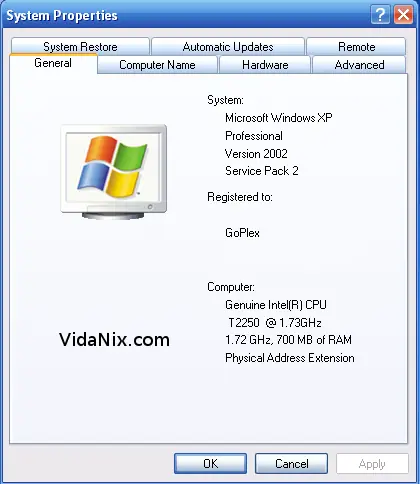
Muchas veces Windows tiende a ponerse lento cuando abrimos el Menu de “Start” o abrimos el “Control Panel” una manera de ponerlo mas rápido es eliminando opciones como sombras del cursor o ventanas. Esto consume CPU y Ram y nos pone nuestra PC lenta. 1. Vamos a “My Computer” y hacemos un click con el boton derecho y vamos a donde dice “Properties” (Otra manera fácil de abrir los “Properties” es “WindowsLogo+Pause/Break”) se supone que veamos esta pantalla. 2. Luego de esto buscamos el Tab de arriba que dice “Advanced” 3. En la primera Opción dice “Performance” le damos un click en donde dice “Settings”. 4. Luego le damos un Click donde dice “Adjust for Best Performance”. 5. Luego bajamos ese menú hasta el Final y activamos solo la opción “Use Visual Styles on Windows and Buttons” Si te preguntas por que solo dejamos la ultima opción pues es fácil, si desactivamos esa opción Windows se vera como el Classic Theme si no sabes cual es aquí te incluyo una imagen: (Dale un Click para verla Grande) Una vez le des esto le das al boton de “Apply”para que coja los cambios, ahora tu maquina debe moverse un poco mas rápida, y cuando abres el Menú debes notar la diferencia, en mis próximos artículos pondré mas trucos para acelerar Windows. Fuente: http://vidanix.com/ws/2007/10/06/haz-que-windows-xp-sea-mas-rapido-con-este-truco/