susan21
Usuario (Perú)
Es muy importante saber en donde encontrar estos datos si alguien hubiera tenido acceso a nuestra PC o Laptop y tomar las medidas pertinentes de Seguridad. La privacidad es un asunto que nunca se toma lo bastante en serio. Hoy en día, con las herramientas adecuadas, cualquiera puede entrar en tu ordenador, saber qué has estado haciendo en las últimas horas y usar esa información en tu contra. Pasar un limpiador para borrar la caché de los navegadores es útil, pero hay sitios adonde ni siquiera los limpiadores llegan. Sonhuellas escondidas y a veces protegidas por el sistema operativo. Te las presentamos y te explicamos cómo borrarlas. CACHÉ DE DNS Cada vez que cargas una página web en tu navegador, Windows pasa la orden a un servidor DNS para que traduzca el nombre del dominio a una dirección IP. Para ahorrar tiempo, el sistema guarda muchas de estas equivalencias en una caché aparte. Ni que decir tiene, esta información puede sacarse con facilidad. DNSDataView permite ver todas las peticions DNS guardadas por Windows Si alguien abre la caché de DNS, por ejemplo con DNSDataView, sabrá qué páginas visitas con mayor frecuencia. Para borrarla, puedes usar esa misma utilidad o bien teclear ipconfig /flushdns en la línea de comandos. CCleaner también permite hacerlo desde la sección Sistema, pero la casilla está desactivada por defecto. IDENTIFICADORES DE MEMORIAS Y DISCOS USB CONECTADOS Quizá no sepas que cada vez que conectas un disco a un ordenador con Windows, su identificador queda almacenado en el Registro de Windows. Se puede sacar información tan valiosa como el número de serie, la marca, el modelo y cuando se escribió en el aparato por última vez. USBOblivion borra las huellas de todas las memorias extraíbles que conectaste en el pasado Para borrar estas huellas puedes usar USBOblivion, una utilidad portable que escanea el Registro en busca de identificadores de dispositivos de almacenamiento extraíble y los elimina. ARCHIVO DE PAGINACIÓN (PAGEFILE.SYS) El archivo de paginación, conocido también como espacio de intercambio o swap, se utiliza como memoria virtual en PC que no tienen suficiente RAM para algunas tareas. En el swap acaban muchos datos confidenciales. En este artículo de Microsoft se explica cómo solicitar a Windows que limpie el archivo Pagefile.sys cada vez que se apague el equipo. Debes abrir el Editor de Registro (regedit.exe) y cambiar el valor ClearPageFileAtShu*** de esta clave: HKEY_LOCAL_MACHINESYSTEMCurrentControlSetControlSession ManagerMemory Management El tipo debe ser REG_DWORD y el valor igual a 1. Ten en cuenta que activando esta limpieza el apagado tomará más tiempo, pero te asegurarás de que no queden contraseñas u otros datos en la memoria de intercambio. Cambia el valor de ClearPageFileAtShu*** a 1 para activar el borrado del swap al apagar ARCHIVOS BORRADOS Como explicamos en nuestro especial sobre borrado seguro, cuando borras un archivo desde la Papelera no lo estás eliminando para siempre; el PC evita emprender una tarea tan costosa como sobrescribir el disco varias veces. hardwipe El prodigioso Hardwipe borra archivos e incluso discos enteros de forma segura Para eliminar archivos con total garantía de irreversibilidad, usa Hardwipe. Está traducido al español y es muy fácil de usar. Un correcto uso de herramientas de este tipo impide queRecuva y similares sean eficaces. FECHAS DE LOS ARCHIVOS Cuando creas o modificas un archivo, el sistema toma nota del momento en que llevaste a cabo esas operaciones. Así, las fechas de creación, modificación y último acceso pueden decir mucho sobre la vida del documento. Cambiar estas fechas de manera efectiva es tan sencillo como usar Timestomp o File Touch. on File Touch puedes cambiar la fecha y hora de muchos archivos a la vez METADATOS Los metadatos son el carnet de identidad de un archivo. Pueden contener datos sobre el autor, el momento en que se creó el documento o el lugar en que tuvo lugar la edición. Útiles para algunos, peligrosos para otros, conviene saber cómo se borran. Metadatos EXIF de una foto en formato JPG. Aparecen la cámara y la fecha original En entradas posteriores sobre metadatos presentaremos las mejores herramientas para eliminar y editar metadatos, como MetaStripper y Doc Scrubber. La mejor medida, con todo, consiste en configurar los programas de antemano para que no graben metadatos.
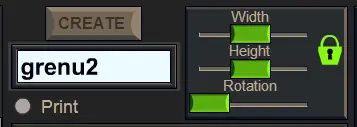
Como hacer grafiti con Graffiti Creator, Esta es una pagina muy entretenida con la cual podras hacer tus grafitis colocando colores, tipos de letras, burbujas y muchas otras decoraciones. Podras ir mezclando tipos de colores, sombras, degradados entre muchas otras cosas. Ademas puedes rotar las letras y/o darle un estilo diferente a cada una de las letras que conformen tu apodo o nombre. COMO HACER UN GRAFITI ONLINE CON GRAFITI CREATOR 1.- Selecciona el estilo que mas te guste y presiona el botón load. 2.-Ahora en la sección de abajo coloca las letras que desees, Tu apodo, nombre, placa y demás. Puedes modificar el ancho y largo de las letras. 3.- Ahora tendrás que ir jugando con los colores, formas y estilos para crear tu grafiti como ningún otro. Hay una opción que permite emprimir tu grafiti una vez que hayas terminado, Simplemente selecciona la casilla que esta debajo de donde colocaste el nombre la cual se llama, Print. Enlace: Pagina para hacer grafitis gratis
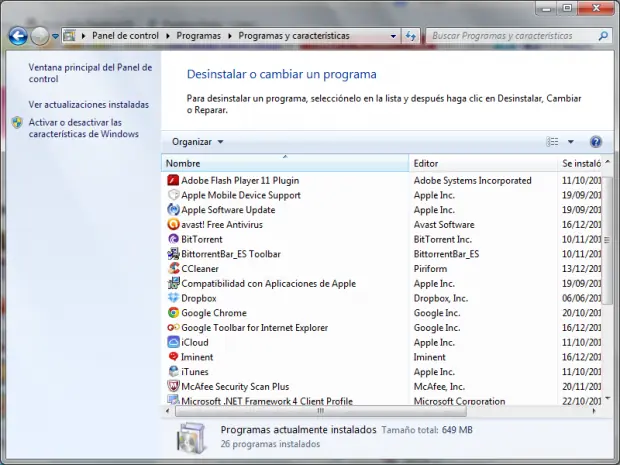
COMO ELIMINAR IMINENT START SEARCH EN GOOGLE CHROME Como eliminar Iminent Start Search en google chrome 2014, Esta barra es muy molesta y esta casi por default en cada instalación de algún software, Ahora te mostrare de donde debemos eliminar esta aplicación para que nunca mas aparezca. Debemos eliminarla desde los programas instalados en el pc, Desde las aplicaciones de google chrome o algún otro navegador y finalmente limpiaremos todos los registros utilizando Ccleaner. Esto es muy fácil de hacer así que a continuación te mostrare el tutorial paso a paso. ELIMINAR IMINENT START SEARCH DEL NAVEGADOR GOOGLE 1.- Desinstala la app iminent desde el panel de control de nuestro windows. Debemos dirigirnos a Inicio, panel de control, programas y desinstalar o cambiar programas. En esa sección tendremos que buscar algún programa llamado “Iminent” o alguna similar. 2.- Ahora tendrás que acceder a tu navegador google chrome y en la sección de extensiones presiona el botón eliminar sobre la sección de Iminent. Puedes acceder a las extensiones de google chrome escribiendo en la barra de direcciones esto: chrome://extensions/ 3.- Finalmente cierra tu navegador y con el programa Ccleaner limpia el registro de toda tu pc para no dejar rastro alguno de esta aplicación. Si lo deseas puedes reiniciar tu ordenador para que se efectúen cambios y demás.
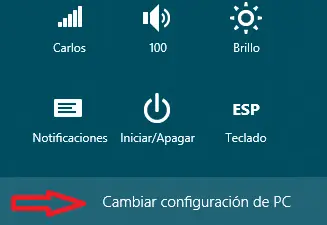
Activar el bluetooth en windows 8, Bueno el bluetooth es muy practico y es un antiguo método para transferir archivos. Anteriormente era muy popular o mejor dicho es el método en el cual los celulares (equipos moviles) transfieren archivos tales como “Música, Vídeos, Imágenes” entre muchas otras, Gracias a la tecnológica ahora es posible interconectar un ordenador y un celular para compartir archivos. bueno para comenzar el tutorial sobre como Activar el bluetooth en windows 8, Sigan estos pasos. 1.-Ve hacia la parte superior derecha de tu PC y abre la Charm Bar (la parte donde se encuentran los accesos directos) 2.-Abre la opción Configuración y selecciona Configuración del PC 3.- En la nueva ventana que se abrirá, seleccionas la categoría PC y dispositivos. En esta parte se encuentra la función de Bluetooth 4.- Activa la opción de Bluetooth y haz que tu ordenador comience a buscar periféricos a su alrededor

APP PARA DESCARGAR FOTOS Y VIDEOS DE INSTAGRAM Cuantas veces has pensado en lo bueno que podría ser el poder descargar cualquier fotografía o video que hemos visto en Instagram y almacenarla directamente en tu Smartphone, con Instadownloader esta espera se acabó, pues podrás hacer todo eso de forma rápida y sencilla. Instadownloader nos permite descargar cualquier tipo de imagen y videos para poderlos disfrutar en cualquier momento sin la molesta necesidad de tener una conexión a Internet. Para poder realizar una descarga con InstaDownloader basta únicamente con copiar la dirección del video o imagen que deseemos descargar para luego pegarla en Instadownloader y luego elegimos la ubicación de destino que queramos, le asignamos un nombre a la imagen/video y listo. Así de fácil podemos descargar cualquier tipo de contenido de Instagram de manera rápida y fácil. La aplicación (Instadownloader) se encuentra disponible en la tienda de aplicaciones Google Play, solo requiere de Android en su versión 2.2 o superior. Link: InstaDowloader asi se llama el app Ojo: Se usa en linea no es un programa que se descarga.
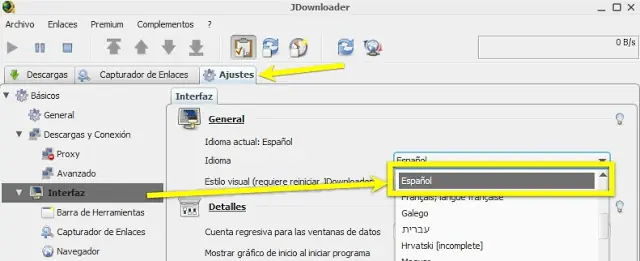
Configurar jDownloader y aumentar la velocidad de descarga Veamos cómo podemos configurar el jDownloader de forma rápida, sin explicaciones largas y pesadas, en solo unos pocos pasos y encontrar los enlaces de descarga gratuita del programa así como algunos otros links que ya publicaré más adelante y que nos pueden ayudar a mejorar la velocidad de descarga y hacer que vaya más rápido. Vamos allá: -El primer paso es descargar el programa, el mejor enlace para descargar jdownloader es sin duda alguna el que ofrece la página oficial de jDownloader: Descargar jDownloader Gratis elegimos el sistema operativo que utilizamos y lo podemos descargar de forma gratuita, me parece más sencilla esta forma que la primera opción que nos suele aparecer siempre en google de softonic.com, es mucho más fácil descargarlo directamente de la oficial y además al final de la página tenemos la opción de descargar las herramientas Java en caso de que las necesitemos. -Una vez que tenemos el programa instalado nos vamos al botón que aparece en la imagen para comprobar y actualizar jdownloader, esta es una opción que suele hacerse automáticamente pero si queremos asegurarnos de que las descargas van a funcionar bien no estaría de más que de vez en cuando hicieramos clic en esta opción. Ahora las opciones más importantes (y las únicas que podemos elegir en la versión gratuita) están todas en la pestaña "Ajustes". Si hemos descargado el programa de la página oficial, probablemente la interfaz por la que nos movemos esté en inglés, para configurar jdownloader a español solo tenemos que irnos a Ajustes > Interfaz y elegir el idioma que queremos en el lado derecho de la ventana. También es importante seleccionar la carpeta donde queremos que se descarguen nuestros archivos dentro de nuestro disco duro, para ello hacemos lo mismo que para el idioma, en la pestaña Ajustes y ahora en "Descargas y Conexión" en la nueva ventana que aparece a la derecha podemos ver el directorio de carpetas que hemos elegido como destino para nuestras descargas, si queremos cambiarlo solo tenemos que hacer clic en "Seleccionar": El resto de opciones son muy fáciles de utilizar y deducir, quizás cabría destacar la posibilidad de detener la detección automática de enlaces cada vez que copiamos una url en internet o cuando vemos un video en youtube o cualquier otra página (que por cierto, esta es otra manera de descargar videos de youtube de alta calidad), muchas veces se nos abre la pantalla de jdownloader cuando hemos copiado una determinada dirección en el portapapeles de windows, si esto os molesta podéis desactivar esa opción en Ajustes > Capturador de enlaces y desactivando la herramienta "Clic'n'Load" aunque en realidad se trata de una de las mejores caracterísitcas que tiene este programa de descargas ya que de otra manera tendríamos que agregar los enlaces de forma manual a la lista de descargas. Si quisieramos utilizar el programa de inmediato, con estos simples pasos ya podríamos comenzar a descargar cualquier cosa que queramos. Pero vamos a ir un poco más allá y vamos a intentar aumentar la velocidad de las descargas cambiando una serie de opciones. Cómo acelerar la velocidad de descarga de jDownloader en dos pasos: 1º-Desactivar el Gráfico de velocidad, en Ajustes, debajo de la Interfaz de usuario nos vamos a "Otras" y desmarcamos la casilla al lado de Mostrar gráfico de velocidad. 2º-Ahora nos vamos a General y dejamos el Nivel de registro de eventos en OFF. Reiniciamos el jdownloader y esperamos a ver los resultados. Más adelante publicaré otros métodos para acelerar las descargas del jdownloader así que os podéis pasar de vez en cuando a echar un vistazo ya que en breve publicaré más.
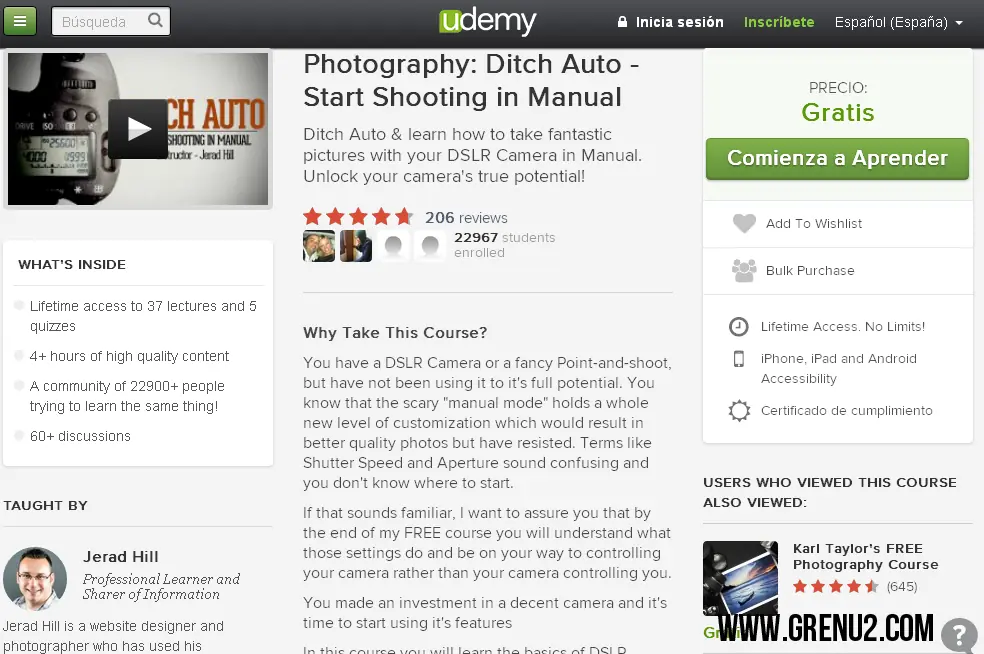
4 CURSOS ONLINE PARA SER UN BUEN FOTOGRAFO 4 Cursos online para ser un buen fotografo, Si lo que quieres es aprender a tomar fotos y convertirte en un buen fotografo, Ahora te mostrare 4 paginas donde podras encontrar cursos online para aprender a tomar buenas fotos. Simplemente necesitas un poco de tiempo, una camara y saber ingles basico, Puedes usar traductor. La fotografia a lo igual que ustedes me gusta mucho y he leido algunos articulos de las distintas paginas y me han agradado. Bueno sin mas preambulo les dejo la lista de los cursos online, Espero sean lo que estas buscando y te convertas en un profesional de la fotografia. CURSOS PARA SER UN BUEN FOTOGRAFO 1.- udemy.com Si tienes una cámara réflex este curso es para ti, te eseñaran todos los trucos sobre tu reflex y maneras con las cuales puedes hacer buenas fotos y familiarizarte con todas las funciones de tu reflex. 2.- Karl Taylor’s FREE Este hombre te enseña los trucos imprensindibles para ser un buen fotografo. El contenido de este sujeto son archivos PDF y video. Sin duda las mejores clases de fotografia online. 3.-Photography Studio Lighting On A Budget Este curso esta relacionado a el enfoque y todo lo relacionado a la luz de las fotografias. 4.-Using a Photographic Light Meter En esta seccion aprenderemos medidor de luz, Esta enseñandose todo lo relacionado a medir la luz en los objetos y fondos.
Paginas para descargar themes para wordpress. Aquí podrás encontrar plantillas responsives, blogs, news, recetas, gaming, geek. Entre muchas otras. en esta ocasión te mostrare una lista de paginas web para poder descargar plantillas para wordpress totalmente gratis. Estas paginas cuentan con un gran portafolio donde podrás buscar y buscar entre sientas de plantillas hasta que te agrade alguna. Su instalación es fácil. La instalación de un template o plantilla para wordpress es muy facil, En la pagina encontraras algunos tutoriales que te ayudaran a instalar las plantillas para wordpress. 7 paginas para descargar plantillas para wordpress gratis. 1.- WordPress.org . – Vamos, sin duda la misma pagina creadora del Cms wordpress tendría que tener una gran cantidad de plantillas en su gran inmenso portafolio y gratis. 2.- TopWPThemes . - Una pagina mas que tiene a l mano sientas de plantillas listas para utilizarse 3.- Wpthemesfree . – Una paginas mas que se une a la lista de plantillas para wordpres. 4.- Free wordpress themes 4 you . -Esta pagina cuenta con un extenso portafolio de templates para wordpress. 5.- FreeThemeLayouts . 6.- WPTemplates . 7.- Blog OH! blog .
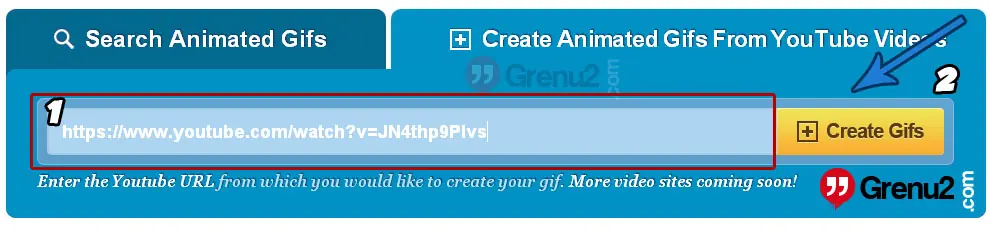
Como hacer gifs de vídeos gratis, Para hacer gifs imágenes con movimiento de vídeos ya sea de youtube etc. utilizaremos una pagina web que nos permitirá hacerlo en buena calidad totalmente gratis. Bueno utilizaremos esta pagina llamada “gifsoup“, Es una muy buena pagina cuenta con una interfaz limpia y es parida de hacer el gifs a partir de un vídeo. Solo tendremos que colocar el url del video seleccionaremos la parte que sera el video (Maximo 10 segundos). [icons icon_name="icon-book" icon_size=14px]Pasos para crear un gif para facebook. 1.- Ingresa a esta pagina Gifsoup e inicia sesión con tu perfil de facebook o registrando normalmente. 2.- Ahora en la parte azul colocaremos el enlace de nuestro vídeo de youtube. Posteriormente presiona el botón amarillo “Crate gifs“. 3.- Ahora aparecerá el reproductor con el vídeo que seleccionamos, Después debajo del vídeo aparecerán unas lineas (Barra color verde) que tendremos que mover para seleccionar la parte del vídeo que queremos que sea el gif (Recuerda que máximo son 10 segundos del vídeo). 4.- Para continuar presionamos el botón azul y nos aparecerá una pequeña vista previa de como sera el proyecto una ves ya terminado. Presionamos siguiente (Continue). 5.- Ahora tendremos que rellenar los campos que nos indica, Ya una ves hechos presionaremos el botón que dice “SAVE GIF“. 6.- Por ultimo nos abrirá una pagina donde estará el gif ya creado, Damos clic izquierdo sobre la imagen, Seleccionamos el menú que dice, Copiar url de imagen. Y listo nos dirigimos a facebook o a donde quieran pegar el gif y listo. NOTA: Para descargar el gif a la pc presionen el botón que dice: Download gif, seleccionan el tamaño, guardan y listo.

Los 25 mejores herramientas de Photoshop Acelera tu trabajo de diseño web al permitir que estos plugins útiles de Photoshop y otras herramientas toman la tensión. Photoshop es una herramienta poderosa para tener en el campo de diseño de páginas web, especialmente si usted tiene los plugins adecuados para ayudarle con su flujo de trabajo. Aquí está una lista de los mejores plugins para Photoshop y herramientas para que le ayude con la creación de sitios web. Después de utilizar sólo algunos de ellos, verás lo diferente de su experiencia Photoshop puede ser. Ya no está sujeto a los límites de un editor de fotos. Estas manipulaciones ayudan a ahorrar tiempo y abrir posibilidades de color y fuente que habría sido difícil de lograr de otro modo. El signo de un profesional es uno que no será controlado por la forma en que una herramienta se ha diseñado para ser utilizado. Más bien, a transformar sus herramientas para adaptarse a sus necesidades. Aquí va ... 01. BlendMe.in BlendMe.in le permite buscar a través de miles de iconos SVG y objetos vectoriales derecho propio dentro de Photoshop. El plug-in también está disponible para Illustrator y su sencilla interfaz de arrastrar y soltar se puede ahorrar mucho tiempo y esfuerzo. 02. Web Font Plugin Una manera fácil para burlarse de un sitio web utilizando fuentes web, este plug-in le permite diseñar con las mismas fuentes web que va a utilizar cuando el sitio va en vivo. Se le permite buscar a través de miles de fuentes web para sus maquetas y también se puede conectar a Google Fuentes. 03. CSS3Ps http://media.creativebloq.futurecdn.net/sites/creativebloq.com/files/images/2014/04/image3.png CSS3Ps es un plugin basado en la nube que genera archivos de CSS3 de sus capas de Photoshop. Una herramienta muy útil para la creación de gradientes CSS3. 04. Cut & Slice Me Este plugin hace que sea muy fácil de cortar y cortar a sus diseños. También le permite cortar hasta el diseño de los diferentes dispositivos. 05. GuideGuide Con GuideGuide puede crear guías de Photoshop para la web en cuestión de segundos. El plugin crea las guías de las selecciones que se realicen. Usted también tiene la opción de elegir guías plantilla para sus diseños. Este es un plugin muy útil que ahorra tiempo. 06. Devine Elemente Si bien este es un plugin premium, que cuesta $ 99 (personal) o $ 199 (desarrollador), hay una versión de prueba gratuita ilimitada que todavía tiene un montón de posibilidades. Que le permite convertir un archivo PSD en capas en un completo sitio web de WordPress incluyendo HTML, archivos CSS y PHP. Un plugin fantástico para aquellos sin conocimientos de PHP. 07. Web Zap Crear sitio web maquetas en Photoshop super rápido con este gran plugin. Web Zap le permite arrastrar y soltar los elementos del sitio web de la biblioteca y de los miles de estilos y componentes. Es muy bueno para la construcción y edición rápidas maquetas para los clientes, y cuesta $ 19 ($ 99 para el equipo conjunto de 10). 08. PixelDropr PixelDropr le permite guardar sus elementos y otros objetos de un proyecto para ser utilizado en cualquier momento en otros proyectos. Cree su propia biblioteca de elementos, diseños y estilos con facilidad, con los precios de $ 19, $ 29 (incluye tres series de relleno pre-hechos), y $ 99 para el equipo de paquete de 10. 09. specking Una herramienta muy esencial para tener en Photoshop, motas de forma rápida y sencilla crea especificaciones de su diseño y los anota. Se trata de una herramienta de productividad importante tener, ya que crea las mediciones a través de sus documentos, y cuesta $ 19. 10. Perspectiva maquetas Una gran manera y profesional para mostrar sus obras a los clientes, este plugin tiene su maqueta y automáticamente lo transforma en un escaparate elegante y presentable - todo por $ 19. 11. Los patrones sutiles Los patrones sutiles es una gran colección de texturas y patrones maravillosamente aplicados, a la vez sofisticado y contemporáneo. En la parte inferior de la página, creador Atle Mo le da la opción de descargar a todos ellos como un pat. importar la derecha en Photoshop. Es como si él sabía que estaríamos tan perezoso a tener que importar cada uno. Intente utilizar sutilmente y en diversas combinaciones. Me resulta difícil no usarlos. 12. Web Extensis Font Plug-in Extensis , que ofrece WebINK como una solución de fuente web, ha sido pionera en el esfuerzo de plug-in de fuente web. Esperemos que esta es la primera de las muchas soluciones de fuentes web para Photoshop, ya que permite a los diseñadores aplican prácticamente las tipografías sin comprometerse a la compra de ellos. Para aquellos que no se han inscrito en WebINK, este plug-in puede ser el punto de inflexión que te lleva a hacerlo. Ya que es depende de la instalación de Suitcase Fusion 3 (software de gestión de fuentes), se obtiene un bono oportunidad para tratar de que fuera así. Si otros servicios de fuentes no comienzan ofreciendo estos plug-ins, puede ser el momento de cambiar. 13. Jailbreak Estilo de capa No ser cautivos de un puñado de opciones en el panel de efectos de capa. Este tutorial por Lucas Holder muestra una característica muy infrautilizado: efectos en sus propias capas para la manipulación adicional de separación. En su ejemplo, usted aprenderá cómo tomar una sombra de los efectos y en su propia capa, donde se puede modelar usando la herramienta Transformación libre. Usted nunca tendrá que trabajar tan duro para hacer una página sombra rizo de nuevo. 14. GuideGuide Con el flujo de los sistemas de redes de fluidos, no hay escasez de las plantillas disponibles. Para aquellos lo suficientemente audaz para hacer su propio sistema, GuideGuide es esencial para la colocación de una serie de guías a la perfección. Después de preguntarse por qué Photoshop no incluyó un constructor guía como InDesign, Cameron McEfee tomó el asunto en sus propias manos e hizo este increíblemente útil plug-in. Si eres como yo, moviendo las guías en su lugar de forma manual siempre les deja un píxel fuera donde yo quiero que sean. Gracias, Cameron. 15. Hacer Photoshop más rápido Es cariñosamente llamado el "molinillo de viento de la muerte" -. El momento en que el Photoshop se sienta a pensar aparentemente nada y todo a la vez, sin un final a la vista Dan Rubin nos da dos consejos muy sencillos, pero de gran alcance para mejorar el rendimiento de Photoshop el ajuste de los niveles de caché y vistas previas de imágenes. Nuestros sistemas operativos colectivos gracias, Dan. 16. Photoshoptimize Demostrando que hay un montón de pequeños secretos para mejorar el rendimiento de Photoshop, Antonio Carusone comparte un poco más para ayudar a acelerar las cosas. Estoy seguro de que hay mucho más que está al acecho de los interwebs, pero estos ciertamente ayudará rapó momentos impaciente espera de Photoshop para procesar su obra de arte. Además, "Photoshoptimize" es un juego de palabras fantástico. 17. Adobe Kuler Kuler de Adobe, una comunidad en torno a la inspiración de color, la creación y el flujo de trabajo, ha estado alrededor por algún tiempo, por lo que su inclusión en esta lista podría sorprenderle. Sin embargo, ahora se integra plenamente en Creative Suite 4 y 5, lo que significa que es mucho más conveniente para hacer referencia a la hora de trabajar en Photoshop. Puede acceder a él entrando al menú Ventana y encontrar Extensiones> Kuler. Es una transmisión en vivo de la comunidad en línea, y usted puede aprender más sobre él al ver este video: tv.adobe.com/watch/learn-cs4-design-premium/using-kuler-color-themes / . 18. Sprite Generador Creación de Sprites CSS puede ser una molestia, y por suerte hay un montón de herramientas por ahí para ayudar. Aún mejor, Richard Dare ofrece una solución que funciona desde Photoshop. Automatiza el proceso de elección de los archivos de una carpeta seleccionada, y la única edición que hay que hacer es eliminar cualquier espacio extra no deseado. 19. 1140 cuadrícula Para los que acabamos de empezar con los sistemas de red, usted encontrará que hay un montón por ahí, cada uno con sus razones de por qué o 940px 960px 978px o es el tamaño preferido. Andy Taylor cuadrícula de píxeles 's 1140 es interesante: funciona por debajo de 1140 (para un monitor de 1280) como una cuadrícula de fluido. Aprecio especialmente abrazando a una pantalla más grande en lugar de la limitación de su diseño para 1.024 monitores. Puede descargar las plantillas de Photoshop directamente desde la página del proyecto. 20. extensión del un conjunto de herramientas para la gestión de Resoluciones de pantalla A veces, los diseñadores son tan afortunados como para tener un proyecto con un navegador o dispositivo de diseñar a la meta. En este caso, Punchcut 's de extensión del un conjunto de herramientas para la gestión de Resoluciones de pantalla es increíble. Incluye una colección de PSD en capas, cada una con dispositivos comunes para los complimentarios y presentaciones de diseño. Es refrescante ver a alguien manteniendo en todos los dispositivos que hay. 21. Photoshop atajos secretos ¿Cómo sería un escaparate de herramientas de Photoshop sin inclinar nuestro sombrero de los PSD Ninjas por ahí? Web Designer pared tiene un montón de secretos sigilosos a trabajar en la forma en que utiliza Photoshop que, si no otra cosa, te hacen ver como fresco delante de sus amigos. Este ha sido de alrededor de un poco, pero aún así resulta digno de hoy ya que todos pudieron estar para ser más competente y eficiente en Photoshop. 22. ColoRotate Una especie de 'Adobe Kuler en esteroides', ColoRotate es otro color ingeniosos plug-in para Photoshop. Las similitudes son evidentes: las paletas de colores y las contribuciones de la comunidad. La principal diferencia entre los dos es que la presentación es en 3D, ayudando a algunos de nosotros captar relación de colores mucho más fácil (ya que se dice que nuestro cerebro entiende de color en 3D). A partir de $ 9.99, que es una herramienta de bajo costo, pero potente. 23. Vault Layer Si usted trabaja en un grupo (o incluso si no lo hace), los beneficios de control de versiones son numerosas: el historial de revisiones, fácil contribuyente y flujo de trabajo unificado. Aunque por lo general prevalece en el desarrollo web, Capa Vault cuenta con un producto de control de versiones para los diseñadores. Una de las características más significativas es una historia visual, lo que le permite volver fácilmente y compartir su trabajo. No hay líneas de comando de Terminal Server. Sólo una elegante interfaz de usuario que se ejecuta en segundo plano mientras sigues Photoshopppin 'todo el día. Página del proyecto Slick también. 24. Picker HSL Built-in selector de color de Photoshop le ofrece una amplia variedad de sistemas, incluyendo RGB y CMYK. Por todo lo que CSS3 y Sass adictos que se han trasladado a HSL (Hue, Saturación, Luminosidad), este sistema está en ninguna parte ser encontrado. Brandon Mathis desarrolló un práctico Picker HSL que puede tomar sus valores hexadecimales y convertirlos a HSL. Según explica, el beneficio de usar HSL está en relación de color significativo, donde el cambio de un valor como la luminosidad convierte su color de un marrón a una crema. 25. Estilos de capa ¿No sería genial si CSS tenía algo así como el panel de efectos de Photoshop? Pregúntese no más - Felix Niklas desarrolló esta ingeniosa herramienta, que le permite ajustar las propiedades de CSS3 como Sombra paralela, Sombra interior, Background, Border y Border Radio directamente en tu navegador, que le da una vista previa en vivo del resultado. Esta herramienta es especialmente útil para aquellos que están consiguiendo sus pies mojados con CSS3 o prefiere una representación visual de lo que hace cada ajuste. Contribuciones: Nick Hiley y Dan Rose Apasionado de experiencias web fenomenales, Dan ( @ dblizzy ) es un diseñador de interfaz de usuario en Syracuse, NY. Él es el creador de photoshopetiquette.com , una llamada a la guía brazos para el diseñador y desarrollador de la armonía. Esta es una versión actualizada y ampliada de un artículo aparecido anteriormente en Creativa Bloq. Espero les sirva esta informacion que comparto.