stiven4121
Usuario (Colombia)
Hay gente que opina que las flechas que aparecen en un acceso directo son algo antiestético y lo suyo es quitarlas, otros opinan que es un error ya que si se quitan no se sabe si es un programa o un acceso directo y habría que mirarlo en las propiedades de dicho icono. En el caso de que nos parezcan las flechas algo antiestético podemos quitarlas con algún software, este no sera el caso, ya que no es conveniente usar software de terceros porque no sabemos si realmente nos esta cambiando lo que necesitamos o si esta cambiando algo mas en nuestro ordenador de manera oculta, así que vamos a ver a continuación como quitar o cambiar la flecha de acceso directo en Windows 7.Hay dos métodos para hacerlo, ambos editando el registro de Windows 7, el primero no es recomendable mas adelante veremos porque y el segundo es el recomendable aunque un poco mas laborioso si además de quitar la flecha queremos poner una personalizada. Quitar la flecha del acceso directo Abrimos el editor de registro de Windows 7, pinchamos en el botón de inicio y en la caja de búsqueda escribimos regedit.exe y pulsamos entrar.Navegamos hasta la siguiente clave, HKEY_CLASSES_ROOTlnkfile y con lnkfile seleccionado, buscamos en la parte derecha la clave IsShortcut.Con IsShortcut seleccionado, damos al botón derecho del ratón sobre el y elegimos cambiar nombre.Nos aparecerá seleccionado el nombre actual, le añadimos al final .backup y pulsamos entrar, para que quede IsShortcut.backup.Ahora vamos a la clave HKEY_CLASSES_ROOTpiffile y con piffile seleccionado, buscamos en la parte derecha la clave IsShortcut.Con IsShortcut seleccionado, damos al botón derecho sobre el y elegimos cambiar nombre. Le añadimos al final .backup y pulsamos entrar, para que quede IsShortcut.backup.Con eso terminamos, cerramos el editor de registros de Windows 7, cerramos la sesión en la que estemos y nos volvemos a logar para que se apliquen los cambios o también podemos reiniciar el equipo y comprobaremos que se quitaron las flechas de todos los accesos directos.Lo que hemos hecho con este truco, es que Windows no encuentre las cadenas IsShortcut, con lo cual no aparecen las flechas en los accesos directos.El problema de este método que es por lo que se comentaba al principio del articulo que no era recomendable, es porque ahora si damos al botón derecho del ratón encima del acceso directo sin flecha no nos aparece la opción de Anclar al menú Inicio ni la de Anclar a la barra de tareas.No es tanto problema ya que si dejamos pulsada la tecla de mayúsculas(Mayús) y sin soltarla damos al botón derecho del ratón encima del acceso directo sin flecha veremos que nos sale la opción de Anclar al menú Inicio.El otro problema que conlleva es que si pinchamos el acceso directo sin flecha y sin soltarlo, lo arrastramos a la barra de Windows 7 no nos permite anclarlo, aparece una señal de prohibido.Si queremos quitar este truco es fácil, solo tenemos que repetir de nuevo los pasos y cambiar los dos nombres IsShortcut.backup que tenemos por IsShortcut para dejarlo en su estado original, reiniciamos el equipo y listo.Quitar la flecha del acceso directo con un icono (.ico) Si tenemos aplicado el truco anterior deberemos de quitarlo como se explica al final del primer método para poder aplicar este segundo truco. Además del editor de registro de Windows 7, necesitaremos un icono transparente ya que lo que vamos a hacer es sustituir el icono que usa Windows en los accesos directos(flecha) por uno transparente para que así solo se vea el icono, el icono debe tener en su interior las medidas 256×256, 48×48, 32×32 y 16×16 con color verdadero, mas el canal Alfa (32bits) para que así acepte transparencias. Si no queremos crearlo o no sabemos podemos bajarlo directamente de aquí para ahorrar trabajohttp://www.crazymen.net/wp-content/uploads/2010/10/icono_transparente.icoUna vez descargado metemos el icono en la ruta c:windows, debe quedar así c:windowsicono_transparente.ico y ya podemos empezar. Abrimos el editor de registro, pinchamos en el botón de inicio y en la caja de búsqueda escribimos regedit.exe y pulsamos entrar.Navegamos a la clave HKEY_LOCAL_MACHINESOFTWAREMicrosoftWindowsCurrentVersionExplorer con la clave Explorer seleccionada en la parte derecha pinchamos con el botón derecho del ratón en una zona vacía y seleccionamos Nuevo > Clave.Nos aparece la clave que acabamos de crear, con el texto Clave nueva #1 seleccionado para que lo cambiemos, le ponemos Shell Icons y pulsamos entrar.Ahora con Shell Icons seleccionado nos vamos a la parte de la derecha, damos al botón derecho del ratón en una zona vacía y seleccionamos Nuevo > Valor de cadena.Nos aparece con el texto seleccionado para que lo cambiemos, le ponemos el numero 29 y aceptamos.Se usa el numero 29 porque Windows 7 guarda parte de los iconos que usa en el archivo C:WindowsSystem32shell32.dll y justo el icono que corresponde a la flecha que aparece en los iconos de acceso directo es en el numero 29. En la parte derecha selecionamos 29 y damos al botón derecho del ratón sobre el y elegimos modificar.En la nueva ventana que nos sale donde pone información del valor escribimos lo siguiente y pulsamos aceptar: c:windowsicono_transparente.ico,0Cerramos el editor de registro de Windows 7 y reiniciamos el equipo para comprobar que ya no tenemos la flecha en los accesos directos.Si queremos quitar este truco, en el editor de registro vamos a la cadena HKEY_LOCAL_MACHINESOFTWAREMicrosoftWindowsCurrentVersionExplorer y dentro buscamos la clave que habiamos creado Shell Icons, damos al botón derecho del ratón sobre ella y elegimos eliminar.Nos preguntara si estamos seguros de que queremos eliminar la clave y las subclaves, pinchamos en si.Cerramos el editor de registro y reiniciamos el equipo para volver a tener las flechastaringueños comenten y dejen puntos
Esta mañana me desperté sin Internet.Hay gente que nos critica, nos llaman “dependientes”. Necesitamos estar constantemente conectados a las interwebs y sufrimos de espasmos, shocks y, en mi caso, asesinato en masa de transeúntes inocentes cómo canalización de la ira.Así que dejaré esto claro: Mi dinero lo saco de las internets. Es mi trabajo, debo estar online.Cómo decía, me desperté sin Internet. Tras hora y media de agitadas discusiones con los eunucos lobotomizados del servicio técnico de mi ISP, admitieron que el daño era culpa de ellos, que era un cable roto en un poste y que lo arreglarían. En tres días hábiles.Eso es el martes.Mi primer instinto fue usar mi celular para leer mi correo, pero cuesta casi 2 dólares por minuto. Prefiero despilfarrar mi dinero en otras obras de caridad (Como la compra de un Lamborghini). Salí corriendo a la oficina.Pero pasado el día, volví a mi desconectado hogar. Mi apartamento está cerca de la caja telefónica de mi edificio, por lo que, en el pasado, hice un agujero en la pared que da hacia la calle e “intervine” los cables. Eso en épocas de modems y conexiones de teléfono. No puedo vivir eso de nuevo, pero el vecino tiene ahora ADSL. Así que lo intenté:Intento #1 de volver a tener InternetNo sirvió para un carajo.Aparentemente, el ISP de mi vecino usa modems con software especializado que no acepta conexiones PPPoE tradicionales. No tengo tiempo de hackear algo así. Más importante: No tengo Google para buscar datos al respecto. Tendré que optar por la salida política.La arquitectura de red de mi casa es más o menos así:El PC principal no tiene tarjeta inalambrica.Mi PC tiene dos tarjetas de red, porque actúa de bridge entre el modem ADSL y el router wifi (En otra subred diferente). El PC debe estar conectado directo al modem ADSL para que pueda abrir puertos a internet sin ponerme a abrir la configuración del router. Necesidades personales que no tienen nada que ver con velocidades extremas en bittorrent. Con estas herramientas, rápidamente reorganicé mi plan de batalla y me encaminé a mi vecino. Hijo de La Vecina™. Por protección lo llamaremos A. Martínez.Hace meses me pidió ayuda con una cámara fotográfica cuya memoria estaba corrupta. Tras recuperar los datos, encontré viejas fotos borradas de él con, lo que aparentemente, es su novia (El genero es difícil de definir entre tanto pelo). Dos impresiones en papel de dichas imágenes fueron suficientes para disuadir a Andres M. de darme acceso a su computador y red interna. Él tiene un modem ADSL básicamente igual que el mío, pero para darle acceso a toda mi red, tendría que ser creativo. Esto fue lo que hice:Y es así como estoy conectado a la gloriosa conexión de 256KB/s de mi vecino por tiempo indefinido. Ahora, regresaré a mi hobbie: Hacer terrorismo telefónico a mi ISP.y no olviden comentar y dejar puntos...
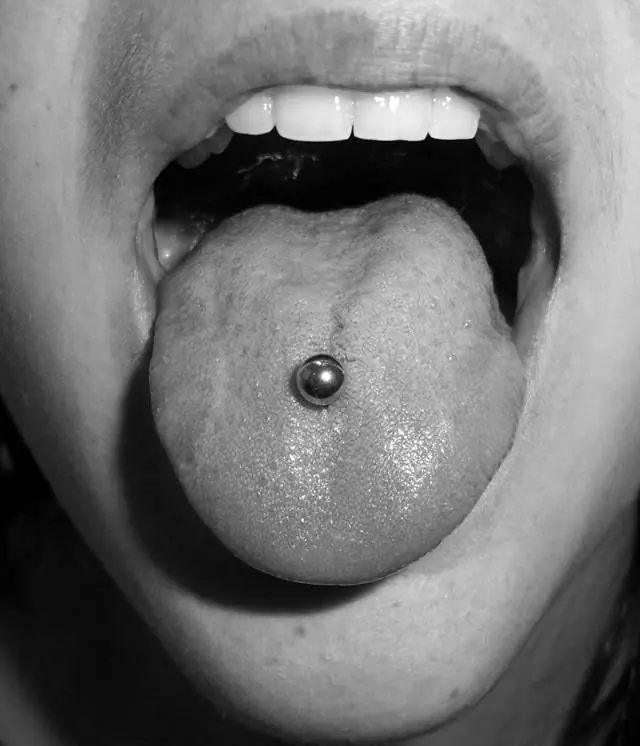
Para mantener un piercing en la lengua sin infecciones lo primero que debes hacer es enjuagar tu boca con cualquier tipo de enjuague bucal antiséptico. Esto puede causar irritación y decoloración de la perforación.Nunca limpies el piercing con agua oxigenada o alcohol, esto puede causar lesiones graves.El agua salada es también un eficaz lavado.Después de perforar la lengua, se hincha hasta el doble de su tamaño normal, y los ganglios linfáticos salen de la herida. Esto es normal.La inflamación comenzará a reducir en tres o cuatro días y desaparece por completo entre siete y ocho días.La lengua debe estar completamente curada entre seis y ocho semanas. Durante estas semanas no juegues con tu lengua y trata de no tocarla con las manos. Siempre enjuágala después de tocarla o comer algo.Es posible que desees evitar comer alimentos calientes o picantes durante el proceso de curación, ya que esto puede causar incomodidad y dificultar el proceso de curación.Solo debes comer pequeñas cantidades de alimentos blandos como purés, cereales, sopa, o arroz. No olvides enjuagar la boca antes y después de tomar y comer algo. No tomes ni alcohol ni café.No fumar. Y si no puedes aguantar el vicio enjuágate la boca antes y después de cada cigarrillo. Si fumas en exceso ralentizas el proceso de curación y te causará molestias.Después de que disminuye la inflamación, reduce el enjuague bucal. Cuando la lengua está completamente curada, sólo es necesario que enjuagues la boca por la mañana y la tarde.Siempre esteriliza la joya que usarás en la lengua con el fin de prevenir la infección. En muchos casos, después de que la lengua está curada completamente, aparecerá una corona o un punto duro alrededor del agujero de la lengua. Por lo general desaparece en un mes o dos.Si la lengua sigue doliendo una semana luego de la perforación, o sigue hinchada, visita un médico.Si sigues estos pasos de cuidado y limpieza, la recuperación de tu lengua será rápida y estética.por si acaso: comenten !