stcr_co
Usuario (Colombia)
Si te ha pasado que tu Windows XP, al arrancar te muestra un menu de opciones del sistema operativo y cualesquiera que escojas te reinicia el equipo automaticamente, intenta seguir los pasos siguientes para corregir el problema: 1. Ten a la mano el instalador de Windows XP (No utilizar versiones desatendidas como UE, Colossus, Titan, Wolf, etc). 2. Configura tu equipo para que arranque por unidad de cd o dvd. 3. Inserta el cd o dvd que contiene el sistema en la unidad respectiva. 4. Cuando te pida que presiones una tecla para arrancar por cd, presionala. 5. Cuando termine de cargar controladores pulsa la tecla R para iniciar la reparacion. 6. Elige la particion donde se encuentra instalado el sistema operativo cuando te lo pida (1 que es lo normal, o 2 si lo tienes instalado en una particion que no sea la principal (C)) 7. Desde la consola del DOS, teclea: CHKDSK C: /R, y luego pulsa 8. Al finalizar (puede tardar entre 30 minutos o mas, depende del tamaño de la particion y la cantidad de informacion), digita: Exit, y luego pulsa 9. Apenas se reinicie el sistema, empieza a pulsar la tecla F8, cuando aparezca nuevamente el menu de opciones del sistema operativo, elige la opcion que dice LA ULTIMA CONFIGURACION BUENA CONOCIDA (CONFIG. MAS RECIENTE QUE FUNCIONO). Y listo, si lo hiciste bien Windows debe iniciar normalmente. Probado con Windows Original o Copia Pirata, no funciona con algunos Windows desatendidos como: Colossus, debido a que no manejan la consola de recuperación o reparación. Pruebalo y suerte.
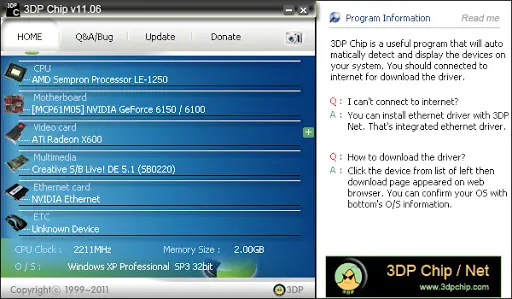
¿Estás buscando los controladores de tu equipo de escritorio o pórtatil por Internet y no los encuentras? ¿Formateaste tu equipo o los perdiste y no sabes como encontrarlos? Prueba este programa para buscar controladores de audio, video, modem, tarjeta de red, chipset, etc. : 3DP Chip http://www.3dpchip.com/3dpchip/3dp/chip_down_es.php Y si no logras encontrar el controlador del adaptador de red, prueba este: 3DP Net http://www.3dpchip.com/3dpchip/3dp/net_down_es.php Para descargarlos sólo tienen que buscar en la página el siguiente enlace: Click here to download the latest ver., y luego hacer clic sobre él. El programa después de instalado te muestra en una ventana los accesos a las páginas donde puedes descargar los controladores, solo haz clic en el link correspondiente y automáticamente el programa te envia a la página del driver. En la página que te muestra el navegador, haz clic en la versión del sistema operativo que tienes instalado. Luego, nuevamente clic en la versión del controlador que deseas descargar. En ocasiones suele aparecer la versión del controlador para sistemas operativos a 32 bits o a 64 bits. Y en otras, la versión del controlador para equipos de escritorio o equipos móviles, acompañada de las respectivas utilidades, como por ejemplo para chips de video. Si algo no está lo suficientemente claro, por favor deja tu mensaje. Suerte y aprovéchenlo. PD: Si les interesa, hay otro programa muy bueno, ésta es la página de descarga: http://www.drivereasy.com/, con este programa sólo he tenido un problema y es que al descargar controladores de sonido, a veces el archivo ubicado en el servidor se descarga corrupto, no se por qué, y lo he descargado varias veces. Pero es bastante bueno. Para hacer copias de seguridad de controladores recomiendo el DriverGenius, también lo he probado y me parece excelente, crea paquetes de controladores que con sólo un doble clic se instalan automaticamente. Lo pueden descargar desde la Comunidad de Taringa.
Si te ha pasado que tu Windows XP, al arrancar te muestra un menu de opciones del sistema operativo y cualesquiera que escojas te reinicia el equipo automaticamente, intenta seguir los pasos siguientes para corregir el problema: 1. Ten a la mano el instalador de Windows XP Original (No utilizar versiones desatendidas como UE, Colossus, Titan, Wolf, etc). 2. Configura tu equipo para que arranque por unidad de cd o dvd. 3. Inserta el cd o dvd que contiene el sistema en la unidad respectiva. 4. Cuando te pida que presiones una tecla para arrancar por cd, presionala.5. Cuando termine de cargar controladores pulsa la tecla R para iniciar la reparacion.6. Elige la particion donde se encuentra instalado el sistema operativo cuando te lo pida (1 que es lo normal, o 2 si lo tienes instalado en una particion que no sea la principal (C), y luego digita la contraseña de administrador si la tiene, si no la tiene pulsa ).7. Desde la consola del DOS, teclea: CHKDSK C: /R, y luego pulsa . 8. Al finalizar (puede tardar entre 30 minutos o más, depende del tamaño de la particion y la cantidad de informacion), digita: Exit, y luego pulsa .9. Apenas se reinicie el sistema, empieza a pulsar la tecla F8, cuando aparezca nuevamente el menu de opciones del sistema operativo, elige la opcion que dice "La última configuración buena conocida (config. más reciente que funcionó). Y listo, si lo hiciste bien Windows debe iniciar normalmente. Probado con Windows Original o Copia, no funciona con Windows desatendidos como: Colossus, Titán, entre otros, debido a que algunos de ellos no manejan la consola de recuperación o reparación. En la mayoría de casos he logrado solucionar el problema.Pruebalo y suerte.