soybrunachox
Usuario (Argentina)

Se viene año nuevo y dicen que es bueno estremar unos calzones rojos por aquello de la buena suerte, pero como somo muy feraks mejor les vamos a recomendar algunas sugerencias de ropa interior para regalar o regalarse este 31 de diciembre y recibir el año nuevo de la manera más geek posible. Primero las iPanties, sensacionales para regalar a la novia, cuestan $12 dólares y se pueden ordenar acá. Para los caballeros que tal unos iPhone Boxers, si son de esas personas que les gusta andar por toda la casa en calzoncillos y les gusta escuchar hablar por teléfono o escuchar música al mismo tiempo, les recomiendo adquieran una prenda de estas, cuestan $20 dólares y los pueden encargar acá. Otra gran opción eran las Nintendo panties, pero están fuera de stock. ¡Lástima! Costaban $23 dólares. El Geekini simula un controlador original de Nintendo con los botones estrategicamente colocados, es estupendo para que los gamers regalen a la novia. Esperen ¿Los gamers tienen novias?. El invento es idea de un diseñador francés llamado John Nouanesing. Ignoro si este invento de dos piezas se quedó en un mero conpecto o si realmente llegó a venderse. Se recomiendan también estos panties protegdios por password, para aquellas chicas que les gusta manetner todo bajo control. Cuestan $16.95 dóaleres y pueden conseguirlas acá. Otro clásico, los Achievement Locked underwear, que por $13.95 dólares pueden conseguirse acá. ¿Qué tal otros boxers iPhone friendly? Mlas noticias, también están fuera de stock. Costaban US$20. Uno más para gamers, se trata del Bonus Stage underwear, este si disponible por US$13.95 acá. Algo vintage: El conjunto de Miss Pac Man no luce nada mal, por sólo US$23.97 pueden hacerse de este coordinado que incluye falda y bra. Lo pueden adquirir acá Otra rareza fuera de stock, ya que sólo había uno a la venta, se trata del corsét de Súper Mario Bross. Costaba US$10.5, pero lamentablemente ya fue vendido Un extra bonus; el Pokemon Bra, que sólo es un concepto, no se comercializan. Fuente; http://isopixel.net/archivo/2010/12/top-10-ropa-interior-geeks-para-lucir-en-ano-nuevo/?utm_source=feedburner&utm_medium=feed&utm_campaign=Feed:+isopixelone/isopixel+(Isopixel)
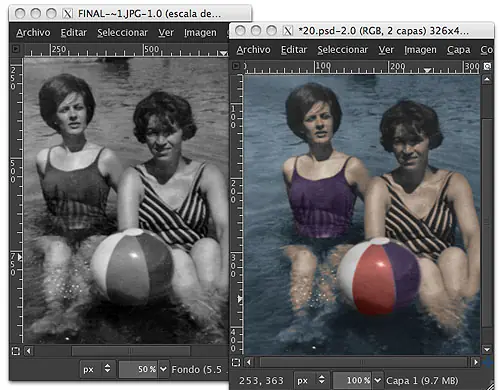
En éste caso colorearemos una imagen en blanco y negro, como paso previo recordemos que en la opción IMAGEN > MODO > RGB, nuestra imagen activa los 3 canales de 8 bits para desbalancear los valores en la misma (si los valores RGB están equilibrados tenemos una imagen de grises que contiene 3 veces más información irrelevante). Gimp NO POSEE CAPAS DE AJUSTE , lo cual no solo es un garrón sino que nos obliga a hacer algunas operaciones bastante engorrosas, pero pongámonos manos a la obra. Primariamente se duplica la capa actual, tantas veces como colores debamos representar + 1 ya que la primera seguirá sin ser coloreada. En los ajustes de imagen tenemos los controles de BALANCE DE COLOR, . Dependiendo de la imagen que nos toque deberemos corregir como vemos en el ejemplo los tonos medios, Lo importante en ésta capa (la segunda contandodesde abajo hacia arriba) es encontrar el tono piel que se corresponda con la luminosidad de la imagen. El balance de color se repite con diferentes valores para cada capa (excepto la primera, que está abajo de todo), si usan thumbails muy pequeños es conveniente nombrar las capas con el color que tendrán. Como se ve en la imagen, ya hay varias capas "coloreadas", por así decirlo y si bien ahora es sólo cuestión de "eliminar lo que sobra en cada una", Se crea una máscara Negra por cada capa, entonces sólo se verá la capa de fondo (la primera de abajo) ya que todas serás completamente transparentes. Antes que existiera el recorte maravillosos que tiene Photoshop CS5, muchos usábamos la información de los canales para obtener herramientas, tal y como he hecho en éste y éste tutorial. En el panel de canales duplicamos un canal (en éste caso como es una imagen en blanco y negro no importa cual, Con el botón derecho sobre el canal elegido, vamos sobre el menú contextual a CANAL A SELECCION, lo cual genera una máscara bastante difusa pero con muchos valores de grises. Luego, en el panel de capas, selecciono la máscara (negra) de la capa piel y presiono la tecla DEL (SUPRIMIR) lo cual IMPRIME la selección como máscara. Se estarán preguntando que diferencia hay en hacer ésto, y generar la máscara directamente desde la selección del canal en modo inverso... bueno eso es para quienes ya entienden mejor el ejemplo, mientras tanto, háganlo de ésta manera y comprenderán el proceso (aunque tenga algunos pasos extra). Con la herramienta CURVAS transparento todas las zonas oscuras del EX canal lo cual transparenta un poco la capa. Si tienen dudas sobre com ose usan las curvas, les recomiendo descargar Tuxinfo 28 o Tuxinfo Special Remix, donde he explicado el funcionamiento de las mismas en un artículo breve y fácil de entender. El usar las curvas de ésta forma nos permite filtrar pelo, y detalles finos que nos ahorran horas de pincel (o de goma de borrar, quienes usan esa arcaica herramienta PUAJ!) Bien, éso eliminó un montón de información que no necesitábamos, y nos resta con el pincel pintar con NEGRO en todas aquellas áreas que hayan quedado y que no sean piel. Si bien muchos pensarán "podrías haberte ahorrado varios pasos pintando a mano alrededor de las chicas", bien debo decirles que no podría haber obtenido ése detalle en las ondulaciones del agua debajo de sus rodillas, la misma máscara convertida a selección invertida es la que debemos pintar de blanco en la máscara de AZUL ... ahora sí tiene sentido ¿no? esto podía tomarnos horas de otra forma, de hecho, quienes se aferran a la goma de borrar, no sólo pierden tiempo productivo (comparemos una hora de trabajo con ésta técnica que sólo toma minutos), sino que deben presindir de dicho nivel de detalle o bien cuando eliminan la información en canales superpuestos se encuentran con superposiciones que derivan en colores no deseados. Para que lo vean con mayor exactitud oculté la capa de FONDO (grises), y sólo vemos lo que quedó de la información en la capa Ahora voy a crear con la herramienta PLUMA, un contorno vectorial . Desde el botón inferior se convierte a selección, y luego iremos a la capa de color que deseamos para con blanco en su respectiva máscara. En ésta imagen vemos la selección creada, simplemente presionamos DEL (suprimir) lo cual pintará con el color de fondo (blanco) en la máscara de la capa roja haciéndola opaca... o lo que es igual decir, pintando ése segmento de la pelota en rojo. Volvamos a mosrar ésta vez lo que explicamos antes de la máscara AZUL . Sabemos que las piernas de las chicas entran al agua, y se pierden conforme aparecen las distorsiones del agua, bien en la máscara de la capa PIEL, hacemos click con el botón derecho y luego MASCARA A SELECCION. Luego, como vamos a pintar en todo lo que no es piel, para ello se invierte la selección desde el menú SELECCIONAR > INVERTIR SELECCION (CTRL + i) A continuación se selecciona l máscara de la capa AZUL y se pinta con blanco, o simplemente presionen la tecla SUPRIMIR (delete) si tienen el color blanco como color de fondo, ésto hace opaca la máscara AZUL donde no haya color en la capa PIEL. Pueden ver el resultado en la imágen de abajo. Como las pelotas tienen la pésima costumbre de ser redondas jaja hice una selección redonda, y eliminé el contenido pintando con el pincel... (quienes me conocen, saben que en realidad usé la texla X para invertir los colores y luego la tecla SUPRIMIR, pero éso no suena muy didáctico). de ésta manera se elimina la contaminación del azul en la pelota y el rojo se ve en el tono que nosotros queríamos. Luego con el pincel fuñi pintando de negro sobre la máscara para eliminar el azul sobre las piedras de la costa que se ven en el fondo, si me paso o me equivoco, simplemente presiono la tecla X y pinto para opacar, y luego X de nuevo para volver a transparentar... algo que quienes usan la goma de borrar NI SUEÑAN. Repetí éste paso con la máscara de la capa PIEL, aunque ésta vez usé la clave invertida, ya que para la máscara piel la maya de ésta chica es negra, así que al invertirla obtengo que ésa selección como máscara de la capa verde (eliminando todo lo demás con el pincel negro, o bien seleccionando con el lazo y usando mucho la tecla suprimir) dando como resultado una máscara que evita la piel. Bueno, como ya se puede ver, cada capa de color puede ser modificada en cualquier momento, en éste caso corrí el tono de color en la capa VERDE para convertirlo en VIOLETA, como verán todavía puedo seguir editando las máscaras si deseo mayor nivel de detalles, desaturar los colores ya que en las cámaras de dicha época la impresión se hacía con tiempos de obturación largos o condiciones de luz donde sobraban unos diafragmas, por ello el color no es tan poderoso como podríamos encontrar en una película de baja sensibilidad (donde debíamos usar T/O largos y los colores se saturaban), por ello dar color implica como paso final DESATURAR, no queremos que se note demasiado nuestra mano en la imagen más allá de lo obvio. Una vez dominada la técnica, no debería tomarles ni 10 minutos colorear una foto (éste ejemplo me tomó 7 de hecho), aunque la cantidad de colores multiplicará exponencialmente el tiempo de trabajo, y el nivel de detalle de la foto también puede agregar tiempos extra. Fuente:
Bueno para empezar tenemos que instalar los siguientes programas dijo:sudo apt-get install cheese dijo:sudo add-apt-repository ppa:and471/kazam-daily-stable sudo apt-get update sudo apt-get install kazam dijo:sudo apt-get install avidemux Empezamos por kazam es de los mas simple de usar sirve para grabar lo que hacemos en el escritorio de una manera fácil e intuitiva ademas los vídeos se graban en formato mkv el cual es de buenísima calidad y se sube directamente a youtube. Podremos elegir también si queremos que se grabe el audio del pc o no Una ves terminada la grabación tendremos la opción de bajarle la calidad y subirlo a youtube o de guardarlo donde queramos Ahora cheese Es una aplicación que sirve para tomar fotografías o grabar vídeos desde nuestra webcam, en este caso lo usaremos si queremos que en el vídeo tutorial salga nuestro rostro o cualquier otra cosa que queramos filmar mientras se graba el escritorio con kazam Ahora por cualquier imagen que queramos subir al post usaremos la siguiente pagina http://www.piczasso.com/ es muy parecida a tinypic fácil y rápido Muy bien ahora supongamos que nuestro video en formato.mkv resulta demasiado grande por la calidad de este formato entonces podemos convertirlo a otro formato con Avidemux Como lo hago? Abrimos el programa, pulsas en la carpeta azul para abrir o vas a File–>Open. Y lo primero que me dice es H.264 detectado. Pues ahí pulsamos en Yes. Poner esta confifiguración de la captura. Ya solo queda pulsar en el segundo icono Save video o cmd+s. Eliges la carpeta de destino, el nombre y la extensión a AVI. Listo. Bueno aquí les dejo un ejemplo para que vean como queda : link: http://www.youtube.com/watch?v=m5N-Rigqyjk Muchas gracias T! espero que les sirva y hagan muchos vídeos-tutoriales
Acá les traigo mi collecion de addons para que pongan su firefox a punto: donde dice collectror note se explica brevemente para que sirve cada uno firefox a punto<-----link _Mejorando el rendimiento Esta info lo saque de un par de posts post de MukenioArg muchas gracias a el dijo:1-Al parecer, el síntoma de ‘ralentización‘ deriva, en cierta parte, de la gran cantidad de información fragmentada que esta contenida en la base de datos, que lo hace mucho más lento y, en consecuencia, haciendo de Firefox más lento. La forma de solucionar este problema es la de optimizar la base de datos, que debería estar implementado al navegador y hacerlo automáticamente, esto consta de dos formas; una manual, y otra automática por medio de una extensión. Instalando la extensión “Vacuum Places Improved” que se encarga de compactar las bases de datos para que estas se lean e indexen mucho más rápido, en otras palabras una desfragmentación, y así obtener una mayor velocidad en el arranque, mejorar la performance y la velocidad de respuesta. La extensión cuenta con dos opciones, una es que te recuerde cada X veces que inicias el navegador mostrando un icono en la barra de estado; la otra es hacerlo de una forma automática cada X veces. 2-Siempre me parecio (y no solo a mi) que el rendimiento de firefox para linux era muy inferior a la version de windows. Uno de los motivos de esto es por la libreria de renderizado de fuentes Pango. Segun estuve buscando por ahi se puede llegar a conseguir una mejora del 45% en la navegacion deshabilitandola. Ahora mismo lo estoy probando y al principio parecia que no, pero luego de reiniciar se noto la diferencia y ahora se siente mucho mas suave la navegacion por las paginas. Para deshabilitar esta libreria ejecutamos lo siguiente desde la consola: "echo "export MOZ_DISABLE_PANGO=1" >> ~/.bashrc" --------------------------LA BARRA ESPACIADORA MAS BABRATA QUE EXISTE------------------------------- 3-Aumentando al velocidad dijo:Los pasos son: 1- Escribir en la barra de direccion "about:config" 2- Buscar y activar "network.http.pipelining" (darle doble click y se vuelve true) 3- Buscar y activar "network.http.proxy.pipelining" (darle doble click y se vuelve true) 4- Buscar "network.http.pipelining.maxrequests", darle doble click y poner el valor de 30. Otros cambios utiles: dijo:delay browser.download.manager.openDelay - 0 dom.disable_open_click_delay - 0 network.http.request.max-start-delay - 0 security.dialog_enable_delay - 0 toolkit.scrollbox.clickToScroll.scrollDelay - 0 dijo:timeout accessibility.typeaheadfind.enabletimeout - false accessibility.typeaheadfind.timeout - 0 network.ftp.idleConnectionTimeout - 0 network.http.keep-alive.timeout - 0 network.proxy.failover_timeout - 0 flashCount dijo:browser.download.manager.flashCount - 1000 max dijo:browser.chrome.image_icons.max_size - 500 browser.sessionhistory.max_entries - 1000 browser.sessionstore.max_tabs_undo - 500 dom.max_chrome_scrip_run_time - 1 network.proxy.autoconfig_retry_interval_max - 1 --------------------------LA BARRA ESPACIADORA MAS BABRATA QUE EXISTE------------------------------- Buscamos las siguientes configuraciones ahora y las dejamos como aparecen: dijo:* dom.max_scrip_run_time - 1 * dom.popup_maximum - 2 * intl.charsetmenu.browser.cache.size - 1000 * network.http.max-connections - 1000 * network.http.max-connections-per-server - 1000 * network.prefetch-next - false * layout.word_select.eat_space_to_next_word - false * browser.cache.disk.capacity - Para equipos con memoria entre 512 MB y 1GB, insertamos el valor 15000. Para equipos con memoria entre 128MB y 512MB, insertamos el valor 5000 Listo, cierren el programa y abranlo denuevo. Que hace esto? habilita el uso de pipelining para HTTP, esto es posible ya que en el estandar de HTTP 1.1 existen las conecciones persistentes. Apartir de esta funcionalidad se implementa el pipelining. dijo:* Clickar en cualquier parte en el navegador con el boton secundario, y en la configuración se debe seleccionar New->Integer. Se escoge el nombre “nglayout.initialpaint.delay” y se reduce a 0. Como opción, se pueden incluir como valores los siguientes: “network.dns.disableIPv6”: valor “false” “content.notify.backoffcount”: valor “5” “ui.submenuDelay”: valor “0” --------------------------LA BARRA ESPACIADORA MAS BABRATA QUE EXISTE------------------------------- Acá les dejo un vídeo lo hace en win2 pero se aplica igual a linux link: http://www.youtube.com/watch?v=ydS4-2aBfoQ dijo: -Reducir la cantidad de RAM que utiliza el navegador para el caché. Para ello, hay que escribir “about:config” en la barra de navegación, para luego buscar el parámetro “browser.sessionhistory.max_total_viewer”, al que habrá que configurar a 0. (Dando doble click te aparecera un cuadro de dialogo, ahi pondremos el 0) Con estas operaciones se consigue que la optimización de los recursos aumente, reduciendo lo que utiliza el navegador para desarrollar su trabajo. Espero que les haya servido y que dejen puntos asi vuelvo ha ser nfu :-)
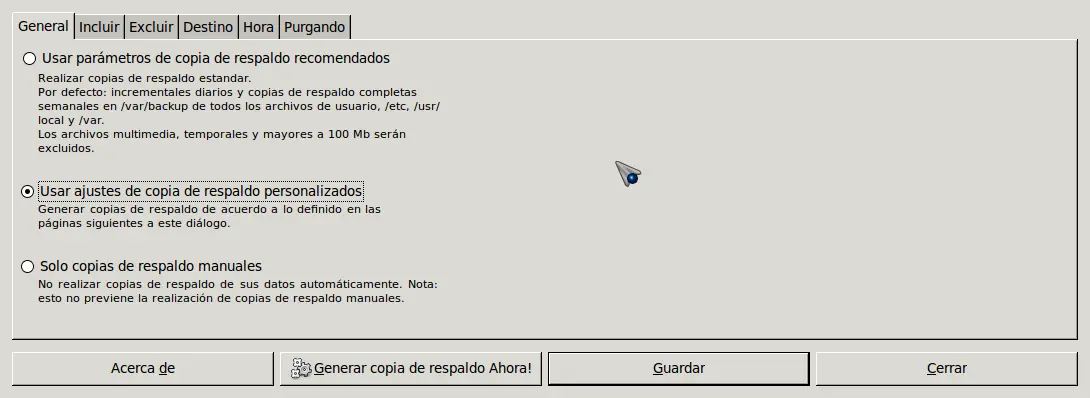
Una de las cosas que se deben de hacer para mantener nuestro sistema y datos a salvo es crear copias de seguridad o backup. En Ubuntu disponemos de varias herramientas, dependiendo de nuestras necesidades y aunque existen muchas aplicaciones para este menester, os dejo las que yo he utilizado y vosotros elegís la que necesitéis según vuestras necesidades: SIMPLE BACKUP RESTORE (sbackup) Para mantener a salvo nuestros datos o sistema de archivos. Es una aplicación, que lleva ya un tiempo funcionando, muy simple e intuitiva pero a la vez potente que nos permite crear copias de seguridad incrementales de nuestro /home o cualquier otra carpeta o directorio del sistema de archivos y guardarlas en un disco duro externo o donde quieras porque se puede elegir dónde guardarlas. Una vez hecha la primera copia, los respaldos incrementales añadirán sólo los cambios que hayamos realizados en los directorios copiados. Pudiendo elegir cada cuanto tiempo queremos que se realizen. Desde el Centro de Software instalamos: "Simple Backup Restore" y "Configuración de Simple Backup" O también desde una terminal, ejecutando el comando: dijo:sudo apt-get install sbackup Para crear una copia de seguridad vamos a "Sistema - Administración - Simple backup config": En General: elegiremos el tipo de copia de seguridad que necesitemos. En Incluir: podemos añadir o quitar archivos o directorios para su copia En Excluir: podemos excluir archivos o directorios En Destino: elegimos dónde guardar la copia de seguridad. Por defecto se guardará en /var/backup. En Hora: podemos elegir cada cuanto tiempo hacer los respaldos incrementales. En Purgando: elegiremos la opción de borrado. Para comenzar la copia pulsamos "Generar copia de respaldo ahora" pero en Ubuntu 10.04 64bits no comienza el respaldo (bug nº 550261) por lo que, mientras se soluciona, la solución es lanzarlo desde la terminal con el comando: dijo:sudo sbackup Para Restaurar las copias de seguridad vamos a "Sistema - Preferencias - Simple Backup Restore" Esta aplicación tiene un pero y es que no nos informa de cuando ha acabado la copia, aunque podemos verlo en sistema - administración - monitor del sistema buscándolo en la pestaña procesos. Fuente: http://ubuntu-guia.blogspot.com/