sol117
Usuario (Argentina)
hola, les dejo unos tutoriales ordenados por temas: faciles: tutoriales de texto: texto de fuego: Lo primero que haremos es crear un nuevo documento en modo escala de grises con el fondo negro y escribiremos algun texto en color blanco. Ahora rotaremos el lienzo 90º AC y le aplicaremos el FILTRO/ESTILIZAR/VIENTO, nos saldra un mensaje pidiendo que rasterizemos la capa y le damos a OK, luego en el cuadro de dialogo del filtro le marcamos las opciones VIENTO y DESDE LA IZQUIERDA y aplicamos el filtro 2 veces. Luego le aplicamos el FILTRO/ESTILIZAR/DIFUSION en modo NORMAL y nos quedara algo parecido a esto: Luego rotamos el lienzo 90º ACD y Le aplicamos un desenfoque gaussiano, FILTRO/DESENFOCAR/DESENFOQUE GAUSSIANO con un radio de 1,5 pixels primero y despues le aplicamos el filtro Rizo FILTRO/DISTORSIONAR/RIZO la cantidad la ponemos aproximadamente al 115% y el tamaño PEQUEÑO, nos tiene que quedar algo asi: Seguidamente acoplamos las capas y cambiamos la imagen a color indexado IMAGEN/MODO/COLOR INDEXADO y para terminar vamos a IMAGEN/MODO/TABLA DE COLORES y ponemos la tabla en CUERPO NEGROy ya esta, si hace falta le ajustamos un poco los niveles, y este seria el resultado: texto con imagen(muy facil) 1) abrimos la imagen que deseamos y vamos a edicion definir motivo y guardamos 2) abrimos un documento nuevo yo puse un fondo negro con la fuente 04b_19(nombre de la fuente) y le di un color blanco de relleno despues rasterizar texto, luego vamos a edicion + rellenar buscas en motivos tu foto que guardastes y listo . Espero les guste claro que despues va la imaginacion de cada uno en como usarlo. vean como queda. texto en 3D: Abrimos un documento de 400px por 350px, de color de fondo blanco. Y presionamos la tecla D para resetear los colores. Mandamos un FILTRO / INTEPRETEAR / NUBES. Luego vamos a tomar la herramienta de texto, seleccionamos la tipografía IMPACT, un tamaño un poco GRANDE, FUERTE, de color NEGRO. Y escribimos nuestro texto. Todo estaría quedando así: Ahora hacemos un clic sobre la “T” de texto en la ventana de capas, esto lo que hace es cargar la selección de nuestro texto. Luego le damos CAPA / ELIMINAR / CAPA. Nos dejará nada mas que3 la selección del texto anterior. SELECCIONAR / CALAR / 3px. Lo siguiente es FILTRO / INTERPRETAR / NUBES DE DIFERENCIA. Este filtro lo aplicamos 2 veces haciendo CTRL. + F en 2 tiempos. Después de esto podemos ir quitando la selección con un CTRL. + D. Mas o menos esto: Ahora le damos FILTRO / ESTILIZAR / BORDES RESPLANDECIENTES. Con una configuración de: Anchura de borde: 5 Brillo de borde: 7 Suavizado: 8 Y por ultimo un FILTRO / ARTÍSTICO / PLASTIFICADO Con configuración: Intensidad: 10 Detalle: 9 Suavizado: 3 Este ultimo filtro lo podemos aplicar cuantas veces sea necesario para que quede a gusto cuantas veces quieran. (CTRL. + F). final: pueden cambiarlo de color (ctrl + u) texto bicolor primero abrimos un nuevo documento de 250x100 y escribimos algo.( mejor si es con una fuente en negrita) Aplicamos Filtro/estilizar/viento desde la derecha una o dos veces, según el gusto de cada uno Después usamos el filtro/estilizar/Glowing Edges y lo ponemos a nuestro gusto y este es el resultado final si el ultimo efecto les sale en blanco y no en color, pongan el fondo en gris y rellenen las lineas blancas con el color que prefieran... letras animadas! resultado aqui terminan los textos.. creaciones con photoshop (imagenes desde cero) creando nubes: rayo con photoshop: Weno voy a aventurarme en hacer algo que no he leido quizas este repetido, pero no lo he visto, es hacer un rayo con photoshop, weno para ello abrimos un documento de las medidas que se deseen yo por ejemplo lo he abierto de 100x500 para hacer una firma, post, banner lo que uno desee. Weno despues de ello cogemos la herramienta de degradado, la opcion de degradado lineal, con los colores azul y blanco haciendo que la imagen quede "dividida en dos" la parte de arriba azul y la de abajo blanca, tal como asi: Despues de ello: Filtro>interpretar>nubes de diferencia, (si queremos un efecto mas marcado lo hacemos 2 o 3 veces) ahora nos vamos a: imagen>ajustes>niveles o mas bien control+L y lo ponemos asi: y ahora hacemos lo siguiente, imagen>modo>escala de grises imagen>ajustes>invertir imagen>modo>color RGB y ahora pulsamos Control+U y lo ponemos como nos parezca yo lo he puesto en azul oscurillo, y asi quedan los rayos yo concretamente le he dado 3 veces a las nubes de diferencia en eso se basa la cantidad de rayos. crear cesped: 1) Crean una capa y la rellenan del tono de verde que quieran 2) Duplican la capa y le aplican el filtro --> ruido al 15% / Gaussiano / Monocromático 3) Duplican la capa a la cual se incorporó el ruido y le aplican el filtro --> desenfocar --> desenfoque de forma y le asignan los valores que ven 4) Duplican la capa a la cual se le aplicó desenfoque de forma y aplican el filtro --> enfocar --> máscara de enfoque con los siguientes valores si es necesario aplican por segunda vez el filtro de máscara de enfoque para marcar más Les queda esto... 5) Por último crean una capa y la rellenan de negro en modo de fusión Color o Luz Suave y bajando la opacidad a gusto (cualquiera de las dos formas de fusión da aspectos muy interesantes y cambios de iluminación y color Wink Algo así.. creando una escena espacial: esta es la segunda parte. crear una nebulosa, hecharle imaginacion y poner los colores a vuestro gusto. tercera parte: como hacer un tentaculo: efectos con photoshop: sombra: Mirad, la forma más sencilla de hacer una sombra es rellenando de negro el objeto en una nueva capa, colocarla debajo del objeto, y con Edición----> Transformar-----> Perspectiva, deformar la sombra y disponerla en una dirección tal, que parezca real... Después, podéis aplicar un desenfoque gaussiano de 2 o tres píxeles a la capa de la sombra para hacerla más real, Filtro----> Desenfocar----> Desenfoque gaussiano, y bajar la opacidad hasta que quede creíble... Si no me habéis entendido muy bién, me lo comentáis y seguimos con ello, pero ya veréis que es muy sencillito... 1.- Para empezar abriremos la imagen en la que queremos aplicar este efecto. Ya se que la que yo he elegido no es muy apropiada... sobre todo por el piano...ejejej... en fin... 2.- Ahora vamos a seleccionar de la forma que querais y utilizando la herramienta que querais lo que es la mano en sí... 3.- Creamos una nueva capa. 4.- Ponemos los colores por defecto quedando el negro como frontal y el blanco como color de fondo. 5.- Nos vamos a filtro/interpretar/nubes 6.- Ahora filtro/pixelizar/ cristalizar y le damos un valor de 25 (los valores ya sabeis que variarán dependiendo de la imagen). 7.- Ya casi estamos terminando. Ahora vamos a filtro/trazos de pincel/bordes acentuados y ponemos los siguientes valores: Anchura del borde:1 Brillo del borde:0 Suavizado:3 8.- Y ya para acabar poneis el estilo de la capa en superponer y bajais la opacidad al gusto... este es el resultado... efecto mosaico: Abrimos nuestra imagen. ahora la duplicamos, trabajaremos en el duplicado ok Vamos a filter + Pixelate + Mosaic y le ponemos un valor en mi caso es 20 vayan testanto otros valores para otras imagenes te quedara asi Ahora vamos a Sharpen + Sharpen luego apretamos CTRL + F tres veces te quedara asi ahora vamos a cambiar la opacidad y el fill a un valor de 70% en los dos y el modo de fusion a vivid light como lo muestra la imagen y listo aqui el terminado facil No????? efecto dark para ojos: efecto fotomontaje y paso a lapiz: 1er Paso: La Chica (que ta mu buena…os informaré que se llama Elisabeth Curhley y es la que hace de hija de Jack Baüer en 24 horas).. Recortas la imagen con la varita mágica o con el lazo y dejas solo a la chica y al muro en la que está apoyada, dejando transparentes los espacios que hay entre ella y el muro). 2º Paso: Playa paridisiaca. Volteas la imagen horizontalmente. 3er Paso: Fusión de chica y playa y paso a lápiz. Pasas las dos imágenes a un nuevo doc como una sola capa dejando a la chica a la dcha. Duplicas capa y a esta última la convierte en escala de grises, pero le dice no acoplar (o no combinar). Pulsas ctrl.+i para invertir la imagen y en modos de fusión le das a “sobreexponer color”. Ahora vamos a Filtros Desenfoque Desenfoque Gausiano y vamos variando el valor según queremos que se nos quede el dibujo. Por último, ctrl.+e para combinar capas. PD: Si tiene una capa de fondo blanco la elimináis. En este caso, como el pelo estaba muy iluminado en la foto hasta el punto que en algunas zonas no se ve bien, al combinarlo con el fondo de la playa quedaba mal, por lo que le añadí algunas zonas de nubes allí donde se notaba el corte. 4º Paso: Combinar el paso 3 con la terraza y la valla de madera. Primero quitas el fondo de la terraza seleccionándolo con el lazo y borrándolo. Después vas quitando poco a poco los sitios que han quedado sin borrar del fondo con la goma. Después solo tenéis que seleccionar la valla de madera y copiarla a una nueva capa que la situareis encima de la capa de la chica y la playa, para que quede el efecto de estar delante de ellos. 5º Paso: Marcos de madera. Para que quedasen realistas busque en google texturas reales de madera, una clara para la terraza y otra más oscura para el de arriba. Marco de terraza: le puse la forma deseada con el lazo, lo rellene con la textura de madera (Superposición de motivo a escala 234%) y le puse estos valores… Bisel interior, Cincel duro, 1%, Abajo, Tamaño 5. Modo resaltado-> Trama 100%, color gris. Modo sombra-> Multiplicar 100%, color marrón Contorno al 50%. Textura-> cogí una que parece de cebras. Al 1000% y 161% profundidad. Trazo color gris claro de 3 px. Marco de arriba (letrero): Al igual que con el otro marco le puse la forma con el lazo, y le aplique la otra textura. Le puse estos valores.. Sombra paralela: multiplicar al 100% color negro, Angulo -52, Distancia 5, Tamaño 5 Bisel exterior, Redondear, 221 %, Superior, Tamaño 5. Para los dos clavos o chapas que lleva a los lados utilice una nueva capa, hice dos circulos y le aplique estos valores…. Sombra paralela: Multiplicar 75%, -52, 5, 0, 5 Sombra interior: Multiplicar 100% color amarillo dorado, -52, 5, 0, 5 Resplandor interior: Trama 75% color #C2A944 Bisel exterior: Redondear, 121%, Abajo, 16px, 2px. Resaltado: Trama gris 75%. Sombra Multiplicar 100%. Contorno 50%. Satinado Normal Negro al 64%. Angulo -145. Distancia 23, Tamaño 14. 3er Contorno invertido. Superposición de colores: Luz fuerte PANTONE metallic coated 8642C. (un color dorado sucio). Degradado radial Cobre, Luz Fuerte a Escala 88% Trazo 2 px Color gris oscuro. 6º Paso: Mano del pintor. Invertí la imagen para que quedara bien; quité los garabatos y defectillos de la imagen con la goma de borrar, inverti la imagen horizontalmente y la gire un poco. Para que tb quedara como un efecto a lápiz le añadí estos valores…. Sombra interior por defecto. Resplandor interior negro en Trama al 75% Bisel interior: Redondear, 630%, Superior, Tamaño 2, Suavizar 4. Trama Blanco. Superposición de colores: Sobreexponer color Naranja claro (color piel) al 24%. La mariposa no tiene misterio, ya tenía la imagen. Solo jugué un poco con los valores de tono/saturación para hacer la otra. Bueno, espero haber ayudado en algo. Si tenéis alguna duda decirlo. La próxima vez guardaré los pasos previos y os pondré imágenes. Un saludo a todos. link de tutoriales: http://www.photoshop-designs.com/tutoriales-photoshop.html en unas horas voy a seguir subiendo el resto del post faltan dos categorias ( medio y dificil)
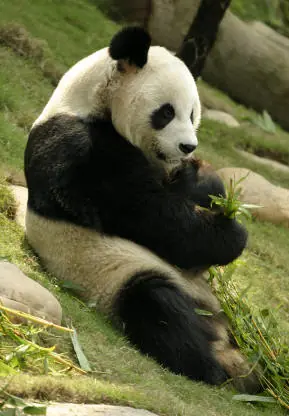
Tutorial photoshop por mí: Dar luz a una imagen 1_ crear un nuevo documento de la altura y anchura que guste. 2_ cargar una imagen ( si no saben es copiar la imagen y presionar ctrl+v en la pagina de photoshop) 3_ duplicar la capa de la imagen (hagan 3 copias): en la primer copia vamos a imagen/ajustes/curvas... ponemos los siguientes valores: en la segunda copia vamos a poner estilo de capa LUZ LINEAL la opacidad al 30% en la tercera vamos a poner el estilo de capa LUZ FUERTE la opacidad al 40% para aumentar los detalles del panda solo borren con el borrador jaja en las capas copias bueno eso fue todo corto simple y practico para empesar con una imagen, chau!