sith_hs
Usuario (México)
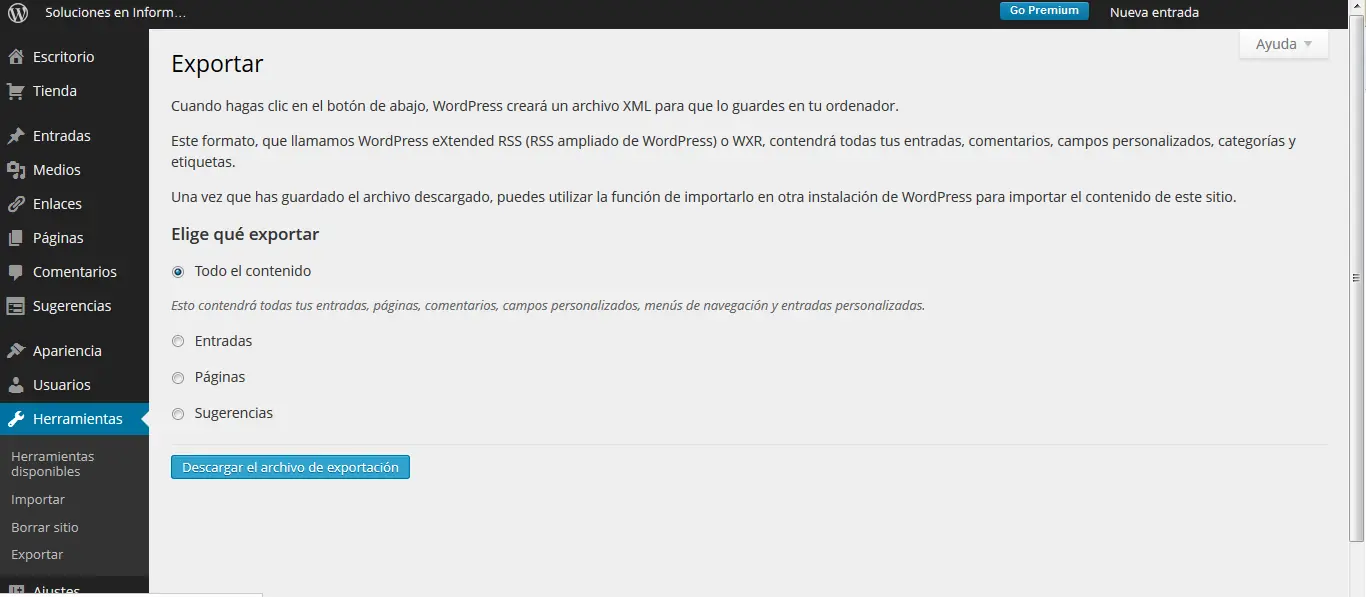
Algunos de nosotros llevamos tiempo con un blog, otros a eso se dedican y otros por mera curiosidad, las migraciones entre estos dos grandes no son comunes entre blogger a wordpress, para que no se complique les dejo los pasos a seguir. Los pasos de la migración son los siguientes: Como primer paso bajaremos el respaldo de nuestro blog en Wordpress, nos dirijimos a Escritorio - Herramientas - Exportar - Nos encontramos con 2 opciones, elejimos únicamente "Exportar" "Todo el contenido" y Descargamos el archivo de exportación. Nos quedará un archivo de extensión "XML" como "titulodelblog.wordpress.(fechageneración)2013-07-07". Blogger no nos reconocerá el archivo por si mismo, no reconoce otro que no sea creado por él; no sucede lo mismo con Wordpress que nos da diferentes opciones dependiendo de que blog emigremos. Antes que continuemos, convertiremos el ".xml" de wordpress a uno entendible por Blogger aqui Basta con subir el archivo para proceder a descargarlo ya adecuado para que blogger lo reconozca. Ahora, en Blogger creamos un blog nuevo, o en uno que ya tengamos listo para el siguiente paso. Nos dirigimos a Configuración - Otros - Importar blog Nos aparecerá Ubicamos el archivo, colocamos el captcha e importamos Sin importar cuando abrimos el blog, nos colocará las entradas de la misma manera que cuando fueron colocadas, incluyendo los comentarios. Y listo! con eso realizamos la migración. Proximamente les dejaré a la inversa...

Si son bloggers de tiempo parcial, o quieren iniciar con su propio blog esto les interesa. Writer es un programa de la suite informática de Microsoft denominada “Windows Live Essentials”, para los que gustan de “blogear” Writer es un poderoso programa que facilita la creación de post’s, su interfaz es idéntica a los programas de Office, por lo que ya se imaginarán lo simple que puede llegar a ser. Visitamos la fuente del autor aquí Presume ser compatible con la mayoría de los gestores de contenido, y eso es justamente lo que nos interesa. En la instalación nos preguntará que deseamos hacer, Preguntará que programas deseamos instalar, nota importante, “Messenger” ha dejado de existir, por lo que de instalarlo, cuando se abre por primera vez le hará un upgrade a Skype. Pacientemente esperamos la instalación del programa… Hasta que al fin Para encontrarlo podemos verificar la instalación en el menu Al abrirlo nos preguntará si tenemos blog o si queremos crear uno, y configuramos continuamos le damos nuestros datos para iniciar se importan archivos importantes para gestionar la creación de post; en este caso de blogger Una vez que finaliza la instalación tenemos una hermosa interfaz ribbon lista para ser explotada. Ahora, todos los videos que coloques, las imágenes y demás objetos se suben al servidor. No olviden visitar la fuente
Como administradores de red o de sistemas, en muchas ocasiones nos vemos en la necesidad de solicitar explicitamente no apagar ni reiniciar el equipo; ya sea por actualizaciones, instalaciones largas, configuraciones "extrañas" o porque es un servidor (basado en Windows) que necesita estar encendido constantemente. Es un hecho que no siempre se puede vigilar físicamente el lugar del computador, y menos cuando administras varios equipos al mismo tiempo (sin contar que duermes de vez en vez). Windows nos permite configurar restricciones a las diferentes cuentas de usuario, es importante que se configure una cuenta de usuario para cada miembro del equipo de trabajo y aparte el Administrador; o bien, una cuenta de Administrador y otra de miembros, con privilegios de usuario estándar únicamente. Esto se puede configurar en Clickeamos en Crear una cuenta nueva y le damos un nombre al nuevo usuario, que será un usuario estándar. ya teniendo otro usuario podemos modificar los privilegios Teniendo la certeza de tener al usuario o usuarios estándar procedemos a ingresar al editor de directivas de grupo. Ejecutamos gpedit.msc ¿Qué es gpedit.msc? Es el editor de directivas de grupo local, en él se configuran opciones que comunmente no estan disponibles en acceso normal. Ejecuten y denle privilegios de administrador. Nos dirigimos inmediatamente a "Configuración del equipo - Configuración de Windows - Configuración de Seguridad - Directivas Locales - Asignación de derechos de usuario" se busca la directiva "Apagar el Sistema" Le damos doble click Se reduce a unicamente 2 opciones, Agregar o Quitar quienes pueden apagar el sistema. Para efectos prácticos del ejemplo, removemos "Usuarios" que son los Usuarios Estándar, eso imposibilita a que ellos apaguen el equipo. No olviden visitar la Fuente
La primera vez que instale un Sistema Operativo fue en el año de 1999, instale el Windows 3.1 por medio de Diskets, que eran si mal no recuerdo, 3 diskets y mucha paciencia. Uh! que tiempos... Conforme han pasado los años se ha simplificado el proceso de instalación en todos los sistemas operativos, en el presente post revisaremos el procedimiento de crear un USB totalmente Booteable. Primero debemos hacernos del software creador de USB booteable desde aquí El que uso y recomiendo es Universal USB Installer, que ya va en la versión 1.9 Una vez que descargamos el software lo ejecutamos con privilegios de administrador, se abre la ventana para iniciar el proceso Seguimos las instrucciones, la ventaja de este software es su simplicidad, así que no hay pierde; Nos preguntará que tipo de software deseamos hacer booteable, en dado caso de no tener el ISO nos ofrece un link para dirigirnos a la página de descarga. Seleccionamos el Sistema Operativo a preparar y damos en Browse para buscar el ISO. Windows 8 es mi elección. Cuidado con utilizar la opción de "Show all Drives (USE WITH CAUTION)", pueden borrar otro disco no deseado Una vez que le damos en crear comprobamos los datos que ingresamos. El proceso es largo pero seguro... :/ La velocidad depende totalmente de la velocidad de escritura en la memoria flash. Con paciencia veremos que la instalación en la USB booteable ha finalizado, ahora solo falta preparar el BIOS para que arranque desde el USB. No olviden visitar la fuente
Los pasos a seguir son muy similares a los ya visto Compartiendo WiFi en Windows 8; iniciaremos con abrir CMD con privilegios de Administrador. una vez en CMD escribimos netsh wlan show drivers buscamos que en Red Hospedada Admitida deseando que nos aparesca Si; en caso contrario no será posible habilitar la red. Ahora colocaremos el nombre de nuestra red con su contraseña; recuerden que el nombre de la señal es el SSID y la contraseña es la KEY; anotamos entonces netsh wlan set hostednetwork mode=allow ssid=sido2 key=87654321 posterior a ello vamos al centro de redes y recursos compartidos en la sección cambiar configuración del adaptador;en propiedades de la conexión que estamos por compartir en la pestaña Uso Compartido seleccionamos permitir que... y aceptamos regresamos a CMD y anotamos netsh wlan start hostednetwork; verificamos en otros computadores y listo! como pueden apreciar ya tenemos señal funcionando No olviden darse una vuelta en la fuente
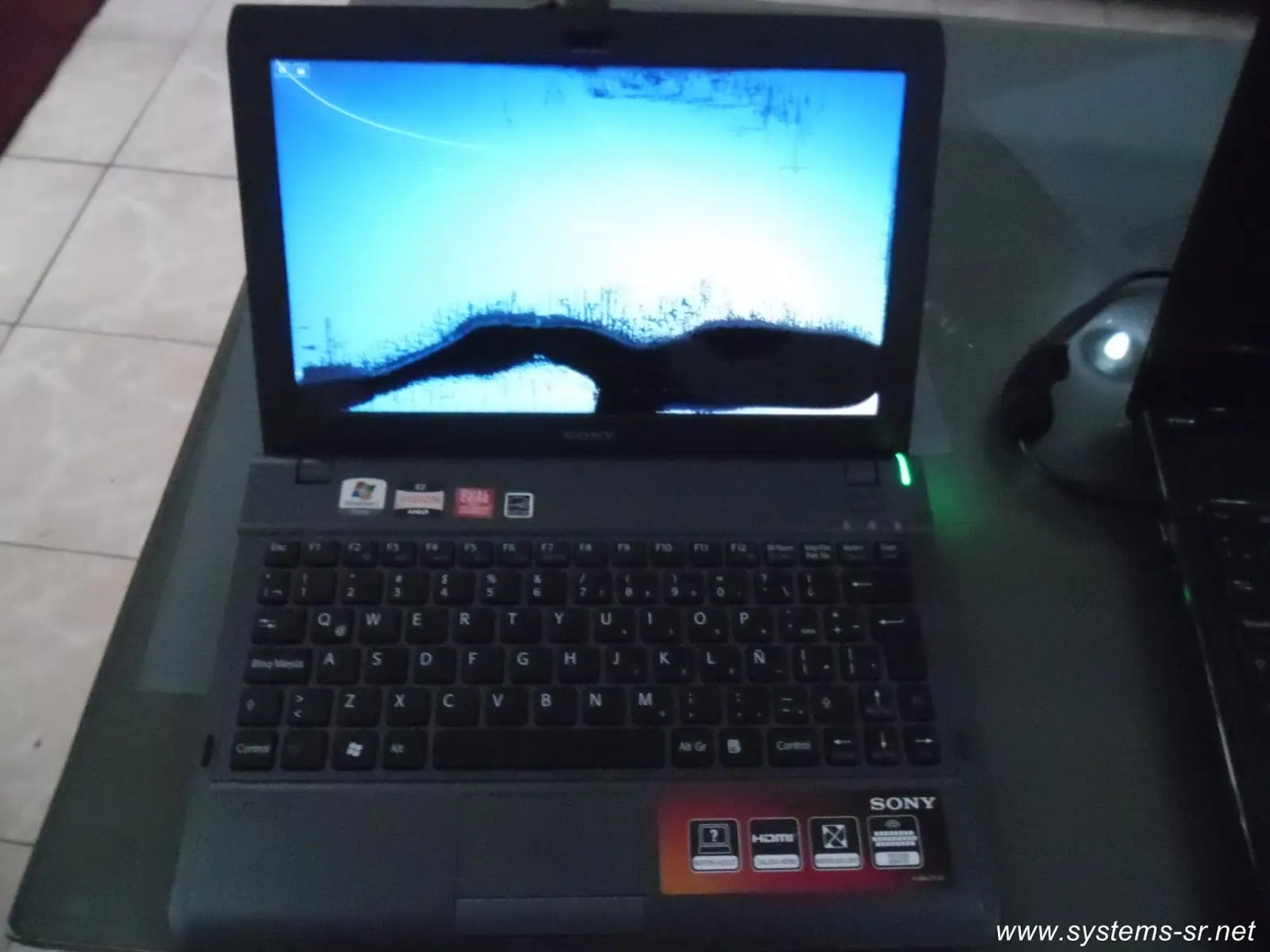
Hoy reemplazamos el display de una netbook Sony VAIO de 11.6'' Contrario a los que muchos puedan pensar, cambiar el display es facilisimo como veremos a continuación. Nos llegó el equipo en estas condiciones Para que no quede duda de qué netbook estamos hablando, jejeje Lo primero que debemos hacer, luego de haber removido la bateria, es quitar las gomitas que están en el margen de la pantalla para que nos permita ver los tornillos que la sujetan. Poco a poco, uno por uno los retiramos todos Posterior a retirar los tornillos que soportan la carcasa, con cuidado separamos la misma Así luce desnuda, como verán el display esta sostenido en su soporte con otros tornillos que hemos de retirar con cuidado. Ahora ya esta retirada, en el fondo se ve el cable conector En este acercamiento observamos el conector y datos que identifican la pantalla; un importante logo de la competencia se asoma para decir "hola!", jejeje Aquí esta la que el reemplazo, realizamos el mismo proceso pero a la inversa Una vez que la rearmamos, conectamos la bateria para verificar que funcione a la perfección el nuevo dispositivo. Un excelente trabajo bien realizado; una vez que verificamos el funcionamiento, preparamos su entrega. Hasta pronto! No olviden visitar la fuente
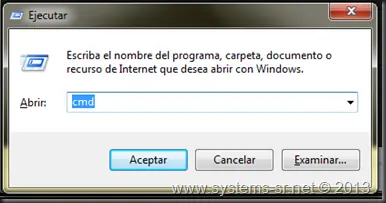
Para todos aquellos amantes de los “¿para qué usar software de terceros si puedo hacerlo desde CMD?” les dejo las instrucciones de hacer la USB booteable desde CMD. Cabe aclarar que únicamente funciona para Windows, y no para otro Sistema Operativo. Abrimos CMD; en Windows XP, Vista, 7 u 8 con presionar la tecla Windows + R abre la ventanita para ejecutar. Otra manera de abrir CMD es escribirlo en el menú de inicio para Win Vista o 7, en Windows 8 se escribe en la interfaz metro, click derecho y ejecutar como administrador Ya que nos aparece la ventanita negra característica de CMD, escribimos diskpart Nos pedirá autorización si lo ejecutamos con la tecla de Windows + R, en caso de ejecutarlo como administrador no aparecerá directamente esto: Escribimos list disk para verificar los discos conectados al Sistema En esta parte deben prestar mucha atención a qué disco lo prepararán para USB booteable, de equivocarse borrarán la información de su disco principal. Verifiquen el tamaño de los discos y qué números de discos son. Para mi prueba en particular es el Disco 1 que tiene de tamaño 3745MB. Anoto para mi caso select disk 1 Realizaremos una limpieza al disco, que es un tipo de formato rápido al disco seleccionado, por lo que escribimos clean En este punto pasaremos a crear la partición, por lo que tecleamos create partition primary Vamos a activarla con el comando active ahora que tenemos la partición activa la formatearemos con el formato ntfs, por lo que escribimos format fs=ntfs. Depende de cada equipo la velocidad del formato, paciencia para ello. Luego de ello escribimos el comando “assign” para que el Sistema Operativo asigne una letra al disco que estamos creando. Nos dirigimos al Explorador de Windows para verificar las letras asignadas a las diferentes unidades; lo siguiente es dar la instrucción de copia a cmd para que empiece a copiar los archivos a la unidad USB, escribimos “xcopy g:/*.* /s/e/f h:/” (Donde en mi caso particular, la “g” es el disco de instalación de Windows, y la “h” es la unidad USB) La duración de este proceso de copiado depende totalmente de la velocidad de escritura de la unidad extraíble No olviden visitar la fuente
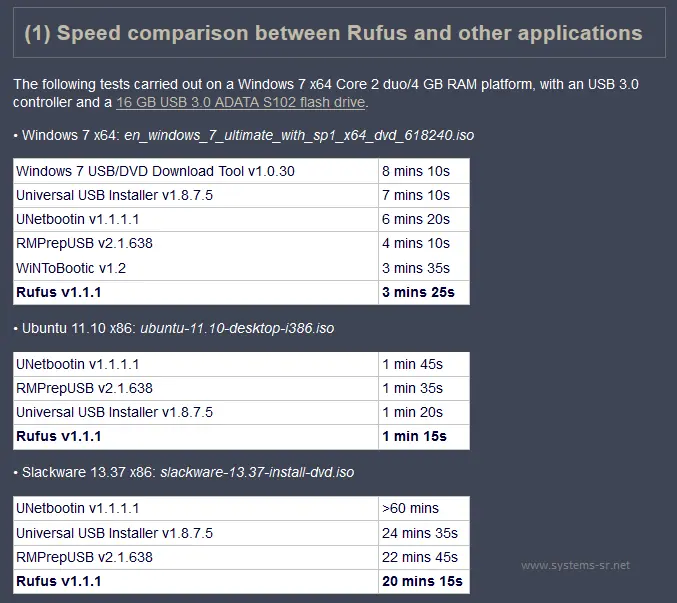
Hemos visto 2 manera distintas de crear USB booteable para instalaciones de Sistemas Operativos y/o rescate (Universal USB Installer - CMD), sin embargo quién se posiciona como mejor opción siendo más veloz creando el USB booteable es Rufus , que lo pueden descargar de su pagina oficial aquí . Al ejecutarlo preguntará si queremos habilitar las actualizaciones, a libre decision de cada quién. Al abrirlo delata una interfaz simple, muy intuitiva. El software no solo acepta ISO's de windows, permite otros tipos de Sistemas Operativos; entre ellos Arch Linux , Archbang , BartPE/pebuilder , CentOS , Damn Small Linux , Fedora , FreeDOS , Gentoo , gNewSense , Hiren's Boot CD , LiveXP , Knoppix , Kubuntu , Linux Mint , NT Password Registry Editor , OpenSUSE , Parted Magic , Slackware , Tails , Trinity Rescue Kit , Ubuntu , Ultimate Boot CD , Windows XP (SP2 or later) , Windows Server 2003 R2 , Windows Vista , Windows 7 , Windows 8 , etc. Promete reducir de una manera increíble el tiempo de preparación como se puede ver en su prueba de laboratorio. No olviden visitar la Fuente
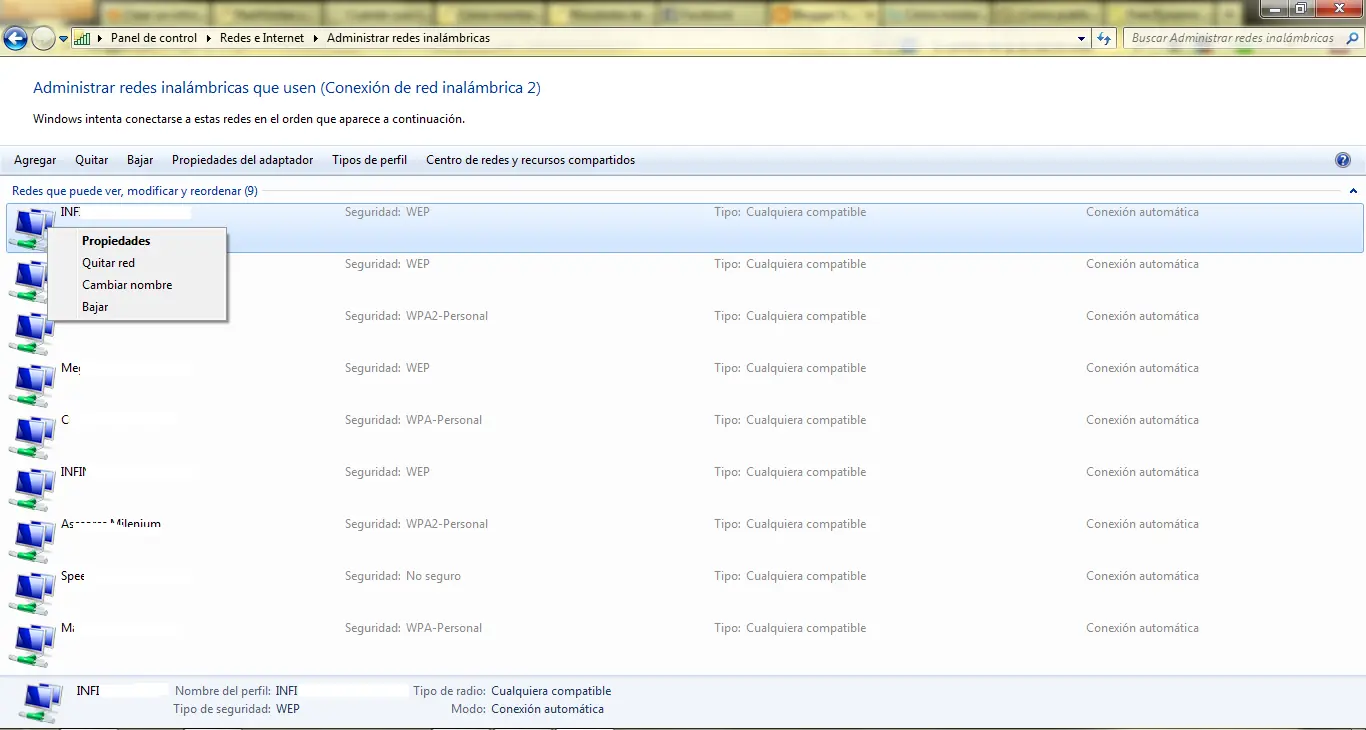
Tenemos básicamente 2 maneras de eliminar perfiles WiFi en windows; una es desde la propia red y la otra desde simbolo de sistema. En windows 7 entramos a "Panel de controlRedes e InternetAdministrar redes inalámbricas" Dando click derecho a la red que deseamos olvidar y quitar red, nos aparecerá una advertencia de confirmación: Confirmamos o negamos para realizar la tarea. En windows 8 es ligeramente diferente Accedemos a la barra lateral de Windows 8, en computador colocamos el cursos sobre la esquina derecha superior o inferior, en pantalla táctil pulsamos en borde derecho de la pantalla y arrastramos hacia la izquierda. Damos click en el icono de Configuración De los iconos que aparecen el primero es el de la red Wifi, si no estamos conectados aparecerá con el nombre "Red No Identificada" y si ya estamos conectados a una red Wifi aparecerá el nombre de dicha red, pulsamos sobre el. Nos aparecerá un listado con todas las redes Wifi que hay a nuestro alcance, para eliminar el perfil de una red Wifi en PC damos al botón derecho del ratón sobre ella, en pantalla táctil lo pulsamos y lo mantenemos presionado, nos aparecerá un menú con distintas opciones en el que elegimos "Olvidar Red" Por símbolo del sistema: Escribimos en windows 7 sobre el menu INICIO "CMD", damos click derecho sobre él para iniciar como Administrador, En WIndows 8 escribimos en la interfaz metro ""CMD", damos click derecho y ejecutamos como administrador Una vez que nos aparesca colocamos: "netsh wlan show profile" Para eliminar alguna de ellas usamos el siguiente comando : "net wlan delete profile (nombredelared)" Una vez eliminado nos pondrá mensaje de confirmación indicandonos que fue realizados. Les quedo a deber capturas de win8 por el momento... No olviden visitar la fuente
Recuperar datos es un proceso relativamente sencillo, hay aplicaciones disponibles que son libres con resultados medianamente buenos, algunos de ellos son: "Recuva", "PC Inspector File Recovery", "Pandora Recovery"; de los mejores del mercado. Por el lado del Software de pago tenemos: "Easy Recovery Professional", "Recover My Files", "Get DataBack"; son algunos de ellos. Para efectos del post pondremos en marcha la aplicación "Recuva Portable" que pueden encontrarla aquí Para que se ejecute correctamente se debe abrir como administrador dando click derecho Nos Aparece el mensaje de bienvenida, nos da opción a no mostrarlo de nuevo al iniciarlo Ofrece la posibilidad de definir que tipo de archivos estamos intentando recuperar para objeto de este ejemplo nos decantamos por "Pictures" Intuitivamente nos pregunta la ubicación anterior del archivo, le colocaremos que no estamos seguros y que busque en toda la maquina Esta parte es importante, ya que en ella definiremos si es una búsqueda profunda para aumentar la posibilidad de recuperar Luego de busqueda y paciente espera nos aparecen los archivos encontrados con posibilidad de seleccionar solo los que queremos Al seleccionar y continuar en la recuperación nos preguntará donde guardarlo, Importante no seleccionar el mismo drive, porque reduce la posibilidad de una recuperación exitosa No olviden visitar la fuente