shitoman
Usuario (Perú)
Emesene 1.6.3 Luis Guerra anuncia la salida de la version de Emesene 1.6.3 con novedades realmente dignas de aplaudir 1. Por fin sincronizacion con LIVE (Hasta el mensaje personal!! ) 2. Imagen (avatar) tambien como el de Windows Live 3. El nick se guarda 4. Soporte para varios reproductores en Windows (SMplayer, Media Player Classic, Foobar, Aimp, etc). 5. En Linux compatibilidad con Avahi y Dbus ahora completamente. Por lo demas ya se sabe de las versiones anteriores. Instalacion: Ubuntu: Usando PPA $sudo add-apt-repository ppa:bjfs/ppa && sudo apt-get update && sudo apt-get install emesene Debian Sid #apt-get update #apt-get install emesene Gentoo System Base Release #emerge --sync #emerge emesene (Puedes acompañarle con -a si deseas) ArchLinux #pacman -Sy (o -Syu si de paso deseas actualizar todo) #pacman -S emesene Para Windows, El instalador está en La web Oficial. Ahi lo descargan http://emesene.org/download.html
Atencion: Si a ud le gusta el color naranja y marron, no vea este post. Si te gusta lo cristalino, la belleza de QT y usar software "eye candy". Te recomiendo leer un poco sobre Kubuntu Kubuntu Maverick Meerkat 10.10 . Contenido del Post: 0. Por que Kubuntu y no Ubuntu (Prefacio de Kubuntu Team) 1. Revision rapida con las nuevas caracteristicas de Kubuntu 2. Capturas de Pantalla 0. Por que Kubuntu y no Ubuntu. (Prefacio de Kubuntu Team) Ser un usuario KDE te hace ver a Linux de una manera diferente, las aplicaciones son muy versatiles, el software que contiene la suite KDE esta hecho para KDE y no para GNOME (Como algunos que corren Amarok en GNOME). Las aplicaciones de KDE tienen por entorno el famoso QT de Nokia , aparte de los Plasmoides que podemos colocar en nuestro desktop, a menos que gusten del minimalismo. El "Team Kubuntul" presenta Kubuntu 10.10, una distribucion Linux basada en Debian con el entorno mas bello de todos .. KDE. Sin NINGUN TEMA PREINSTALADO. No se usa Radiance o Ambiance como nuestro hermano Ubuntu, por que lo que quiere el Team KDE De Canonical es que la computacion a base del software libre sea empleado para trabajar .. y no fijarse en adornos que solo mal acostumbran a los usuarios a decorar un escritorio como simbolo de perder el tiempo. KDE . Se Libre. Si que estos de Kubuntu tienen palabra fuerte. Distrowatch. 1. Revision Rapida de las nuevas caracteristicas de Kubuntu Presentando Plasma Netbook Acordando con la tecnologia de las "Netbook". Kubuntu posee en el disco vivo. La version Plasma Netbook para el entorno KDE. Con software listo para usar. Tener todo a la mano nunca fue tan facil. Ubiquity totalmente en QT . La instalacion de Kubuntu mas divertida ! KPackageKit , el despertar del olvidado Adept. KPackageKit, ha vuelto.. La instalacion de software , actualizacion del sistema, el "fetching" de paquetes actualizados y compatibilidad con KNotify hace este el gestor de software mas potente que su similiar Synaptic. Adios Konqueror, Arora?! Bienvenido Rekonq. Rekonq, el navegador basado en WebKit .. presente en Kubuntu Maverick Meerkat, reemplazando al que por años fue la excelencia de KDE.. Konqueror. QApt QApt el gestor minimalista de paquetes solamente presente en Kubuntu, ha llegado para quedarse aqui. Apt QT (Qapt) es un script pequeño pero con funcionalidades de mover un sistema . Mindicator !. "Tocame , que soy realidad!" Mindicator nos indicara los eventos "sociales" que tengamos. Compatibilidad al 100% con Choqok, con Kmail, con Kopete y Konversation. Entre muchas novedades!!.. Capturas de Pantalla Arranque del sistema KDM Monitoreo de Energia Plasma Workspace KNotify KPanel Control Dolphin Y nos vamos! Shutdown! Consiga Kubuntu! Gracias por tomarte un poco de tiempo !

LUNAR LINUX Muy buenas tardes muchachos y muchachas!. Hoy quiero compartirles un post acerca de una distribucion no tan conocida pero que de seguro les encantara por su concepto generico que tiene en cuanto a otras distribuciones. Me refiero a Lunar Linux. Una distribucion que busca la innovacion, el concepto KISS , y sobre todo la optimizacion . Caracteristicas de esta distribucion: a) Basada en codigo fuente, todo el sistema esta hecho a pura compilacion. Usteden diran: Es como Gentoo, la verdad se podria decir que si.. pero en Gentoo la instalacion consta de obtener el Portage + Stage + Kernel Sources ( o Gentoo Genkernel) . . En cambio Lunar te instala el sistema prebasico y de ahi se empieza a instalar desde el sistema llamado MOONBASE. b) Posee un gestor de software: Gentoo, Debian, Arch, tienen un gestor de paquetes, me refiero a tanto como Emerge (Portage) , Apt-get (Dpkg) , PACman (ABS). En este sistema encontramos el " LIN " (Lunar INstaller) . Y el gestor "semi grafico". LUNAR. c) Ventajas Al ser un sistema desarrollado a partir de codigo fuente, se requiere de compilacion para tu arquitectura, no necesariamente tiene que compilarse a x86 o a 64, tenemos que conocer bien nuestro sistema . Aparte de mejorar un poco lo que es la optimizacion, podemos tener un sistema construido desde 0 . Donde el constructor eres tu. d) Desventajas. Al ser un sistema no tan conocido, se trata de mejorar cada dia en cuanto a paqueteria, paquetes y demas. Actualmente no posee en sus repositorios el EMESENE. ( Aunque se sabe que es desde el codigo fuente, por tal debe estar no en "Chat" si no en "Python". Seria cuestion de buscar) . e) Es Rolling Release. Al ser un sistema basado en codigo fuente, se parece a Gentoo y a Arch, el sistema esta actualizado a momento, tanto el sistema Moonbase como el de los repos.. Moonbase es una computadora que tiene Lunar, ahi estan los paquetes al dia. Solo replicamos y lo tenemos igual que la computadora Moonbase. Como si hicieramos SVN.. Mi Guia de Instalacion Rapida: Una vez descargado la ISO ( la encontraran al final del post) . Procedemos a ejecutarla. En este caso para no joder mi sistema, lo hago en Virtualbox. Procedemos a darle ENTER Luego nos aparecera un menu bastante "Amigable" A la cual le damos a Introduccion a Lunar Linux . Esto no es necesario pero para leer unas cosas antes de avanzar. Ahora vemos un documento donde nos explica de que trata Lunar, para que usuarios esta dirigida, o que mas o menos nos va a venir en toda esta instalacion y que obtendras, aparte de que significa KISS. Seguimos, nos pedira lo tipico. El mapa de caracteres de nuestro sistema, a la cual le damos Espanol. A continuacion el idioma Luego el Editor de Texto predeterminado. Como el mas facil es NANO, usamos Nano!. Particionado . Algo que muchos ya debieron hacer antes de instalarlo. Digamos que es una virtualbox y el disco esta muy vacio. 4GB es suficiente. Luego de particionar ( con el famoso CFDISK) . Nos salteara la instalacion a "Targets" . ¿Que es esto? Pues indicarle al instalador a donde le vamos a instalar. Ya sea la raiz completa , un home aparte, o el boot aparte.. etc. Eso ya es opcional. En mi caso, toda la raiz! Automagicamente, nos dice que la particion sda5 es swap, obviamente seguimos! En estos momentos el sistema se instala. Desempaqueta los programas requeridos en nuestro disco, y esperamos que se cargue al 100 %. Luego obviamente como nuestro sistema es VirtualBox, no necesitamos "optimizar" ya que es una Virtualbox, un sistema archi conocido. Si su PC fuera otra arquitectura "rara" pues aqui en Optimization podemos cambiar el "march" e indicarle a posterior lo que realmente queremos cocinar. Pasamos a instalar Grub Ahora lo mas importante, saber que elegir. 1) Cocinar un kernel nuevo 2.6.37 o 2) Obtener el precompilado, el 2.6.35 En mi caso, por vago le di al "Precompilado". Despues de un ratito de espera, ya tenemos el kernel instalado... como ven tenemos el 2.6.35 Luego las preguntas de rigor. Usuario, clave, password de root, como se llama la PC , esas cosas.. si eres Pro omites esos pasos (no de la clave root) y la configuras mas tarde.. useradd , editando el /etc/hostnames. En fin, eso es a tu decision, a mi me pidio el nombre de usuario . Terminando ya esta instalado el sistema, nos pide que reiniciemos. Aceptamos, reinicia y el grub nos da la bienvenida. (Muy feo x cierto!) Ahora nos da la bienvenida un mensaje muy interesante, sobre los comandos de administracion del sistema. Si no tienen buena memoria, anotenla para uso posterior.. si es que se aventuran con esta distro . Lo primero que hice, fue darle a "lunar" como root. Y vemos el sistema de paqueteria interactivo, muy bueno, aca podemos seleccionar los paquetes a instalar, no sin antes darle un "update" y "upgrade" por si los paquetes estan obsoletos. (De seguro que si, es rolling). Un comando de instalacion : (A lo apt-get) aca es LIN. Ya les explique arriba. Pero veamos sus opciones, entendibles, no?!. Lo primero y esencial. Instalar Elinks, ¿Para que? . Simple, para navegar x la wiki de Lunar. Y ver con que empezamos. Como ven, me baja las fuentes, y esto tambien es indicar que baja las dependencias. Por eso baja gpm. Proceso de comprobacion antes de compilar. Se esta cocinando ELinks Y ya instalo Elinks. Con eso termino mi guia rapida de Lunar. --------------------------------------------- LINKS LINK OFICIAL DEL PROYECTO: http://www.lunar-linux.org SECCION DESCARGA: http://www.lunar-linux.org/index.php/en/downloads.html Espero les haya gustado esta guia de Lunar Linux. No es mucho por que para mi es demasiada nueva. Y lo que trato es configurarlo poco a poco. Esto de la compilacion es dedicarle algo de tiempo y ver si se puede instalar en una PC. No es mucho pero ya les estare comentando si lo instalo en mi sistema principal. Por ahora jueguen con VirtualBox. De antemano agradezco sus comentarios.

ADBLOCK EN KONQUEROR Usar KDE para muchos debe ser complicado sobre todo al adaptarse a nuevos programas, nuevo ambiente, nuevo WM. Lo mas importante en la navegacion es que necesitamos "evadir" publicidad no deseada o tambien evitar esos molestos anuncios publicitarios .. que bueno algunos son asi muy no se, que dan ganas de hacer clic Pero como sabemos Adblock solo esta para Firefox y Chromium . Pero pocos saben que en Konqueror hay un añadido para configurar Adblock. Sin mas, vamos a configurar Adblock en Konqueror 1. Entramos a EasyList (La lista de adblock) en esta web http://easylist.adblockplus.org/ . Ahi tenemos lo que son las listas de bloqueados .. en TXT 2. Descargamos los .txt en un lugar seguro. Clic derecho - Guardar Link Como y lo guardamos donde queremos 3. Luego de Haberlo guardaro, vamos a usarlo para el Adblock a. Vamos a Configuracion - Configurar Konqueror . Y vamos a donde dice Adblock. b.Ahi solo le damos a Import - Y buscamos donde esta nuestros .txt. c. Aplicamos, Aceptamos y Voila, 0 publicidad en Konqueror (Incluido Taringa ) Eso es todo muchachos, a navegar libremente . PD. Es KDE en Debian, obviamente funciona en cualquier distro que tenga KDE y Konqueror Para que ser un pirata, si puedes ser un conquistador
Asistentes para auditoria en Linux Muy buenas ¿tardes?! o la hora que esten leyendo este post.. Acabo de instalar mi flamante Sabayon XFCE para volver a aquellos tiempos de usuario Linux. Asi que la manera para festejarlo seria aportando esta guia muy rapida de Auditoria Wireless en Linux Nota al inicio del post: En mi vida solo una vez probe Ubuntu (Hardy), disculpenme si los comandos que introduzco no son los correctos, por favor haganmelo saber o no pueda dejarme entender en el post, muchos de aca saben mas que yo, y tienen pocos meses de ser usuarios Linux.. disculpenme si hago las cosas " a la antigua". Para empezar debo acotar que esta guia funciona en cualquier distribucion Linux que tenga estos requisitos 1. Tarjeta de Red Inalambrica detectada desde el kernel y no con Ndiswrapper 2. Tener nociones basicas de terminos de auditoria .. (Modo Monitor, Beacons, AP, MAC, etc) 3. Que el sistema que uses tenga repositorios conteniendo los programas o lenguajes que aqui detallo a) Python b) Aircrack-ng c) Binutils (Opcional pero importante en cualquier distro) d) root activado (en Ubuntu no se puede, creo.. intenta con $sudo su para ser root) Si tu distribucion linux contiene dicho software , pues esta es tu guia , asi que .. adelante. (Necesito una barra espaciadora, verdad?!) 1. Wifite Wifite es una herramienta muy simple hecha en Python y solamente funcional desde modo texto (linea de comandos). El unico problema que se puede encontrar es que esta en Frances... aunque debo admitirlo, esta muy bien hecha .. Descarga: Wifite http://wifite.googlecode.com/files/wifite_r54.py Mini Guia de Ejecucion: Por ser un programa que debe usarse como root, pues primero ubicamos donde bajamos el archivo wifite_r54.py . Supongamos que lo bajamos en Home Ejecucion: #chmod 0777 wifite_r54.py #python wifite_r54.py 2. fern-wifi-cracker Este programa esta muy bien desarrollado, quizas incluirlo en Backtrack en futuras entregas seria idoneo.. dejemoslo ahi, vamos a instalarlo , probar, y ver que tal.. por mi parte ya le dare una pequeña vista.. no mucha, pero prometedora Descarga: FWC http://fern-wifi-cracker.googlecode.com/files/Fern-Wifi-Cracker_1.2_all.deb Instalacion: Pues es simple, como todo archivo .deb Supongamos que lo bajamos en $Home Pues instalamos con el comando DPKG #dpkg -i Fern-Wifi-Cracker_1.2_all.deb Y voiláaa! PD. Si ya traes GDebi previamente instalado, no creo sea necesario usar Dpkg. PD2. Si no logras instalar, prueba ejecutando antes: #chmod 0777 Fern-Wifi-Cracker_1.2_all.deb y luego aplicas Dpkg. PD3: Error de Dependencias? Soluciona e instala este programa con el comando #apt-get -f install PD4: Cuando lo inicias, debes arrancar asi python /usr/local/bin/Fern-Wifi-Cracker/execute.py Y veras la pantalla negra y recien cargaraa el Fwc, por cierto se ve muy bueno!! 3. Gaircrack Graphic Aircrack es un programa muy chiquito que nos permite ejecutar multiples ataques a un mismo AP.. incluyendo el Deauth! En fin, es cuestion de probarlo y que tu mismo des tus conclusiones .. Nota: Este programa consume un CPU entero al estar analizando la red, no te preocupes, asi funciona. Luego se calma Descarga: Gaircrack http://gaircrack.googlecode.com/files/gaircrack.py MiniGuia. Despues de bajarlo, necesitamos permisos de ejecucion #chmod 0777 gaircrack.py Ahora vamos por la ejecucion #python gaircrack.py Enjoy!. Gracias por pasar x aca ! Recuerda que estos programas no son para hacerte el hacker tirandote la red del vecino y cobrando 2 mangos por su wifi.. no seas rata.. Prueba con tu red Wifi local, dale al menos que de una pequeña testeada y comprueba si efectivamente estos programitas trabajan bien Que mas? Ah si, suerte!!
Opera en Debian Quizas algunas cosas que debemos de saber los usuarios de Debian , es que hay paquetes non-free que no son software libre pero que son muy utiles o son tan buenos que es necesario instalarlos como alternativas. En este caso, tenemos el navegador Opera.. el mejor navegador privativo que hay.. en Debian obviamente corre muy bien.. Anotacion: Es muy facil bajar el .deb de Opera.com , pero para mantenerlo actualizado usamos la opción que aqui les detallo. Para instalar Opera en Debian. Vamos al site de The Opera .deb Repository y usamos los datos que nos proporciona dicha web..primero los repositorios # Navegador Opera estable deb http://deb.opera.com/opera/ etch non-free deb http://deb.opera.com/opera/ lenny non-free deb http://deb.opera.com/opera/ squeeze non-free deb http://deb.opera.com/opera/ sid non-free # Navegador Opera en estado beta deb http://deb.opera.com/opera-beta/ etch non-free deb http://deb.opera.com/opera-beta/ lenny non-free deb http://deb.opera.com/opera-beta/ squeeze non-free deb http://deb.opera.com/opera-beta/ sid non-free Lo que tenemos que hacer , es pegar la linea que nos corresponda en nuestro sources.list Editamos el sources.list es indicando el Opera que tengamos y la versión que usemos de Debian. En mi caso, uso el Opera Beta y uso Squeeze Luego, usamos el Key que tambien esta en la pagina. ... de seguro al actualizar nos sale que "la llave publica no ha sido verificada ,etc etc.." Por ello vamos a descargar el Key de deb.opera.com Bajamos este archivo http://deb.opera.com/archive.key . Y lo procedemos a instalar con este comando (como root) indicando donde lo guardamos.. #apt-key add archive.key Si todo sale bien , sale un OK Ahora, aplicamos un #apt-get update y procedemos a instalar opera con un simple #apt-get install opera Asi tendremos nuestro Opera actualizable cada vez que demos un Update. He dicho
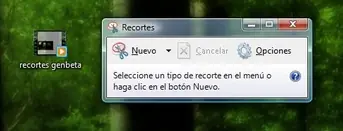
Shutter Hola gente taringuera, hoy les presento un programa que al cual quizas le den mucha importancia a la hora de hacer sus tutoriales o algunas capturas de pantalla de su sistema.. Si ustedes usan Windows 7, se habran dado cuenta (me imagino no?) que hay una herramienta llamada "Recortes", con el cual podemos capturar la pantalla, o la ventana activa, o una parte de esta .. ¿verdad?. Recortes de Windows 7 Pues en Linux ya salio una "alternativa", pero como alternativa, diria que es mas potente y amigable.. se llama Shutter. Para instalarlo .. En Ubuntu $sudo aptitude install shutter En ArchLinux #yaourt -S shutter Shutter en realidad es un "front end" de scrot . Pero que esta vez es portada al modo grafico.. Guia rapida para Shutter (usando Shutter obviamente) Ejecutamos SHUTTER Aplicaciones - Accesorios - Shutter (GNOME) Menu K - Accesorios - Shutter (KDE) Menu XFCE/LXDE - Accesorios - Shutter (XFCE y LXDE) Automaticamente se irá a la bandeja del Sistema: Vamos a las Preferencias primero para editarlas.. Menu Editar - Preferencias Aca podemos configurar nuestra configuracion, como donde "guardamos las capturas", tambien "el lapso de tiempo para tomarlas" y obviamente el modo a capturar.. Despues de capturar una pantalla cualquiera, nos disponemos a editarla rapidamente, para su posterior publicación. Ahora editemos la imagen!. Despues de tomar la captura, apretamos "CTRL + E" para entrar al Editor ( o a menu "Captura" - "Editor" Y Procedemos a editar nuestra captura.. asi: Que les parecio? Verdad que facil? Pues bien, ya no tendran motivo para hacer sus guias de una manera dificil (Capturabas, mandabas al GIMP, retocabas, editabas, metias la herramienta "dedo", quitabas, unas cosas le agregabas otras..).. con este simple programita ya podemos hacer nuestras guias rapidamente.. PD. El "Recortes" de Windows se queda chico con esta aplicacion.. Gracias por su lectura, espero que les guste esta aplicacion, de seguro les será de importancia futura

Hola, despues de laaaaaaaargo tiempo de ausencia.. se me ocurrió crear un post acerca de un software llamado Traccar. Un pequeño post cortisimo pero que como no hay mucha documentacion, trataré de aumentarla en lo mas que se pueda. ¿Que es Traccar? Traccar es un software que convierte tu maquina en un servidor de localizacion. Este proyecto funciona con dispositivos GPS , telefonos que contengan GPS (y sea Android) .. hasta ahora no he visto el cliente para iOS .. o para Blackberry, pero ya habrá. En este post, solo contemplaré la instalacion y rastreo para un dispositivo Android (Que en este caso es el Xperia Mini E10) Para empezar, he aqui una gráfica de como funciona este software y el uso que se le puede dar a futuro. 1. Obtencion del software Pagina oficial del Proyecto Traccar (Descarga) Podemos encontrar version para Windows, Linux (32 y 64 bits) , MacOSX 2. Instalacion Lo primero que hay que hacer, es crear una carpeta en un usuario normal .. y descargarlo via WGET o via ELINKS Lo mas complicado es eso.. descargarlo desde Sourceforge es un poco tedioso .. con todo esos problemas, usariamos elinks $elinks www.traccar.org Y nos descargará un archivo .. este hay que descomprimirlo .. $unzip archivodescargado.zip .. y me genera 2 archivos. - Readme.txt - traccar.run 2. Ejecutando el instalador de Traccar Antes de instalar. Es recomendable tener instalado la JVM (Maquina Virtual Java) Ejecutamos traccar.run (Como Root) #./traccar.run Y despues de haberse instalado, tratar de levantar servicio con #service traccar start Y podemos verlo funcionando en http://localhost:8082 Panel de Control (Login) Traccar funcionando: Aqui les dejo un video explicativo no tan didactico .. ( es con mi voz haha) Pueden verlo a alta definicion (HD) ... si desean
AJENTI Hola. Este es un post en el cual pretendo darle uso a un sistema de monitoreo remoto en modo gráfico llamado AJENTI .. ¿Que es Ajenti? Como lo dije arriba , es un software de monitoreo remoto del sistema. ¿Y por que de monitoreo, en que me vale? Si eres de esos usuarios que tiene poca experiencia administrando un servidor o simplemente quieres evitarte teclear comandos para levantar / bajar servicios de nuestro sistema (entre otros usos) .. para esto está Ajenti, que te puede minimizar el trabajo de la administracion de un servidor. ¿Como lo obtengo? Si nos dirigimos a la pagina web de Ajenti ( http://www.ajenti.org ) podemos seleccionar nuestra distribucion que usemos en nuestro servidor. --------------------------------------------------------------------------- Debian Repositorio Ajenti deb http://repo.ajenti.org/debian main main Llave de Repositorio wget http://repo.ajenti.org/debian/key -O- | sudo apt-key add - Instalacion de Ajenti apt-get update && apt-get install ajenti Arch AUR : ajenti Gentoo Portage app-admin/ajenti en "Sunrise Overlay" CentOS / RHEL / Fedora Crear el archivo /etc/yum.repos.d/ajenti.repo: (Con el contenido) name=Ajenti baseurl=http://repo.ajenti.org/centos/$releasever/$basearch/ gpgcheck=0 Y luego : yum update && yum install ajenti ------------------------------------------------------------------------ Al terminar de instalarlo, hay que levantar el servicio (por si no se ha levantado automaticamente) #service ajenti start Y nos vamos al http://localhost:8000 Y nos recibirá la pantalla de bienvenida Ahora, nos logeamos con usuario: admin password: admin Y despues nos recibirá una pantalla donde nos indica cambiar la contraseña (Hay que cambiarla , por seguridad) Luego nos mandará a la lista de plugins. Activemos los que se nos sea necesario. Despues de activar los que queremos, procedemos a nuestro "Dashboard" Podemos agregar widgets pulsando "Add Widget" y asi podremos llenar nuestro dashboard a nuestro gusto. En mi caso agregué el plugin "Packages" donde podemos instalar/desinstalar/actualizar/upgradear nuestro sistema. Si se dan cuenta, es como un "Synaptic" o un "Adept" .. Muy facil de administrar el servidor verdad? Queremos editar el IPTABLES .. PERFECTO! Y Apagar o Reiniciar el sistema.. ¿Pero si se usar la linea de comandos, para que necesito esto? Pues lo puedes ofrecer como solucion a tus clientes VPS para que puedan administrar un VPS Linux , no todos saben moverse por la linea de comandos, y con ello Ajenti puede facilitar todos estos problemas de administracion. PD. También tiene un modo "Recovery" aunque por ahora no lo he usado (y ojalá no quiera que tenga que usarlo!) Espero les haya gustado este pequeño post.. les dejo un video de Ajenti, en español muy malo , pero que al menos para quitar lo aburrido que pueda ser este post
Moonlight en Linux Quizas sea una "herejia" que se instale algo que es propiedad de Microsoft en Linux. Pero esto se hace con el fin de que se pueda "Ver paginas web que tengan contenido Silverlight" Para explicarles .. Moonlight es el proyecto de codigo abierto de Silverlight , pero Silverlight es software "libre" de Microsoft.. (Creelo!) . Pues bien. Novell ha sacado la version "Moonlight". Es un proyecto open source de Silverlight, creado en Mono . Para uso de desarrollo web .. (siga leyendo en Wikipedia) Bueno sin tanto rollos..! Vamos a instalar Moonlight en Firefox. Pasos: 1. Para ello vamos a Moonlight Website . 2. Procedemos a bajar la Extensión para nuestro navegador. Nota: Quizas les sale una barrita donde les pide permiso para instalar software de dicha web, le dan a "Allow" o "Añadir". 3. Esperas a que cargue.. y reinicias tu navegador. Y listo.. Puedes acceder a las webs mas integradas con Silverlight.. Como esta web que .. bueno.. habla de las "bondades" de Windows Internet Explorer ;)