sheva09
Usuario (Argentina)
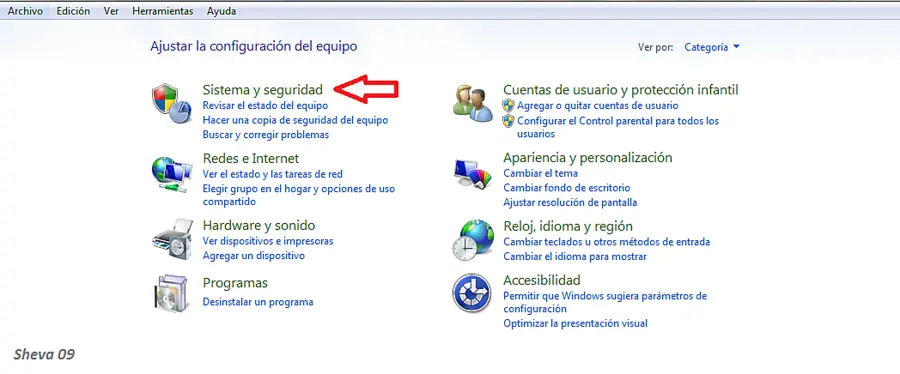
Hola taringeros/as,en esta guia les voy a mostrar como habilitar y/o agregar puertos al ya famoso Windows 7,hasta el momento no hay ninguna traduccion oficial para este y a muchos se les complica entender el nuevo diseño de windows,como yo tuve problemas al quereer abrir puertos para jugar PES 09 por ejemplo,me puse a goglear y no encontre nada...asi que aca les voy a mostrar como, van a ver son unos pasos simples asi que atencion... 1- Primero vamos al panel de control (Control Panel) y hacemos clik en el icono de la imagen,depende como tengan configurado el panel sera ASI O ASI 2- Si lo tiene configurado como la primera imagen les va a aparecer una ventana como la siguiente...acemos clik en "Windows Firewall" (Firewall de windows ) . 3- A continuacion clik en "Advanced Setting" (Opciones avanzadas) . 4- Ahora nos aparecera esta ventana donde hacemos clik en "Inbound Rules" (Reglas de entrada) . 5- Como ven se nos abrio una subventana donde estan marccadas con un tilde verde todas las aplicaciones que tienen acceso y las que no. 6- Acemos clik en "New Rules..." (Nueva regla) . 7- Se nos abre la siguiente ventana de configuracion,donde pueden ver que tambien se pueden habilitar programas;pero para habilitar puertos marcamos la Opcion "Port" (Puerto) y le damos clik en NEXT (Siguiente) . 8- Seleccionamos el tipo de puerto a habilitar TCP o UDP (eso lo tiene que saber cada uno para que fin lo quiere usar );mas abajo marcamos la opcion "Specific Local Ports" (Puertos locales especificos) y en la casilla ponemos el numero de puerto a abrir...clik en NEXT (Siguiente) . 9- La siguiente pantalla vendrian a ser los permisos que le damos al puerto a abrir,lo normal es marcar la casilla "Allow The Conection" (Permitir la conexion) para no tener problemas,clik en NEXT (Siguiente) nuevamente. 10- Ahora nos preguntara para que fin lo usaremos,si tildamos "Private" (Privado) tendremos seguridad en la red pero se pueden marcan cuantas quieran,pueden ser las 3 pero tienen que saver que estan habilitando para tener seguridad..clik en NEXT (Siguiente) . 11- El paso final seria ponerle un nombre para distinguir que estamos Habilitando y una descripcion (Opcional) que en la mayoria de los casos no es nesesario,para finalizar clik en FINISH (Finalizar). Eso seria la configuracion basica para habilitar y/o abrir un puerto,tiene como siempre fue windows muchas opciones mas como permitir acceso por medio de IP,etc pero solo para aquellos que tengan conocimientos en esto. Aca se termina la guia,cualquier duda me avisan.
Hola, muchos usuarios generalmente de windows 7 tuvieron problemas con el gadget del tiempo mostrando el mensaje “No se puede conectar al servicio”. Probé todas las soluciones que da el soporte de Windows, borrar el cache de gadget, reiniciarlos, etc. ninguno sirve (por lo menos a mi no me funcionaron), leí que windows dejo de dar soporte y discontinuar los gadget por un tema de seguridad, en un momento creí que era ese el problema pero parecería ser que no tiene nada que ver. En fin, para mi entender era un gadget que le acertaba más seguido que muchos meteorólogos; les dejo la solución que a mí me sirvió. 1º METODO Actualizacion Marzo 2015 ***************************************************************************** "Solo para el que tenga la carpeta Cache vacía, prueben meter dentro de la misma el siguiente archivo" Config : http://goo.gl/8bPppp ***************************************************************************** Me han comentado algunos usuarios que cada X cantidad de días el servicio deja de funcionar por lo que tienen que volver a hacer los mismos pasos y a muchos les llega a ser un poco cansador. Es por eso que me tome el atrevimiento de tratar de “automatizar” el asunto para que resulte lo más simple posible, mediante un bat que hace todo solo. Dejo el archivo para que lo descarguen y los pasos a seguir para que se oriente el que no sepa. FIX: https://goo.gl/HRqTmJ 1- Del link de arriba descargan/guardan el archivo autoextraíble donde más les guste. 2 – Una vez descargado, doble clik y se encuentran con la siguiente ventana en la que solamente le dan click en INSTALAR . (No cambiar la ruta de destino) 3 – Inmediatamente después de la INSTALCION/EXTRACCION se abre una ventana cmd con el siguiente menú: 1 Opción – Esto se hace una sola vez, es decir se genera un registro para que cada vez que se encienda la pc / Inicie sesión, se ejecute automáticamente en segundo plano. (Recomendada). 2 Opción – Quizás no quieran tocar el registro y lo quieren hacer manualmente cada vez que dejan de tener el servicio del tiempo, esto ejecuta el Fix y crea un archivo en el escritorio llamado “Fix Gadget” que con doble clik lo pueden ejecutar manualmente cada vez que se queden sin servicio. La 3 Opción es por si eligieron la primera opción y no les gusta, borra el registro por ende no se ejecuta automáticamente al Inicio. Para el que interese el codig , en C:\Fix Gadget 2015 estan los 3 archivos que se crean. 2º METODO ( Para el que no le interese el Metodo Nº 1 ) ***************************************************************************** "Solo para el que tenga la carpeta Cache vacía, prueben meter dentro de la misma el siguiente archivo" Config : http://goo.gl/8bPppp ***************************************************************************** 1- Antes que nada hay que activar la opción para ver carpetas ocultas . (Despues de terminar si quieren vuelven a ocultar las carpetas) Para el que no sepa cómo hacerlo, se van a Equipo / Herramientas / Opciones de Carpeta. 2- Luego en la ventana que se abre: 1 - Click sobre la pestaña “Ver “ 2 - Seleccionar “Mostrar archivos, carpetas y unidades ocultas” 3 - Aplicar 4 - Aceptar 3- Ahora si, en Equipo seguimos la siguiente ruta: C:\ Usuarios \ ElNombredetuUsuario \ AppData \ Local \ Microsoft \ Windows Live \ Services \ Cache 4- Dentro de la carpeta “Cache” , se encuentra el archivo Config . Hacemos click derecho y click en Editar para abrir el archivo. 5- En este archivo simplemente hay que darle a Guardar sin modificar absolutamente nada, ósea Archivo/Guardar. Cerramos la ventana del archivo y todas las demas abiertas. IMPORTANTE, el gadget se tendría que actualizar y mostrar el clima automáticamente en unos 30 segundos aproximadamente, si sigue sin mostrar el tiempo, lo cierran y lo vuelven a abrir. Espero que les sirva